
Premiers pas
UniReader lit vos livres là où ils sont déjà. Montrez-lui le dossier qui les contient : une minute plus tard, toute votre bibliothèque est à l’écran, avec ses couvertures.
Dans ce chapitre
- Passer les deux écrans d’accueil.
- Ajouter le dossier où vous rangez vos livres, ou ouvrir un fichier isolé.
- Vous repérer dans la bibliothèque et dans le lecteur.
- Reprendre d’un clic le dernier livre en cours.
- Savoir ce que couvre l’essai de 10 jours.
Le premier lancement
Deux courts écrans vous accueillent. Le premier dit ce que lit UniReader ; cliquez sur Suivant. Le second demande Où sont vos livres ? Cliquez sur Choisir un dossier… et désignez le dossier qui les contient — sur votre Mac, un disque externe ou iCloud Drive. UniReader le parcourt, sous-dossiers compris. Rien n’est déplacé ni copié. Vous préférez d’abord faire le tour ? Cliquez sur Plus tard.
Ajouter des livres
- Un dossier. Dans la bibliothèque vide, cliquez sur Choisir un dossier…. Plus tard, passez par le menu Sources de la bibliothèque → Importer un dossier. Le dossier est lu sur place et devient une source de votre bibliothèque.
- Des fichiers isolés. Dans la bibliothèque vide, cliquez sur Ouvrir des fichiers…. Depuis le Finder, vous pouvez aussi passer par Ouvrir avec → UniReader, ou déposer un livre sur l’icône d’UniReader dans le Dock. Le fichier s’ouvre dans un onglet et reste rangé sous Réception (fichiers ouverts) dans la barre latérale.
- Des fichiers dans un dossier de votre bibliothèque. Sélectionnez le dossier dans la barre latérale, puis cliquez sur Ajouter des documents… dans la barre d’outils, ou glissez des fichiers du Finder sur la bibliothèque. Ils sont copiés dans ce dossier.
Se repérer
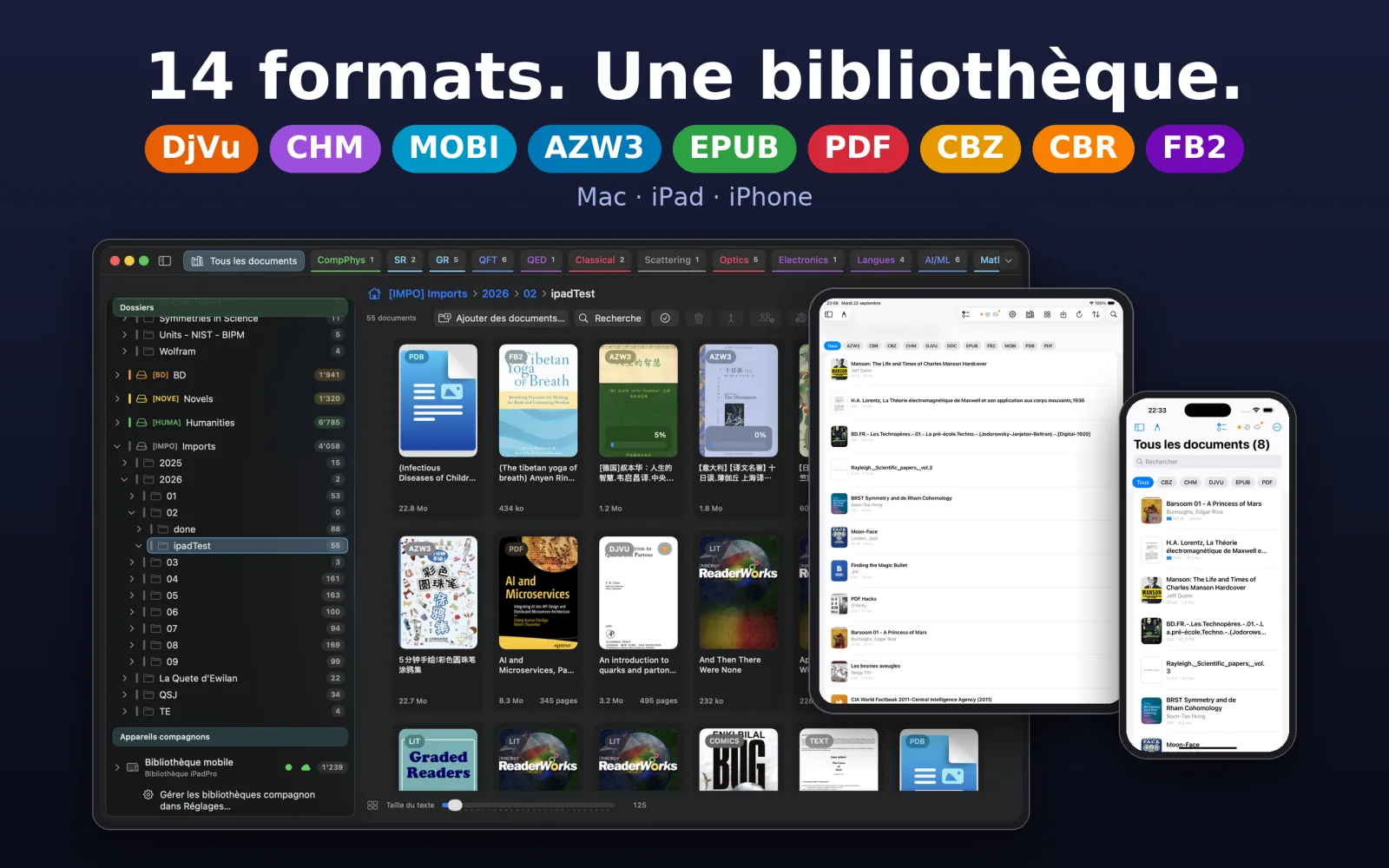
- La barre de titre porte vos onglets. Le premier, Tous les documents, vous ramène toujours à la bibliothèque ; chaque livre ouvert prend son propre onglet à côté.
- La barre latérale, à gauche, présente vos rayons (En cours, Terminé, Récents), vos collections et les dossiers de votre bibliothèque. Affichez-la ou masquez-la avec ⌥⌘S.
- La bibliothèque, au centre, montre vos livres en couvertures ou en tableau. Sa barre d’outils réunit Recherche, le tri, le choix d’affichage et Filtres.
- Le lecteur occupe toute la fenêtre quand l’onglet d’un livre est actif, avec sa propre barre d’outils pour la recherche, les pages, les signets et les surlignages.
Continuer la lecture
Quand aucun livre n’est ouvert, la bibliothèque affiche une carte Continuer la lecture avec le dernier livre en cours et votre avancement. Cliquez sur Continuer : vous voilà à la page où vous vous étiez arrêté. Les livres marqués comme terminés n’y apparaissent jamais.
Votre bibliothèque
La bibliothèque est le catalogue des dossiers que vous avez montrés à UniReader. Vos fichiers restent où ils sont : rayons, collections et titres corrigés vivent dans UniReader, et le Finder garde vos dossiers tels quels.
Dans ce chapitre
- Ranger vos livres en dossiers et en collections.
- Créer des collections intelligentes qui se remplissent seules.
- Retrouver un livre en cherchant, en triant et en filtrant.
- Corriger un titre, un auteur ou une couverture, et chercher un livre en ligne.
- Garder vos articles scientifiques comme des références, avec DOI et arXiv.
- Sortir un livre de la bibliothèque sans perdre le fichier.
Les dossiers
Chaque dossier ajouté est une source. Sous Dossiers, dans la barre latérale, vous le retrouvez avec ses sous-dossiers, exactement comme sur le disque ; cliquez sur l’un d’eux pour voir ce qu’il contient. Glissez un livre sur un autre dossier pour l’y déplacer, ou un dossier sur un autre pour le déplacer avec tout son contenu. Pour ajouter une source, passez par Sources de la bibliothèque → Importer un dossier, ou par Réglages → Sources → Ajouter une source…. Si vous avez ajouté des livres dans le Finder, Sources de la bibliothèque → Recharger met la bibliothèque à jour, et Réanalyser la sélection le fait pour le dossier où vous êtes.
Les rayons de lecture
Sous Statut de lecture, trois rayons se remplissent seuls : En cours, Terminé et Récents. À côté, Réception (fichiers ouverts) garde les fichiers que vous avez ouverts hors de votre bibliothèque.
Les collections
- Cliquez sur + à côté de Collections personnalisées dans la barre latérale, donnez un nom à la collection et, si vous voulez, une couleur.
- Glissez des livres sur la collection — ou faites un clic droit sur un livre, choisissez Collection, puis la collection voulue.
- Un clic droit sur une collection permet de la renommer, de lui ajouter une sous-collection ou de la supprimer. Supprimer une collection laisse ses livres dans la bibliothèque.
Les collections intelligentes
Une collection intelligente se remplit d’après des règles et se tient à jour quand votre bibliothèque change. Cliquez sur + à côté de Collections intelligentes, nommez-la, puis choisissez un Type de règle — par exemple Le titre contient, L’auteur contient, Le type de document est, Ouvert dans les derniers jours ou Terminé (lu) — et sa valeur. Ajouter une règle et Ajouter un groupe permettent de combiner les règles avec ET ou OU, comme un titre contenant « Manuel » ET (PDF OU DjVu). Faites un clic droit sur la collection et choisissez Modifier les règles… pour la changer plus tard.
Chercher, trier, filtrer
- Chercher. Cliquez sur Recherche dans la barre d’outils, ou appuyez sur ⌘F dans la bibliothèque, et tapez un morceau de titre, un auteur, un éditeur, une année ou un nom de fichier. Cochez Rechercher dans le contenu pour chercher aussi à l’intérieur des PDF et des documents texte.
- Trier. Le menu de tri propose Titre, Auteur, Année, Nom de fichier, Type, Taille, Dernière modification et Dernière ouverture, avec Ordre décroissant pour inverser l’ordre. Dans le tableau, cliquez sur un en-tête de colonne.
- Filtrer. Le menu Filtres n’affiche que certains Types (BD, livres numériques, PDF, DjVu, autres), et Inclure les sous-dossiers montre d’un coup les livres de tous les sous-dossiers.
- Afficher. Le sélecteur voisin du menu de tri présente vos livres en couvertures ou en tableau.
Les couvertures
UniReader tire de chaque fichier une couverture. Pour un PDF ou un DjVu, faites un clic droit sur le livre et choisissez Définir la couverture depuis une page… pour prendre une autre page, ou Définir la couverture depuis une image… pour prendre une image à vous.
Corriger les informations
Les noms de fichiers sont souvent trompeurs. Faites un clic droit sur un livre et choisissez Modifier les métadonnées pour fixer son titre, ses auteurs, son année, son éditeur, son ISBN, sa langue et son résumé ; pendant la saisie, UniReader propose les noms déjà présents dans votre bibliothèque, pour qu’un même auteur s’écrive partout de la même façon. Inverser le titre et les auteurs répare un livre où les deux sont inversés. Sélectionnez plusieurs livres pour changer d’un coup leurs auteurs, leur année ou leur éditeur. À propos du document montre le fichier, sa taille, ses pages et ses notes.
Trouver les informations d’un livre en ligne
Dans Modifier les métadonnées, cliquez sur Rechercher en ligne : UniReader cherche le livre dans Open Library et Crossref, sans compte ni clé. Chaque proposition montre sa couverture, pour distinguer deux éditions, et son degré de correspondance. Rien n’est écrit tant que vous n’en choisissez pas une, et rien n’est gardé avant Enregistrer.
Identifier beaucoup de livres d’un coup
- Sélectionnez les livres, puis cliquez sur Identifier la sélection en ligne… dans la barre d’outils — ou faites un clic droit sur un dossier et choisissez Identifier les documents en ligne….
- UniReader cherche chacun d’eux et affiche sa meilleure proposition. Non identifiés ne montre que les livres qui en attendent encore une.
- Cochez les propositions qui vous conviennent, puis cliquez sur Appliquer à N documents. Reprendre les couvertures pour tous apporte aussi leurs couvertures.
Articles et références
Un dossier d’articles scientifiques se lit mieux comme une liste de références. Faites un clic droit dessus dans la barre latérale et choisissez Ce dossier contient des articles : les couvertures laissent place à un tableau avec auteurs, titre, revue, volume, année, et les liens DOI et arXiv sur lesquels cliquer. Ses sous-dossiers suivent. Dans À propos du document, la ligne Référence propose Copier la référence et Copier en BibTeX, prêtes à coller dans un article.
Quand un dossier est hors d’atteinte
Une source sur un disque externe débranché apparaît Hors ligne dans Réglages → Sources. Rebranchez le disque ; si macOS refuse encore l’accès, Sources de la bibliothèque → Réautoriser les sources… le redemande une fois.
Retirer ou supprimer
- Retirer de la bibliothèque enlève le livre de vos rayons et laisse le fichier sur le disque. Les analyses suivantes ne le reprennent pas ; Sources de la bibliothèque → Documents retirés… montre ce que vous avez retiré, et Remettre dans la bibliothèque le fait revenir.
- Supprimer le fichier du disque envoie le fichier lui-même à la corbeille.
- Avec plusieurs livres sélectionnés, UniReader vous demande ce que vous voulez : Retirer de la bibliothèque uniquement ou Supprimer les fichiers sur le disque. Dans les deux cas, ⌘Z annule.
Ouvrir des documents
Un livre s’ouvre dans un onglet, comme une page dans un navigateur. Gardez un manuel à côté d’un roman, un article à côté de ses références, et passez de l’un à l’autre sans perdre votre page.
Dans ce chapitre
- Ouvrir un livre depuis la bibliothèque ou depuis le Finder.
- Passer d’un onglet à l’autre au clavier et les réunir en groupes.
- Déverrouiller un document protégé par un mot de passe.
- Savoir quels formats UniReader ouvre.
Depuis la bibliothèque
Double-cliquez sur une couverture ou sur une ligne du tableau, ou faites un clic droit et choisissez Ouvrir. Le livre s’ouvre dans un nouvel onglet, à la page où vous vous étiez arrêté. S’il est déjà ouvert, UniReader ramène simplement son onglet au premier plan.
Depuis l’extérieur
Dans le Finder, choisissez Ouvrir avec → UniReader sur un livre, ou déposez-le sur l’icône d’UniReader dans le Dock. Il s’ouvre dans un onglet et, s’il ne fait pas partie de votre bibliothèque, il reste rangé sous Réception (fichiers ouverts), pour que vous le retrouviez. Déposez un dossier entier sur l’icône : il devient une source de votre bibliothèque.
Les onglets
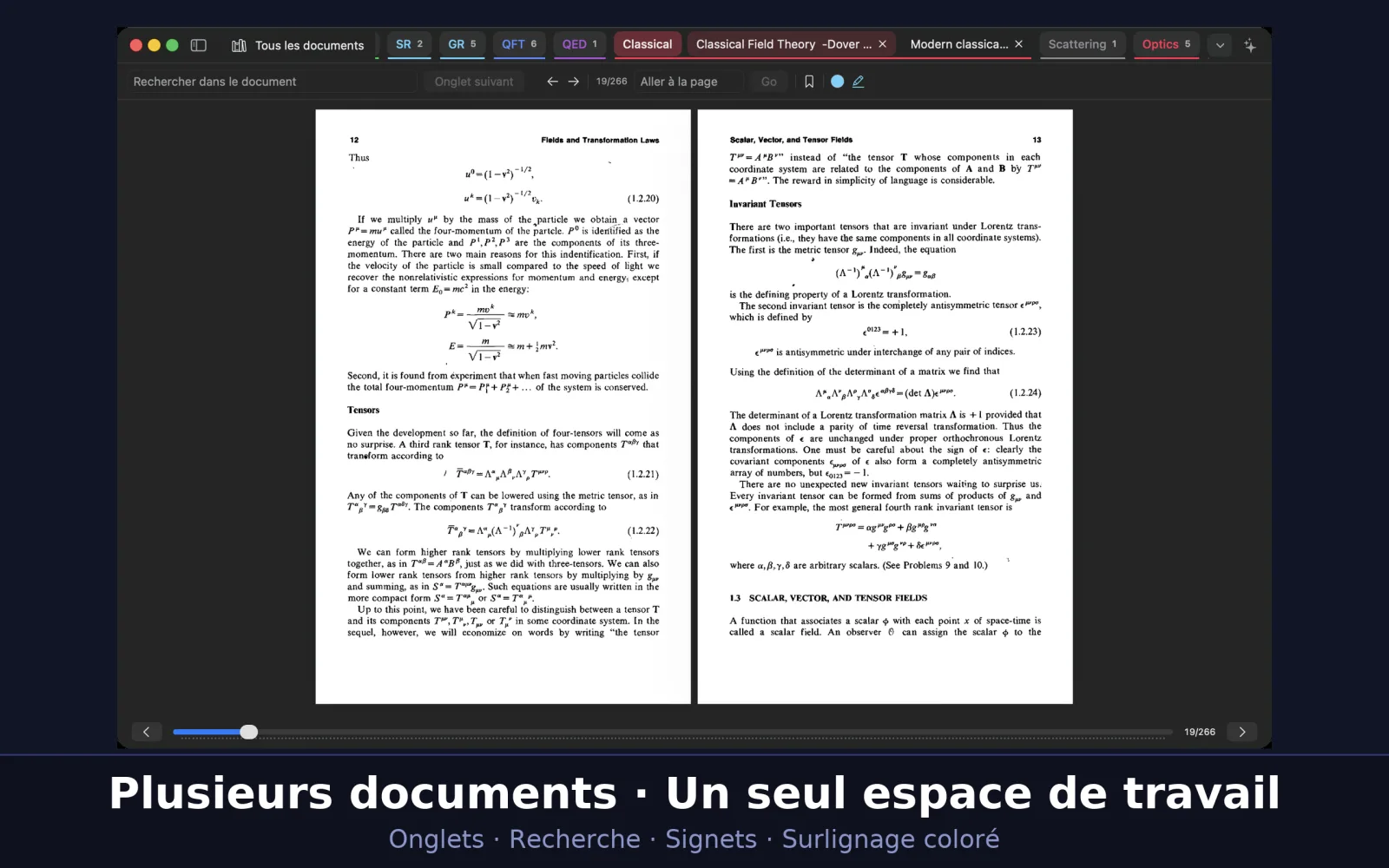
- Les onglets se tiennent dans la barre de titre. Le premier, Tous les documents, est la bibliothèque ; il est toujours là.
- ⌃Tab passe à l’onglet suivant et ⌃⇧Tab au précédent ; ⌘W ferme l’onglet courant.
- Glissez un onglet pour le placer ailleurs dans la rangée. Laissez le pointeur sur un onglet pour voir quel document il contient.
- Quand les onglets se multiplient, le chevron au bout de la rangée (Onglets ouverts) les liste tous, avec Rechercher un onglet pour en retrouver un par son titre.
Les groupes d’onglets
- Faites un clic droit sur un onglet et choisissez Nouveau groupe d’onglets. Donnez au groupe un nom et une couleur.
- Pour y ajouter d’autres onglets, faites un clic droit sur chacun et choisissez Déplacer vers le groupe, ou glissez-le dans le groupe. Retirer du groupe en sort un onglet.
- Cliquez sur le groupe pour replier ou déplier ses onglets : une douzaine de livres ouverts tiennent alors la place d’un seul.
- Dissocier les onglets, dans le menu du groupe, défait le groupe et laisse chaque livre ouvert.
Documents protégés par un mot de passe
- Ouvrez le document comme d’habitude. Pour un PDF verrouillé, un EPUB chiffré ou une BD CBZ ou CBR protégée, UniReader demande le mot de passe.
- Tapez le mot de passe et cliquez sur Déverrouiller. Il reste connu jusqu’à ce que vous quittiez UniReader.
- Cochez Retenir dans mon trousseau pour que le document s’ouvre désormais sans rien demander. Le mot de passe est alors gardé dans le trousseau de votre Mac.
Les formats qui s’ouvrent
- Livres : EPUB, MOBI, AZW, AZW3, PRC, FB2 et LIT.
- Documents : PDF, DOC, DOCX, RTF, TXT et Markdown.
- Numérisations et ouvrages de référence : DjVu et CHM.
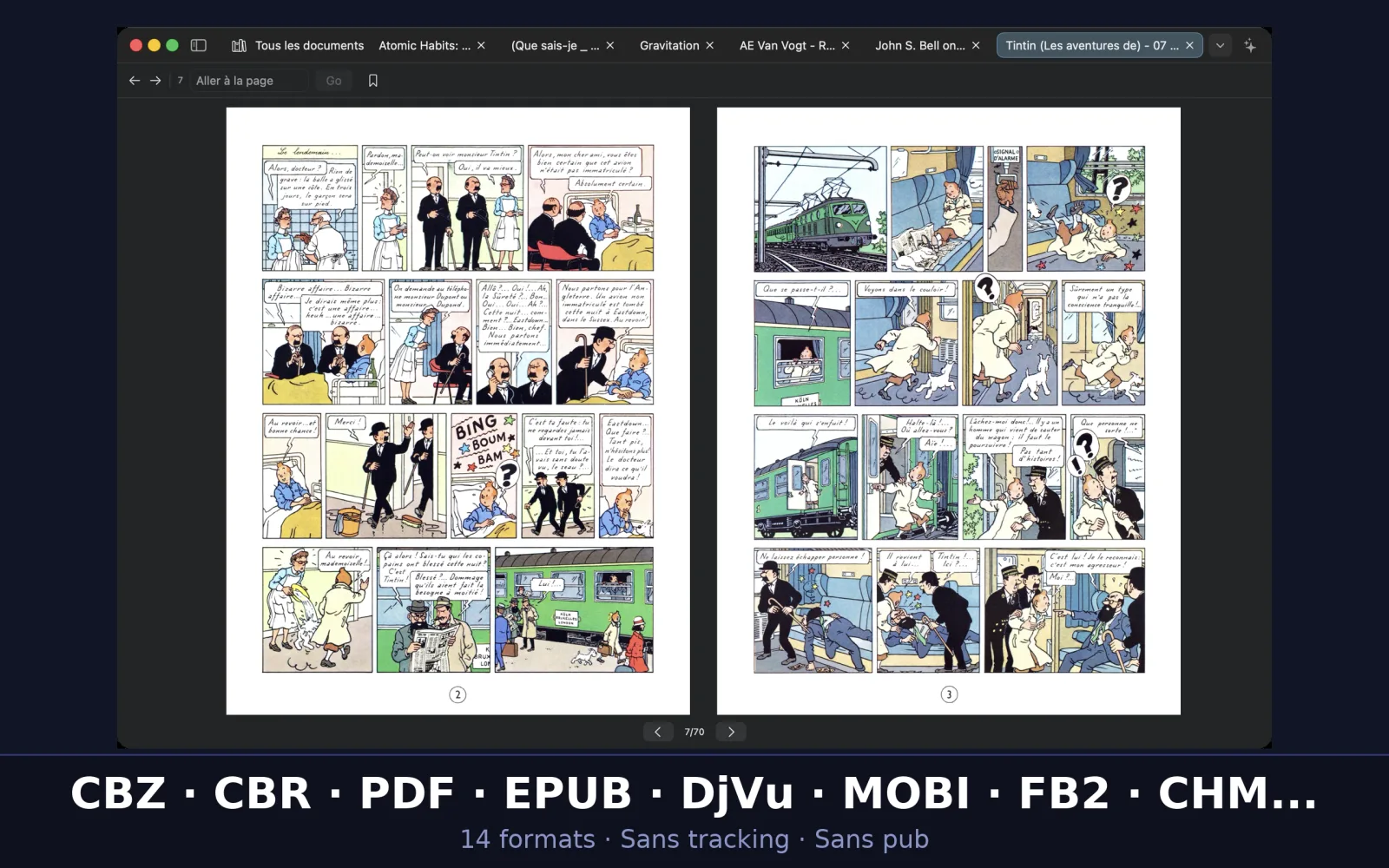
- BD et mangas : CBZ et CBR.
Voir sans ouvrir
Dans le Finder, sélectionnez un fichier et appuyez sur la barre d’espace : Coup d’œil montre les pages des PDF, DjVu, BD et documents Markdown sans ouvrir UniReader, et le Finder affiche la première page en guise d’icône. Si une autre app sait aussi montrer le Markdown, choisissez laquelle le fait dans Réglages Système → Général → Ouverture et extensions → Coup d’œil.
Lire et se déplacer
UniReader s’adapte à chaque sorte de document en gardant les mêmes gestes. Ce chapitre montre comment tourner les pages, choisir une disposition, parcourir un livre et retrouver un passage.
Dans ce chapitre
- Savoir quels documents ont des pages fixes et lesquels se recomposent.
- Tourner les pages, et choisir une page, deux pages ou le défilement.
- Utiliser la table des matières et aller à une page.
- Chercher un mot dans le document.
- Revenir exactement là où vous vous étiez arrêté.
Deux sortes de documents
Pages fixes : le PDF, le DjVu et les BD (CBZ, CBR) gardent la mise en page de l’imprimé. Vous choisissez comment la page s’ajuste à la fenêtre. Texte recomposable : EPUB, MOBI, AZW3, FB2, CHM, LIT, Word, RTF et TXT se répartissent en pages taillées pour votre fenêtre. Vous choisissez la taille du texte, l’espacement et le thème.
Tourner les pages
Appuyez sur ← et → pour tourner la page, dans tous les formats. Dans le PDF, le DjVu et les BD, ↑ et ↓ font défiler la page, puis passent à la suivante. Le PDF et le DjVu ont aussi un curseur de pages au bas de la fenêtre ; les documents recomposables y ont les boutons Page précédente et Page suivante.
Une page, deux pages ou le défilement
Pour le PDF, le DjVu et les BD, le menu Affichage propose Page simple, Page simple, défilement vertical, Double page et Double page, défilement vertical, ainsi que Première page seule, pour que la couverture d’un livre reste à part. Les mêmes choix apparaissent d’un clic droit sur la page. Dans les documents recomposables, le bouton de page de la barre du lecteur passe de Page simple à Double page.
Ajustement et zoom
Pour le PDF, le DjVu et les BD, choisissez Ajuster à la page, Ajuster à la largeur ou Ajuster à la hauteur dans le menu Affichage, ou d’un clic droit sur la page. Dans les documents recomposables, ⌘+ et ⌘− agrandissent ou réduisent le texte.
Votre disposition habituelle
UniReader → Réglages → Général, section Lecture, contient la disposition avec laquelle les documents s’ouvrent : Affichage, Première page seule en mode deux pages, Ajustement et, pour les livres EPUB lus sur deux pages, Commencer chaque chapitre sur une page de gauche. Lissage du rendu DjVu (anti-aliasing) adoucit les pages numérisées ; désactivez-le pour des contours nets.
La table des matières
Quand un document est ouvert, la barre latérale affiche son Plan : cliquez sur un chapitre pour y aller. À côté, Pages montre les vignettes des pages des PDF, DjVu et BD. Affichez ou masquez la barre latérale avec ⌥⌘S. Dans un PDF ou un DjVu sans plan, le bouton + (Ajouter la page actuelle) vous permet d’en construire un, page après page.
Aller à une page
Dans le PDF, le DjVu et les BD, tapez un numéro dans le champ Aller à la page de la barre d’outils et appuyez sur Retour.
Précédent et Suivant
Les flèches de la barre d’outils retracent les pages que vous avez visitées, comme dans un navigateur : Revenir à la page précédente visitée et Aller à la page suivante visitée. Bien utile après avoir suivi un lien ou sauté à un chapitre.
Chercher un mot
Choisissez Édition → Rechercher dans le document… (⌘F), tapez un mot et appuyez sur Retour ; ⌘G passe à l’occurrence suivante. La recherche fonctionne dans le PDF et dans les documents EPUB, MOBI, FB2, LIT, Word, RTF et TXT.
Plein écran
Activer ou désactiver le plein écran (⌃⌘F) donne tout l’écran à la page. Dans UniReader → Réglages → Général, Masquer la barre latérale et les onglets pendant la lecture (plein écran uniquement) fait disparaître tout le reste ; amenez le pointeur en haut de l’écran pour le retrouver.
Là où vous vous étiez arrêté
UniReader retient votre position dans chaque document, au fil de la lecture. Rouvrez-le demain ou dans un mois : vous êtes à la même page.
Les documents Markdown
Un fichier Markdown (.md) s’ouvre en page mise en forme, dans votre thème de lecture : titres, tableaux, listes de tâches, code coloré, notes de bas de page et formules ($…$ et $$…$$). La table des matières est tirée de ses titres, et les images placées à côté du fichier apparaissent dans la page.
Créer un document Markdown
- Cliquez sur un dossier de la barre latérale avec le bouton droit et choisissez Nouveau document Markdown — ou choisissez Fichier → Nouveau document Markdown (⌥⌘N) pour le dossier ouvert dans la bibliothèque.
- Donnez-lui un nom et cliquez sur Créer. Le fichier est créé dans ce dossier, son titre en en-tête, et s’ouvre directement dans l’éditeur.
Modifier un document Markdown
- Dans le lecteur, choisissez Modifier le texte. La page laisse place à l’éditeur : le code source à gauche, sa syntaxe en couleur, et l’aperçu à droite, qui suit votre frappe et votre défilement.
- La barre au-dessus du code source insère Gras, Italique, Titre (un # de plus à chaque clic), Lien, Liste, Code, Tableau et Formule.
- Vos modifications s’enregistrent d’elles-mêmes un instant après la dernière frappe, et avec ⌘S. Choisissez Arrêter l’édition pour revenir à la page de lecture, rendue de nouveau.
Signets, surlignages et notes
Marquez les endroits où vous voulez revenir, colorez les passages qui comptent et écrivez vos propres notes à côté — en texte simple ou en Markdown, avec des équations si besoin.
Dans ce chapitre
- Ajouter un signet et le retrouver.
- Surligner un passage dans la couleur de votre choix.
- Écrire une note en texte simple ou en Markdown, avec des équations.
- Parcourir vos surlignages et vos notes, et y revenir d’un clic.
- Exporter vos annotations en PDF ou en Markdown.
Les signets
Cliquez sur le bouton signet de la barre du lecteur pour marquer la page où vous êtes ; il se remplit quand la page en a déjà un. Vous pouvez aussi cliquer sur la page avec la touche Contrôle et choisir Ajouter un signet. L’onglet Signets de la barre latérale du lecteur les réunit : cliquez sur l’un d’eux pour revenir à sa page, ou cliquez avec Contrôle pour le renommer ou le supprimer.
Surligner un passage
- Choisissez d’abord la couleur : cliquez sur la pastille ronde de la barre du lecteur et prenez l’une des huit couleurs — jaune, vert, rose, bleu, orange, violet, cyan ou gris.
- Sélectionnez le texte sur la page.
- Cliquez sur le bouton surligneur à côté de la pastille. Le passage prend la couleur, et la sélection disparaît pour que vous puissiez marquer le suivant.
Vos surlignages
L’onglet Surlignages de la barre latérale du lecteur réunit tous les passages surlignés, avec leur couleur et leur page. Cliquez sur l’un d’eux pour y revenir. Cliquez avec Contrôle pour changer sa couleur (Couleur) ou pour le supprimer.
Écrire une note
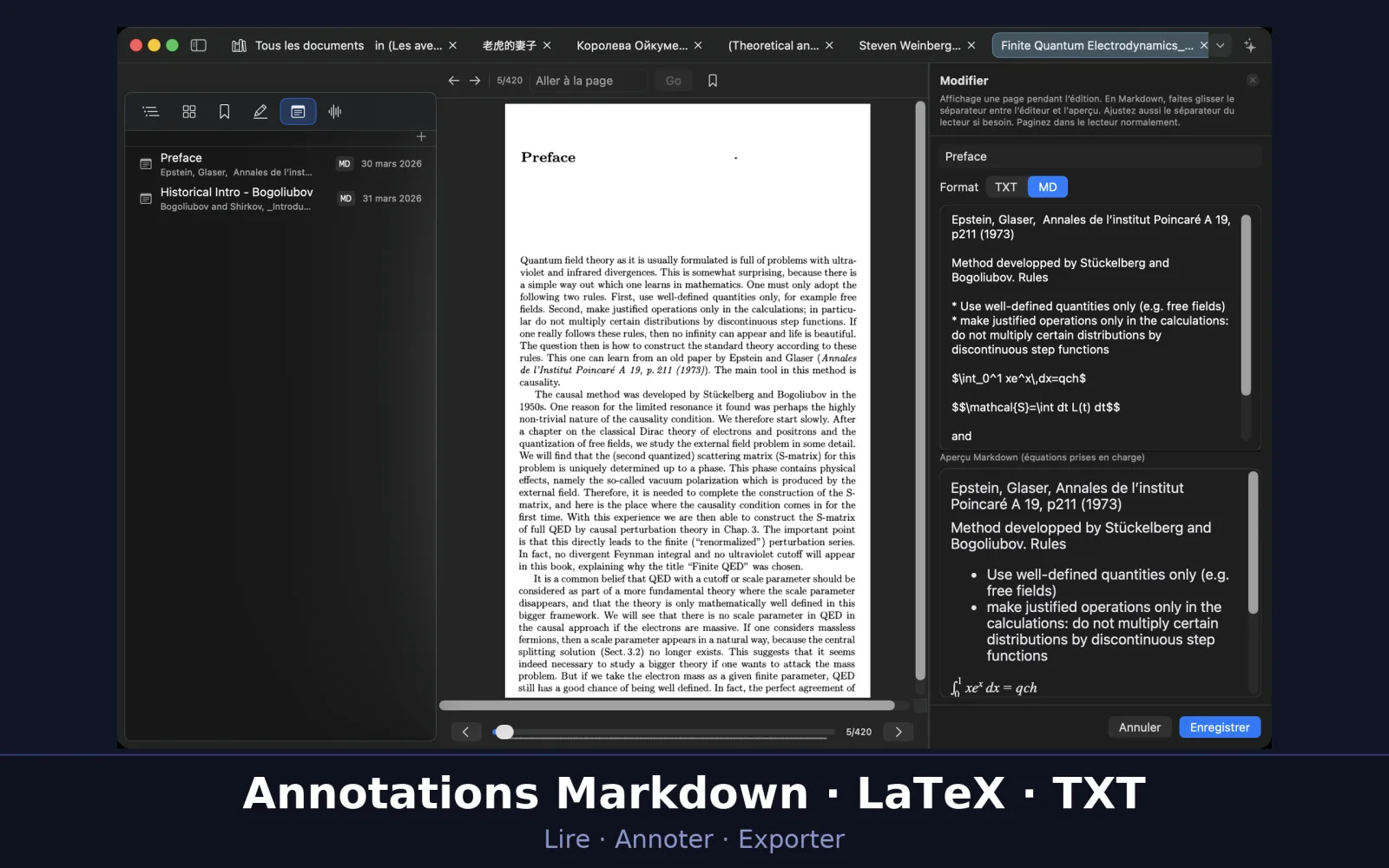
- Cliquez sur la page avec la touche Contrôle et choisissez Nouvelle note, ou ouvrez l’onglet Annotations de la barre latérale et cliquez sur +.
- Donnez un titre à la note.
- Sous Format, choisissez TXT pour du texte simple ou MD pour du Markdown.
- Écrivez, puis cliquez sur Enregistrer. La note est rattachée à l’endroit où vous lisiez.
Markdown et équations
Dans une note MD, vous disposez des titres, du gras et de l’italique, des listes, des liens, des citations, des tableaux et du code. Les équations s’écrivent en LaTeX : $…$ au fil de la phrase, $$…$$ pour une équation sur sa propre ligne. L'Aperçu Markdown (équations prises en charge), sous l’éditeur, montre le résultat au fur et à mesure ; faites glisser le séparateur pour donner plus de place à l’un ou à l’autre.
Vos notes
L’onglet Annotations réunit vos notes ; les notes en Markdown portent un petit badge MD. Cliquez sur une note pour revenir à son endroit et la modifier. Cliquez avec Contrôle pour Modifier, Exporter en PDF ou Supprimer. Si votre bibliothèque est liée à un iPhone ou à un iPad, les notes manuscrites écrites là-bas apparaissent aussi dans cette liste, en petites images.
Toutes vos annotations au même endroit
Dans la barre latérale de la bibliothèque, Annotations rassemble les surlignages et les notes de tous les documents, regroupés par document. Cherchez-y avec Rechercher dans les annotations, et choisissez Ouvrir à cette annotation pour aller droit à la page.
Exporter
- Annotations → Exporter les annotations (document actif) (⇧⌘E) crée un PDF des annotations du document, dans l’ordre des pages. La fenêtre d’enregistrement permet de choisir le format de page, la disposition (Compact ou Une par page) et la taille du texte.
- Annotations → Exporter les annotations en Markdown… (⌥⇧⌘E) écrit un fichier .md. Sous Inclure, gardez tout ou seulement les surlignages, les notes ou les signets ; sous Disposition, choisissez un fichier groupé par type, un fichier dans l’ordre du document, ou trois fichiers séparés.
- Tout exporter en PDF, au bas des listes Surlignages et Annotations, fait la même chose depuis la barre latérale.
Écouter
UniReader peut lire le texte à voix haute avec les voix de votre Mac. Et quand un livre a ses propres enregistrements — une méthode de langue, un livre audio —, vous pouvez les écouter à côté de la page.
Dans ce chapitre
- Faire lire le texte à voix haute, le mettre en pause, l’arrêter.
- Choisir la langue, la voix et la vitesse.
- Associer un dossier d’enregistrements à un document et en écouter les pistes en lisant.
- Écouter un livre audio chapitre par chapitre, et reprendre là où vous vous étiez arrêté.
Lire à voix haute
- Ouvrez le document à l’endroit que vous voulez entendre.
- Choisissez Lecture vocale → Lire / Pause (⌃⌘S). Vous pouvez aussi cliquer sur la page avec la touche Contrôle et choisir Lire à voix haute.
- La même commande met en pause et reprend. Lecture vocale → Arrêter la lecture (⌘.) arrête.
Ce qui est lu
Dans un PDF ou un livre DjVu, UniReader lit la page où vous êtes. Dans un EPUB, un MOBI, un FB2, un CHM ou un document Word, il lit le texte du document. Un DjVu doit avoir une couche de texte pour être lu ; les bandes dessinées n’ont pas de texte à lire.
Langue, voix et vitesse
Le menu Lecture vocale propose Lire plus vite (⌥⌘→) et Lire plus lentement (⌥⌘←), et deux sous-menus, Langue et Voix, pour choisir parmi les voix installées sur votre Mac. Les mêmes réglages se trouvent dans UniReader → Réglages → Général, sous Réglages de la voix : Langue, Voix et Vitesse.
Écouter en lisant
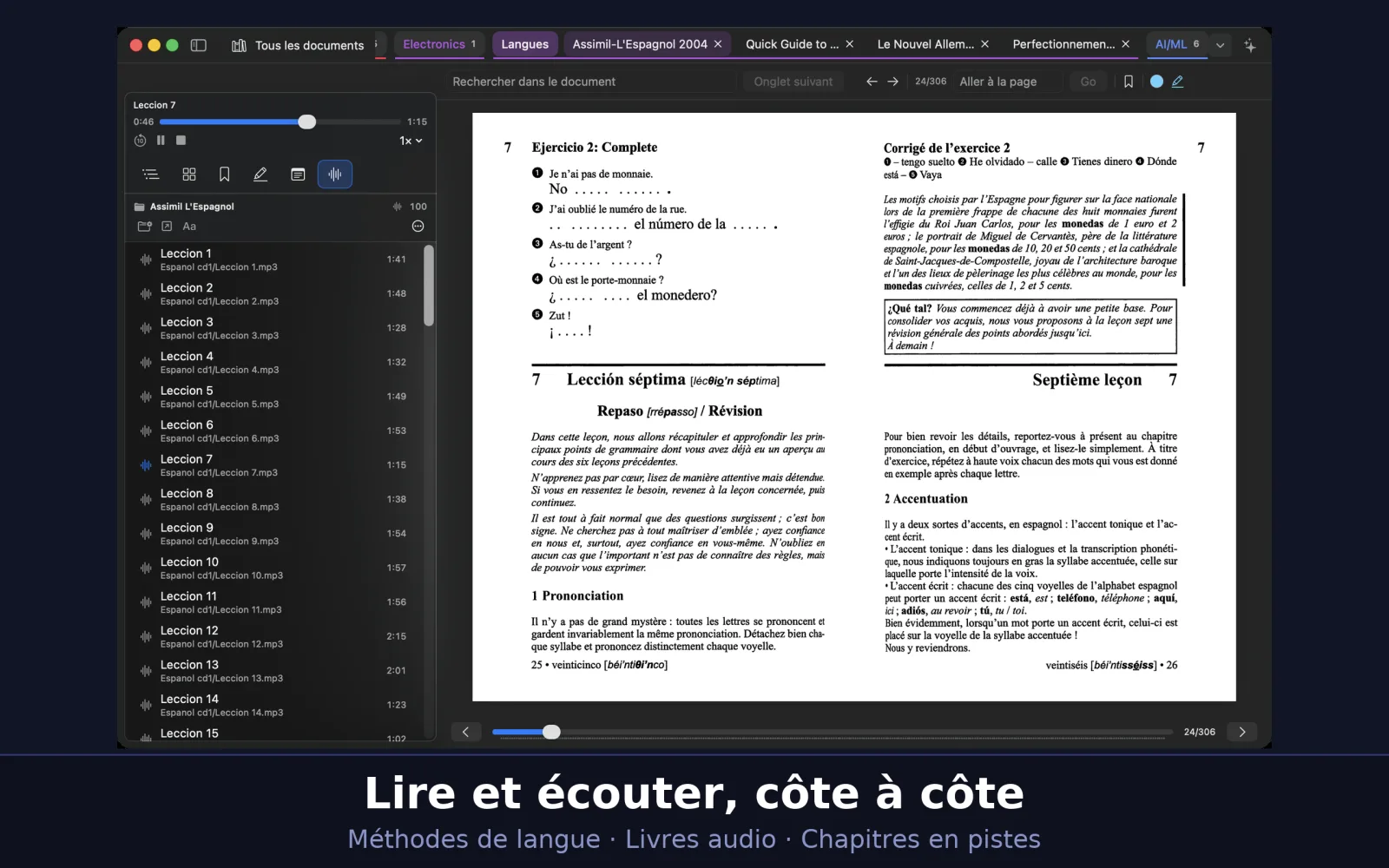
Un document peut avoir ses propres enregistrements : les exercices d’une méthode de langue, les chapitres d’un livre audio. Vous associez une fois le dossier qui les contient, et l’onglet Enregistrements de la barre latérale du lecteur en affiche les pistes. Rien n’est copié ni déplacé : le dossier reste où il est.
Associer un dossier d’enregistrements
- Ouvrez le document et choisissez l’onglet Enregistrements dans la barre latérale du lecteur.
- Cliquez sur Associer un dossier audio… et choisissez le dossier. Les sous-dossiers sont inclus.
- Chaque fichier audio devient une piste, avec son titre et son chemin en dessous. Un livre audio fait d’un seul long fichier .m4b est découpé selon ses chapitres : chaque chapitre devient une piste.
Écouter les pistes
Cliquez sur une piste pour l’écouter. La barre en haut du panneau affiche son titre, le temps et un curseur, avec Reculer de 10 secondes, lecture et pause, Arrêter et la Vitesse de lecture (de 0,75× à 1,5×). Chaque piste se souvient de l’endroit où vous vous êtes arrêté, même après avoir quitté l’app. Ouvrir un autre document arrête l’écoute.
Livre audio ou méthode de langue
Dans le menu ⋯ du panneau, Enchaîner automatiquement les pistes convient à un livre audio : le chapitre suivant démarre tout seul. Laissez-le désactivé pour une méthode de langue : chaque exercice se termine sur un silence et vous pouvez le réécouter. Le même menu propose Rétablir les titres des fichiers et Dissocier le dossier.
Titres des pistes
Les titres viennent des informations des enregistrements eux-mêmes, ou du nom du fichier à défaut. Cliquez sur une piste avec la touche Contrôle et choisissez Renommer la piste… pour changer son titre, ou utilisez Remplacer dans les titres…, en haut du panneau, pour changer un mot dans tous les titres d’un coup. Ces titres sont gardés dans UniReader : les fichiers sur le disque conservent leurs propres tags.
Formats
UniReader lit les fichiers MP3, M4A, M4B, AAC, WAV, AIFF, CAF, FLAC, ALAC et l’audio MP4. Les livres audio protégés contre la copie (.aa, .aax) sont comptés sous la liste, sans être lus.
Interroger l’IA sur la page
Bloqué sur un passage ? Posez une question sur la page que vous lisez : un résumé, une explication, une traduction. UniReader fournit la conversation et la page ; vous apportez votre propre compte d’IA.
Dans ce chapitre
- Ouvrir l’assistant à côté de la page.
- Vous connecter avec OpenRouter en un clic, ou utiliser une clé OpenAI, Anthropic, DeepSeek… ou un modèle local avec Ollama.
- Choisir ce qui accompagne votre question : le texte, l’image de la page, ou les deux.
- Interroger l’IA sur un passage sélectionné plutôt que sur toute la page.
- Garder une réponse comme note du document.
- Savoir exactement ce qui est envoyé, quand et à qui.
Ouvrir l’assistant
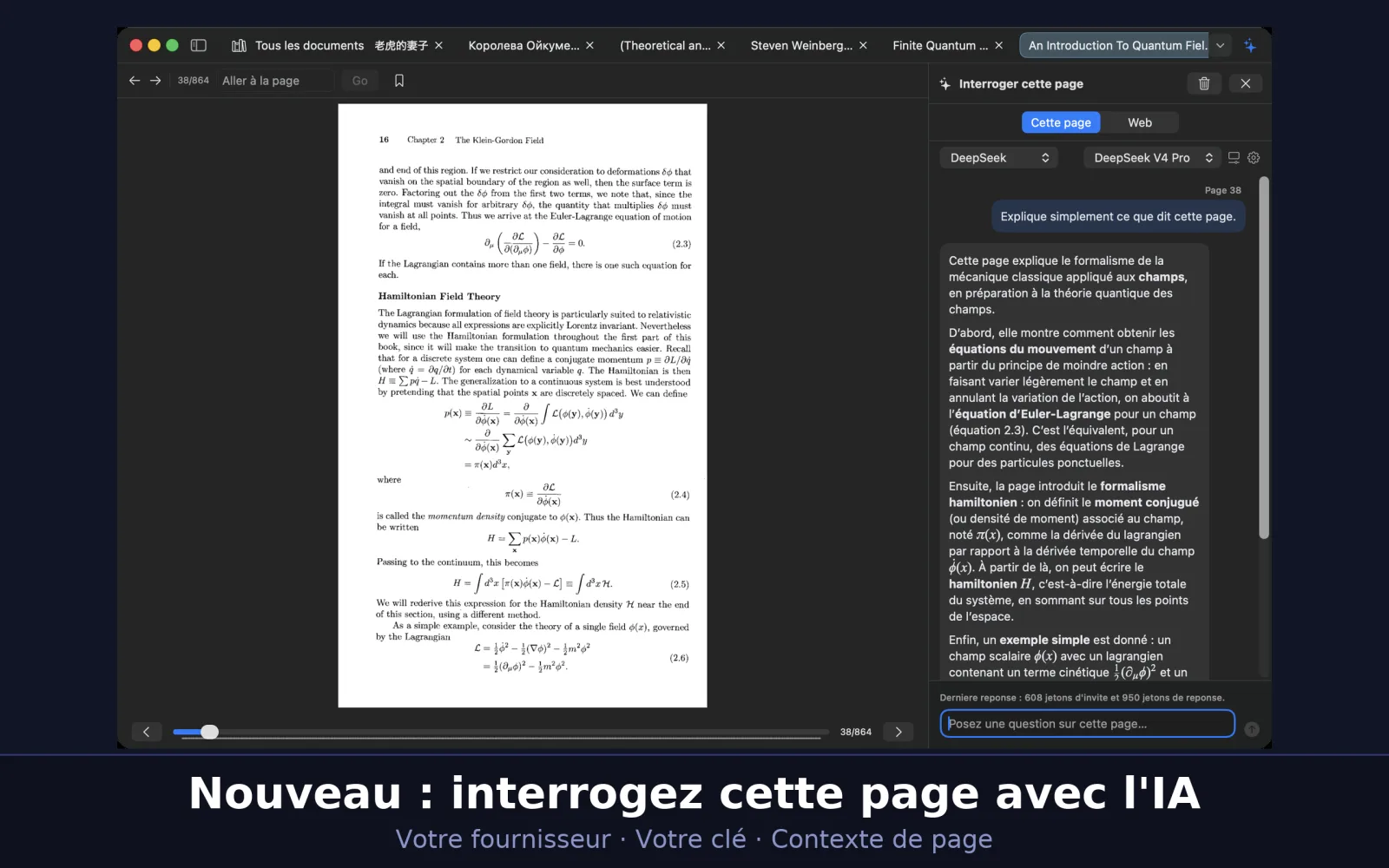
Avec un document ouvert, cliquez sur le bouton en forme d’étincelles à droite de la barre de la fenêtre (Demander à l’IA…) ou appuyez sur ⇧⌘I. Le panneau Interroger cette page s’ouvre à côté de la page. Dans UniReader → Réglages → IA, sous Panneau, le réglage Disposition choisit un Volet latéral ou une Fenêtre flottante.
Relier votre compte
- La première fois, le panneau vous demande de vous connecter. Cliquez sur Continuer avec OpenRouter et identifiez-vous : OpenRouter crée une clé pour UniReader et la fenêtre revient d’elle-même.
- Pour un autre fournisseur, choisissez-le dans le menu au-dessus — OpenAI, Anthropic, DeepSeek, Mistral, Groq, xAI (Grok), Perplexity… —, collez la clé d’API créée sur son site et cliquez sur Utiliser cette clé.
- Pour un modèle qui tourne sur votre Mac avec Ollama, choisissez Ollama (local) et cliquez sur Utiliser Ollama sans clé.
- Tout se retrouve aussi dans UniReader → Réglages → IA. Sous Avancé, vous réglez le Fournisseur, l'URL de base, le Nom du modèle et la Clé d’API, avec Enregistrer la clé, Effacer la clé et Vérifier la connexion.
Choisir le modèle
À côté du fournisseur, un menu liste les modèles qu’il propose ; la liste vient du fournisseur et se met à jour une fois par jour, ou avec Actualiser la liste des modèles dans les Réglages. Une clé seule ne suffit pas : c’est le modèle qui répond, et votre compte chez ce fournisseur qui paie les réponses.
Poser une question
Tapez votre question dans Posez une question sur cette page… et appuyez sur Retour. Tant que la conversation est vide, Pour commencer propose des questions toutes prêtes : Résumer, Expliquer cette page, Définir les termes et Traduire. Chaque question porte le numéro de la page où elle a été posée ; Arrêter interrompt une réponse en cours d’écriture.
Ce qui accompagne la question
Cliquez sur le bouton à curseurs à côté du modèle (Afficher ce qui accompagne la question). Sous Contexte, choisissez Texte, Image ou Les deux : le texte de la page, une image de celle-ci — utile pour les formules, les tableaux ou une page numérisée —, ou les deux ensemble. Cochez Montrer ce qui sera envoyé pour lire l’extrait et voir sa taille : nombre de caractères, estimation des jetons et poids de l’image. Dans un PDF ou un DjVu, le texte est celui de la page où vous êtes ; dans un EPUB ou un fichier texte, c’est le texte du document.
Interroger l’IA sur un passage sélectionné
Sélectionnez un passage sur la page avant de poser la question. Une pastille Sélection apparaît au-dessus de la zone de question, avec un interrupteur : activé, la question porte sur ce passage, et la page l’accompagne comme contexte. Expliquer la sélection s’ajoute alors aux questions toutes prêtes. Désactivez l’interrupteur pour revenir à toute la page.
Garder une réponse
Sous chaque réponse : Copier, Enregistrer comme note et Redemander. Une réponse enregistrée devient une note Markdown du document, intitulée d’après votre question, dans l’onglet Annotations. Le bouton corbeille en haut (Effacer la conversation) repart de zéro. Si une réponse s’arrête trop tôt, le panneau propose de relever la limite et de redemander ; la Longueur des réponses et la Réflexion étendue (désactivée au départ) se règlent dans Réglages → IA → Réponses.
Votre site de discussion habituel
Le mode Web, en haut du panneau, ouvre ChatGPT, Claude, Gemini, Perplexity, Copilot, OpenRouter Chat ou DeepSeek dans le panneau même (Service). Vous vous y connectez une fois et la session est conservée. Dans ce mode, la page que vous lisez n’est pas envoyée : collez ce sur quoi porte votre question. Ouvrir dans Safari emmène la conversation dans votre navigateur.
Confidentialité : ce qui part, quand, et vers qui
- Rien du document ne quitte votre Mac tant que vous n’envoyez pas une question ou ne cliquez pas sur une question toute prête. Pour remplir le menu des modèles, l’app demande au fournisseur sa liste de modèles, avec votre clé et rien du document.
- Chaque question emporte le titre, l’auteur, l’éditeur, l’année et le format du document, le numéro de page, le texte ou l’image choisis, le passage sélectionné s’il y en a un, et les échanges précédents de la conversation. Effacer la conversation la vide.
- Avec une clé directe, tout part directement chez le fournisseur choisi. Par OpenRouter, les pages envoyées transitent par OpenRouter, qui peut en voir le contenu.
- Avec Ollama, les questions vont au modèle installé sur votre Mac et y restent.
- Vos clés sont rangées dans le trousseau de macOS, sur ce Mac seulement. UniReader ne reçoit jamais ni votre clé, ni vos questions, ni vos pages.
Utiliser plusieurs appareils
UniReader sur votre Mac, votre iPhone et votre iPad peut partager une même bibliothèque. Les livres passent par votre Wi‑Fi ; la progression, les surlignages et les notes suivent par iCloud. Et n’importe quel ordinateur muni d’un navigateur peut envoyer des livres à votre iPhone ou à votre iPad.
Dans ce chapitre
- Relier UniReader sur votre Mac à UniReader sur votre iPhone ou votre iPad.
- Copier des livres de l’un à l’autre par le Wi‑Fi.
- Garder progression, signets, surlignages et notes à jour par iCloud.
- Envoyer des livres à votre iPhone ou à votre iPad depuis le navigateur de n’importe quel ordinateur.
Deux chemins
Les livres eux-mêmes sont copiés par votre réseau Wi‑Fi local, entre votre Mac et votre iPhone ou votre iPad, quand vous le demandez. Tout ce que vous en faites — l’endroit où vous vous êtes arrêté, les signets, les surlignages, les notes — passe par iCloud, en arrière-plan, sous votre propre compte Apple, où que se trouvent les appareils. Sur le Mac, la bibliothèque de l’iPhone ou de l’iPad devient une bibliothèque à part entière, rangée dans un dossier du Mac et listée dans la barre latérale sous Appareils compagnons.
Avant de commencer
- UniReader sur le Mac et sur l’iPhone ou l’iPad, avec Premium des deux côtés — l’essai de 10 jours compte.
- Les deux appareils sur le même réseau Wi‑Fi, et pas sur un réseau invité qui isole les appareils les uns des autres.
- Quand macOS ou iOS demande si UniReader peut trouver des appareils sur votre réseau local, autorisez-le.
- Pour les notes et la progression : les deux appareils connectés à iCloud avec le même compte Apple.
Relier un iPhone ou un iPad à votre Mac
- Sur l’iPhone ou l’iPad, ouvrez les Réglages (la roue dentée de la bibliothèque). Sous Synchronisation avec le Mac, touchez Se connecter au Mac…. UniReader copie l’identifiant de jumelage de l’appareil et se met à chercher le Mac.
- Sur le Mac, choisissez UniReader → Réglages, ouvrez l’onglet Sources et, sous Synchronisation avec iPhone ou iPad, cliquez sur Se connecter à l’iPhone ou l’iPad…. Le Mac lit l’identifiant dans le presse-papiers que partagent vos appareils Apple.
- La première fois, le Mac demande où ranger la bibliothèque de cet appareil : choisissez un dossier. Elle apparaît ensuite dans la barre latérale sous Appareils compagnons.
- Quand les deux côtés sont prêts, les boutons deviennent Synchroniser les livres… sur l’iPhone ou l’iPad et Synchroniser avec l’iPhone ou l’iPad… sur le Mac. L’un ou l’autre lance la copie.
Copier des livres
La synchronisation va dans les deux sens : les livres ajoutés sur l’iPhone ou l’iPad arrivent dans leur bibliothèque sur le Mac, et les livres que vous mettez dans cette bibliothèque sur le Mac partent vers l’appareil. Quand le Mac a des livres en attente, l’iPhone ou l’iPad propose Transférer maintenant ou Plus tard. Une copie en cours s’interrompt avec Arrêter le transfert. Dans les Options avancées, le mode de synchronisation est Fusionner les bibliothèques par défaut ; Miroir (retirer les titres présents seulement ici) aligne exactement un côté sur l’autre.
Notes et progression par iCloud
Activez Conserver notes et progression dans iCloud des deux côtés : sur le Mac, dans l’onglet Sources, sous la bibliothèque liée dans Bibliothèques mobiles compagnons ; sur l’iPhone ou l’iPad, dans les Réglages, sous Synchronisation avec le Mac. Dès lors, surlignages, notes, signets et positions de lecture se mettent à jour en arrière-plan, même quand les appareils sont loin l’un de l’autre. Pour envoyer vos derniers changements tout de suite, touchez Forcer la synchronisation iCloud maintenant sur l’iPhone ou l’iPad ; sur le Mac, c’est le bouton en forme de nuage dans la barre de synchronisation de la bibliothèque.
Lire les voyants
Deux points de couleur disent où en sont les choses : l’un pour la bibliothèque, l’autre pour la liaison avec l’autre appareil. Vert : tout est à jour, ou les appareils sont reliés. Orange : une étape est encore en attente, ou le Mac attend l’iPhone ou l’iPad. Gris : la synchronisation iCloud est désactivée, ou les appareils ne sont pas connectés. Sur le Mac, posez le pointeur sur un point pour lire ce qu’il signifie.
Quand les deux côtés ont changé
Si un même élément a été modifié sur les deux appareils, UniReader ne tranche pas à votre place. Conflits de synchronisation vous le montre, et vous choisissez Garder la version du Mac, Garder la version de l’iPhone ou de l’iPad ou Fusionner.
Appareils jumelés
Sur le Mac, Gérer les appareils jumelés…, sous une bibliothèque liée de l’onglet Sources, liste les appareils qui se sont synchronisés avec elle ; Oublier en retire un. Sur l’iPhone ou l’iPad, Oublier la liaison se trouve dans les Options avancées.
Envoyer des livres à un iPhone ou un iPad depuis un ordinateur
N’importe quel ordinateur du même Wi‑Fi s’en charge — un Mac, un PC sous Windows ou un autre — sans rien installer d’autre qu’un navigateur.
- Dans la bibliothèque de l’iPhone ou de l’iPad, touchez Importer, puis Importer via Wi-Fi.
- Touchez Démarrer le serveur. UniReader affiche une adresse à ouvrir dans un navigateur de votre ordinateur.
- Tapez cette adresse dans le navigateur de l’ordinateur. Glissez vos fichiers sur la page, ou cliquez pour les choisir, puis cliquez sur Importer.
- Les livres apparaissent dans la bibliothèque. Gardez l’écran ouvert pendant l’arrivée des fichiers, et touchez Terminé une fois fini : le serveur s’arrête quand vous quittez cet écran.
Thèmes et apparence
Donnez à la page la couleur et le caractère qui conviennent à vos yeux, de jour comme de nuit. Les thèmes, la taille du texte et l’espacement valent pour les formats recomposables ; le PDF, le DjVu et les BD gardent l’aspect de la page imprimée.
Dans ce chapitre
- Choisir un thème de lecture.
- Régler la taille du texte, l’interligne et les marges.
- Passer l’app en clair ou en sombre.
Les thèmes de lecture
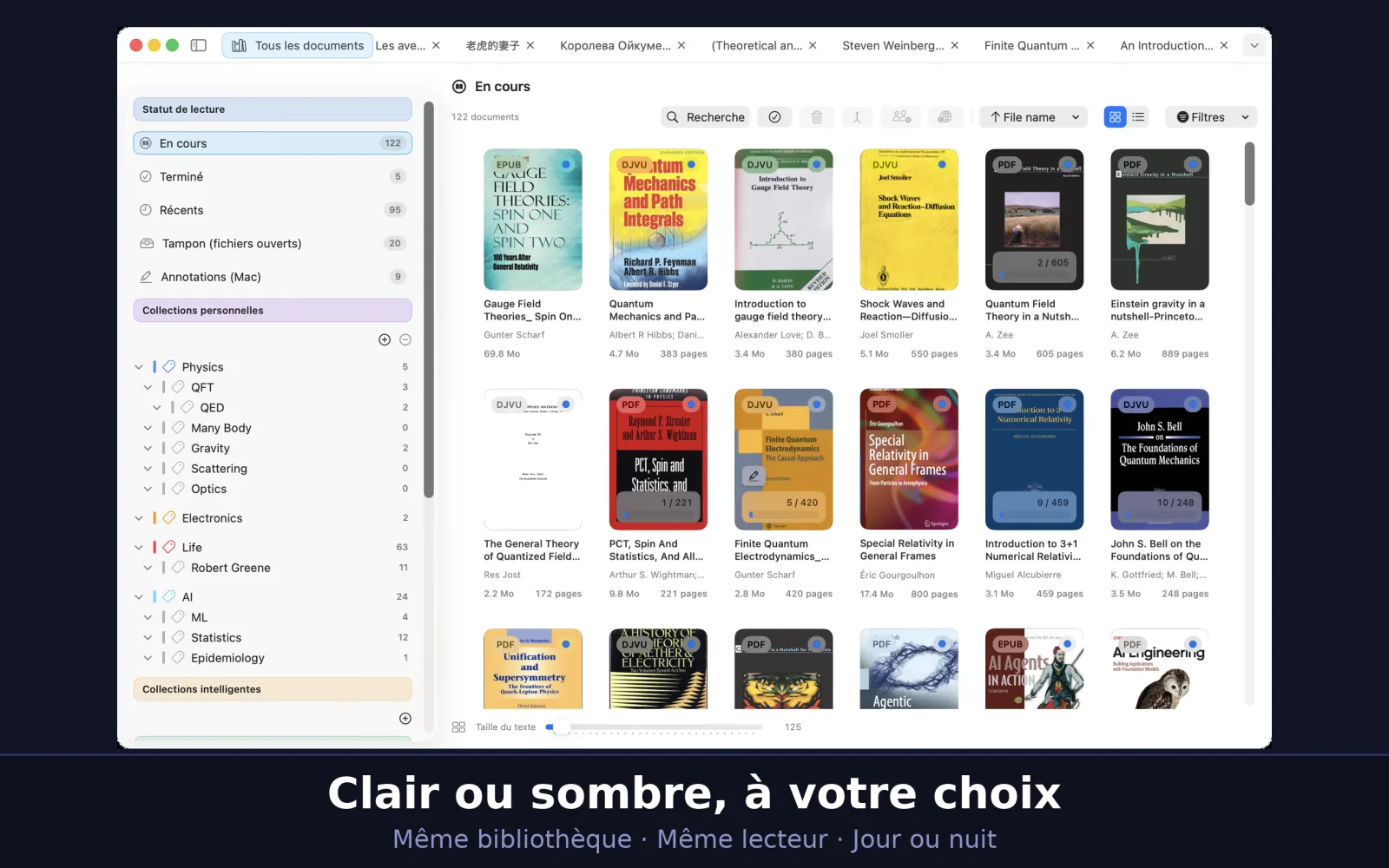
Six thèmes sont proposés : Automatique, Jour, Sépia, Nuit, Papier clair et Papier sombre. Automatique suit l’apparence claire ou sombre de macOS. Choisissez-en un avec le bouton Aa de la barre du lecteur. Dans les livres EPUB, MOBI, FB2, CHM et LIT, un clic droit sur la page propose aussi Mise en page du texte → Thème.
Taille du texte, interligne et marges
Le bouton Aa ouvre les réglages du texte. Compact, Par défaut et Confort règlent tout d’un coup ; les curseurs Taille du texte, Interligne et Marges affinent le résultat. ⌘+ et ⌘− changent aussi la taille du texte. Si un vieux livre MOBI affiche des lettres incohérentes, choisissez un autre Encodage du texte dans le même panneau.
Pour un livre ou pour tous
Un livre peut garder ses propres réglages. Dans le panneau Aa, Appliquer le style d’affichage les étend avec Appliquer au même format ou Appliquer à la même source, et Rétablir les réglages généraux remet le livre au pas. Les réglages par défaut se trouvent dans UniReader → Réglages → Général, sous Formats de texte (EPUB/CHM/FB2/LIT/MOBI).
L’app en clair ou en sombre
UniReader suit l’apparence claire ou sombre de macOS, réglée dans les Réglages Système.
Les images sur une page sombre
Avec un thème sombre, les images d’un livre gardent un fond clair, pour que les dessins et les schémas à parties transparentes restent lisibles.
Imprimer et exporter
Mettez un document sur papier, seul ou avec vos notes en regard.
Dans ce chapitre
- Imprimer un document.
- Imprimer vos annotations, seules ou en regard des pages.
- Exporter vos annotations.
Imprimer un document
Ouvrez le document et choisissez Fichier → Imprimer… (⌘P). Le PDF s’imprime tel quel ; le DjVu et les BD s’impriment page par page, une page par feuille. L’EPUB et les autres formats texte impriment le texte tel que le lecteur le met en page. La fenêtre d’impression habituelle de macOS vous laisse choisir l’imprimante, les pages et le nombre d’exemplaires.
Imprimer vos annotations
Le menu Fichier offre trois autres façons d’imprimer. Imprimer les annotations… imprime vos surlignages et vos notes seuls. Pour le PDF, le DjVu et les BD, Imprimer les pages annotées avec notes… n’imprime que les pages annotées, chacune en regard de ses notes, et Imprimer le document complet avec notes… fait de même pour tout le document.
Exporter vos notes
Le menu Annotations exporte ce que vous avez écrit : Exporter les annotations (document actif) (⇧⌘E) et Exporter les annotations en Markdown… (⌥⇧⌘E). Voir aussi le chapitre sur les notes.
Gratuit et Premium
Les PDF, EPUB et TXT se lisent gratuitement, aussi longtemps que vous le voulez, de même que les 7 premières pages des livres FB2. Premium ouvre tous les autres formats et les outils qui vont avec — et vous pouvez tout essayer gratuitement pendant 10 jours.
Dans ce chapitre
- Savoir ce qui reste gratuit et ce que Premium ajoute.
- Lancer l’essai de 10 jours, et savoir quand il se termine.
- Choisir un abonnement mensuel ou annuel, ou un achat unique.
- Restaurer votre achat sur un nouvel appareil.
Ce qui est gratuit
Sans Premium, UniReader pour Mac lit les PDF, EPUB et TXT sans DRM d’une seule source de bibliothèque, aussi longtemps que vous le voulez et sans compte. Les livres FB2 s’ouvrent en aperçu gratuit : leurs 7 premières pages se lisent sans Premium.
Ce que Premium ajoute
- Tous les autres formats : DjVu, CHM, MOBI, AZW, AZW3, PRC, LIT, bandes dessinées CBZ et CBR, Markdown, RTF, DOC et DOCX — et les livres FB2 au-delà de leurs 7 premières pages.
- Plusieurs sources de bibliothèque : tous vos dossiers dans une seule bibliothèque.
- Les signets, les annotations, l’impression, la modification des métadonnées et les outils de fichiers.
- La synchronisation avec UniReader sur votre iPhone et votre iPad.
L’essai de 10 jours
Pendant 10 jours, toutes les fonctions Premium sont ouvertes. L’essai ne coûte rien, ne demande aucun moyen de paiement, et rien n’est facturé à la fin. Il y a un essai par appareil. Si vous êtes connecté à iCloud, le même essai vaut pour votre Mac, votre iPhone et votre iPad : lancé sur l’un, il court — et se termine — sur tous. Réinstaller l’app n’en ouvre pas un nouveau.
Lancer l’essai
Vous pouvez aussi le lancer sans ouvrir de document : dans UniReader → Réglages → Abonnements, cliquez sur Commencer l’essai gratuit de 10 jours.
- Ouvrez un document dans un format qui fait partie de Premium, une BD ou un DjVu par exemple. Une fenêtre vous dit de quel format il s’agit et vous propose l’essai.
- Choisissez Commencer l’essai et ouvrir : l’essai démarre et le document s’ouvre aussitôt.
- Voir les offres affiche plutôt les offres, et Plus tard ferme la fenêtre.
Pendant l’essai, et à la fin
- UniReader → Réglages → Abonnements indique les jours restants, ainsi que la date et l’heure de fin de l’essai.
- Au démarrage de l’essai, UniReader vous demande s’il peut vous envoyer des notifications. Si vous l’acceptez, un rappel arrive la veille de la fin : « Votre essai Premium se termine demain ».
- À la fin de l’essai, les PDF, EPUB et TXT restent gratuits, comme les 7 premières pages des livres FB2, et rien n’est effacé de votre bibliothèque. Les autres formats redemandent Premium.
Acheter Premium
Dans UniReader → Réglages → Abonnements, les offres sont listées avec le prix de votre pays : au mois, à l’année, ou une fois pour toutes. Cliquez sur S’abonner à côté d’un abonnement mensuel ou annuel, ou sur Acheter à côté de l’achat unique, puis confirmez auprès de l’App Store. Voir les offres, dans la fenêtre qui propose l’essai, présente les mêmes offres.
Restaurer un achat
Sur un nouveau Mac, ou après une réinstallation, vérifiez que vous êtes connecté avec le compte Apple qui a servi à l’achat, puis cliquez sur Restaurer les achats dans UniReader → Réglages → Abonnements.
Modifier ou résilier un abonnement
Gérer les abonnements, dans UniReader → Réglages → Abonnements, ouvre vos abonnements App Store, où vous pouvez modifier ou résilier votre abonnement. Un abonnement se renouvelle automatiquement s’il n’est pas résilié au moins 24 heures avant la fin de la période en cours.
Aide et dépannage
Où trouver de l’aide dans UniReader, que faire quand un fichier refuse de s’ouvrir ou disparaît, et comment nous joindre si quelque chose ne va toujours pas.
Dans ce chapitre
- Ouvrir l’aide intégrée à l’app.
- Comprendre pourquoi un fichier ne s’ouvre pas, et quoi essayer.
- Retrouver des fichiers déplacés en dehors d’UniReader.
- Écrire à l’assistance avec ce qu’il nous faut pour vous aider vite.
L’aide dans l’app
Choisissez Aide → Aide UniReader, ou appuyez sur ⌘⇧/. La fenêtre d’aide présente ses rubriques — la bibliothèque, la lecture, les annotations, la synchronisation avec l’iPhone et l’iPad, la version gratuite et Premium, le dépannage — et son champ de recherche retrouve un mot dans toutes.
Un fichier qui ne s’ouvre pas
Quand un document ne peut pas être lu, UniReader vous le dit dans le lecteur au lieu de se fermer — par exemple qu’un PDF est endommagé, ou qu’il n’est pas un PDF du tout.
- Essayez un autre fichier du même format. S’il s’ouvre, c’est le premier fichier qui est en cause ; sinon, c’est le lecteur, et nous voulons le savoir.
- UniReader lit les fichiers sans DRM. Un livre protégé par DRM, acheté par exemple dans la boutique Kindle, s’ouvre dans l’app de la boutique qui l’a vendu.
- Si le fichier s’ouvre dans une autre app, envoyez-le-nous : cela nous aide à améliorer le lecteur.
- Les formats qui ne sont pas gratuits demandent Premium une fois l’essai terminé : voir Gratuit et Premium.
Des fichiers introuvables après un déplacement
UniReader lit vos fichiers là où ils sont, sans les copier. Déplacez-les et renommez-les depuis UniReader — avec Déplacer dans un dossier, Renommer le fichier…, ou en faisant glisser un dossier dans la barre latérale — et leurs notes et positions de lecture suivent. Si vous avez déplacé des fichiers dans le Finder, choisissez Sources de la bibliothèque → Recharger pour que la bibliothèque les liste à leur nouvel emplacement.
- Une source sur un disque externe apparaît Hors ligne dans UniReader → Réglages → Sources jusqu’à ce que le disque soit rebranché.
- Si macOS ne laisse plus UniReader entrer dans un dossier, choisissez Sources de la bibliothèque → Réautoriser les sources… et sélectionnez-le à nouveau.
- Les documents retirés de la bibliothèque sont toujours sur le disque : Sources de la bibliothèque → Documents retirés… les remet en place.
Quand la synchronisation entre Mac et iPhone ou iPad se bloque
- Les deux appareils doivent être sur le même Wi‑Fi, pas sur un réseau invité, et UniReader doit avoir accès au réseau local dans les réglages de confidentialité du système.
- Sur le Mac, Réinitialiser la connexion, sous Synchronisation avec iPhone ou iPad dans les réglages Sources, reprend la liaison depuis le début.
- Si le coupe-feu du Mac est activé, il doit autoriser UniReader à recevoir des connexions entrantes.
- Pour les notes et la progression, vérifiez que les deux appareils sont connectés à iCloud et que Conserver notes et progression dans iCloud est activé pour cette bibliothèque. Tout le reste se trouve dans Utiliser plusieurs appareils.
Premium n’est pas reconnu
Vérifiez que vous êtes connecté avec le compte Apple qui a servi à l’achat, puis utilisez Restaurer les achats, comme décrit dans Gratuit et Premium.
Contacter l’assistance
Écrivez à support@pasahome.org, pour une question, un bug, une idée ou un achat. Une vraie personne lit chaque message, en général sous un ou deux jours ouvrables. Pour nous aider à corriger vite, indiquez si possible :
- la version de l’app (UniReader → À propos de UniReader) et votre version de macOS ;
- le format du fichier et, si vous le pouvez, le fichier lui-même ;
- ce que vous avez fait, ce que vous attendiez, et ce qui s’est passé.