
शुरुआत
UniReader आपकी किताबें वहीं पढ़ता है जहाँ वे पहले से रखी हैं। उसे वह फ़ोल्डर दिखाएँ जिसमें वे हैं, और एक मिनट बाद आपकी पूरी लाइब्रेरी कवर के साथ स्क्रीन पर होगी।
इस भाग में
- दोनों स्वागत स्क्रीन पार करना।
- वह फ़ोल्डर जोड़ना जिसमें आप किताबें रखते हैं, या कोई एक फ़ाइल खोलना।
- लाइब्रेरी और रीडर में अपना रास्ता पहचानना।
- पिछली बार पढ़ी जा रही किताब पर एक क्लिक में लौटना।
- जानना कि 10 दिन के ट्रायल में क्या-क्या शामिल है।
पहली बार खोलने पर
दो छोटी स्क्रीन आपका स्वागत करती हैं। पहली बताती है कि UniReader क्या-क्या पढ़ता है; आगे पर क्लिक करें। दूसरी पूछती है आपकी किताबें कहाँ हैं? फ़ोल्डर चुनें… पर क्लिक करें और वह फ़ोल्डर चुनें जिसमें वे रखी हैं — आपके Mac पर, किसी बाहरी ड्राइव पर या iCloud Drive में। UniReader उस फ़ोल्डर और उसके सबफ़ोल्डरों को देखता है। कुछ भी न हटाया जाता है, न कॉपी होता है। पहले ऐप देख लेना चाहते हैं? बाद में पर क्लिक करें।
किताबें जोड़ना
- एक फ़ोल्डर। खाली लाइब्रेरी में फ़ोल्डर चुनें… पर क्लिक करें। बाद में लाइब्रेरी स्रोत मेनू → फ़ोल्डर इंपोर्ट करें का इस्तेमाल करें। फ़ोल्डर अपनी जगह पर ही पढ़ा जाता है और आपकी लाइब्रेरी का एक स्रोत बन जाता है।
- अलग-अलग फ़ाइलें। खाली लाइब्रेरी में फ़ाइलें खोलें… पर क्लिक करें। Finder से आप इसमें खोलें → UniReader भी चुन सकते हैं, या किसी किताब को Dock में UniReader के आइकन पर छोड़ सकते हैं। फ़ाइल एक टैब में खुलती है और साइडबार में इनबॉक्स (खुली हुई फ़ाइलें) के नीचे रखी जाती है।
- लाइब्रेरी के किसी फ़ोल्डर में फ़ाइलें। साइडबार में फ़ोल्डर चुनें, फिर टूलबार में दस्तावेज़ जोड़ें… पर क्लिक करें, या Finder से फ़ाइलें लाइब्रेरी पर खींचें। वे उस फ़ोल्डर में कॉपी हो जाती हैं।
अपना रास्ता पहचानना
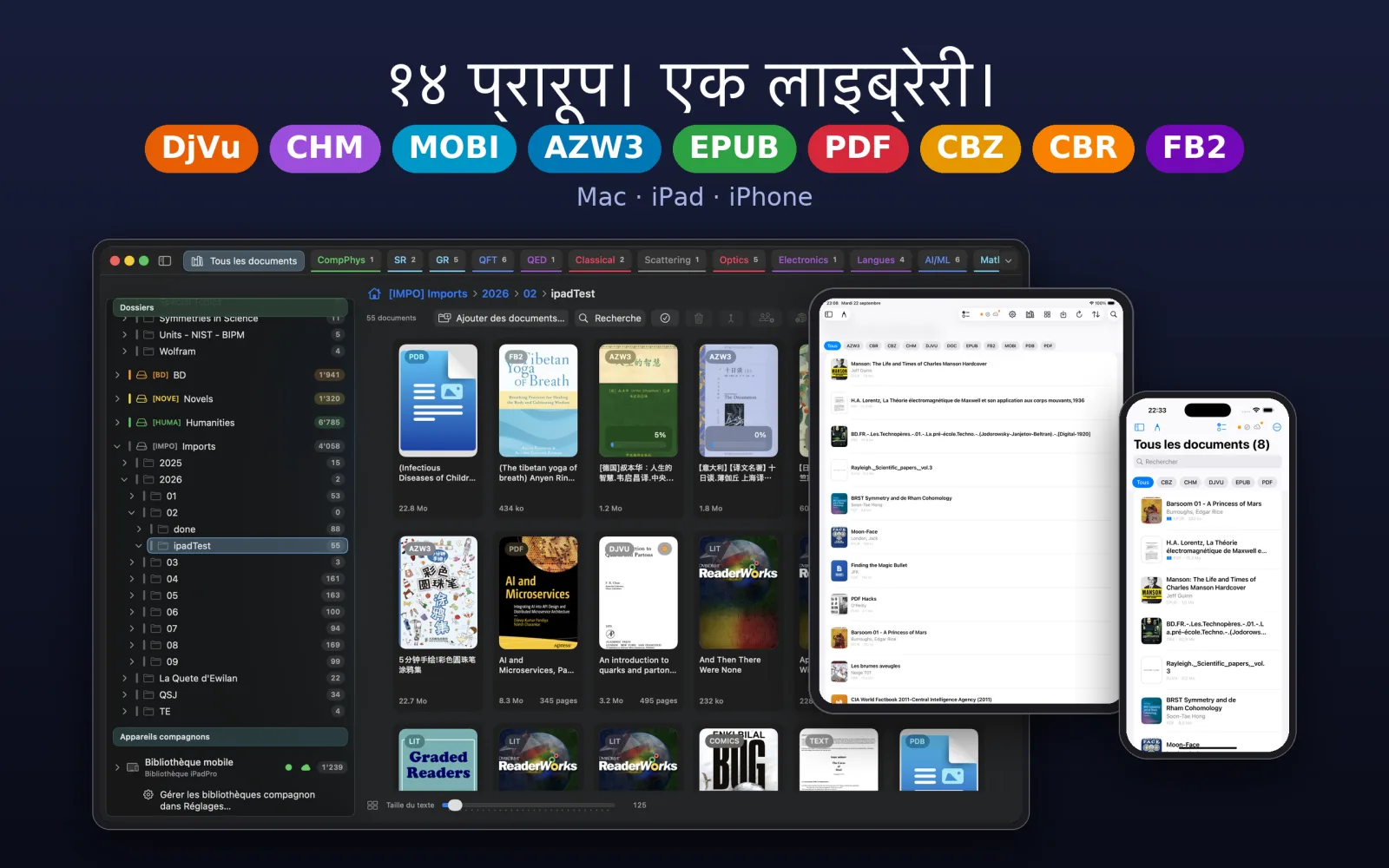
- टाइटल बार में आपके टैब होते हैं। पहला, सभी दस्तावेज़, आपको हमेशा लाइब्रेरी पर वापस लाता है; आप जो भी किताब खोलते हैं, उसे इसके बगल में अपना टैब मिलता है।
- साइडबार बाईं ओर आपकी शेल्फ़ (पढ़ रहे हैं, पढ़ चुके, हाल के), आपके संग्रह और लाइब्रेरी के फ़ोल्डर दिखाता है। इसे ⌥⌘S से दिखाएँ या छिपाएँ।
- लाइब्रेरी बीच में आपकी किताबें कवर या तालिका के रूप में दिखाती है। उसके ऊपर के टूलबार में खोज, क्रम, दृश्य बदलने का स्विच और फ़िल्टर हैं।
- रीडर किसी किताब का टैब सक्रिय होने पर पूरी विंडो ले लेता है, और उसका अपना टूलबार होता है: खोज, पेज, बुकमार्क और हाइलाइट।
पढ़ना जारी रखें
जब कोई किताब खुली न हो, तो लाइब्रेरी एक पढ़ना जारी रखें कार्ड दिखाती है, जिसमें पिछली बार पढ़ी जा रही किताब और आप कितना पढ़ चुके हैं, यह दिखता है। जारी रखें पर क्लिक करें और आप उसी पेज पर लौट आते हैं जहाँ रुके थे। जिन किताबों को आपने पूरा पढ़ा हुआ चिह्नित किया है, वे वहाँ कभी नहीं दिखतीं।
आपकी लाइब्रेरी
लाइब्रेरी उन फ़ोल्डरों की सूची है जो आपने UniReader को दिखाए हैं। आपकी फ़ाइलें अपनी जगह पर रहती हैं: शेल्फ़, संग्रह और सुधारे गए शीर्षक UniReader में रहते हैं, और Finder में आपके फ़ोल्डर जैसे थे वैसे ही रहते हैं।
इस भाग में
- अपनी किताबों को फ़ोल्डरों और संग्रहों में व्यवस्थित करना।
- ऐसे स्मार्ट संग्रह बनाना जो अपने आप भरते हैं।
- खोज, क्रम और फ़िल्टर से कोई किताब ढूँढना।
- शीर्षक, लेखक या कवर सुधारना, और किसी किताब की जानकारी ऑनलाइन ढूँढना।
- वैज्ञानिक लेखों को DOI और arXiv के साथ संदर्भ के रूप में रखना।
- फ़ाइल खोए बिना किसी किताब को लाइब्रेरी से निकालना।
फ़ोल्डर
आपका जोड़ा हुआ हर फ़ोल्डर एक स्रोत है। साइडबार में फ़ोल्डर के नीचे आप उसे उसके सबफ़ोल्डरों के साथ ठीक वैसे ही पाते हैं जैसे वह डिस्क पर है; किसी पर क्लिक करके देखें कि उसमें क्या है। किसी किताब को दूसरे फ़ोल्डर पर खींचें तो वह वहाँ चली जाती है, और किसी फ़ोल्डर को दूसरे पर खींचें तो वह अपने अंदर की हर चीज़ के साथ चला जाता है। स्रोत जोड़ने के लिए लाइब्रेरी स्रोत → फ़ोल्डर इंपोर्ट करें या सेटिंग्ज़ → स्रोत → स्रोत जोड़ें… का इस्तेमाल करें। जब आपने Finder में किताबें जोड़ी हों, तो लाइब्रेरी स्रोत → रीलोड करें लाइब्रेरी को अपडेट करता है, और चुने गए आइटम फिर से स्कैन करें यही काम उस फ़ोल्डर के लिए करता है जिसमें आप हैं।
पढ़ने की शेल्फ़
दस्तावेज़ की स्थिति के नीचे तीन शेल्फ़ अपने आप भरती हैं: पढ़ रहे हैं, पढ़ चुके और हाल के। उनके बगल में इनबॉक्स (खुली हुई फ़ाइलें) वे फ़ाइलें रखता है जो आपने लाइब्रेरी के बाहर से खोली हैं।
संग्रह
- साइडबार में कस्टम संग्रह के बगल में + पर क्लिक करें, संग्रह को नाम दें और चाहें तो कोई रंग भी।
- किताबों को संग्रह पर खींचें — या किसी किताब पर राइट-क्लिक करके संग्रह चुनें, फिर मनचाहा संग्रह।
- किसी संग्रह का नाम बदलने, उसमें उप-संग्रह बनाने या उसे डिलीट करने के लिए उस पर राइट-क्लिक करें। संग्रह डिलीट करने पर उसकी किताबें लाइब्रेरी में बनी रहती हैं।
स्मार्ट संग्रह
स्मार्ट संग्रह नियमों के हिसाब से अपने आप भरता है और आपकी लाइब्रेरी बदलने पर अपडेट रहता है। स्मार्ट संग्रह के बगल में + पर क्लिक करें, उसे नाम दें, फिर कोई नियम प्रकार चुनें — जैसे शीर्षक में शामिल है, लेखक में शामिल है, दस्तावेज़ प्रकार है, पिछले कुछ दिनों में खोला गया या पूरा पढ़ लिया गया है — और उसका मान। नियम जोड़ें और समूह जोड़ें से आप नियमों को “और” या “या” से जोड़ सकते हैं, जैसे शीर्षक में “मैनुअल” हो और (PDF या DjVu)। बाद में बदलने के लिए संग्रह पर राइट-क्लिक करके नियम संपादित करें… चुनें।
खोज, क्रम और फ़िल्टर
- खोज। टूलबार में खोज पर क्लिक करें, या लाइब्रेरी में ⌘F दबाएँ, और शीर्षक, लेखक, प्रकाशक, वर्ष या फ़ाइल नाम का कोई हिस्सा टाइप करें। PDF और टेक्स्ट दस्तावेज़ों के अंदर भी खोजने के लिए दस्तावेज़ के टेक्स्ट में खोजें पर टिक करें।
- सॉर्ट करें। क्रम वाले मेनू में शीर्षक, लेखक, वर्ष, फ़ाइल नाम, प्रकार, साइज़, पिछला बदलाव और आखिरी बार खोला गया हैं, और क्रम उलटने के लिए घटते क्रम में। तालिका में किसी कॉलम के शीर्षक पर क्लिक करें।
- फ़िल्टर। फ़िल्टर मेनू केवल कुछ प्रकार (कॉमिक्स, ई-बुक, PDF, DjVu, अन्य) दिखाता है, और सबफ़ोल्डर शामिल करें सभी सबफ़ोल्डरों की किताबें एक साथ दिखाता है।
- डिस्प्ले। क्रम वाले मेनू के बगल का स्विच आपकी किताबें कवर या तालिका के रूप में दिखाता है।
कवर
UniReader हर किताब का कवर उसी फ़ाइल से बनाता है। PDF या DjVu के लिए किताब पर राइट-क्लिक करें और कोई दूसरा पेज इस्तेमाल करने के लिए पेज से कवर सेट करें… चुनें, या अपनी कोई इमेज इस्तेमाल करने के लिए इमेज से कवर सेट करें…।
जानकारी सुधारना
फ़ाइल नामों से अक्सर कम ही पता चलता है। किसी किताब पर राइट-क्लिक करें और उसका शीर्षक, लेखक, वर्ष, प्रकाशक, ISBN, भाषा और सारांश सेट करने के लिए मेटाडेटा संपादित करें चुनें; टाइप करते समय UniReader आपकी लाइब्रेरी में पहले से मौजूद नाम सुझाता है, ताकि एक लेखक का नाम हर जगह एक ही तरह लिखा जाए। शीर्षक और लेखकों की जगह बदलें उस किताब को ठीक करता है जिसमें ये दोनों उलट गए हों। कई किताबें चुनकर उनके लेखक, वर्ष या प्रकाशक एक साथ बदलें। इस दस्तावेज़ के बारे में फ़ाइल, उसका साइज़, उसके पेज और उसके नोट्स दिखाता है।
किताब की जानकारी ऑनलाइन ढूँढना
मेटाडेटा संपादित करें में ऑनलाइन खोजें पर क्लिक करें: UniReader किताब को Open Library और Crossref में ढूँढता है, बिना किसी अकाउंट और बिना किसी कुंजी के। हर सुझाव अपने कवर के साथ दिखता है, ताकि आप दो संस्करणों में फ़र्क कर सकें, और यह भी कि वह कितना मेल खाता है। जब तक आप कोई सुझाव न चुनें, कुछ नहीं लिखा जाता, और जब तक आप सेव करें पर क्लिक न करें, कुछ सेव नहीं होता।
कई किताबें एक साथ पहचानना
- किताबें चुनें, फिर टूलबार में चुने गए दस्तावेज़ ऑनलाइन पहचानें… पर क्लिक करें — या किसी फ़ोल्डर पर राइट-क्लिक करके दस्तावेज़ ऑनलाइन पहचानें… चुनें।
- UniReader हर किताब को ढूँढता है और उसका सबसे अच्छा सुझाव दिखाता है। केवल वे किताबें देखने के लिए जिन्हें अभी सुझाव चाहिए, पहचाने नहीं गए का इस्तेमाल करें।
- जिन सुझावों से आप सहमत हैं उन पर टिक करें, फिर N दस्तावेज़ों पर लागू करें पर क्लिक करें। सभी के लिए कवर लें उनके कवर भी साथ ले आता है।
लेख और संदर्भ
वैज्ञानिक लेखों का फ़ोल्डर संदर्भों की सूची के रूप में बेहतर पढ़ा जाता है। साइडबार में उस पर राइट-क्लिक करें और इस फ़ोल्डर में लेख हैं चुनें: उसके कवर की जगह एक तालिका आ जाती है, जिसमें लेखक, शीर्षक, पत्रिका, खंड, वर्ष और क्लिक करने योग्य DOI और arXiv लिंक होते हैं। उसके सबफ़ोल्डर भी ऐसा ही करते हैं। इस दस्तावेज़ के बारे में में संदर्भ पंक्ति संदर्भ कॉपी करें और BibTeX के रूप में कॉपी करें देती है, जो किसी शोध-पत्र में पेस्ट करने के लिए तैयार हैं।
जब कोई फ़ोल्डर पहुँच से बाहर हो
किसी बाहरी ड्राइव का स्रोत, जब ड्राइव निकली हुई हो, सेटिंग्ज़ → स्रोत में ऑफ़लाइन दिखता है। ड्राइव फिर से लगाएँ; अगर macOS अब भी पहुँच से मना करे, तो लाइब्रेरी स्रोत → स्रोतों को फिर से अनुमति दें… एक बार फिर अनुमति माँगता है।
हटाना या डिलीट करना
- लाइब्रेरी से हटाएँ किताब को आपकी शेल्फ़ से हटाता है और फ़ाइल को डिस्क पर छोड़ देता है। बाद के स्कैन उसे फिर से नहीं जोड़ेंगे; लाइब्रेरी स्रोत → हटाए गए दस्तावेज़… दिखाता है कि आपने क्या हटाया, और लाइब्रेरी में वापस लाएँ उसे वापस ले आता है।
- फ़ाइल डिस्क से डिलीट करें फ़ाइल को ही ट्रैश में भेज देता है।
- कई किताबें चुनी हों तो UniReader पूछता है कि आपका मतलब क्या है: केवल लाइब्रेरी से हटाएँ या फ़ाइलें डिस्क से डिलीट करें। दोनों ही स्थितियों में ⌘Z इसे पूर्ववत करता है।
दस्तावेज़ खोलना
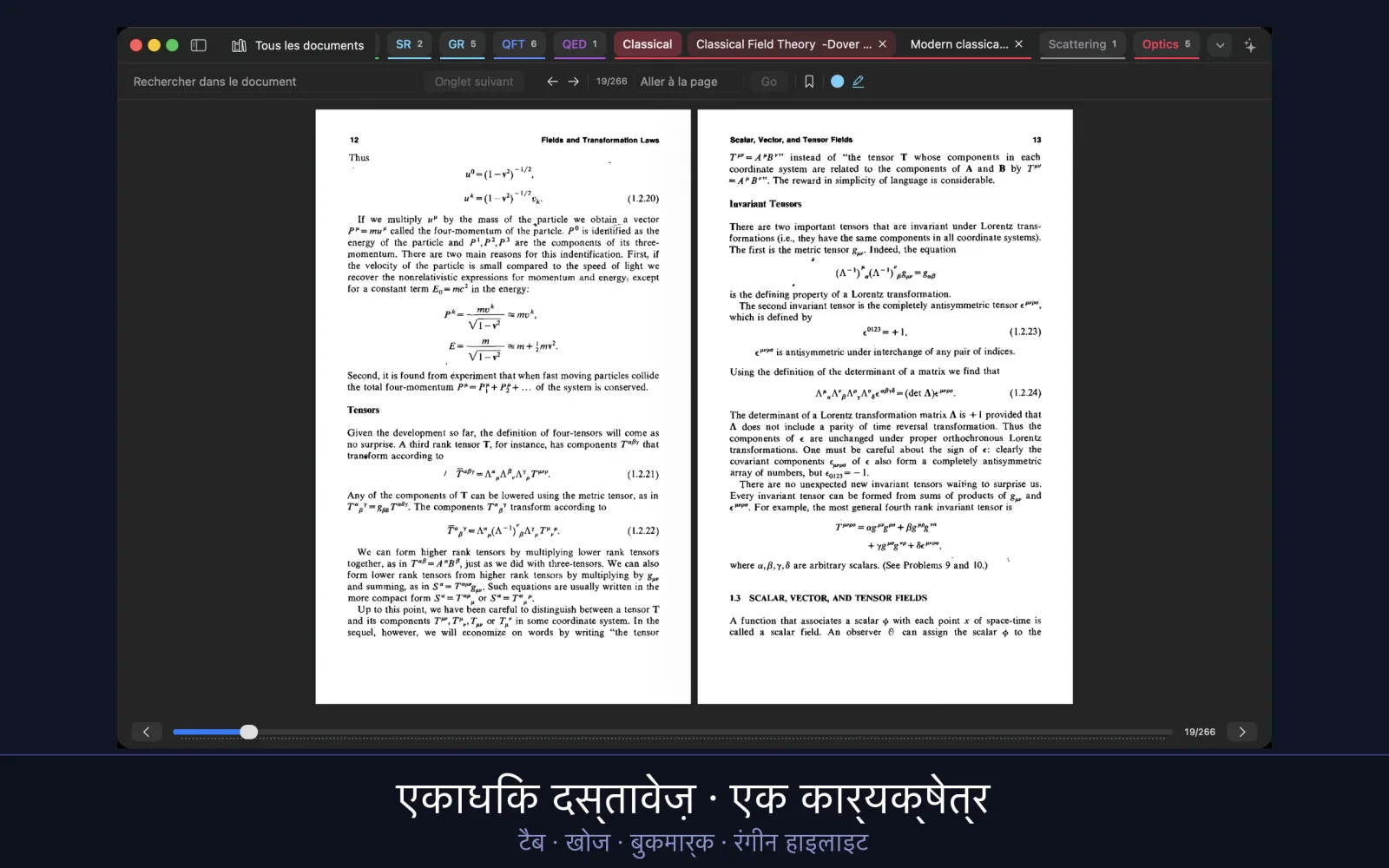
किताब एक टैब में खुलती है, जैसे ब्राउज़र में कोई पेज। किसी उपन्यास के बगल में मैनुअल रखें, किसी शोध-पत्र के बगल में उसके संदर्भ, और अपनी जगह खोए बिना एक से दूसरे पर जाएँ।
इस भाग में
- लाइब्रेरी से या Finder से कोई किताब खोलना।
- कीबोर्ड से टैब के बीच जाना और उन्हें समूहों में रखना।
- पासवर्ड से सुरक्षित दस्तावेज़ खोलना।
- जानना कि UniReader कौन-से फ़ॉर्मैट खोलता है।
लाइब्रेरी से
किसी कवर या तालिका की किसी पंक्ति पर डबल-क्लिक करें, या उस पर राइट-क्लिक करके खोलें चुनें। किताब एक नए टैब में उसी पेज पर खुलती है जहाँ आप रुके थे। अगर वह पहले से खुली है, तो UniReader बस उसका टैब सामने ले आता है।
UniReader के बाहर से
Finder में किसी किताब पर इसमें खोलें → UniReader चुनें, या उसे Dock में UniReader के आइकन पर छोड़ें। वह एक टैब में खुलती है, और अगर वह आपकी लाइब्रेरी का हिस्सा नहीं है, तो इनबॉक्स (खुली हुई फ़ाइलें) के नीचे रखी जाती है, ताकि आप उसे फिर ढूँढ सकें। पूरा फ़ोल्डर आइकन पर छोड़ें और वह आपकी लाइब्रेरी का एक स्रोत बन जाता है।
टैब
- टैब टाइटल बार में होते हैं। पहला, सभी दस्तावेज़, लाइब्रेरी है और हमेशा मौजूद रहता है।
- ⌃Tab अगले टैब पर और ⌃⇧Tab पिछले टैब पर ले जाता है; ⌘W मौजूदा टैब बंद करता है।
- किसी टैब को पंक्ति में कहीं और रखने के लिए उसे खींचें। कोई टैब किस दस्तावेज़ का है, यह देखने के लिए पॉइंटर उस पर रखें।
- जब बहुत सारे टैब खुले हों, तो पंक्ति के अंत का शेवरॉन (खुले टैब) सभी को सूची में दिखाता है, और शीर्षक से कोई टैब ढूँढने के लिए टैब खोजें है।
टैब समूह
- किसी टैब पर राइट-क्लिक करके नया टैब समूह चुनें। समूह को नाम और रंग दें।
- दूसरे टैब जोड़ने के लिए हर एक पर राइट-क्लिक करके समूह में ले जाएँ चुनें, या उसे समूह में खींचें। समूह से हटाएँ किसी टैब को बाहर निकालता है।
- समूह के टैब समेटने या फैलाने के लिए समूह पर क्लिक करें, ताकि दर्जन भर खुली किताबें बस एक टैब जितनी जगह लें।
- समूह के मेनू में टैब अनग्रुप करें समूह को खत्म कर देता है और हर किताब खुली रहती है।
पासवर्ड वाले दस्तावेज़
- दस्तावेज़ को सामान्य तरीके से खोलें। लॉक किए गए PDF, एन्क्रिप्टेड EPUB या सुरक्षित CBZ या CBR कॉमिक के लिए UniReader उसका पासवर्ड माँगता है।
- पासवर्ड टाइप करें और अनलॉक करें पर क्लिक करें। जब तक आप UniReader बंद नहीं करते, यह याद रहता है।
- अगर आप चाहते हैं कि यह अब से बिना पूछे खुले, तो मेरे कीचेन में याद रखें पर टिक करें। तब पासवर्ड आपके Mac के कीचेन में रखा जाता है।
कौन-से फ़ॉर्मैट खुलते हैं
- किताबें: EPUB, MOBI, AZW, AZW3, PRC, FB2 और LIT।
- दस्तावेज़: PDF, DOC, DOCX, RTF, TXT और Markdown।
- स्कैन और संदर्भ ग्रंथ: DjVu और CHM।
- कॉमिक्स और मंगा: CBZ और CBR।
खोले बिना पूर्वावलोकन
Finder में कोई फ़ाइल चुनें और स्पेस बार दबाएँ: Quick Look UniReader खोले बिना PDF, DjVu, कॉमिक्स और Markdown के पेज दिखाता है, और Finder पहले पेज को फ़ाइल के आइकन के रूप में दिखाता है। अगर कोई दूसरा ऐप भी Markdown का पूर्वावलोकन करता है, तो सिस्टम सेटिंग → सामान्य → लॉगइन आइटम और एक्सटेंशन → झलक देखें में चुनें कि यह काम कौन करे।
पढ़ना और आगे-पीछे जाना
UniReader हर तरह के दस्तावेज़ के हिसाब से ढल जाता है, पर जेस्चर वही रहते हैं। यह अध्याय बताता है कि पेज कैसे पलटें, लेआउट कैसे चुनें, किताब में कैसे आगे-पीछे जाएँ और कोई अंश कैसे ढूँढें।
इस भाग में
- जानना कि किन दस्तावेज़ों के पेज तय होते हैं और किनका टेक्स्ट बहता है।
- पेज पलटना और एक पेज, दो पेज या स्क्रॉलिंग चुनना।
- विषय-सूची का इस्तेमाल करना और किसी पेज पर जाना।
- दस्तावेज़ में कोई शब्द ढूँढना।
- ठीक वहीं लौटना जहाँ आप रुके थे।
दो तरह के दस्तावेज़
तय पेज: PDF, DjVu और कॉमिक्स (CBZ, CBR) छपे हुए पेज का लेआउट बनाए रखते हैं। आप चुनते हैं कि पेज विंडो में कैसे फ़िट हो। बहने वाला टेक्स्ट: EPUB, MOBI, AZW3, FB2, CHM, LIT, Word, RTF और TXT आपकी विंडो के हिसाब से बने पेजों में बहते हैं। आप टेक्स्ट का साइज़, स्पेसिंग और थीम चुनते हैं।
पेज पलटना
हर फ़ॉर्मैट में पेज पलटने के लिए ← और → दबाएँ। PDF, DjVu और कॉमिक्स में ↑ और ↓ पेज के अंदर स्क्रॉल करते हैं, फिर अगले पेज पर चले जाते हैं। PDF और DjVu में विंडो के नीचे एक पेज स्लाइडर भी होता है; बहने वाले टेक्स्ट वाले दस्तावेज़ों में वहाँ पिछला पेज और अगला पेज बटन होते हैं।
एक पेज, दो पेज या स्क्रॉलिंग
PDF, DjVu और कॉमिक्स के लिए डिस्प्ले मेनू में एक पेज, एक पेज, ऊपर-नीचे स्क्रॉल, दो पेज और दो पेज, ऊपर-नीचे स्क्रॉल हैं, साथ ही पहला पेज अकेला, ताकि किताब का कवर अलग दिखे। पेज पर राइट-क्लिक करने पर भी यही विकल्प दिखते हैं। बहने वाले टेक्स्ट वाले दस्तावेज़ों में रीडर के टूलबार का पेज बटन एक पेज और दो पेज के बीच बदलता है।
फ़िट और ज़ूम
PDF, DjVu और कॉमिक्स के लिए डिस्प्ले मेनू से या पेज पर राइट-क्लिक करके पेज फ़िट करें, चौड़ाई फ़िट करें या ऊँचाई फ़िट करें चुनें। बहने वाले टेक्स्ट वाले दस्तावेज़ों में ⌘+ और ⌘− टेक्स्ट को बड़ा या छोटा करते हैं।
आपका सामान्य लेआउट
UniReader → सेटिंग्ज़ → सामान्य के पढ़ना सेक्शन में वह लेआउट है जिसमें दस्तावेज़ खुलते हैं: डिस्प्ले, दो-पेज मोड में पहला पेज अकेला, फ़िट मोड, और दो पेजों पर पढ़ी जाने वाली EPUB किताबों के लिए हर अध्याय बाईं ओर के पेज से शुरू करें। DjVu रेंडरिंग को स्मूद करें (एंटी-एलियासिंग) स्कैन किए गए पेजों को नरम बनाता है; तीखे किनारों के लिए इसे बंद करें।
विषय-सूची
जब कोई दस्तावेज़ खुला हो, तो साइडबार उसकी विषय-सूची दिखाता है: किसी अध्याय पर जाने के लिए उस पर क्लिक करें। उसके बगल में पेज PDF, DjVu और कॉमिक पेजों के थंबनेल दिखाता है। साइडबार को ⌥⌘S से दिखाएँ या छिपाएँ। बिना विषय-सूची वाले PDF या DjVu में + बटन (वर्तमान पेज जोड़ें) पेज-दर-पेज विषय-सूची बनाता है।
किसी पेज पर जाना
PDF, DjVu और कॉमिक्स में टूलबार के पेज पर जाएँ फ़ील्ड में कोई नंबर टाइप करें और Return दबाएँ।
पीछे और आगे
टूलबार के तीर वाले बटन आपके देखे गए पेजों पर दोबारा ले जाते हैं, जैसे वेब ब्राउज़र में: देखे गए पिछले पेज पर वापस जाएँ और देखे गए अगले पेज पर आगे जाएँ। किसी लिंक पर जाने या किसी अध्याय पर कूदने के बाद काम के हैं।
कोई शब्द ढूँढना
संपादित करें → दस्तावेज़ में खोजें… (⌘F) चुनें, कोई शब्द टाइप करें और Return दबाएँ; ⌘G अगले मिलान पर ले जाता है। खोज PDF में और EPUB, MOBI, FB2, LIT, Word, RTF और TXT दस्तावेज़ों में काम करती है।
फ़ुल स्क्रीन
फ़ुल स्क्रीन चालू/बंद करें (⌃⌘F) पेज को पूरी स्क्रीन दे देता है। UniReader → सेटिंग्ज़ → सामान्य में पढ़ते समय साइडबार और टैब बार छिपाएँ (केवल फ़ुल स्क्रीन में) बाकी सब हटा देता है; उसे वापस लाने के लिए पॉइंटर को ऊपरी किनारे पर ले जाएँ।
जहाँ आप रुके थे, वहीं
UniReader पढ़ते समय हर दस्तावेज़ में आपकी जगह याद रखता है। उसे फिर खोलें, कल या एक महीने बाद, और आप उसी पेज पर होंगे।
Markdown दस्तावेज़
Markdown फ़ाइल (.md) आपकी पढ़ने की थीम में एक सजे हुए पेज की तरह खुलती है: शीर्षक, तालिकाएँ, टास्क लिस्ट, रंगीन कोड, फ़ुटनोट और सूत्र ($…$ और $$…$$)। विषय-सूची उसके शीर्षकों से बनती है, और फ़ाइल के पास रखी इमेज पेज में दिखती हैं।
Markdown दस्तावेज़ बनाना
- साइडबार में किसी फ़ोल्डर पर राइट-क्लिक करें और नया Markdown दस्तावेज़ चुनें — या लाइब्रेरी में खुले फ़ोल्डर के लिए फ़ाइल → नया Markdown दस्तावेज़ (⌥⌘N) चुनें।
- उसे एक नाम दें और बनाएँ पर क्लिक करें। फ़ाइल उसी फ़ोल्डर में बनती है, उसका शीर्षक ऊपर हेडिंग के रूप में रहता है, और वह सीधे एडिटर में खुलती है।
Markdown दस्तावेज़ संपादित करना
- रीडर में टेक्स्ट संपादित करें चुनें। पेज की जगह एडिटर आ जाता है: बाईं ओर रंगीन सिंटैक्स के साथ सोर्स, और दाईं ओर लाइव पूर्वावलोकन, जो आपके टाइप करने और स्क्रॉल करने के साथ चलता है।
- सोर्स के ऊपर की पट्टी बोल्ड, इटैलिक, शीर्षक (हर क्लिक पर एक और #), लिंक, सूची, कोड, तालिका और सूत्र जोड़ती है।
- टाइप करना रोकने के एक पल बाद आपके बदलाव अपने आप सेव हो जाते हैं, और ⌘S से भी। पढ़ने वाले पेज पर लौटने के लिए संपादन बंद करें चुनें, जो फिर से सजकर दिखता है।
बुकमार्क, हाइलाइट और नोट्स
जिन जगहों पर लौटना चाहते हैं उन्हें चिह्नित करें, ज़रूरी अंशों को रंग दें और उनके बगल में अपने नोट्स लिखें — सादे टेक्स्ट में या Markdown में, ज़रूरत हो तो समीकरणों के साथ।
इस भाग में
- बुकमार्क जोड़ना और उसे फिर ढूँढना।
- किसी अंश को अपनी पसंद के रंग में हाइलाइट करना।
- सादे टेक्स्ट में या Markdown में, समीकरणों के साथ नोट लिखना।
- अपने हाइलाइट और नोट्स देखना और उन पर लौटना।
- अपने एनोटेशन PDF या Markdown में एक्सपोर्ट करना।
बुकमार्क
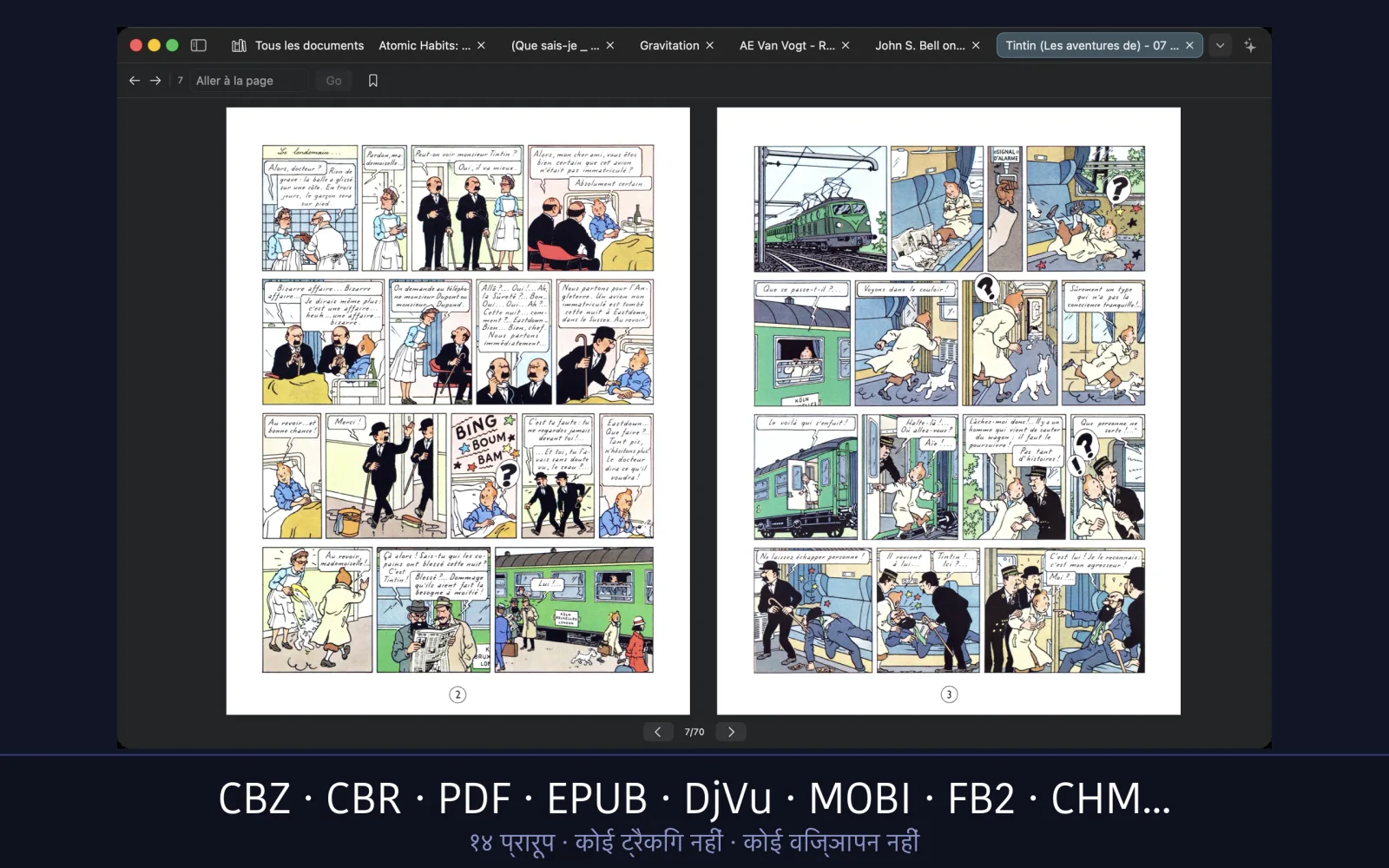
जिस पेज पर आप हैं उसे चिह्नित करने के लिए रीडर टूलबार में बुकमार्क बटन पर क्लिक करें; अगर पेज पर पहले से बुकमार्क है, तो बटन भरा हुआ दिखता है। आप Control दबाकर पेज पर क्लिक भी कर सकते हैं और बुकमार्क जोड़ें चुन सकते हैं। रीडर साइडबार का बुकमार्क टैब उनकी सूची दिखाता है: किसी के पेज पर लौटने के लिए उस पर क्लिक करें, नाम बदलने या डिलीट करने के लिए Control दबाकर क्लिक करें।
किसी अंश को हाइलाइट करें
- पहले रंग चुनें: रीडर टूलबार में गोल रंग-नमूने पर क्लिक करें और आठ रंगों में से एक चुनें — पीला, हरा, गुलाबी, नीला, नारंगी, बैंगनी, सियान या धूसर।
- पेज पर टेक्स्ट चुनें।
- रंग-नमूने के बगल में हाइलाइटर बटन पर क्लिक करें। अंश उस रंग में रंग जाता है, और चयन हट जाता है ताकि आप अगला अंश चिह्नित कर सकें।
आपके हाइलाइट
रीडर साइडबार का हाइलाइट टैब हर हाइलाइट किए गए अंश को उसके रंग और पेज के साथ दिखाता है। उस पर लौटने के लिए उस पर क्लिक करें। उसका रंग (रंग) बदलने या उसे डिलीट करने के लिए Control दबाकर उस पर क्लिक करें।
नोट लिखें
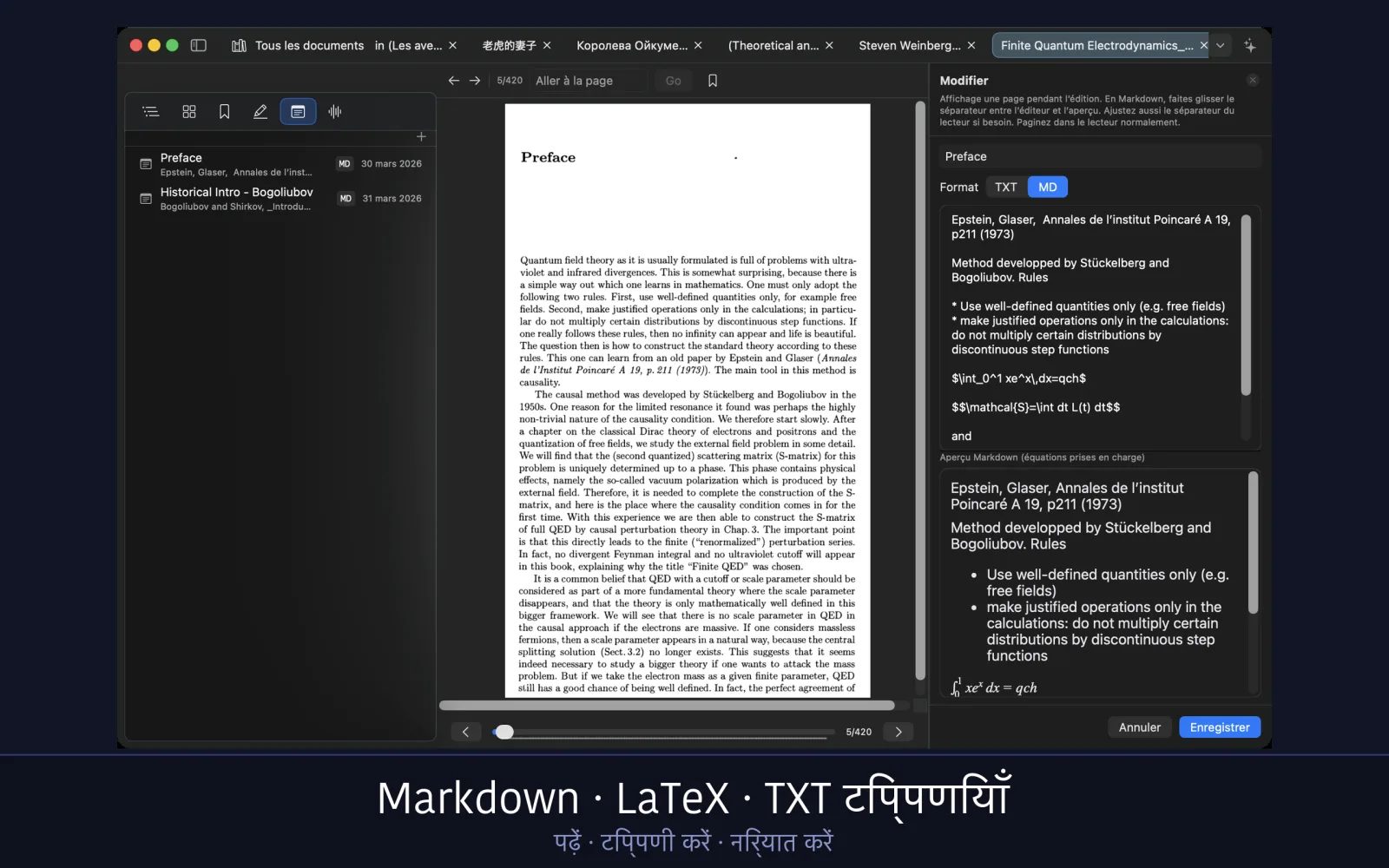
- Control दबाकर पेज पर क्लिक करें और नया नोट चुनें, या साइडबार का एनोटेशन टैब खोलकर + पर क्लिक करें।
- नोट को शीर्षक दें।
- फ़ॉर्मैट के नीचे सादे टेक्स्ट के लिए TXT या Markdown के लिए MD चुनें।
- लिखें, फिर सेव करें पर क्लिक करें। नोट उस जगह से जुड़ जाता है जहाँ आप पढ़ रहे थे।
Markdown और समीकरण
MD नोट्स में आप शीर्षक, बोल्ड और इटैलिक, सूचियाँ, लिंक, उद्धरण, तालिकाएँ और कोड इस्तेमाल कर सकते हैं। समीकरण LaTeX में लिखे जाते हैं: वाक्य के अंदर $…$, और अलग पंक्ति के समीकरण के लिए $$…$$। एडिटर के नीचे Markdown पूर्वावलोकन (समीकरण भी दिखते हैं) टाइप करते-करते परिणाम दिखाता है; किसी एक को ज़्यादा जगह देने के लिए दोनों के बीच का विभाजक खींचें।
आपके नोट्स
एनोटेशन टैब आपके नोट्स दिखाता है; Markdown नोट्स पर एक छोटा MD बैज होता है। किसी नोट की जगह पर लौटने और उसे बदलने के लिए उस पर क्लिक करें। संपादित करें, PDF के रूप में एक्सपोर्ट करें या डिलीट करें के लिए Control दबाकर उस पर क्लिक करें। अगर आपकी लाइब्रेरी किसी iPhone या iPad से जुड़ी है, तो वहाँ हाथ से लिखे नोट्स भी छोटी इमेज के रूप में इस सूची में दिखते हैं।
आपके सभी एनोटेशन एक जगह
लाइब्रेरी साइडबार में एनोटेशन हर दस्तावेज़ के हाइलाइट और नोट्स दस्तावेज़ के हिसाब से समूहों में इकट्ठा करता है। एनोटेशन खोजें से उनमें खोजें, और सीधे पेज पर जाने के लिए इस एनोटेशन पर खोलें चुनें।
एक्सपोर्ट
- एनोटेशन → एनोटेशन एक्सपोर्ट करें (सक्रिय दस्तावेज़) (⇧⌘E) दस्तावेज़ के एनोटेशन का पेज-क्रम में एक PDF बनाता है। सेव करने वाली विंडो में आप पेज साइज़, लेआउट (कॉम्पैक्ट या हर पेज पर एक) और टेक्स्ट साइज़ चुन सकते हैं।
- एनोटेशन → एनोटेशन को Markdown के रूप में एक्सपोर्ट करें… (⌥⇧⌘E) एक .md फ़ाइल लिखता है। शामिल करें के नीचे सब कुछ रखें या केवल हाइलाइट, नोट्स या बुकमार्क; लेआउट के नीचे प्रकार के हिसाब से समूहित एक फ़ाइल, दस्तावेज़-क्रम में एक फ़ाइल, या तीन अलग फ़ाइलें चुनें।
- हाइलाइट और एनोटेशन सूचियों के नीचे सभी को PDF के रूप में एक्सपोर्ट करें साइडबार से यही काम करता है।
सुनें
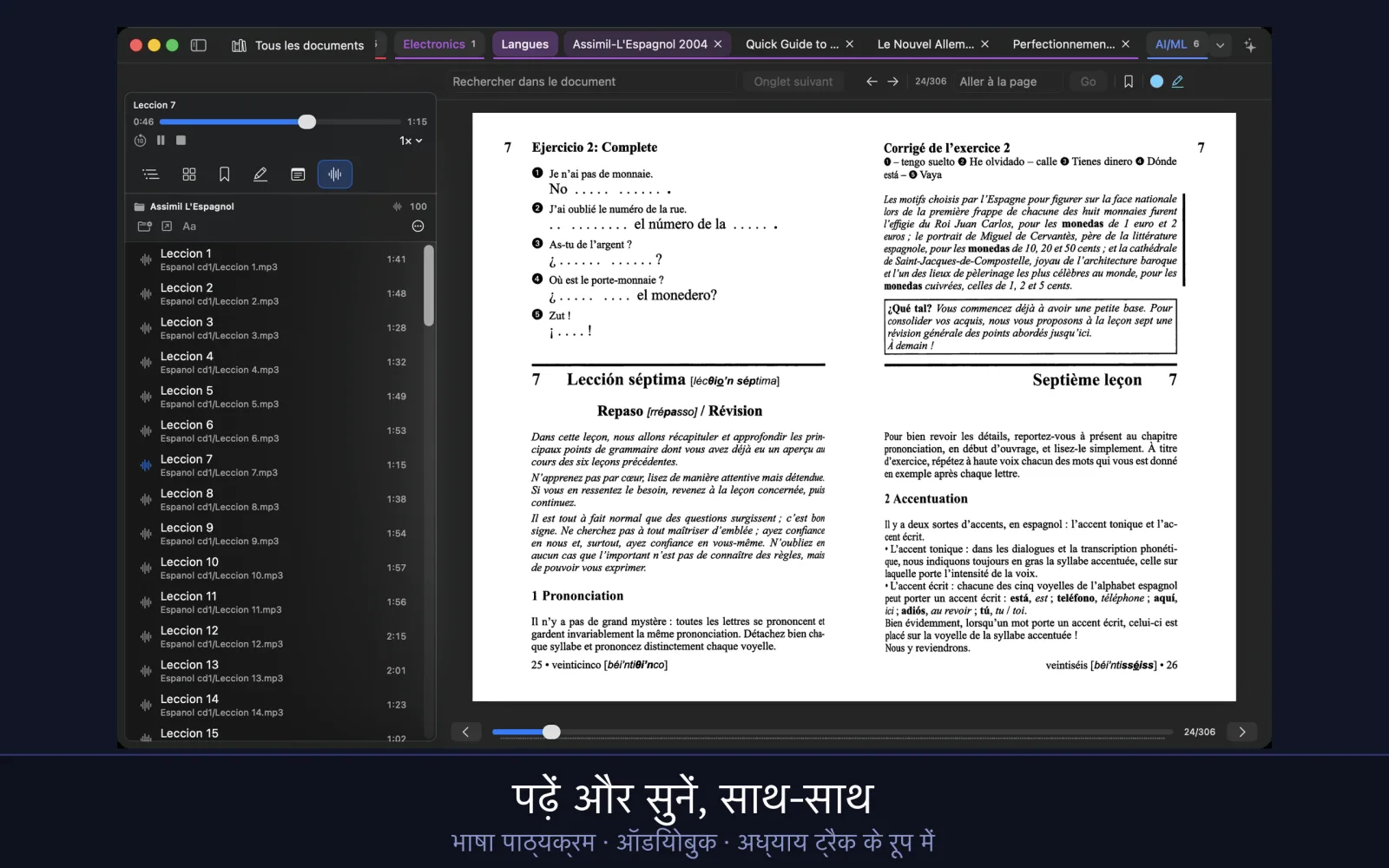
UniReader आपके Mac की आवाज़ों में टेक्स्ट को ज़ोर से पढ़ सकता है। और जब किसी किताब के साथ उसकी अपनी रिकॉर्डिंग आती हैं — कोई भाषा कोर्स, कोई ऑडियोबुक — तो आप उन्हें पेज के बगल में चला सकते हैं।
इस भाग में
- टेक्स्ट को ज़ोर से पढ़वाना, रोकना और बंद करना।
- भाषा, आवाज़ और गति चुनना।
- किसी दस्तावेज़ के साथ रिकॉर्डिंग का फ़ोल्डर जोड़ना और पढ़ते हुए उसके ट्रैक चलाना।
- किसी ऑडियोबुक को अध्याय-दर-अध्याय सुनना, और जहाँ रुके थे वहीं से आगे बढ़ना।
ज़ोर से पढ़ना
- दस्तावेज़ को उस जगह खोलें जहाँ से आप सुनना चाहते हैं।
- स्पीच → चलाएँ / रोकें (⌃⌘S) चुनें। आप Control दबाकर पेज पर क्लिक करके पढ़कर सुनाएँ भी चुन सकते हैं।
- यही कमांड रोकती है और फिर से शुरू करती है। स्पीच → बोलना बंद करें (⌘.) पढ़ना बंद करता है।
क्या पढ़ा जाता है
PDF या DjVu किताब में UniReader वह पेज पढ़ता है जिस पर आप हैं। EPUB, MOBI, FB2, CHM या Word दस्तावेज़ में वह दस्तावेज़ का टेक्स्ट पढ़ता है। DjVu को पढ़ने के लिए उसमें टेक्स्ट लेयर होनी चाहिए; कॉमिक्स में पढ़ने के लिए टेक्स्ट नहीं होता।
भाषा, आवाज़ और गति
स्पीच मेनू में तेज़ बोलें (⌥⌘→) और धीमे बोलें (⌥⌘←) हैं, और दो सब-मेनू, भाषा और आवाज़, जिनसे आप अपने Mac पर इंस्टॉल आवाज़ों में से चुन सकते हैं। यही सेटिंग्ज़ UniReader → सेटिंग्ज़ → सामान्य में बोलने की सेटिंग्ज़ के नीचे भी हैं: भाषा, आवाज़ और गति।
पढ़ते हुए सुनें
किसी दस्तावेज़ की अपनी रिकॉर्डिंग हो सकती हैं: किसी भाषा कोर्स के अभ्यास, किसी ऑडियोबुक के अध्याय। जिस फ़ोल्डर में वे हैं, उसे आप एक बार जोड़ते हैं, और रीडर साइडबार का रिकॉर्डिंग टैब उसके ट्रैक दिखाता है। कुछ भी कॉपी नहीं होता, न इधर-उधर किया जाता है — फ़ोल्डर अपनी जगह पर रहता है।
रिकॉर्डिंग का फ़ोल्डर जोड़ें
- दस्तावेज़ खोलें और रीडर साइडबार में रिकॉर्डिंग टैब चुनें।
- ऑडियो फ़ोल्डर जोड़ें… पर क्लिक करें और फ़ोल्डर चुनें। सबफ़ोल्डर भी शामिल होते हैं।
- हर ऑडियो फ़ाइल एक ट्रैक बन जाती है, जिसके शीर्षक के नीचे उसका पाथ दिखता है। एक ही लंबी .m4b फ़ाइल वाली ऑडियोबुक अध्यायों के हिसाब से बँट जाती है: हर अध्याय अपना अलग ट्रैक होता है।
ट्रैक चलाएँ
किसी ट्रैक को चलाने के लिए उस पर क्लिक करें। पैनल के ऊपर का बार उसका शीर्षक, समय और एक स्लाइडर दिखाता है, साथ में 10 सेकंड पीछे, चलाएँ और रोकें, बंद करें, और प्लेबैक स्पीड (0.75× से 1.5×)। हर ट्रैक याद रखता है कि आप कहाँ रुके थे, ऐप बंद करने के बाद भी। दूसरा दस्तावेज़ खोलने पर प्लेबैक रुक जाता है।
ऑडियोबुक या भाषा कोर्स
पैनल के ⋯ मेनू में अगला ट्रैक अपने आप चलाएँ ऑडियोबुक के लिए सही है: अगला अध्याय अपने आप शुरू हो जाता है। भाषा कोर्स के लिए इसे बंद रहने दें, ताकि हर अभ्यास के बाद ठहराव रहे और आप उसे दोबारा चला सकें। उसी मेनू में फ़ाइलों से शीर्षक वापस लाएँ और फ़ोल्डर अलग करें भी हैं।
ट्रैक के शीर्षक
शीर्षक रिकॉर्डिंग की अपनी जानकारी से आते हैं, या वह न हो तो फ़ाइल के नाम से। किसी ट्रैक का शीर्षक बदलने के लिए Control दबाकर उस पर क्लिक करें और ट्रैक का नाम बदलें… चुनें, या सभी शीर्षकों में एक साथ कोई शब्द बदलने के लिए पैनल के ऊपर शीर्षकों में ढूँढ़ें और बदलें… का इस्तेमाल करें। ये शीर्षक UniReader में रहते हैं: डिस्क पर फ़ाइलों के अपने टैग वैसे ही रहते हैं।
फ़ॉर्मैट
UniReader MP3, M4A, M4B, AAC, WAV, AIFF, CAF, FLAC, ALAC और MP4 ऑडियो चलाता है। कॉपी-प्रोटेक्टेड ऑडियोबुक (.aa, .aax) चलाई नहीं जातीं, बल्कि सूची के नीचे गिनी जाती हैं।
पेज के बारे में AI से पूछें
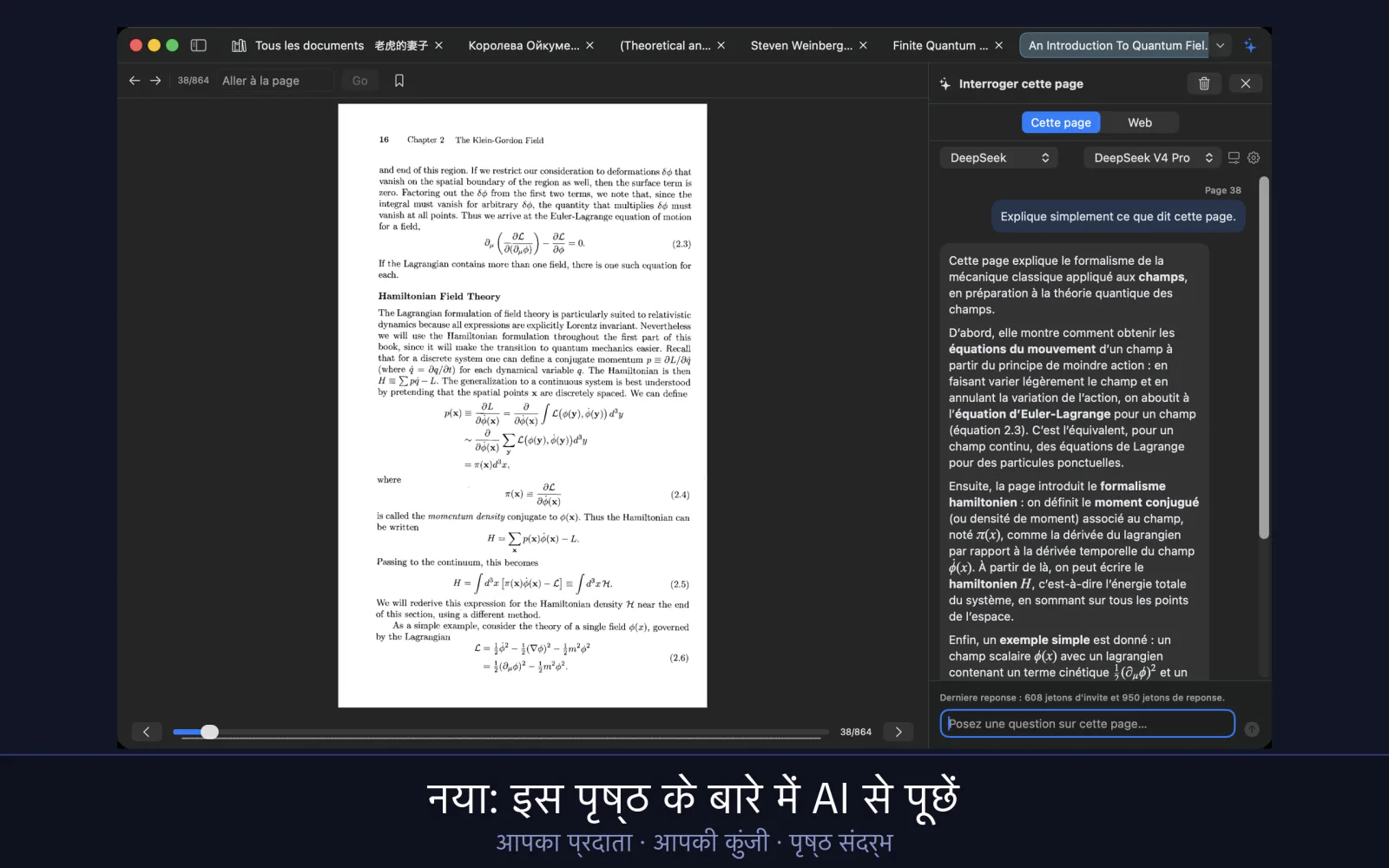
किसी अंश पर अटक गए? जो पेज आप पढ़ रहे हैं, उसके बारे में सवाल पूछें: सारांश, व्याख्या, अनुवाद। UniReader बातचीत और पेज देता है; AI अकाउंट आपका अपना होता है।
इस भाग में
- पेज के बगल में सहायक खोलना।
- एक क्लिक में OpenRouter से जुड़ना, या OpenAI, Anthropic, DeepSeek… की API कुंजी या Ollama के साथ कोई लोकल मॉडल इस्तेमाल करना।
- चुनना कि सवाल के साथ क्या जाए: टेक्स्ट, पेज की इमेज, या दोनों।
- पूरे पेज के बजाय किसी हाइलाइट किए गए अंश के बारे में पूछना।
- किसी जवाब को दस्तावेज़ के नोट के रूप में रखना।
- ठीक-ठीक जानना कि क्या भेजा जाता है, कब, और किसे।
सहायक खोलें
कोई दस्तावेज़ खुला होने पर विंडो बार के दाईं ओर चमक वाले बटन (AI से पूछें…) पर क्लिक करें या ⇧⌘I दबाएँ। पेज के बगल में इस पेज के बारे में पूछें पैनल खुलता है। UniReader → सेटिंग्ज़ → AI में पैनल के नीचे प्रस्तुति सेटिंग से आप साइड पैनल या फ़्लोटिंग विंडो चुनते हैं।
अपना अकाउंट जोड़ें
- पहली बार पैनल आपसे जुड़ने को कहता है। OpenRouter के साथ जारी रखें पर क्लिक करें और साइन इन करें: OpenRouter UniReader के लिए एक कुंजी बनाता है और विंडो अपने आप लौट आती है।
- किसी दूसरे प्रोवाइडर के लिए उसे ऊपर के मेनू में चुनें — OpenAI, Anthropic, DeepSeek, Mistral, Groq, xAI (Grok), Perplexity… — उसकी वेबसाइट पर बनाई गई API कुंजी पेस्ट करें और यही कुंजी इस्तेमाल करें पर क्लिक करें।
- Ollama के साथ आपके Mac पर चल रहे मॉडल के लिए Ollama (लोकल) चुनें और बिना कुंजी के Ollama इस्तेमाल करें पर क्लिक करें।
- यह सब UniReader → सेटिंग्ज़ → AI में भी है। उन्नत के नीचे आप प्रोवाइडर, बेस URL, मॉडल का नाम और API कुंजी सेट करते हैं, साथ में कुंजी सेव करें, कुंजी मिटाएँ और कनेक्शन जाँचें बटन भी हैं।
मॉडल चुनें
प्रोवाइडर के बगल में एक मेनू उसके मॉडल दिखाता है; यह सूची प्रोवाइडर से आती है और दिन में एक बार अपडेट होती है, या सेटिंग्ज़ में मॉडल सूची ताज़ा करें से। सिर्फ़ कुंजी काफ़ी नहीं है: जवाब मॉडल देता है, और उन जवाबों का भुगतान उस प्रोवाइडर के पास आपका अकाउंट करता है।
सवाल पूछें
इस पेज के बारे में सवाल पूछें… में अपना सवाल टाइप करें और Return दबाएँ। जब बातचीत खाली हो, तो ये पूछकर देखें के नीचे तैयार सवाल मिलते हैं: सारांश, यह पेज समझाएँ, शब्दों के अर्थ बताएँ और अनुवाद करें। हर सवाल के साथ वह पेज दर्ज होता है जिस पर वह पूछा गया था; रोकें लिखे जा रहे जवाब को बीच में रोक देता है।
सवाल के साथ क्या जाता है
मॉडल के बगल में स्लाइडर वाले बटन (दिखाएँ कि सवाल के साथ क्या भेजा जाता है) पर क्लिक करें। संदर्भ के नीचे टेक्स्ट, इमेज या दोनों चुनें: पेज का टेक्स्ट, उसकी इमेज — सूत्रों, तालिकाओं या स्कैन किए गए पेज के लिए उपयोगी — या दोनों साथ। दिखाएँ कि क्या भेजा जाएगा पर टिक करके आप अंश पढ़ सकते हैं और उसका आकार देख सकते हैं: अक्षरों की संख्या, टोकन का अनुमान और इमेज का साइज़। PDF या DjVu में टेक्स्ट उसी पेज का होता है जिस पर आप हैं; EPUB या टेक्स्ट फ़ाइल में वह पूरे दस्तावेज़ का टेक्स्ट होता है।
किसी हाइलाइट किए गए अंश के बारे में पूछें
पूछने से पहले पेज पर कोई अंश चुनें। सवाल वाले बॉक्स के ऊपर एक चयन चिप दिखती है, एक स्विच के साथ: चालू होने पर सवाल उस अंश के बारे में होता है, और पेज संदर्भ के रूप में साथ जाता है। तब तैयार सवालों में चुना हुआ हिस्सा समझाएँ भी दिखता है। फिर से पूरे पेज के बारे में पूछने के लिए स्विच बंद करें।
जवाब रखें
हर जवाब के नीचे: कॉपी करें, नोट के रूप में सेव करें और फिर से पूछें। सेव किया गया जवाब दस्तावेज़ का एक Markdown नोट बन जाता है, जिसका शीर्षक आपका सवाल होता है, और वह एनोटेशन टैब में मिलता है। ऊपर कूड़ेदान वाला बटन (बातचीत मिटाएँ) बातचीत नए सिरे से शुरू करता है। अगर कोई जवाब बहुत जल्दी रुक जाए, तो पैनल सीमा बढ़ाकर फिर से पूछने का सुझाव देता है; जवाब की लंबाई और ज़्यादा देर तक सोचना (शुरू में बंद) सेटिंग्ज़ → AI → जवाब में हैं।
आपकी जानी-पहचानी चैट साइट
पैनल के ऊपर वेब मोड पैनल के अंदर ही ChatGPT, Claude, Gemini, Perplexity, Copilot, OpenRouter Chat या DeepSeek खोलता है (सेवा)। आप वहाँ एक बार साइन इन करते हैं और सेशन बना रहता है। इस मोड में आप जो पेज पढ़ रहे हैं, वह नहीं भेजा जाता: जिस बारे में पूछना हो, उसे पेस्ट करें। Safari में खोलें बातचीत को आपके ब्राउज़र में ले जाता है।
गोपनीयता: क्या भेजा जाता है, कब, किसे
- जब तक आप कोई सवाल नहीं भेजते या किसी तैयार सवाल पर क्लिक नहीं करते, दस्तावेज़ की कोई भी चीज़ आपके Mac से बाहर नहीं जाती। मॉडल मेनू भरने के लिए ऐप प्रोवाइडर से उसके मॉडल की सूची माँगता है — आपकी कुंजी के साथ, दस्तावेज़ की किसी भी चीज़ के बिना।
- हर सवाल के साथ ये जाते हैं: दस्तावेज़ का शीर्षक, लेखक, प्रकाशक, वर्ष और फ़ॉर्मैट, पेज नंबर, आपका चुना हुआ टेक्स्ट या इमेज, चुना हुआ अंश (अगर हो), और बातचीत के पिछले सवाल-जवाब। बातचीत मिटाएँ उसे खाली कर देता है।
- सीधी कुंजी के साथ सब कुछ सीधे आपके चुने प्रोवाइडर के पास जाता है। OpenRouter के ज़रिए आपके भेजे पेज OpenRouter से होकर जाते हैं, जो उनकी सामग्री देख सकता है।
- Ollama के साथ सवाल आपके Mac पर मौजूद मॉडल के पास जाते हैं और वहीं रहते हैं।
- आपकी कुंजियाँ macOS के कीचेन में, सिर्फ़ इसी Mac पर रखी जाती हैं। UniReader को आपकी कुंजी, आपके सवाल या आपके पेज कभी नहीं मिलते।
कई डिवाइस इस्तेमाल करना
आपके Mac, iPhone और iPad पर UniReader एक ही लाइब्रेरी शेयर कर सकता है। किताबें आपके Wi‑Fi पर कॉपी होती हैं; पढ़ने की प्रगति, हाइलाइट और नोट्स iCloud के ज़रिए साथ चलते हैं। और वेब ब्राउज़र वाला कोई भी कंप्यूटर आपके iPhone या iPad पर किताबें भेज सकता है।
इस भाग में
- अपने Mac के UniReader को अपने iPhone या iPad के UniReader से जोड़ना।
- उनके बीच Wi‑Fi पर किताबें कॉपी करना।
- प्रगति, बुकमार्क, हाइलाइट और नोट्स को iCloud के ज़रिए एक जैसा रखना।
- किसी भी कंप्यूटर के ब्राउज़र से अपने iPhone या iPad पर किताबें भेजना।
चीज़ें दो तरह से पहुँचती हैं
किताबें खुद आपके लोकल Wi‑Fi नेटवर्क पर, आपके Mac और आपके iPhone या iPad के बीच, आपके कहने पर कॉपी होती हैं। उनके साथ आप जो कुछ करते हैं — आप कहाँ रुके, बुकमार्क, हाइलाइट, नोट्स — वह iCloud के ज़रिए, बैकग्राउंड में, आपके अपने Apple अकाउंट से पहुँचता है, डिवाइस चाहे जहाँ हों। Mac पर iPhone या iPad की लाइब्रेरी एक अलग लाइब्रेरी के रूप में दिखती है, जो Mac के एक फ़ोल्डर में रखी जाती है और साइडबार में मोबाइल कंपैनियन डिवाइस के नीचे दिखती है।
शुरू करने से पहले
- Mac पर और iPhone या iPad पर UniReader, दोनों पर Premium के साथ — 10 दिन का ट्रायल भी मान्य है।
- दोनों डिवाइस एक ही Wi‑Fi नेटवर्क पर, और वह ऐसा गेस्ट नेटवर्क न हो जो डिवाइसों को एक-दूसरे से अलग रखता है।
- जब macOS या iOS पूछे कि क्या UniReader आपके लोकल नेटवर्क पर डिवाइस ढूँढ सकता है, तो अनुमति दें।
- नोट्स और प्रगति के लिए: दोनों डिवाइस एक ही Apple अकाउंट से iCloud में साइन इन हों।
iPhone या iPad को अपने Mac से जोड़ें
- iPhone या iPad पर सेटिंग्ज़ (लाइब्रेरी में गियर) खोलें। Mac के साथ सिंक के नीचे Mac से कनेक्ट करें… पर टैप करें। UniReader इस डिवाइस की पेयरिंग आईडी कॉपी करता है और Mac को ढूँढना शुरू करता है।
- Mac पर UniReader → सेटिंग्ज़ चुनें, स्रोत टैब खोलें और iPhone या iPad के साथ सिंक करें के नीचे iPhone या iPad से कनेक्ट करें… पर क्लिक करें। Mac आपके Apple डिवाइसों के साझा क्लिपबोर्ड से पेयरिंग आईडी पढ़ता है।
- पहली बार Mac पूछता है कि इस डिवाइस की लाइब्रेरी कहाँ रखी जाए: एक फ़ोल्डर चुनें। इसके बाद लाइब्रेरी साइडबार में मोबाइल कंपैनियन डिवाइस के नीचे दिखती है।
- जब दोनों तरफ़ तैयार हों, तो बटन iPhone या iPad पर किताबें सिंक करें… और Mac पर iPhone/iPad के साथ सिंक करें… बन जाते हैं। इनमें से कोई भी बटन कॉपी शुरू करता है।
किताबें कॉपी करना
सिंक दोनों दिशाओं में काम करता है: iPhone या iPad पर जोड़ी गई किताबें Mac पर उसकी लाइब्रेरी में आती हैं, और Mac पर उस लाइब्रेरी में रखी गई किताबें डिवाइस पर जाती हैं। जब Mac के पास किताबें इंतज़ार में हों, तो iPhone या iPad अभी ट्रांसफ़र करें या बाद में का विकल्प देता है। चल रही कॉपी को ट्रांसफ़र रोकें से रोका जा सकता है। उन्नत विकल्प के नीचे सिंक मोड डिफ़ॉल्ट रूप से लाइब्रेरी मर्ज करें होता है; मिरर (सिर्फ़ इस डिवाइस पर मौजूद शीर्षक हटाएँ) एक तरफ़ को दूसरी तरफ़ के बिल्कुल जैसा बना देता है।
iCloud के ज़रिए नोट्स और प्रगति
दोनों तरफ़ नोट्स और पढ़ने की प्रगति iCloud में रखें चालू करें: Mac पर स्रोत टैब में, मोबाइल कंपैनियन लाइब्रेरी में जुड़ी लाइब्रेरी के नीचे; iPhone या iPad पर सेटिंग्ज़ में, Mac के साथ सिंक के नीचे। तब से हाइलाइट, नोट्स, बुकमार्क और पढ़ने की जगहें बैकग्राउंड में अपडेट होती हैं, डिवाइस दूर-दूर हों तब भी। अपने ताज़ा बदलाव तुरंत भेजने के लिए iPhone या iPad पर अभी iCloud सिंक करें पर टैप करें; Mac पर यह लाइब्रेरी के सिंक बार में बादल वाला बटन है।
स्टेटस लाइट का मतलब
दो रंगीन बिंदु बताते हैं कि स्थिति क्या है: एक लाइब्रेरी के लिए, एक दूसरे डिवाइस से जुड़ाव के लिए। हरे का मतलब है कि सब कुछ अप-टू-डेट है या डिवाइस जुड़े हैं; नारंगी का मतलब है कि कोई कदम अभी बाकी है, या Mac iPhone या iPad का इंतज़ार कर रहा है; ग्रे का मतलब है कि iCloud सिंक बंद है या डिवाइस कनेक्ट नहीं हैं। Mac पर किसी बिंदु का मतलब जानने के लिए पॉइंटर उस पर रखें।
जब दोनों तरफ़ बदलाव हुए हों
अगर एक ही चीज़ दोनों डिवाइस पर बदली गई है, तो UniReader आपकी जगह फ़ैसला नहीं करता। सिंक टकराव उसे दिखाता है, और आप Mac वाला वर्शन रखें, iPhone या iPad वाला वर्शन रखें या मर्ज करें चुनते हैं।
पेयर किए गए डिवाइस
Mac पर स्रोत टैब में किसी जुड़ी लाइब्रेरी के नीचे पेयर किए गए डिवाइस मैनेज करें… उन डिवाइसों की सूची दिखाता है जिन्होंने उसके साथ सिंक किया है; भूल जाएँ किसी एक को हटाता है। iPhone या iPad पर लिंक भूल जाएँ उन्नत विकल्प के नीचे है।
कंप्यूटर से iPhone या iPad पर किताबें भेजें
उसी Wi‑Fi पर कोई भी कंप्यूटर यह कर सकता है — Mac, Windows PC या कोई और — वेब ब्राउज़र के अलावा कुछ इंस्टॉल किए बिना।
- iPhone या iPad की लाइब्रेरी में इंपोर्ट पर टैप करें, फिर Wi-Fi से इंपोर्ट करें पर टैप करें।
- सर्वर शुरू करें पर टैप करें। UniReader एक पता दिखाता है जिसे आपके कंप्यूटर के ब्राउज़र में खोलना है।
- कंप्यूटर के ब्राउज़र में वह पता टाइप करें। अपनी फ़ाइलें पेज पर ड्रैग करें, या उन्हें चुनने के लिए क्लिक करें, फिर इंपोर्ट करें पर क्लिक करें।
- किताबें लाइब्रेरी में दिखने लगती हैं। फ़ाइलें आते समय यह स्क्रीन खुली रखें, और काम पूरा होने पर हो गया पर टैप करें: स्क्रीन छोड़ते ही सर्वर रुक जाता है।
थीम और रूप-रंग
पेज को वह रंग और फ़ॉन्ट दें जो दिन और रात में आपकी आँखों को भाए। थीम, टेक्स्ट साइज़ और स्पेसिंग बहने वाले टेक्स्ट वाले फ़ॉर्मैट पर लागू होते हैं; PDF, DjVu और कॉमिक्स छपे हुए पेज जैसा रूप बनाए रखते हैं।
इस भाग में
- पढ़ने की थीम चुनना।
- टेक्स्ट साइज़, स्पेसिंग और मार्जिन सेट करना।
- ऐप को हल्के और गहरे रूप के बीच बदलना।
पढ़ने की थीम
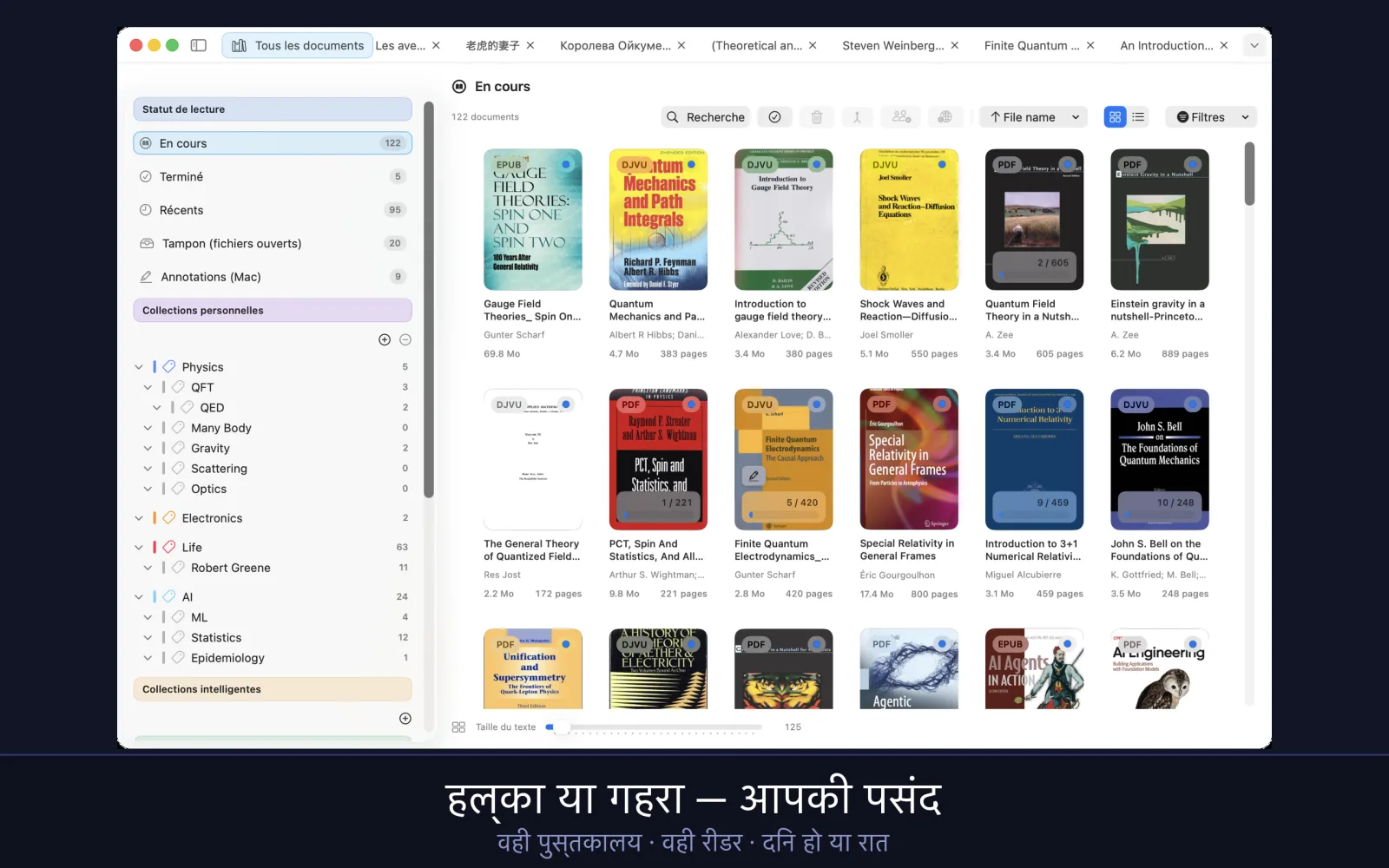
छह थीम उपलब्ध हैं: स्वचालित, लाइट, सेपिया, रात, पेपर लाइट और पेपर डार्क। स्वचालित macOS के हल्के या गहरे रूप के साथ चलता है। रीडर के टूलबार के Aa बटन से एक चुनें। EPUB, MOBI, FB2, CHM और LIT किताबों में पेज पर राइट-क्लिक करने पर भी टेक्स्ट का लेआउट → थीम मिलता है।
टेक्स्ट साइज़, स्पेसिंग और मार्जिन
Aa बटन टेक्स्ट की सेटिंग्ज़ खोलता है। कॉम्पैक्ट, डिफ़ॉल्ट और आरामदायक सब कुछ एक साथ सेट करते हैं; टेक्स्ट साइज़, लाइन स्पेसिंग और मार्जिन स्लाइडर बारीकी से ठीक करते हैं। ⌘+ और ⌘− भी टेक्स्ट साइज़ बदलते हैं। अगर किसी पुरानी MOBI किताब में अक्षर गड़बड़ दिखें, तो उसी पैनल में कोई दूसरी टेक्स्ट एन्कोडिंग चुनें।
एक किताब के लिए या सबके लिए
कोई किताब अपनी सेटिंग्ज़ अलग रख सकती है। Aa पैनल में डिस्प्ले स्टाइल लागू करें उन्हें इसी फ़ॉर्मैट वाले दस्तावेज़ों पर लागू करें या इसी स्रोत वाले दस्तावेज़ों पर लागू करें से आगे बढ़ाता है, और सामान्य डिफ़ॉल्ट पर रीसेट करें किताब को फिर सामान्य सेटिंग्ज़ पर ले आता है। डिफ़ॉल्ट सेटिंग्ज़ खुद UniReader → सेटिंग्ज़ → सामान्य में टेक्स्ट फ़ॉर्मैट (EPUB/CHM/FB2/LIT/MOBI) के नीचे हैं।
हल्का या गहरा ऐप
UniReader macOS के हल्के या गहरे रूप के साथ चलता है, जो सिस्टम सेटिंग में सेट होता है।
गहरे पेजों पर इमेज
गहरी थीम के साथ किताब की इमेज हल्का बैकग्राउंड बनाए रखती हैं, ताकि पारदर्शी हिस्सों वाले चित्र और आरेख पढ़ने लायक रहें।
प्रिंट और एक्सपोर्ट
किसी दस्तावेज़ को कागज़ पर उतारें, अकेले या अपने नोट्स के साथ।
इस भाग में
- कोई दस्तावेज़ प्रिंट करना।
- अपने एनोटेशन प्रिंट करना, अकेले या पेजों के सामने।
- अपने एनोटेशन एक्सपोर्ट करना।
दस्तावेज़ प्रिंट करना
दस्तावेज़ खोलें और फ़ाइल → प्रिंट करें… (⌘P) चुनें। PDF जैसा है वैसा प्रिंट होता है; DjVu और कॉमिक्स पेज-दर-पेज प्रिंट होते हैं, हर शीट पर एक पेज। EPUB और दूसरे टेक्स्ट फ़ॉर्मैट का टेक्स्ट वैसे ही प्रिंट होता है जैसे रीडर उसे पेज पर जमाता है। macOS के जाने-पहचाने प्रिंट पैनल में आप प्रिंटर, पेज और कॉपियों की संख्या चुन सकते हैं।
अपने एनोटेशन प्रिंट करना
फ़ाइल मेनू में प्रिंट करने के तीन और तरीके हैं। एनोटेशन प्रिंट करें… सिर्फ़ आपके हाइलाइट और नोट्स प्रिंट करता है। PDF, DjVu और कॉमिक्स के लिए नोट्स के साथ एनोटेट किए गए पेज प्रिंट करें… सिर्फ़ वे पेज प्रिंट करता है जिन पर आपने एनोटेशन किए हैं, हर पेज उसके नोट्स के सामने, और नोट्स के साथ पूरा दस्तावेज़ प्रिंट करें… पूरे दस्तावेज़ के लिए यही करता है।
अपने नोट्स एक्सपोर्ट करना
एनोटेशन मेनू से आपका लिखा हुआ एक्सपोर्ट होता है: एनोटेशन एक्सपोर्ट करें (सक्रिय दस्तावेज़) (⇧⌘E) और एनोटेशन को Markdown के रूप में एक्सपोर्ट करें… (⌥⇧⌘E)। ज़्यादा जानकारी नोट्स वाले अध्याय में है।
मुफ़्त और Premium
PDF, EPUB, TXT और FB2 किताबों के पहले 7 पेज जब तक चाहें मुफ़्त पढ़ें। Premium बाकी सभी फ़ॉर्मैट और उनसे जुड़े टूल खोलता है — और आप यह सब 10 दिन तक मुफ़्त आज़मा सकते हैं।
इस भाग में
- जानना कि क्या मुफ़्त रहता है और Premium क्या जोड़ता है।
- 10 दिन का ट्रायल शुरू करना, और जानना कि वह कब खत्म होगा।
- मासिक या वार्षिक सब्सक्रिप्शन, या एक बार की खरीदारी चुनना।
- किसी नए डिवाइस पर अपनी खरीदारी रीस्टोर करना।
क्या मुफ़्त है
Premium के बिना Mac के लिए UniReader लाइब्रेरी के एक स्रोत से DRM-मुक्त PDF, EPUB और TXT फ़ाइलें पढ़ता है, जितना चाहें उतना और बिना किसी अकाउंट के। FB2 किताबें मुफ़्त प्रीव्यू के रूप में खुलती हैं: उनके पहले 7 पेज Premium के बिना पढ़े जा सकते हैं।
Premium क्या जोड़ता है
- बाकी सभी फ़ॉर्मैट: DjVu, CHM, MOBI, AZW, AZW3, PRC, LIT, CBZ और CBR कॉमिक्स, Markdown, RTF, DOC और DOCX — और FB2 किताबों में पहले 7 पेज के बाद का हिस्सा।
- लाइब्रेरी के कई स्रोत: आपके सभी फ़ोल्डर एक ही लाइब्रेरी में।
- बुकमार्क, एनोटेशन, प्रिंटिंग, मेटाडेटा संपादन और फ़ाइल टूल।
- आपके iPhone और iPad के UniReader के साथ सिंक।
10 दिन का ट्रायल
10 दिन तक Premium की हर सुविधा खुली रहती है। ट्रायल मुफ़्त है, इसमें भुगतान की कोई जानकारी नहीं माँगी जाती, और खत्म होने पर कोई पैसा नहीं कटता। हर डिवाइस पर एक ट्रायल होता है। जब आप iCloud में साइन इन हों, तो एक ही ट्रायल आपके Mac, iPhone और iPad पर लागू होता है: किसी एक पर शुरू करने पर वह सब पर चलता है — और सब पर खत्म होता है। ऐप दोबारा इंस्टॉल करने से नया ट्रायल शुरू नहीं होता।
ट्रायल शुरू करना
आप इसे कोई दस्तावेज़ खोले बिना भी शुरू कर सकते हैं: UniReader → सेटिंग्ज़ → सब्सक्रिप्शन में 10 दिन का मुफ़्त ट्रायल शुरू करें पर क्लिक करें।
- Premium में शामिल किसी फ़ॉर्मैट का दस्तावेज़ खोलें, जैसे कोई कॉमिक या DjVu। एक विंडो बताती है कि यह कौन-सा फ़ॉर्मैट है और ट्रायल शुरू करने का विकल्प देती है।
- मुफ़्त ट्रायल शुरू करें और खोलें चुनें: ट्रायल शुरू हो जाता है और दस्तावेज़ तुरंत खुल जाता है।
- इसकी जगह प्लान देखें ऑफ़र दिखाता है, और बाद में विंडो बंद कर देता है।
चलते समय, और खत्म होने पर
- UniReader → सेटिंग्ज़ → सब्सक्रिप्शन बचे हुए दिन और ट्रायल खत्म होने की तारीख और समय दिखाता है।
- ट्रायल शुरू होने पर UniReader पूछता है कि क्या वह आपको सूचनाएँ भेज सकता है। अगर आप अनुमति दें, तो खत्म होने से एक दिन पहले एक रिमाइंडर आता है: “आपका Premium ट्रायल कल खत्म होगा”।
- ट्रायल खत्म होने पर PDF, EPUB, TXT और FB2 किताबों के पहले 7 पेज मुफ़्त रहते हैं, और आपकी लाइब्रेरी से कुछ भी नहीं हटता। बाकी फ़ॉर्मैट फिर से Premium माँगते हैं।
Premium खरीदना
UniReader → सेटिंग्ज़ → सब्सक्रिप्शन में ऑफ़र आपके देश की कीमत के साथ दिखते हैं: मासिक, वार्षिक, या एक बार में हमेशा के लिए। मासिक या वार्षिक सब्सक्रिप्शन के बगल में सब्सक्राइब करें पर, या एक बार की खरीद के बगल में खरीदें पर क्लिक करें, फिर App Store में पुष्टि करें। ट्रायल का विकल्प देने वाली विंडो में प्लान देखें भी यही ऑफ़र दिखाता है।
खरीदारी रीस्टोर करना
नए Mac पर, या दोबारा इंस्टॉल करने के बाद, पक्का करें कि आप उसी Apple अकाउंट से साइन इन हैं जिससे आपने खरीदारी की थी, फिर UniReader → सेटिंग्ज़ → सब्सक्रिप्शन में खरीदारी रीस्टोर करें पर क्लिक करें।
सब्सक्रिप्शन बदलना या रद्द करना
UniReader → सेटिंग्ज़ → सब्सक्रिप्शन में सब्सक्रिप्शन मैनेज करें आपके App Store सब्सक्रिप्शन खोलता है, जहाँ आप उन्हें बदल या रद्द कर सकते हैं। सब्सक्रिप्शन अपने आप रिन्यू होता है, जब तक कि मौजूदा अवधि खत्म होने से कम से कम 24 घंटे पहले उसे रद्द न किया जाए।
सहायता और समस्या-निवारण
UniReader के अंदर सहायता कहाँ मिलती है, जब कोई फ़ाइल न खुले या गायब हो जाए तो क्या करें, और अगर फिर भी कुछ गड़बड़ हो तो हम तक कैसे पहुँचें।
इस भाग में
- ऐप में बनी सहायता खोलना।
- समझना कि कोई फ़ाइल क्यों नहीं खुलती, और क्या करके देखें।
- UniReader के बाहर दूसरी जगह ले जाई गई फ़ाइलें वापस लाना।
- सपोर्ट को वह सब लिखना जिससे हम जल्दी मदद कर सकें।
ऐप के अंदर की सहायता
सहायता → UniReader सहायता चुनें, या ⌘⇧/ दबाएँ। सहायता विंडो अपने विषय दिखाती है — लाइब्रेरी, पढ़ना, एनोटेशन, iPhone और iPad के साथ सिंक, मुफ़्त और Premium, समस्या-निवारण — और उसका खोज फ़ील्ड इन सबमें कोई शब्द ढूँढता है।
जो फ़ाइल न खुले
जब कोई दस्तावेज़ पढ़ा नहीं जा सकता, तो UniReader बंद होने के बजाय रीडर में आपको बताता है — जैसे कि कोई PDF खराब है या PDF है ही नहीं।
- उसी फ़ॉर्मैट की कोई दूसरी फ़ाइल आज़माएँ। अगर वह खुलती है, तो गड़बड़ पहली फ़ाइल में है; अगर नहीं, तो रीडर में है, और हम यह जानना चाहेंगे।
- UniReader बिना DRM वाली फ़ाइलें पढ़ता है। DRM से सुरक्षित किताब, जैसे Kindle स्टोर से खरीदी गई, उसे बेचने वाली दुकान के ऐप में खुलती है।
- अगर फ़ाइल किसी दूसरे ऐप में खुलती है, तो उसे हमें भेजें: इससे हमें रीडर बेहतर बनाने में मदद मिलती है।
- ट्रायल खत्म होने के बाद जो फ़ॉर्मैट मुफ़्त नहीं हैं, वे Premium माँगते हैं: मुफ़्त और Premium देखें।
दूसरी जगह ले जाने के बाद गायब फ़ाइलें
UniReader आपकी फ़ाइलें बिना कॉपी किए वहीं पढ़ता है जहाँ वे हैं। उन्हें UniReader के अंदर से ही दूसरी जगह ले जाएँ या उनका नाम बदलें — फ़ोल्डर में ले जाएँ, फ़ाइल का नाम बदलें… से, या साइडबार में किसी फ़ोल्डर को ड्रैग करके — तो उनके नोट्स और पढ़ने की जगहें उनके साथ रहती हैं। अगर आपने Finder में फ़ाइलें दूसरी जगह ले जाई हैं, तो लाइब्रेरी स्रोत → रीलोड करें चुनें ताकि लाइब्रेरी उन्हें उनकी नई जगह पर दिखाए।
- बाहरी ड्राइव का स्रोत UniReader → सेटिंग्ज़ → स्रोत में तब तक ऑफ़लाइन दिखता है जब तक ड्राइव फिर से न जुड़े।
- अगर macOS अब UniReader को किसी फ़ोल्डर तक पहुँचने नहीं देता, तो लाइब्रेरी स्रोत → स्रोतों को फिर से अनुमति दें… चुनें और वह फ़ोल्डर दोबारा चुनें।
- लाइब्रेरी से हटाए गए दस्तावेज़ अब भी डिस्क पर हैं: लाइब्रेरी स्रोत → हटाए गए दस्तावेज़… उन्हें वापस लाता है।
जब Mac और iPhone या iPad के बीच सिंक अटक जाए
- दोनों डिवाइस एक ही Wi‑Fi पर होने चाहिए, गेस्ट नेटवर्क पर नहीं, और सिस्टम की गोपनीयता सेटिंग्ज़ में UniReader को लोकल नेटवर्क इस्तेमाल करने की अनुमति होनी चाहिए।
- Mac पर स्रोत सेटिंग्ज़ में iPhone या iPad के साथ सिंक करें के नीचे कनेक्शन रीसेट करें जुड़ाव को शुरू से फिर बनाता है।
- अगर Mac का फ़ायरवॉल चालू है, तो उसमें UniReader को आने वाले कनेक्शन स्वीकार करने की अनुमति होनी चाहिए।
- नोट्स और प्रगति के लिए जाँचें कि दोनों डिवाइस iCloud में साइन इन हैं और उस लाइब्रेरी के लिए नोट्स और पढ़ने की प्रगति iCloud में रखें चालू है। बाकी सब कई डिवाइस इस्तेमाल करना में है।
Premium पहचाना नहीं गया
पक्का करें कि आप उसी Apple अकाउंट से साइन इन हैं जिससे आपने खरीदारी की थी, फिर खरीदारी रीस्टोर करें का इस्तेमाल करें, जैसा मुफ़्त और Premium में बताया गया है।
सपोर्ट से संपर्क
किसी सवाल, बग, सुझाव या खरीदारी के लिए support@pasahome.org पर लिखें। हर संदेश एक असली इंसान पढ़ता है, आम तौर पर एक या दो कामकाजी दिनों में। चीज़ें जल्दी ठीक करने में हमारी मदद के लिए कृपया ये जानकारी शामिल करें:
- ऐप का वर्शन (UniReader → UniReader परिचय) और आपका macOS वर्शन;
- फ़ाइल का फ़ॉर्मैट और, अगर हो सके, तो फ़ाइल खुद;
- आपने क्या किया, आपको क्या उम्मीद थी, और उसकी जगह क्या हुआ।