
Per iniziare
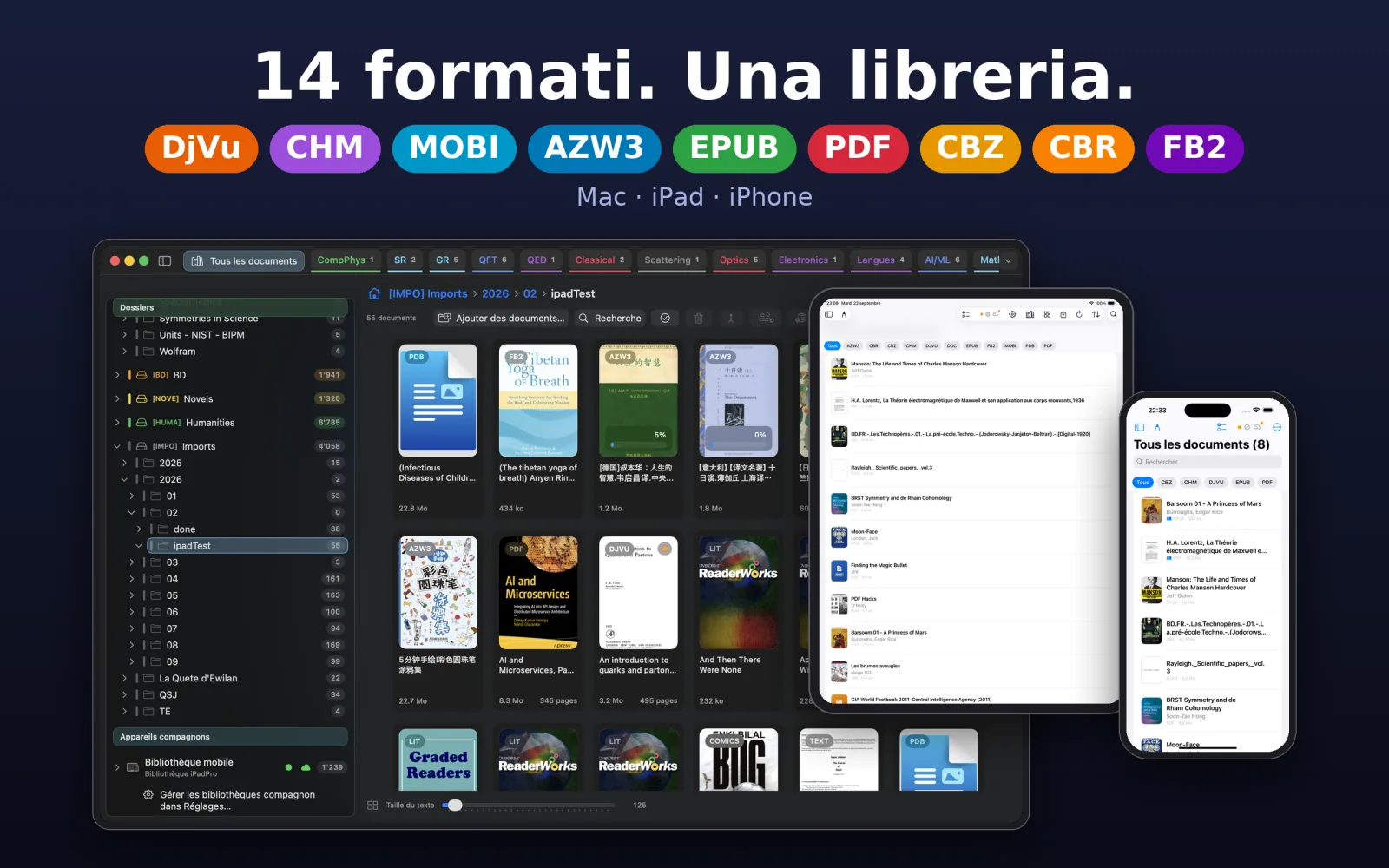
UniReader legge i tuoi libri là dove si trovano già. Mostragli la cartella che li contiene e, un minuto dopo, l'intera libreria è sullo schermo, con le copertine.
In questa sezione
- Superare le due schermate di benvenuto.
- Aggiungere la cartella in cui tieni i tuoi libri, o aprire un singolo file.
- Orientarti nella libreria e nel lettore.
- Riprendere con un clic l'ultimo libro che stavi leggendo.
- Sapere che cosa comprende la prova di 10 giorni.
Il primo avvio
Ti accolgono due brevi schermate. La prima dice che cosa legge UniReader; fai clic su Avanti. La seconda chiede Dove sono i tuoi libri? Fai clic su Scegli una cartella… e scegli la cartella che li contiene: sul Mac, su un disco esterno o su iCloud Drive. UniReader la esamina insieme alle sue sottocartelle. Non viene spostato né copiato nulla. Preferisci dare prima un'occhiata? Fai clic su Più tardi.
Aggiungere libri
- Una cartella. Nella libreria vuota, fai clic su Scegli una cartella…. In seguito, usa il menu Fonti della libreria → Importa cartella. La cartella viene letta dove si trova e diventa una fonte della tua libreria.
- Singoli file. Nella libreria vuota, fai clic su Apri file…. Dal Finder puoi anche usare Apri con → UniReader, oppure trascinare un libro sull'icona di UniReader nel Dock. Il file si apre in una scheda e viene conservato in Posta in arrivo (file aperti), nella barra laterale.
- File in una cartella della libreria. Seleziona la cartella nella barra laterale, poi fai clic su Aggiungi documenti… nella barra degli strumenti, oppure trascina i file dal Finder nella libreria. Vengono copiati in quella cartella.
Orientarsi
- La barra del titolo contiene le schede. La prima, Tutti i documenti, ti riporta sempre alla libreria; ogni libro che apri ha la sua scheda accanto.
- La barra laterale, a sinistra, elenca i tuoi scaffali (In lettura, Completato, Recenti), le raccolte e le cartelle della libreria. Mostrala o nascondila con ⌥⌘S.
- La libreria, al centro, mostra i libri come copertine o come tabella. La barra degli strumenti sopra di essa contiene Cerca, l'ordinamento, il cambio di vista e Filtri.
- Il lettore occupa tutta la finestra quando è attiva la scheda di un libro, con la sua barra degli strumenti per la ricerca, le pagine, i segnalibri e le evidenziazioni.
Continuare a leggere
Quando non è aperto nessun libro, la libreria mostra una scheda Continua a leggere con l'ultimo libro che stavi leggendo e il punto a cui eri arrivato. Fai clic su Continua e torni alla pagina dove ti eri fermato. I libri che hai segnato come finiti non compaiono mai lì.
La tua libreria
La libreria è un catalogo delle cartelle che hai mostrato a UniReader. I tuoi file restano dove sono: scaffali, raccolte e titoli corretti vivono in UniReader, e il Finder conserva le tue cartelle così com'erano.
In questa sezione
- Organizzare i libri in cartelle e raccolte.
- Creare raccolte smart che si riempiono da sole.
- Trovare un libro cercando, ordinando e filtrando.
- Correggere un titolo, un autore o una copertina, e cercare i dati di un libro online.
- Conservare articoli scientifici come riferimenti bibliografici, con DOI e arXiv.
- Togliere un libro dalla libreria senza perdere il file.
Cartelle
Ogni cartella che hai aggiunto è una fonte. In Cartelle, nella barra laterale, la trovi con le sue sottocartelle, esattamente come sul disco; fai clic su una per vedere che cosa contiene. Trascina un libro su un'altra cartella per spostarlo lì, o una cartella su un'altra per spostarla con tutto il contenuto. Per aggiungere una fonte, usa Fonti della libreria → Importa cartella, oppure Impostazioni → Fonti → Aggiungi fonte…. Se hai aggiunto libri dal Finder, Fonti della libreria → Ricarica aggiorna la libreria, e Rianalizza la selezione fa lo stesso per la cartella in cui ti trovi.
Scaffali di lettura
In Stato di lettura, tre scaffali si riempiono da soli: In lettura, Completato e Recenti. Accanto, Posta in arrivo (file aperti) conserva i file che hai aperto da fuori della libreria.
Raccolte
- Fai clic su + accanto a Raccolte personalizzate nella barra laterale, dai un nome alla raccolta e, se vuoi, un colore.
- Trascina i libri sulla raccolta, oppure fai clic con il tasto destro su un libro, scegli Raccolta e poi la raccolta che vuoi.
- Fai clic con il tasto destro su una raccolta per rinominarla, darle una sottoraccolta o eliminarla. Eliminare una raccolta lascia i suoi libri nella libreria.
Raccolte smart
Una raccolta smart si riempie da sola in base a regole e resta aggiornata man mano che la libreria cambia. Fai clic su + accanto a Raccolte smart, dalle un nome, poi scegli un Tipo di regola — per esempio Il titolo contiene, L'autore contiene, Il tipo di documento è, Aperto negli ultimi giorni o Completato — e il suo valore. Aggiungi regola e Aggiungi gruppo ti permettono di combinare le regole con E oppure O, come un titolo che contiene «Manuale» E (PDF O DjVu). Per modificarla in seguito, fai clic con il tasto destro sulla raccolta e scegli Modifica regole….
Cercare, ordinare e filtrare
- Cercare. Fai clic su Cerca nella barra degli strumenti, oppure premi ⌘F nella libreria, e digita parte di un titolo, un autore, un editore, un anno o un nome di file. Spunta Cerca nel contenuto per cercare anche all'interno dei PDF e dei documenti di testo.
- Ordinare. Il menu di ordinamento propone Titolo, Autore, Anno, Nome file, Tipo, Dimensione, Ultima modifica e Ultima apertura, con Ordine decrescente per invertire l'ordine. Nella tabella, fai clic sull'intestazione di una colonna.
- Filtrare. Il menu Filtri mostra solo alcuni Tipi (fumetti, ebook, PDF, DjVu, altro), e Includi sottocartelle mostra insieme i libri di tutte le sottocartelle.
- Vista. Il selettore accanto al menu di ordinamento mostra i libri come copertine o come tabella.
Copertine
UniReader crea una copertina per ogni libro a partire dal file stesso. Per un PDF o un DjVu, fai clic con il tasto destro sul libro e scegli Imposta copertina da pagina… per usare un'altra pagina, oppure Imposta copertina da immagine… per usare un'immagine tua.
Correggere i dati
I nomi dei file dicono spesso poco. Fai clic con il tasto destro su un libro e scegli Modifica metadati per indicarne titolo, autori, anno, editore, ISBN, lingua e riassunto; mentre digiti, UniReader suggerisce i nomi già presenti nella libreria, così uno stesso autore è scritto ovunque allo stesso modo. Scambia titolo e autori sistema un libro in cui i due erano invertiti. Seleziona più libri per cambiarne insieme gli autori, l'anno o l'editore. Informazioni mostra il file, la sua dimensione, le sue pagine e le sue note.
Trovare i dati di un libro online
In Modifica metadati, fai clic su Cerca online: UniReader cerca il libro su Open Library e Crossref, senza account e senza chiave. Ogni proposta mostra la sua copertina, così puoi distinguere due edizioni, e quanto corrisponde. Non viene scritto nulla finché non ne scegli una, e non viene salvato nulla finché non fai clic su Salva.
Identificare molti libri insieme
- Seleziona i libri, poi fai clic su Identifica la selezione online… nella barra degli strumenti, oppure fai clic con il tasto destro su una cartella e scegli Identifica documenti online….
- UniReader cerca ciascun libro ed elenca la proposta migliore. Usa Non identificati per vedere solo i libri che ne hanno ancora bisogno.
- Spunta le proposte che approvi, poi fai clic su Applica a N documenti. Prendi le copertine per tutti porta con sé anche le copertine.
Articoli e bibliografia
Una cartella di articoli scientifici si legge meglio come un elenco di riferimenti bibliografici. Fai clic con il tasto destro sulla cartella nella barra laterale e scegli Questa cartella contiene articoli: le copertine lasciano il posto a una tabella con autori, titolo, rivista, volume, anno e i collegamenti DOI e arXiv, su cui puoi fare clic. Le sottocartelle seguono la stessa vista. In Informazioni, la riga Riferimento propone Copia riferimento e Copia come BibTeX, pronti da incollare in un articolo.
Quando una cartella non è raggiungibile
Una fonte su un disco esterno scollegato appare come Non in linea in Impostazioni → Fonti. Ricollega il disco; se macOS continua a negare l'accesso, Fonti della libreria → Riautorizza le fonti… lo chiede di nuovo.
Togliere o eliminare
- Rimuovi dalla libreria toglie il libro dai tuoi scaffali e lascia il file sul disco. Le scansioni successive non lo elencheranno più; Fonti della libreria → Documenti rimossi… mostra ciò che hai tolto e Rimetti nella libreria lo riporta indietro.
- Elimina il file dal disco sposta il file stesso nel Cestino.
- Con più libri selezionati, UniReader chiede che cosa intendi: Rimuovi solo dalla libreria o Elimina i file dal disco. In entrambi i casi, ⌘Z annulla l'operazione.
Aprire i documenti
Un libro si apre in una scheda, come una pagina in un browser. Tieni un manuale accanto a un romanzo, un articolo accanto alla sua bibliografia, e passa dall'uno all'altro senza perdere il segno.
In questa sezione
- Aprire un libro dalla libreria o dal Finder.
- Spostarti tra le schede con la tastiera e riunirle in gruppi.
- Sbloccare un documento protetto da password.
- Sapere quali formati apre UniReader.
Dalla libreria
Fai doppio clic su una copertina o su una riga della tabella, oppure fai clic con il tasto destro e scegli Apri. Il libro si apre in una nuova scheda, alla pagina dove ti eri fermato. Se è già aperto, UniReader porta semplicemente in primo piano la sua scheda.
Da fuori di UniReader
Nel Finder, scegli Apri con → UniReader su un libro, oppure trascinalo sull'icona di UniReader nel Dock. Si apre in una scheda e, se non fa parte della libreria, viene conservato in Posta in arrivo (file aperti), così puoi ritrovarlo. Trascina un'intera cartella sull'icona e diventa una fonte della tua libreria.
Schede
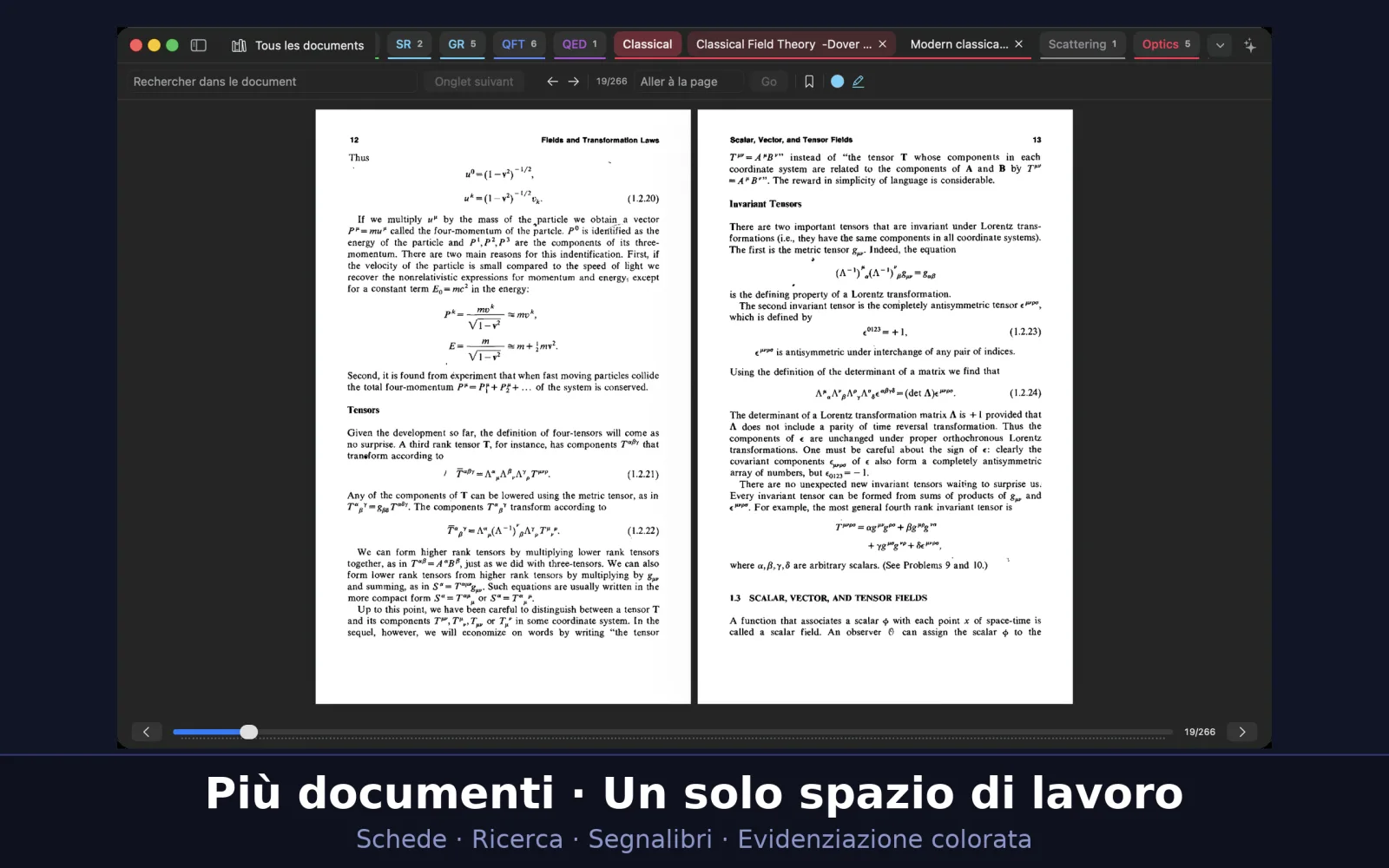
- Le schede si trovano nella barra del titolo. La prima, Tutti i documenti, è la libreria ed è sempre presente.
- ⌃Tab passa alla scheda successiva e ⌃⇧Tab alla precedente; ⌘W chiude la scheda corrente.
- Trascina una scheda per spostarla in un altro punto della fila. Lascia il puntatore su una scheda per vedere quale documento contiene.
- Con molte schede aperte, la freccia alla fine della fila (Schede aperte) le elenca tutte, con Cerca schede per trovarne una dal titolo.
Gruppi di schede
- Fai clic con il tasto destro su una scheda e scegli Nuovo gruppo di schede. Dai al gruppo un nome e un colore.
- Per aggiungere altre schede, fai clic con il tasto destro su ciascuna e scegli Sposta nel gruppo, oppure trascinala nel gruppo. Rimuovi dal gruppo toglie una scheda.
- Fai clic sul gruppo per comprimerne o espanderne le schede, così una dozzina di libri aperti occupa lo spazio di uno solo.
- Separa le schede, nel menu del gruppo, scioglie il gruppo e lascia aperti tutti i libri.
Documenti protetti da password
- Apri il documento come al solito. Per un PDF bloccato, un EPUB cifrato o un fumetto CBZ o CBR protetto, UniReader chiede la password.
- Digita la password e fai clic su Sblocca. Resta valida finché non esci da UniReader.
- Spunta Ricorda nel portachiavi se vuoi che d'ora in poi si apra senza chiedere. La password viene allora conservata nel portachiavi del Mac.
Quali formati si aprono
- Libri: EPUB, MOBI, AZW, AZW3, PRC, FB2 e LIT.
- Documenti: PDF, DOC, DOCX, RTF, TXT e Markdown.
- Scansioni e opere di consultazione: DjVu e CHM.
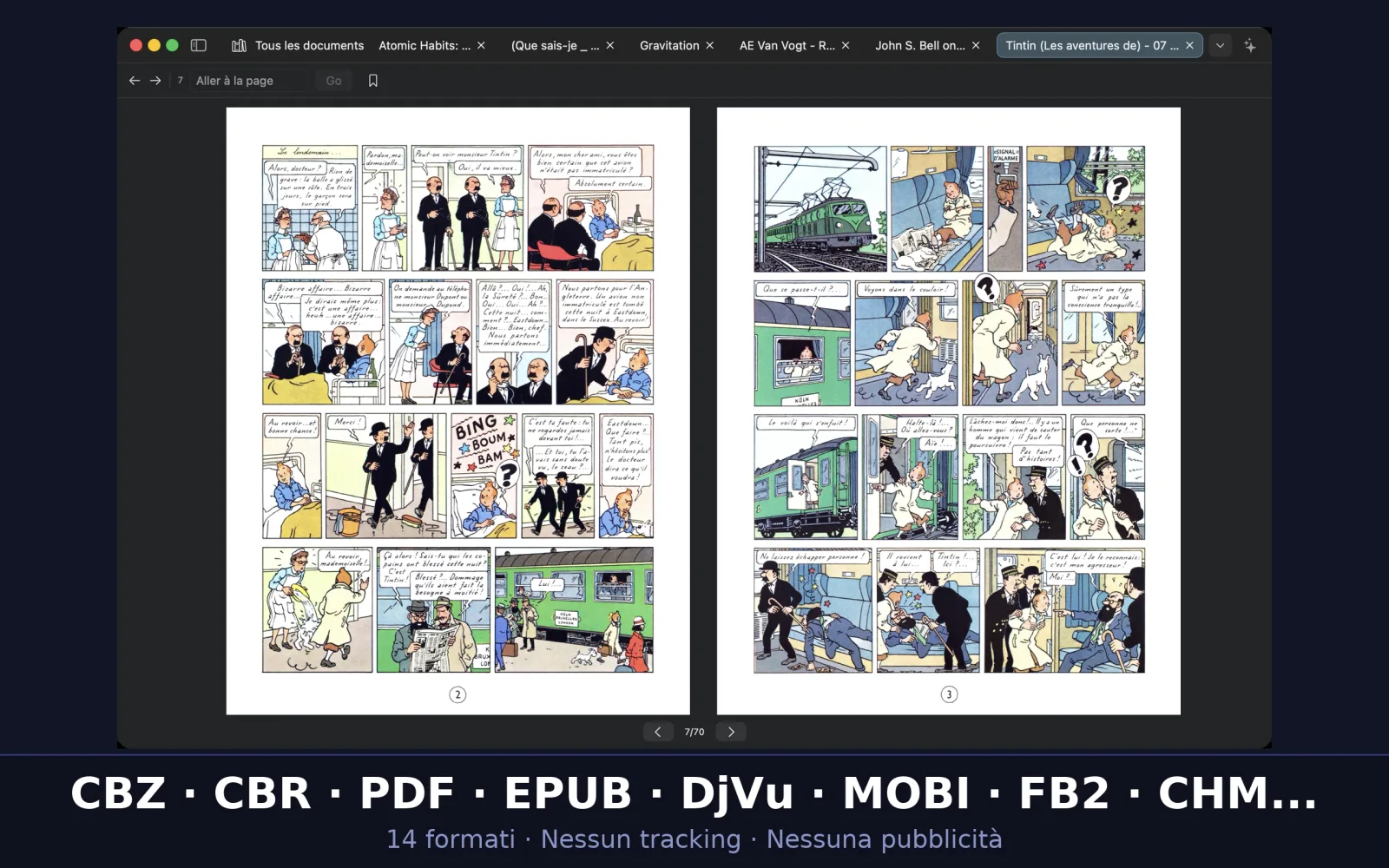
- Fumetti e manga: CBZ e CBR.
Anteprima senza aprire
Nel Finder, seleziona un file e premi la barra spaziatrice: Visualizzazione rapida mostra le pagine di PDF, DjVu, fumetti e Markdown senza aprire UniReader, e il Finder usa la prima pagina come icona del file. Se anche un'altra app mostra l'anteprima dei file Markdown, scegli quale deve farlo in Impostazioni di Sistema → Generali → Elementi login ed estensioni → Visualizzazione rapida.
Leggere e muoversi nel documento
UniReader si adatta a ogni tipo di documento mantenendo gli stessi gesti. Questo capitolo mostra come girare le pagine, scegliere un'impaginazione, spostarsi in un libro e trovare un passaggio.
In questa sezione
- Sapere quali documenti hanno pagine fisse e quali si reimpaginano.
- Girare le pagine e scegliere una pagina, due pagine o lo scorrimento.
- Usare l'indice e andare a una pagina.
- Trovare una parola nel documento.
- Tornare esattamente dove ti eri fermato.
Due tipi di documenti
Pagine fisse: PDF, DjVu e fumetti (CBZ, CBR) conservano l'impaginazione della pagina stampata. Scegli tu come la pagina si adatta alla finestra. Testo reimpaginabile: EPUB, MOBI, AZW3, FB2, CHM, LIT, Word, RTF e TXT scorrono in pagine costruite per la tua finestra. Scegli tu la dimensione del testo, la spaziatura e il tema.
Girare le pagine
Premi ← e → per girare pagina, in tutti i formati. In PDF, DjVu e fumetti, ↑ e ↓ scorrono all'interno della pagina, poi passano alla successiva. PDF e DjVu hanno anche un cursore delle pagine in fondo alla finestra; i documenti reimpaginabili hanno lì i pulsanti Pagina precedente e Pagina successiva.
Una pagina, due pagine o scorrimento
Per PDF, DjVu e fumetti, il menu Visualizzazione propone Pagina singola, Pagina singola, scorrimento verticale, Doppia pagina e Doppia pagina, scorrimento verticale, più Prima pagina da sola perché la copertina di un libro resti isolata. Le stesse scelte compaiono facendo clic con il tasto destro sulla pagina. Nei documenti reimpaginabili, il pulsante della pagina nella barra degli strumenti del lettore alterna Pagina singola e Doppia pagina.
Adattamento e zoom
Per PDF, DjVu e fumetti, scegli Adatta pagina, Adatta larghezza o Adatta altezza dal menu Visualizzazione o facendo clic con il tasto destro sulla pagina. Nei documenti reimpaginabili, ⌘+ e ⌘− ingrandiscono o rimpiccioliscono il testo.
La tua impaginazione abituale
UniReader → Impostazioni → Generali, sezione Lettura, stabilisce come si aprono i documenti: Visualizzazione, Prima pagina da sola in modalità doppia pagina, Modalità adattamento e, per i libri EPUB letti su due pagine, Inizia ogni capitolo su una pagina di sinistra. Ammorbidisci il rendering DjVu (anti-aliasing) rende più morbide le pagine scansionate; disattivalo per bordi netti.
L'indice
Quando un documento è aperto, la barra laterale ne mostra l'Indice: fai clic su un capitolo per andarci. Accanto, Pagine mostra le miniature delle pagine di PDF, DjVu e fumetti. Mostra o nascondi la barra laterale con ⌥⌘S. In un PDF o un DjVu senza indice, il pulsante + (Aggiungi la pagina corrente) ne costruisce uno, pagina per pagina.
Andare a una pagina
In PDF, DjVu e fumetti, digita un numero nel campo Vai alla pagina della barra degli strumenti e premi A capo.
Indietro e Avanti
I pulsanti a freccia nella barra degli strumenti ripercorrono le pagine che hai visitato, come in un browser web: Torna alla pagina precedente visitata e Vai alla pagina successiva visitata. Comodi dopo aver seguito un link o essere saltato a un capitolo.
Trovare una parola
Scegli Composizione → Trova nel documento… (⌘F), digita una parola e premi A capo; ⌘G va all'occorrenza successiva. La ricerca funziona nei PDF e nei documenti EPUB, MOBI, FB2, LIT, Word, RTF e TXT.
Schermo intero
Attiva/disattiva schermo intero (⌃⌘F) dà alla pagina tutto lo schermo. In UniReader → Impostazioni → Generali, Nascondi la barra laterale e la barra delle schede durante la lettura (solo a schermo intero) toglie di mezzo tutto il resto; porta il puntatore sul bordo superiore per farlo ricomparire.
Di nuovo dove ti eri fermato
UniReader ricorda la tua posizione in ogni documento mentre leggi. Riaprilo domani o tra un mese, e sei alla stessa pagina.
Documenti Markdown
Un file Markdown (.md) si apre come una pagina impaginata, nel tuo tema di lettura: titoli, tabelle, elenchi di attività, codice colorato, note a piè di pagina e formule ($…$ e $$…$$). L'indice è costruito dai titoli, e le immagini accanto al file compaiono nella pagina.
Creare un documento Markdown
- Fai clic con il tasto destro su una cartella nella barra laterale e scegli Nuovo documento Markdown, oppure scegli Archivio → Nuovo documento Markdown (⌥⌘N) per la cartella aperta nella libreria.
- Dagli un nome e fai clic su Crea. Il file viene creato in quella cartella, con il titolo come intestazione, e si apre subito nell'editor.
Modificare un documento Markdown
- Nel lettore, scegli Modifica testo. La pagina lascia il posto all'editor: il sorgente a sinistra, con la sintassi colorata, e l'anteprima dal vivo a destra, che ti segue mentre scrivi e scorri.
- La barra sopra il sorgente inserisce Grassetto, Corsivo, Titolo (un # in più a ogni clic), Link, Elenco, Codice, Tabella e Formula.
- Le modifiche si salvano da sole un attimo dopo che smetti di scrivere, e con ⌘S. Scegli Termina modifica per tornare alla pagina di lettura, di nuovo impaginata.
Segnalibri, evidenziazioni e note
Segna i punti che vuoi ritrovare, colora i passaggi importanti e scrivi le tue note accanto, in testo semplice o in Markdown, con le equazioni se ti servono.
In questa sezione
- Aggiungere un segnalibro e ritrovarlo.
- Evidenziare un passaggio nel colore che preferisci.
- Scrivere una nota in testo semplice o in Markdown, con equazioni.
- Scorrere evidenziazioni e note, e tornarci.
- Esportare le annotazioni in PDF o in Markdown.
Segnalibri
Fai clic sul pulsante del segnalibro nella barra degli strumenti del lettore per segnare la pagina in cui ti trovi; si riempie quando la pagina ne ha già uno. Puoi anche fare clic sulla pagina tenendo premuto il tasto Ctrl e scegliere Aggiungi segnalibro. La scheda Segnalibri della barra laterale del lettore li elenca: fai clic su uno per tornare alla sua pagina, oppure fai clic tenendo premuto il tasto Ctrl per rinominarlo o eliminarlo.
Evidenziare un passaggio
- Scegli prima il colore: fai clic sul campione rotondo nella barra degli strumenti del lettore e scegli uno degli otto colori: giallo, verde, rosa, blu, arancione, viola, ciano o grigio.
- Seleziona il testo sulla pagina.
- Fai clic sul pulsante dell'evidenziatore accanto al campione. Il passaggio prende il colore, e la selezione si azzera così puoi segnare il successivo.
Le tue evidenziazioni
La scheda Evidenziazioni della barra laterale del lettore elenca ogni passaggio evidenziato con il suo colore e la sua pagina. Fai clic su uno per tornarci. Fai clic tenendo premuto il tasto Ctrl per cambiarne il colore (Colore) o per eliminarlo.
Scrivere una nota
- Fai clic sulla pagina tenendo premuto il tasto Ctrl e scegli Nuova nota, oppure apri la scheda Annotazioni della barra laterale e fai clic su +.
- Dai un titolo alla nota.
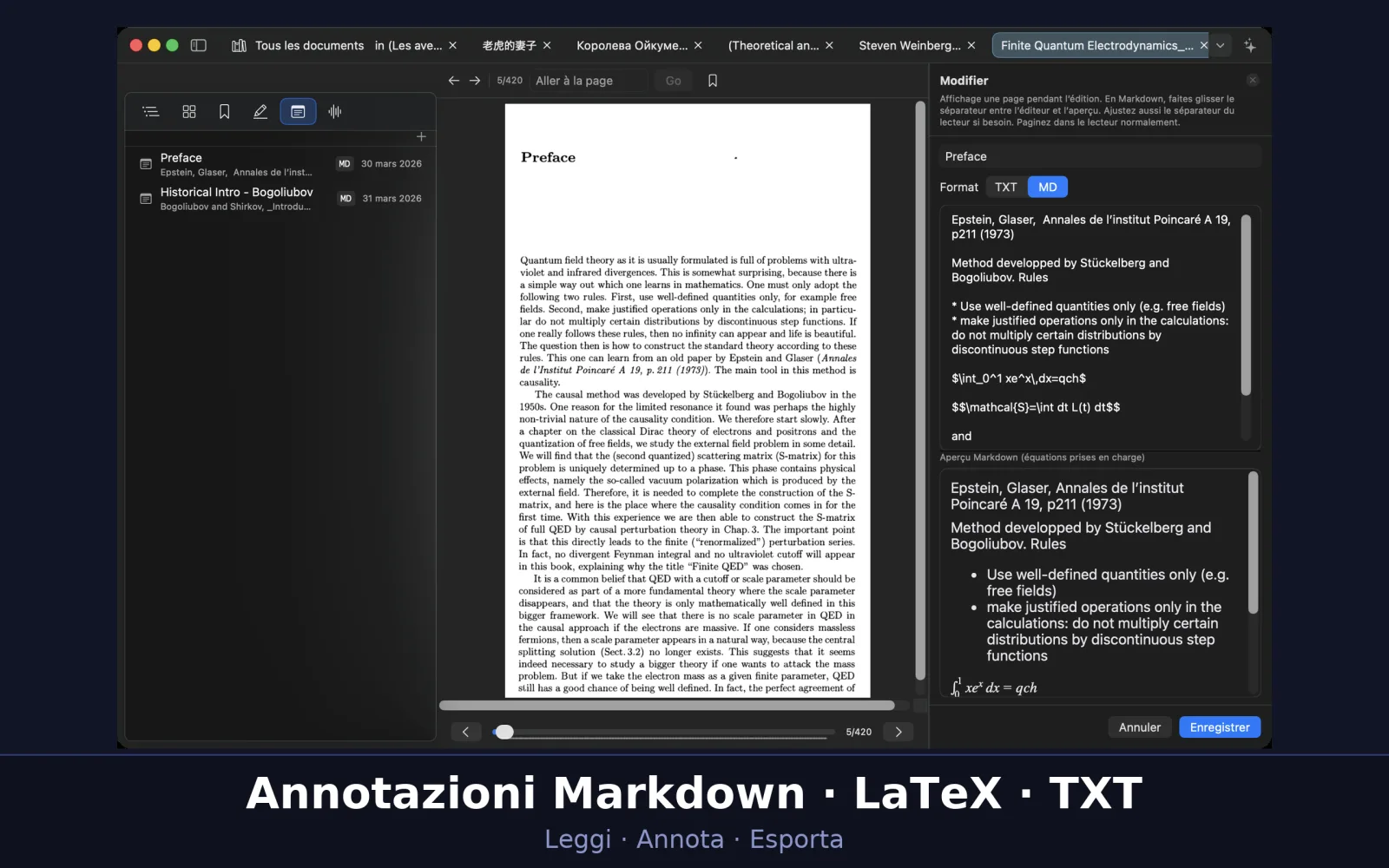
- In Formato, scegli TXT per il testo semplice o MD per il Markdown.
- Scrivi, poi fai clic su Salva. La nota resta legata al punto in cui stavi leggendo.
Markdown ed equazioni
Nelle note MD puoi usare titoli, grassetto e corsivo, elenchi, link, citazioni, tabelle e codice. Le equazioni si scrivono in LaTeX: $…$ dentro una frase, $$…$$ per un'equazione su una riga a sé. L'Anteprima Markdown (equazioni supportate) sotto l'editor mostra il risultato mentre scrivi; trascina il divisore tra i due per dare più spazio all'uno o all'altro.
Le tue note
La scheda Annotazioni elenca le tue note; le note Markdown hanno un piccolo badge MD. Fai clic su una nota per tornare al suo punto e modificarla. Fai clic tenendo premuto il tasto Ctrl per Modifica, Esporta come PDF o Elimina. Se la tua libreria è collegata a un iPhone o un iPad, anche le note scritte a mano lì compaiono in questo elenco, come piccole immagini.
Tutte le annotazioni in un solo posto
Nella barra laterale della libreria, Annotazioni riunisce le evidenziazioni e le note di tutti i documenti, raggruppate per documento. Cerca al loro interno con Cerca nelle annotazioni, e scegli Apri su questa annotazione per andare dritto alla pagina.
Esportare
- Annotazioni → Esporta annotazioni (documento attivo) (⇧⌘E) crea un PDF delle annotazioni del documento, nell'ordine delle pagine. La finestra di salvataggio ti fa scegliere il formato della pagina, il layout (Compatto o Una per pagina) e la dimensione del testo.
- Annotazioni → Esporta annotazioni come Markdown… (⌥⇧⌘E) scrive un file .md. In Includi, tieni tutto oppure solo evidenziazioni, note o segnalibri; in Layout, scegli un file raggruppato per tipo, un file nell'ordine del documento o tre file separati.
- Esporta tutto in PDF, in fondo agli elenchi Evidenziazioni e Annotazioni, fa lo stesso dalla barra laterale.
Ascoltare
UniReader può leggere il testo ad alta voce con le voci del tuo Mac. E quando un libro ha le sue registrazioni — un corso di lingua, un audiolibro — puoi ascoltarle accanto alla pagina.
In questa sezione
- Farti leggere il testo ad alta voce, metterlo in pausa e fermarlo.
- Scegliere la lingua, la voce e la velocità.
- Associare una cartella di registrazioni a un documento e ascoltarne le tracce mentre leggi.
- Ascoltare un audiolibro capitolo per capitolo e riprendere da dove ti eri fermato.
Lettura ad alta voce
- Apri il documento nel punto che vuoi ascoltare.
- Scegli Sintesi vocale → Riproduci/Pausa (⌃⌘S). Puoi anche fare clic sulla pagina tenendo premuto il tasto Ctrl e scegliere Leggi ad alta voce.
- Lo stesso comando mette in pausa e riprende. Sintesi vocale → Interrompi la lettura (⌘.) interrompe la lettura.
Che cosa viene letto
In un libro PDF o DjVu, UniReader legge la pagina in cui ti trovi. In un EPUB, un MOBI, un FB2, un CHM o un documento Word, legge il testo del documento. Un DjVu deve avere un livello di testo per essere letto; i fumetti non hanno testo da leggere.
Lingua, voce e velocità
Il menu Sintesi vocale ha Leggi più velocemente (⌥⌘→) e Leggi più lentamente (⌥⌘←), e due sottomenu, Lingua e Voce, per scegliere tra le voci installate sul Mac. Le stesse impostazioni sono in UniReader → Impostazioni → Generali, sotto Impostazioni della voce: Lingua, Voce e Velocità.
Ascoltare mentre leggi
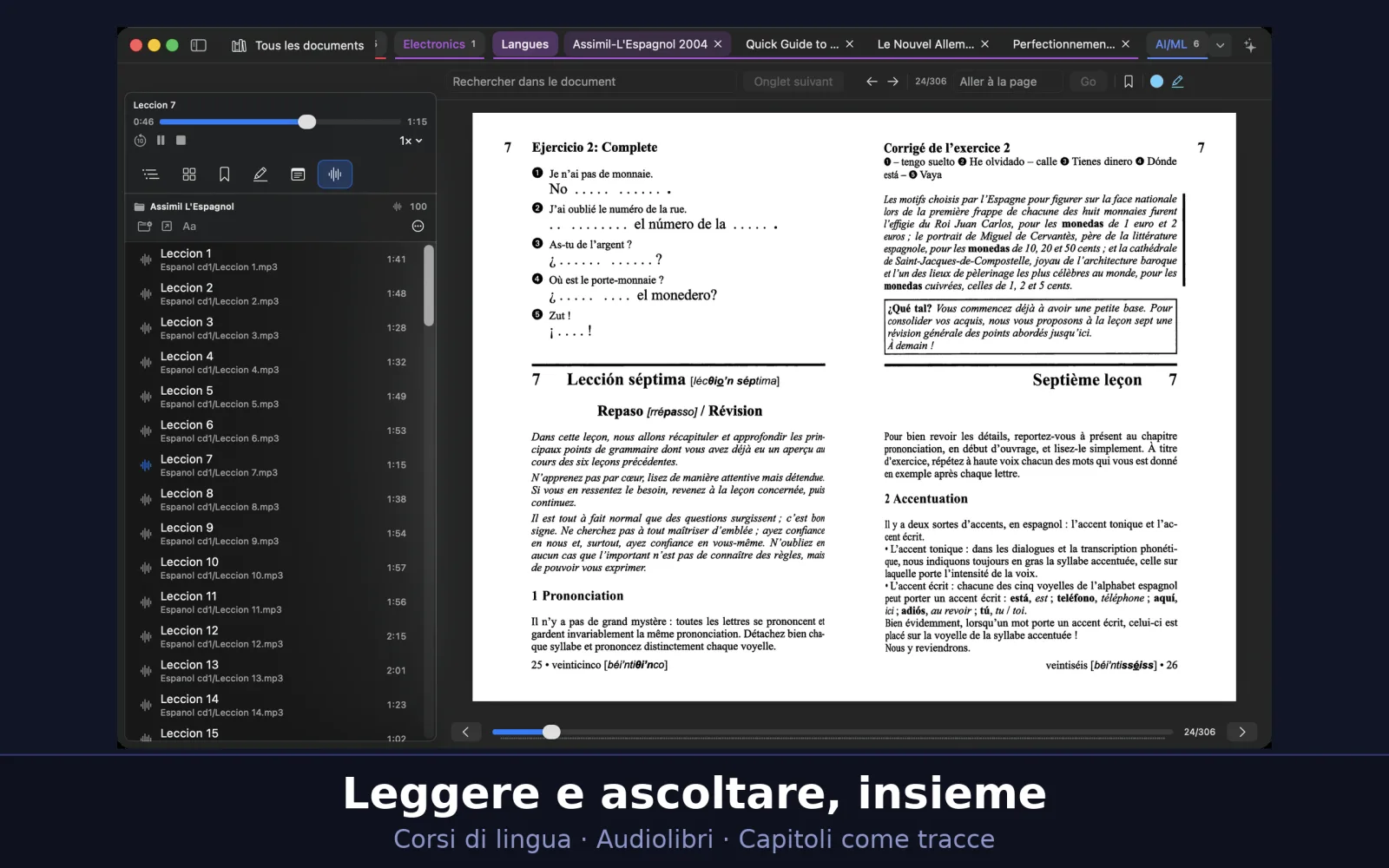
Un documento può avere le sue registrazioni: gli esercizi di un corso di lingua, i capitoli di un audiolibro. Associ una volta la cartella che le contiene, e la scheda Registrazioni della barra laterale del lettore ne elenca le tracce. Non viene copiato né spostato nulla: la cartella resta dov'è.
Associare una cartella di registrazioni
- Apri il documento e scegli la scheda Registrazioni nella barra laterale del lettore.
- Fai clic su Associa una cartella audio… e scegli la cartella. Le sottocartelle sono incluse.
- Ogni file audio diventa una traccia, con il suo titolo e, sotto, il suo percorso. Un audiolibro formato da un unico lungo file .m4b viene diviso in capitoli: ogni capitolo è una traccia a sé.
Ascoltare le tracce
Fai clic su una traccia per ascoltarla. La barra in cima al pannello mostra il titolo, il tempo e un cursore, con Indietro di 10 secondi, riproduci e pausa, Interrompi e la Velocità di riproduzione (da 0,75× a 1,5×). Ogni traccia ricorda dove ti eri fermato, anche dopo che sei uscito. Aprire un altro documento interrompe la riproduzione.
Audiolibro o corso di lingua
Nel menu ⋯ del pannello, Riproduci automaticamente la traccia successiva è adatto a un audiolibro: il capitolo successivo parte da solo. Lascialo disattivato per un corso di lingua, così ogni esercizio finisce nel silenzio e puoi riascoltarlo. Lo stesso menu ha Ripristina i titoli dai file e Dissocia la cartella.
Titoli delle tracce
I titoli vengono dalle informazioni delle registrazioni stesse o, se mancano, dal nome del file. Fai clic su una traccia tenendo premuto il tasto Ctrl e scegli Rinomina la traccia… per cambiarne il titolo, oppure usa Sostituisci nei titoli… in cima al pannello per cambiare una parola in tutti i titoli insieme. Questi titoli sono conservati in UniReader: i file sul disco mantengono i propri tag.
Formati
UniReader riproduce audio MP3, M4A, M4B, AAC, WAV, AIFF, CAF, FLAC, ALAC e MP4. Gli audiolibri protetti da copia (.aa, .aax) vengono conteggiati sotto l'elenco invece di essere riprodotti.
Chiedere all'IA sulla pagina
Un passaggio non ti è chiaro? Fai una domanda sulla pagina che stai leggendo: un riassunto, una spiegazione, una traduzione. UniReader fornisce la conversazione e la pagina; tu porti il tuo account di IA.
In questa sezione
- Aprire l'assistente accanto alla pagina.
- Collegarti a OpenRouter con un clic, oppure usare una chiave di OpenAI, Anthropic, DeepSeek… o un modello locale con Ollama.
- Scegliere che cosa accompagna la domanda: il testo, l'immagine della pagina o entrambi.
- Fare domande su un passaggio evidenziato invece che sull'intera pagina.
- Conservare una risposta come nota del documento.
- Sapere esattamente che cosa viene inviato, quando e a chi.
Aprire l'assistente
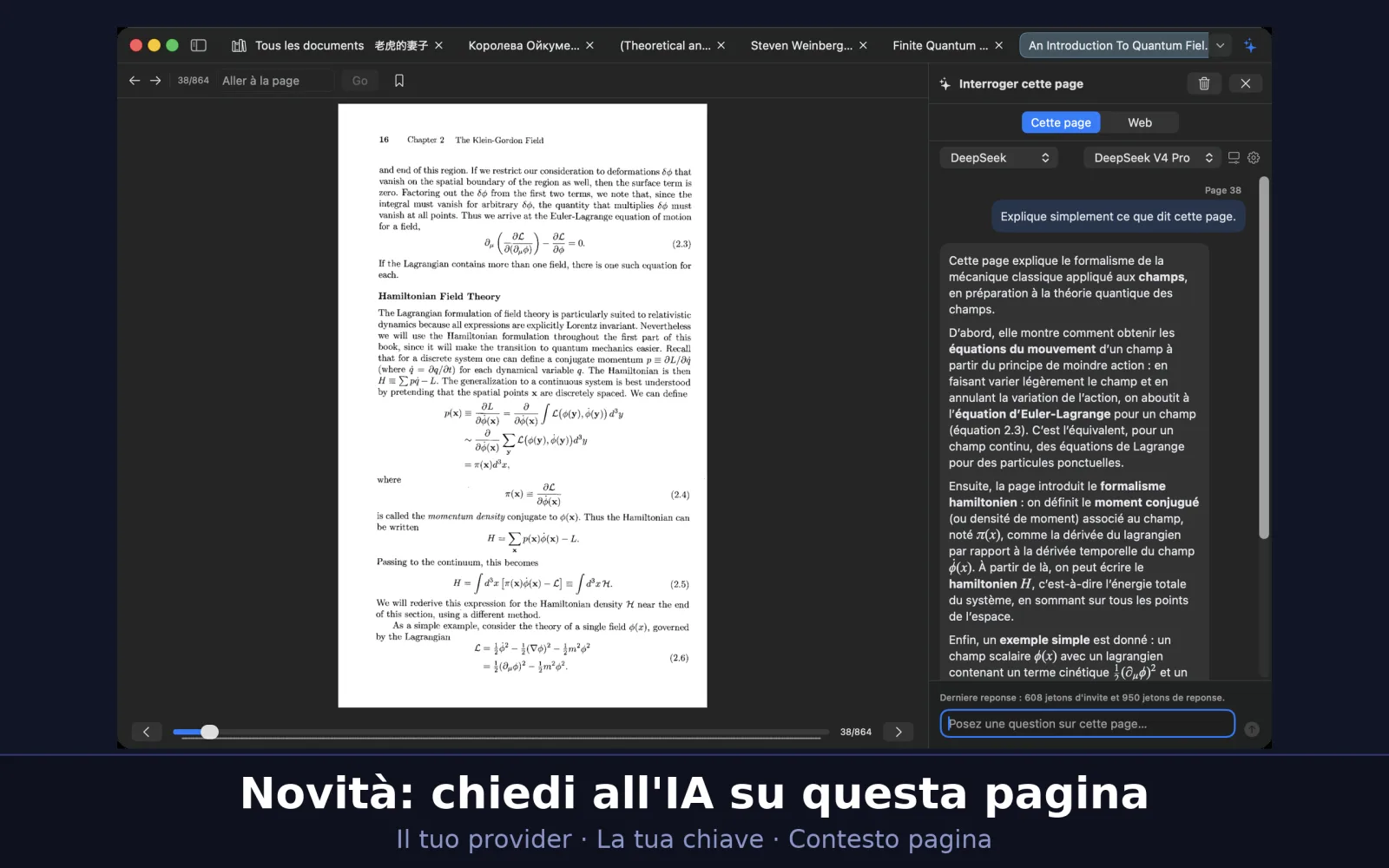
Con un documento aperto, fai clic sul pulsante con le scintille a destra della barra della finestra (Chiedi all'IA…) oppure premi ⇧⌘I. Il pannello Chiedi su questa pagina si apre accanto alla pagina. In UniReader → Impostazioni → IA, sotto Pannello, l'impostazione Presentazione sceglie tra Pannello laterale e Finestra mobile.
Collegare il tuo account
- La prima volta, il pannello ti chiede di collegarti. Fai clic su Continua con OpenRouter e accedi: OpenRouter crea una chiave per UniReader e la finestra torna da sola.
- Per un altro fornitore, sceglilo nel menu in alto — OpenAI, Anthropic, DeepSeek, Mistral, Groq, xAI (Grok), Perplexity… — incolla la chiave API creata sul suo sito e fai clic su Usa questa chiave.
- Per un modello che gira sul tuo Mac con Ollama, scegli Ollama (locale) e fai clic su Usa Ollama senza chiave.
- Tutto si trova anche in UniReader → Impostazioni → IA. In Avanzate imposti il Fornitore, l'URL di base, il Nome del modello e la Chiave API, con Salva la chiave, Cancella la chiave e Verifica la connessione.
Scegliere il modello
Accanto al fornitore, un menu elenca i modelli che offre; l'elenco arriva dal fornitore e si aggiorna una volta al giorno, o con Aggiorna l'elenco dei modelli nelle impostazioni. Una chiave da sola non basta: risponde il modello, e le risposte le paga il tuo account presso quel fornitore.
Fare una domanda
Scrivi la domanda in Fai una domanda su questa pagina… e premi A capo. Quando la conversazione è vuota, Per iniziare propone domande pronte: Riassumi, Spiega questa pagina, Definisci i termini e Traduci. Ogni domanda porta il numero della pagina in cui è stata fatta; Interrompi ferma una risposta in corso di scrittura.
Che cosa accompagna la domanda
Fai clic sul pulsante con i cursori accanto al modello (Mostra cosa viene inviato con la domanda). In Contesto, scegli Testo, Immagine o Entrambi: il testo della pagina, un'immagine della pagina — utile per formule, tabelle o una pagina scansionata — o le due cose insieme. Spunta Mostra cosa verrà inviato per leggere l'estratto e vederne la dimensione: caratteri, una stima dei token e il peso dell'immagine. In un PDF o un DjVu, il testo è quello della pagina in cui ti trovi; in un EPUB o un file di testo, è il testo del documento.
Domande su un passaggio evidenziato
Seleziona un passaggio sulla pagina prima di chiedere. Sopra la casella della domanda compare un'etichetta Selezione, con un interruttore: se è attivo, la domanda riguarda quel passaggio, e la pagina viene inviata come contesto. Tra le domande pronte compare allora Spiega la selezione. Disattiva l'interruttore per tornare a chiedere sull'intera pagina.
Conservare una risposta
Sotto ogni risposta: Copia, Salva come nota e Chiedi di nuovo. Una risposta salvata diventa una nota Markdown del documento, intitolata con la tua domanda, nella scheda Annotazioni. Il pulsante del cestino in alto (Cancella la conversazione) ricomincia da capo. Se una risposta si interrompe troppo presto, il pannello propone di alzare il limite e chiedere di nuovo; la Lunghezza delle risposte e il Ragionamento esteso (disattivato all'inizio) sono in Impostazioni → IA → Risposte.
Il tuo sito di chat abituale
La modalità Web, in cima al pannello, apre ChatGPT, Claude, Gemini, Perplexity, Copilot, OpenRouter Chat o DeepSeek dentro il pannello (Servizio). Accedi lì una volta e la sessione viene conservata. In questa modalità la pagina che stai leggendo non viene inviata: incolla ciò su cui vuoi fare domande. Apri in Safari porta la conversazione nel tuo browser.
Privacy: che cosa viene inviato, quando, a chi
- Nulla del documento lascia il tuo Mac finché non invii una domanda o fai clic su una domanda pronta. Per riempire il menu dei modelli, l'app chiede al fornitore il suo elenco di modelli, con la tua chiave e nulla del documento.
- Con ogni domanda vengono inviati il titolo, l'autore, l'editore, l'anno e il formato del documento, il numero di pagina, il testo o l'immagine che hai scelto, il passaggio selezionato se c'è, e gli scambi precedenti della conversazione. Cancella la conversazione la svuota.
- Con una chiave diretta, tutto va direttamente al fornitore che hai scelto. Tramite OpenRouter, le pagine che invii passano per OpenRouter, che può vederne il contenuto.
- Con Ollama, le domande vanno al modello sul tuo Mac e restano lì.
- Le tue chiavi sono conservate nel portachiavi di macOS, solo su questo Mac. UniReader non riceve mai la tua chiave, le tue domande o le tue pagine.
Usare più dispositivi
UniReader sul Mac, sull'iPhone e sull'iPad può condividere una sola libreria. I libri vengono copiati attraverso la tua rete Wi‑Fi; avanzamento della lettura, evidenziazioni e note passano per iCloud. E qualsiasi computer con un browser web può inviare libri al tuo iPhone o iPad.
In questa sezione
- Collegare UniReader sul Mac con UniReader sull'iPhone o sull'iPad.
- Copiare libri tra i dispositivi via Wi‑Fi.
- Mantenere allineati avanzamento, segnalibri, evidenziazioni e note tramite iCloud.
- Inviare libri all'iPhone o all'iPad dal browser di qualsiasi computer.
Due modi di viaggiare
I libri veri e propri vengono copiati attraverso la tua rete Wi‑Fi locale, tra il Mac e l'iPhone o l'iPad, quando lo chiedi. Tutto ciò che fai con i libri — dove ti sei fermato, segnalibri, evidenziazioni, note — passa per iCloud, in background, con il tuo Account Apple, ovunque si trovino i dispositivi. Sul Mac, la libreria dell'iPhone o dell'iPad compare come una libreria a sé, conservata in una cartella del Mac ed elencata nella barra laterale sotto Dispositivi mobili complementari.
Prima di cominciare
- UniReader sul Mac e sull'iPhone o sull'iPad, con Premium su entrambi; vale anche la prova di 10 giorni.
- Entrambi i dispositivi sulla stessa rete Wi‑Fi, e non una rete ospiti che tiene separati i dispositivi.
- Quando macOS o iOS chiede se UniReader può trovare dispositivi sulla rete locale, consenti l'accesso.
- Per note e avanzamento: entrambi i dispositivi collegati a iCloud con lo stesso Account Apple.
Collegare un iPhone o un iPad al Mac
- Sull'iPhone o sull'iPad, apri Impostazioni (l'ingranaggio nella libreria). Sotto Sincronizza con il Mac, tocca Connettiti al Mac…. UniReader copia l'ID di abbinamento di questo dispositivo e comincia a cercare il Mac.
- Sul Mac, scegli UniReader → Impostazioni, apri la scheda Fonti e, sotto Sincronizza con iPhone o iPad, fai clic su Connettiti a iPhone o iPad…. Il Mac legge l'ID di abbinamento dagli appunti condivisi dai tuoi dispositivi Apple.
- La prima volta, il Mac chiede dove conservare la libreria di questo dispositivo: scegli una cartella. La libreria compare allora nella barra laterale sotto Dispositivi mobili complementari.
- Quando entrambi i lati sono pronti, i pulsanti diventano Sincronizza libri… sull'iPhone o sull'iPad e Sincronizza con iPhone/iPad… sul Mac. L'uno o l'altro avvia la copia.
Copiare i libri
Una sincronizzazione funziona nei due sensi: i libri aggiunti sull'iPhone o sull'iPad arrivano nella loro libreria sul Mac, e i libri che metti in quella libreria sul Mac vanno al dispositivo. Quando il Mac ha libri in attesa, l'iPhone o l'iPad propone Trasferisci adesso o Più tardi. Una copia in corso si può fermare con Interrompi trasferimento. In Opzioni avanzate, la modalità di sincronizzazione è Unisci le librerie per impostazione predefinita; Specchio (rimuovi i titoli presenti solo qui) rende un lato identico all'altro.
Note e avanzamento tramite iCloud
Attiva Conserva note e avanzamento in iCloud su entrambi i lati: sul Mac, nella scheda Fonti, sotto la libreria collegata in Librerie mobili complementari; sull'iPhone o sull'iPad, in Impostazioni, sotto Sincronizza con il Mac. Da quel momento, evidenziazioni, note, segnalibri e posizioni di lettura si aggiornano in background, anche quando i dispositivi sono lontani. Per inviare subito le ultime modifiche, tocca Forza la sincronizzazione di iCloud adesso sull'iPhone o sull'iPad; sul Mac, è il pulsante della nuvola nella barra di sincronizzazione della libreria.
Leggere le spie di stato
Due pallini colorati mostrano la situazione: uno per la libreria, uno per il collegamento con l'altro dispositivo. Verde significa che tutto è aggiornato o che i dispositivi sono collegati; arancione, che un passaggio è ancora in sospeso, o che il Mac aspetta l'iPhone o l'iPad; grigio, che la sincronizzazione iCloud è disattivata o che i dispositivi non sono connessi. Sul Mac, lascia il puntatore su un pallino per leggerne il significato.
Quando entrambi i lati sono cambiati
Se lo stesso elemento è stato modificato su entrambi i dispositivi, UniReader non sceglie al posto tuo. Conflitti di sincronizzazione lo mostra, e tu scegli Tieni la versione del Mac, Tieni la versione dell’iPhone o dell’iPad o Unisci.
Dispositivi abbinati
Sul Mac, Gestisci i dispositivi abbinati…, sotto una libreria collegata nella scheda Fonti, elenca i dispositivi che si sono sincronizzati con essa; Dimentica ne rimuove uno. Sull'iPhone o sull'iPad, Dimentica collegamento si trova in Opzioni avanzate.
Inviare libri a un iPhone o un iPad da un computer
Può farlo qualsiasi computer sulla stessa rete Wi‑Fi — un Mac, un PC Windows o altro — senza installare nulla oltre a un browser web.
- Nella libreria sull'iPhone o sull'iPad, tocca Importa, poi Importa via Wi-Fi.
- Tocca Avvia server. UniReader mostra un indirizzo da aprire in un browser sul computer.
- Digita quell'indirizzo nel browser del computer. Trascina i file nella pagina, oppure fai clic per sceglierli, poi fai clic su Importa.
- I libri compaiono nella libreria. Tieni aperta la schermata mentre arrivano i file, e tocca Fatto quando hai finito: il server si ferma quando la lasci.
Temi e aspetto
Dai alla pagina il colore e il carattere più adatti ai tuoi occhi, di giorno e di notte. Temi, dimensione del testo e spaziatura valgono per i formati reimpaginabili; PDF, DjVu e fumetti conservano l'aspetto della pagina stampata.
In questa sezione
- Scegliere un tema di lettura.
- Impostare la dimensione del testo, la spaziatura e i margini.
- Passare l'app da chiara a scura.
Temi di lettura
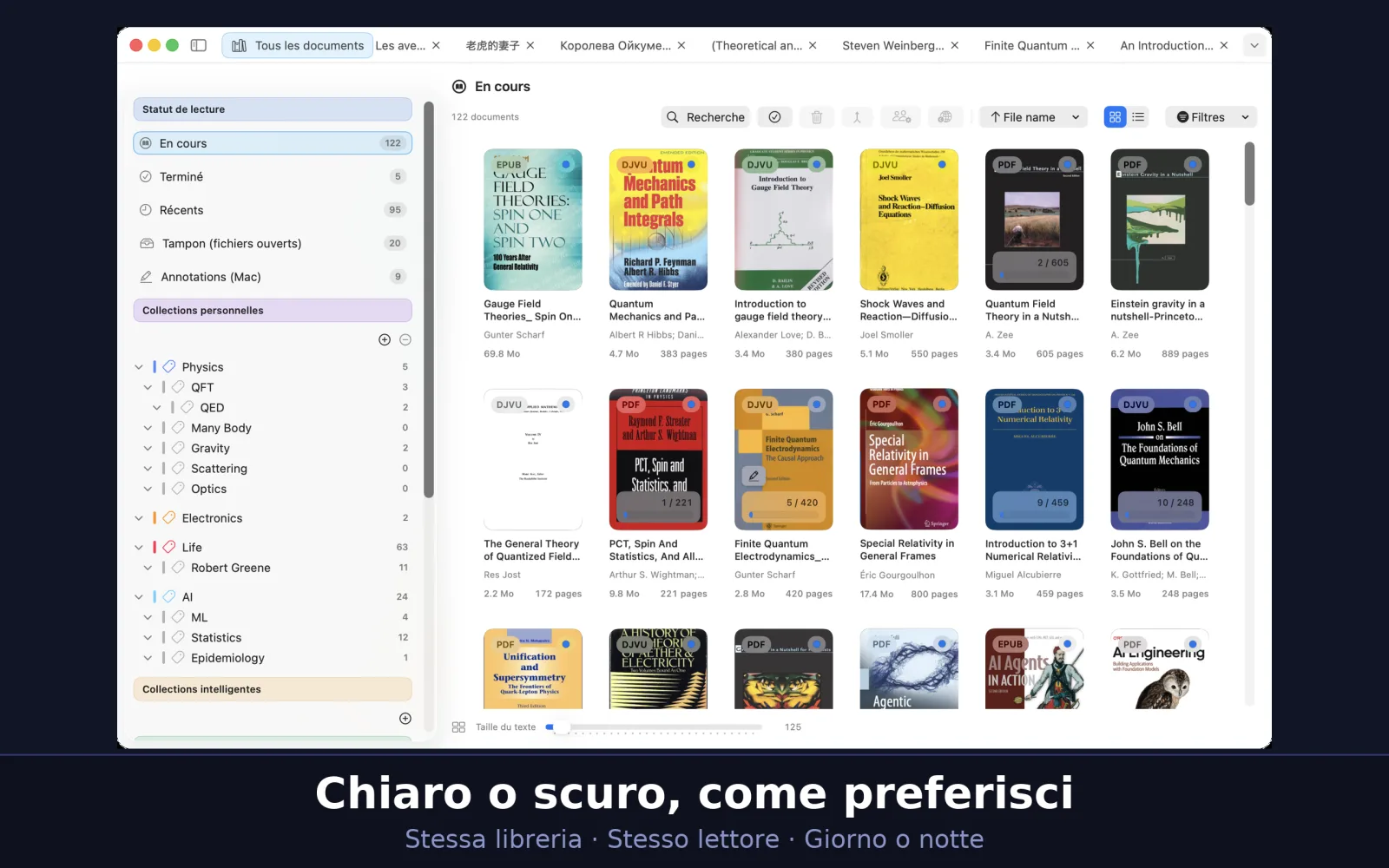
Sono disponibili sei temi: Automatico, Chiaro, Sepia, Scuro, Carta chiara e Carta scura. Automatico segue l'aspetto chiaro o scuro di macOS. Scegline uno con il pulsante Aa della barra degli strumenti del lettore. Nei libri EPUB, MOBI, FB2, CHM e LIT, un clic con il tasto destro sulla pagina propone anche Impaginazione del testo → Tema.
Dimensione del testo, spaziatura e margini
Il pulsante Aa apre le impostazioni del testo. Compatto, Predefinito e Comfort impostano tutto in un colpo; i cursori Dimensione testo, Interlinea e Margini lo affinano. Anche ⌘+ e ⌘− cambiano la dimensione del testo. Se un vecchio libro MOBI mostra lettere illeggibili, scegli un'altra Codifica del testo nello stesso pannello.
Per un libro o per tutti
Un libro può avere le sue impostazioni. Nel pannello Aa, Applica lo stile di visualizzazione le estende con Applica allo stesso formato o Applica alla stessa fonte, e Ripristina i valori globali riallinea il libro agli altri. I valori predefiniti si trovano in UniReader → Impostazioni → Generali, sotto Formati testo (EPUB/CHM/FB2/LIT/MOBI).
App chiara o scura
UniReader segue l'aspetto chiaro o scuro di macOS, impostato in Impostazioni di Sistema.
Immagini sulle pagine scure
Con un tema scuro, le immagini di un libro mantengono uno sfondo chiaro, perché disegni e diagrammi con parti trasparenti restino leggibili.
Stampare ed esportare
Porta un documento su carta, da solo o con le tue note accanto.
In questa sezione
- Stampare un documento.
- Stampare le annotazioni, da sole o di fronte alle pagine.
- Esportare le annotazioni.
Stampare un documento
Apri il documento e scegli Archivio → Stampa… (⌘P). Il PDF si stampa così com'è; DjVu e fumetti si stampano pagina per pagina, una pagina per foglio. EPUB e gli altri formati di testo stampano il testo come lo impagina il lettore. Il consueto pannello di stampa di macOS ti fa scegliere la stampante, le pagine e il numero di copie.
Stampare le annotazioni
Il menu Archivio offre altri tre modi di stampare. Stampa annotazioni… stampa da sole le evidenziazioni e le note. Per PDF, DjVu e fumetti, Stampa pagine annotate con note… stampa solo le pagine che hai annotato, ciascuna di fronte alle sue note, e Stampa documento completo con note… fa lo stesso per l'intero documento.
Esportare le note
Il menu Annotazioni esporta ciò che hai scritto: Esporta annotazioni (documento attivo) (⇧⌘E) ed Esporta annotazioni come Markdown… (⌥⇧⌘E). Altro nel capitolo sulle note.
Gratis e Premium
PDF, EPUB e TXT si leggono gratis per tutto il tempo che vuoi, come le prime 7 pagine dei libri FB2. Premium apre tutti gli altri formati e gli strumenti che li accompagnano, e puoi provare tutto gratis per 10 giorni.
In questa sezione
- Sapere che cosa resta gratuito e che cosa aggiunge Premium.
- Avviare la prova di 10 giorni e sapere quando finisce.
- Scegliere un abbonamento mensile o annuale, oppure un acquisto una tantum.
- Ripristinare l'acquisto su un nuovo dispositivo.
Che cosa è gratuito
Senza Premium, UniReader per Mac legge file PDF, EPUB e TXT senza DRM da un'unica fonte della libreria, per tutto il tempo che vuoi e senza account. I libri FB2 si aprono in anteprima gratuita: le prime 7 pagine si possono leggere senza Premium.
Che cosa aggiunge Premium
- Tutti gli altri formati: DjVu, CHM, MOBI, AZW, AZW3, PRC, LIT, fumetti CBZ e CBR, Markdown, RTF, DOC e DOCX, oltre ai libri FB2 dopo le prime 7 pagine.
- Più fonti della libreria: tutte le tue cartelle in un'unica libreria.
- Segnalibri, annotazioni, stampa, modifica dei metadati e strumenti per i file.
- Sincronizzazione con UniReader sull'iPhone e sull'iPad.
La prova di 10 giorni
Per 10 giorni, tutte le funzioni Premium sono aperte. La prova non costa nulla, non chiede dati di pagamento e alla fine non viene addebitato nulla. C'è una prova per dispositivo. Se hai effettuato l'accesso a iCloud, la stessa prova vale per Mac, iPhone e iPad: avviata su uno, corre — e finisce — su tutti. Reinstallare l'app non ne avvia una nuova.
Avviare la prova
Puoi anche avviarla senza aprire un documento: in UniReader → Impostazioni → Abbonamenti, fai clic su Inizia la prova gratuita di 10 giorni.
- Apri un documento in un formato che fa parte di Premium, per esempio un fumetto o un DjVu. Una finestra ti dice di quale formato si tratta e ti propone la prova.
- Scegli Inizia la prova e apri: la prova inizia e il documento si apre subito.
- Vedi le offerte mostra invece le offerte, e Più tardi chiude la finestra.
Mentre è in corso, e quando finisce
- UniReader → Impostazioni → Abbonamenti mostra i giorni rimasti e la data e l'ora in cui la prova finisce.
- Quando la prova inizia, UniReader chiede se può inviarti notifiche. Se le consenti, il giorno prima della fine arriva un promemoria: «La tua prova Premium finisce domani».
- Quando la prova finisce, PDF, EPUB e TXT restano gratuiti, come le prime 7 pagine dei libri FB2, e nulla viene eliminato dalla libreria. Gli altri formati richiedono di nuovo Premium.
Acquistare Premium
In UniReader → Impostazioni → Abbonamenti, le offerte sono elencate con il prezzo per il tuo Paese: al mese, all'anno o una volta per sempre. Fai clic su Abbonati accanto a un abbonamento mensile o annuale, oppure su Acquista accanto all'acquisto una tantum, poi conferma con App Store. Vedi le offerte, nella finestra che propone la prova, mostra le stesse offerte.
Ripristinare un acquisto
Su un nuovo Mac, o dopo una reinstallazione, verifica di aver effettuato l'accesso con l'Account Apple usato per l'acquisto, poi fai clic su Ripristina acquisti in UniReader → Impostazioni → Abbonamenti.
Cambiare o annullare un abbonamento
Gestisci abbonamenti, in UniReader → Impostazioni → Abbonamenti, apre i tuoi abbonamenti App Store, dove puoi cambiarli o annullarli. Un abbonamento si rinnova automaticamente se non viene annullato almeno 24 ore prima della fine del periodo in corso.
Aiuto e risoluzione dei problemi
Dove trovare aiuto in UniReader, che cosa fare quando un file non si apre o sparisce, e come scriverci quando qualcosa continua a non andare.
In questa sezione
- Aprire l'aiuto integrato nell'app.
- Capire perché un file non si apre e che cosa provare.
- Recuperare file che hai spostato fuori da UniReader.
- Scrivere all'assistenza con ciò che ci serve per aiutarti in fretta.
L'aiuto nell'app
Scegli Aiuto → Aiuto UniReader, oppure premi ⌘⇧/. La finestra dell'aiuto elenca gli argomenti — la libreria, la lettura, le annotazioni, la sincronizzazione con iPhone e iPad, Gratis e Premium, la risoluzione dei problemi — e il suo campo di ricerca trova una parola in tutti.
Un file che non si apre
Quando un documento non può essere letto, UniReader te lo dice nel lettore invece di chiudersi: per esempio, che un PDF è danneggiato o non è affatto un PDF.
- Prova un altro file dello stesso formato. Se si apre, il problema è nel primo file; se no, è nel lettore, e vogliamo saperlo.
- UniReader legge file senza DRM. Un libro protetto da DRM, come uno acquistato nel Kindle Store, si apre nell'app del negozio che lo ha venduto.
- Se il file si apre in un'altra app, mandacelo: ci aiuta a migliorare il lettore.
- I formati che non sono gratuiti richiedono Premium una volta finita la prova: vedi Gratis e Premium.
File mancanti dopo uno spostamento
UniReader legge i tuoi file dove sono, senza copiarli. Spostali e rinominali da UniReader — con Sposta in una cartella, Rinomina file… o trascinando una cartella nella barra laterale — e le loro note e posizioni di lettura li seguono. Se hai spostato dei file nel Finder, scegli Fonti della libreria → Ricarica perché la libreria li elenchi dove si trovano ora.
- Una fonte su un disco esterno appare come Non in linea in UniReader → Impostazioni → Fonti finché il disco non viene ricollegato.
- Se macOS non consente più a UniReader di accedere a una cartella, scegli Fonti della libreria → Riautorizza le fonti… e selezionala di nuovo.
- I documenti che hai tolto dalla libreria sono ancora sul disco: Fonti della libreria → Documenti rimossi… li rimette al loro posto.
Quando la sincronizzazione tra Mac e iPhone o iPad si blocca
- Entrambi i dispositivi devono essere sulla stessa rete Wi‑Fi, non una rete ospiti, e UniReader deve avere il permesso di usare la rete locale nelle impostazioni della privacy del sistema.
- Sul Mac, Ripristina la connessione, sotto Sincronizza con iPhone o iPad nelle impostazioni Fonti, ricrea il collegamento da zero.
- Se il firewall del Mac è attivo, deve consentire a UniReader di accettare connessioni in entrata.
- Per note e avanzamento, verifica che entrambi i dispositivi abbiano effettuato l'accesso a iCloud e che Conserva note e avanzamento in iCloud sia attivo per quella libreria. Tutto il resto è in Usare più dispositivi.
Premium non riconosciuto
Verifica di aver effettuato l'accesso con l'Account Apple usato per l'acquisto, poi usa Ripristina acquisti, come descritto in Gratis e Premium.
Contattare l'assistenza
Scrivi a support@pasahome.org, per una domanda, un errore, un'idea o un acquisto. Ogni messaggio lo legge una persona vera, di solito entro uno o due giorni lavorativi. Per aiutarci a risolvere in fretta, indica:
- la versione dell'app (UniReader → Informazioni su UniReader) e la tua versione di macOS;
- il formato del file e, se puoi, il file stesso;
- che cosa hai fatto, che cosa ti aspettavi e che cosa è successo invece.