
Начало работы
UniReader читает ваши книги там, где они уже лежат. Покажите ему папку с ними — и через минуту вся ваша библиотека на экране, с обложками.
В этом разделе
- Пройти два приветственных экрана.
- Добавить папку, в которой вы храните книги, или открыть отдельный файл.
- Разобраться в библиотеке и в окне чтения.
- Сразу вернуться к последней книге.
- Узнать, что даёт 10-дневный пробный период.
Первый запуск
Вас встречают два коротких экрана. Первый рассказывает, что читает UniReader; нажмите Далее. Второй спрашивает: Где ваши книги? Нажмите Выбрать папку… и укажите папку, где они лежат, — на Mac, на внешнем диске или в iCloud Drive. UniReader просмотрит её вместе с вложенными папками. Ничего не перемещается и не копируется. Хотите сначала осмотреться? Нажмите Позже.
Добавление книг
- Папка. В пустой библиотеке нажмите Выбрать папку…. Позже пользуйтесь меню Источники библиотеки → Импорт папки. Папка читается на месте и становится источником вашей библиотеки.
- Отдельные файлы. В пустой библиотеке нажмите Открыть файлы…. В Finder можно также выбрать Открыть в приложении → UniReader или перетащить книгу на значок UniReader в Dock. Файл откроется во вкладке и сохранится в разделе Входящие (открытые файлы) боковой панели.
- Файлы в папку библиотеки. Выберите папку в боковой панели и нажмите Добавить документы… на панели инструментов или перетащите файлы из Finder в библиотеку. Они будут скопированы в эту папку.
Как всё устроено
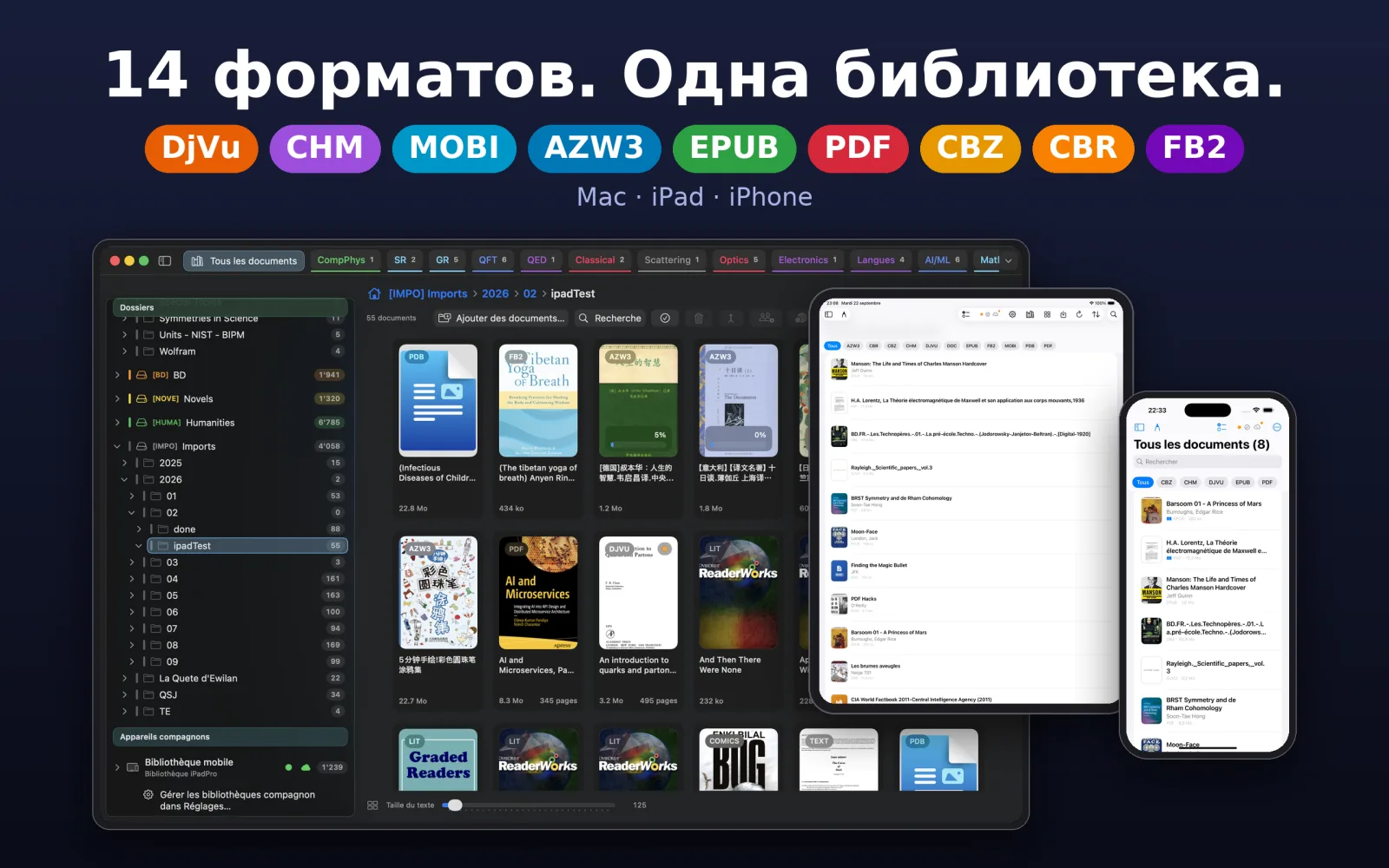
- Строка заголовка содержит ваши вкладки. Первая, Все документы, всегда возвращает в библиотеку; каждая открытая книга получает рядом свою вкладку.
- Боковая панель слева показывает ваши полки (Читаю, Прочитано, Недавние), коллекции и папки библиотеки. Показать или скрыть её можно сочетанием ⌥⌘S.
- Библиотека в центре показывает книги обложками или таблицей. На панели инструментов над ней — Поиск, сортировка, переключатель вида и Фильтры.
- Окно чтения занимает всё окно, когда активна вкладка книги, и имеет свою панель инструментов: поиск, страницы, закладки и выделения.
Продолжить чтение
Когда ни одна книга не открыта, библиотека показывает карточку Продолжить чтение с последней книгой, которую вы читали, и тем, сколько уже прочитано. Нажмите Продолжить — и вы снова на той странице, где остановились. Книги, отмеченные как прочитанные, там не появляются.
Ваша библиотека
Библиотека — это каталог папок, которые вы показали UniReader. Ваши файлы остаются на своих местах: полки, коллекции и исправленные названия хранятся в UniReader, а в Finder ваши папки остаются прежними.
В этом разделе
- Разложить книги по папкам и коллекциям.
- Создавать умные коллекции, которые пополняются сами.
- Находить книгу поиском, сортировкой и фильтрами.
- Исправлять название, автора или обложку и искать сведения о книге в интернете.
- Хранить научные статьи как список литературы, с DOI и arXiv.
- Убирать книгу из библиотеки, не теряя файл.
Папки
Каждая добавленная папка — это источник. В разделе Папки боковой панели она показана вместе с вложенными папками, точно как на диске; щёлкните папку, чтобы увидеть, что в ней. Перетащите книгу на другую папку, чтобы переместить её туда, или папку на другую — чтобы переместить её со всем содержимым. Чтобы добавить источник, выберите Источники библиотеки → Импорт папки или Настройки → Источники → Добавить источник…. Если вы добавили книги через Finder, Источники библиотеки → Обновить приводит библиотеку в актуальное состояние, а Пересканировать выбранное делает то же для папки, в которой вы находитесь.
Полки чтения
В разделе Статус чтения три полки пополняются сами: Читаю, Прочитано и Недавние. Рядом с ними раздел Входящие (открытые файлы) хранит файлы, которые вы открыли не из библиотеки.
Коллекции
- Нажмите + рядом с разделом Свои коллекции в боковой панели, дайте коллекции имя и, если хотите, цвет.
- Перетащите книги на коллекцию — или щёлкните книгу правой кнопкой мыши, выберите Коллекция, а затем нужную коллекцию.
- Щёлкните коллекцию правой кнопкой мыши, чтобы переименовать её, добавить в неё вложенную коллекцию или удалить её. При удалении коллекции её книги остаются в библиотеке.
Умные коллекции
Умная коллекция пополняется сама по правилам и обновляется вместе с библиотекой. Нажмите + рядом с разделом Умные коллекции, дайте ей имя, затем выберите Тип правила — например, Название содержит, Автор содержит, Тип документа, Открыто в течение последних дней или Прочитано — и его значение. Кнопки Добавить правило и Добавить группу позволяют объединять правила через И или ИЛИ: например, название содержит «Руководство» И (PDF ИЛИ DjVu). Чтобы изменить коллекцию позже, щёлкните её правой кнопкой мыши и выберите Изменить правила….
Поиск, сортировка и фильтры
- Поиск. Нажмите Поиск на панели инструментов или ⌘F в библиотеке и введите часть названия, имени автора, издательства, год или имя файла. Отметьте Искать в содержимом, чтобы искать также внутри PDF и текстовых документов.
- Сортировка. В меню сортировки есть Название, Автор, Год, Имя файла, Тип, Размер, Последнее изменение и Последнее открытие, а По убыванию меняет порядок на обратный. В таблице щёлкните заголовок столбца.
- Фильтр. Меню Фильтры оставляет только некоторые Типы (комиксы, электронные книги, PDF, DjVu, прочее), а Включая подпапки показывает книги из всех вложенных папок сразу.
- Вид. Переключатель рядом с меню сортировки показывает книги обложками или таблицей.
Обложки
UniReader создаёт обложку для каждой книги из самого файла. Для PDF или DjVu щёлкните книгу правой кнопкой мыши и выберите Установить обложку со страницы…, чтобы взять другую страницу, или Установить обложку из изображения…, чтобы использовать собственную картинку.
Исправление сведений
Имена файлов часто мало что говорят. Щёлкните книгу правой кнопкой мыши и выберите Изменить метаданные, чтобы указать название, авторов, год, издательство, ISBN, язык и краткое описание; пока вы печатаете, UniReader подсказывает имена, которые уже есть в библиотеке, чтобы один и тот же автор везде писался одинаково. Поменять название и авторов исправляет книгу, у которой они перепутаны. Выберите несколько книг, чтобы изменить их авторов, год или издательство сразу. О документе показывает файл, его размер, число страниц и заметки.
Сведения о книге из интернета
В окне Изменить метаданные нажмите Искать в интернете: UniReader найдёт книгу в Open Library и Crossref — без учётной записи и без ключа. Каждый вариант показан со своей обложкой, чтобы вы могли различить два издания, и с оценкой того, насколько он совпадает. Ничего не записывается, пока вы не выберете вариант, и ничего не сохраняется, пока вы не нажмёте Сохранить.
Определение нескольких книг сразу
- Выберите книги и нажмите Определить выбранное онлайн… на панели инструментов — или щёлкните папку правой кнопкой мыши и выберите Определить документы онлайн….
- UniReader ищет каждую книгу и показывает лучший вариант. Фильтр Не определены оставляет только книги, для которых вариант ещё нужен.
- Отметьте варианты, с которыми согласны, и нажмите Применить к документам: N. Взять обложки для всех заодно подставляет их обложки.
Статьи и список литературы
Папку с научными статьями удобнее читать как список литературы. Щёлкните её правой кнопкой мыши в боковой панели и выберите Эта папка содержит статьи: вместо обложек появится таблица с авторами, названием, журналом, томом, годом и ссылками DOI и arXiv, которые открываются щелчком. Вложенные папки следуют её примеру. В окне О документе строка Библиографическая ссылка предлагает Скопировать библиографическую ссылку и Скопировать как BibTeX — готово для вставки в статью.
Когда папка недоступна
Источник на отключённом внешнем диске отображается как Не в сети в разделе Настройки → Источники. Подключите диск снова; если macOS по-прежнему не даёт доступа, Источники библиотеки → Заново разрешить доступ к источникам… запросит его ещё раз.
Убрать или удалить
- Убрать из библиотеки снимает книгу с ваших полок, а файл оставляет на диске. При следующих сканированиях она не появится; Источники библиотеки → Удалённые документы… показывает, что вы убрали, а Вернуть в библиотеку возвращает книгу.
- Удалить файл с диска отправляет сам файл в Корзину.
- Если выбрано несколько книг, UniReader уточняет, что вы имеете в виду: Убрать только из библиотеки или Удалить файлы с диска. В обоих случаях ⌘Z отменяет действие.
Открытие документов
Книга открывается во вкладке, как страница в браузере. Держите руководство рядом с романом, статью рядом с её источниками и переходите от одного к другому, не теряя места.
В этом разделе
- Открыть книгу из библиотеки или из Finder.
- Переключаться между вкладками с клавиатуры и объединять их в группы.
- Открыть документ, защищённый паролем.
- Знать, какие форматы открывает UniReader.
Из библиотеки
Дважды щёлкните обложку или строку таблицы либо щёлкните её правой кнопкой мыши и выберите Открыть. Книга откроется в новой вкладке на той странице, где вы остановились. Если она уже открыта, UniReader просто выведет её вкладку вперёд.
Из других приложений
В Finder выберите для книги Открыть в приложении → UniReader или перетащите её на значок UniReader в Dock. Она откроется во вкладке, а если её нет в библиотеке, сохранится в разделе Входящие (открытые файлы), чтобы вы могли найти её снова. Перетащите на значок целую папку — и она станет источником вашей библиотеки.
Вкладки
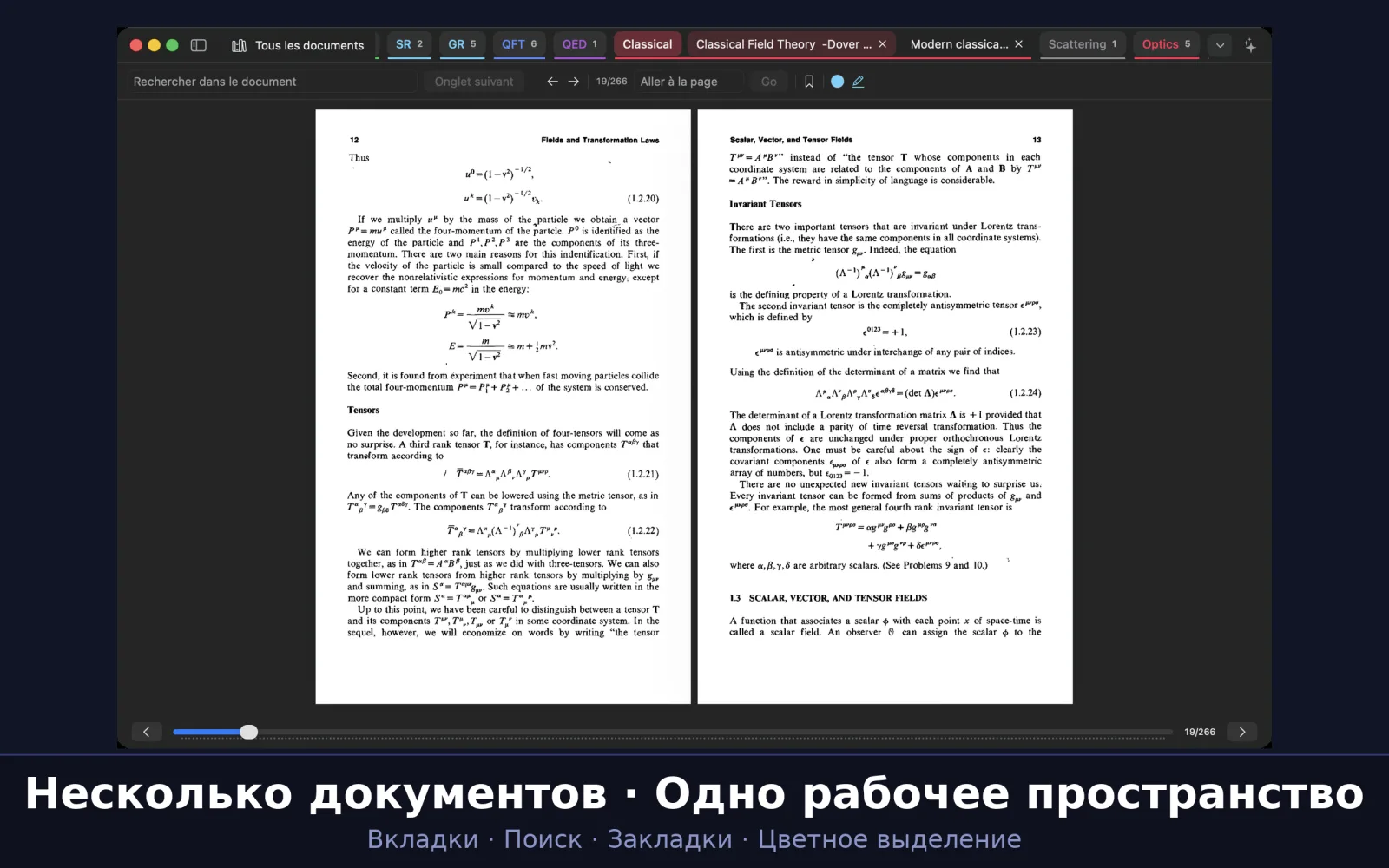
- Вкладки находятся в строке заголовка. Первая, Все документы, — это библиотека, она есть всегда.
- ⌃Tab переходит к следующей вкладке, ⌃⇧Tab — к предыдущей; ⌘W закрывает текущую вкладку.
- Перетащите вкладку, чтобы поставить её в другое место ряда. Наведите указатель на вкладку, чтобы увидеть, какой документ в ней открыт.
- Когда вкладок много, шеврон в конце ряда (Открытые вкладки) показывает их все, а Поиск вкладок помогает найти нужную по названию.
Группы вкладок
- Щёлкните вкладку правой кнопкой мыши и выберите Новая группа вкладок. Дайте группе имя и цвет.
- Чтобы добавить другие вкладки, щёлкните каждую правой кнопкой мыши и выберите Переместить в группу или перетащите её в группу. Убрать из группы выводит вкладку из группы.
- Щёлкните группу, чтобы свернуть или развернуть её вкладки: так десяток открытых книг занимает место одной.
- Разгруппировать вкладки в меню группы распускает группу, а все книги остаются открытыми.
Документы с паролем
- Откройте документ как обычно. Для защищённого PDF, зашифрованного EPUB или защищённого комикса CBZ или CBR UniReader запросит пароль.
- Введите пароль и нажмите Разблокировать. Он будет помниться, пока вы не завершите UniReader.
- Отметьте Запомнить в связке ключей, если хотите, чтобы документ впредь открывался без запроса пароля. Пароль тогда хранится в связке ключей вашего Mac.
Какие форматы открываются
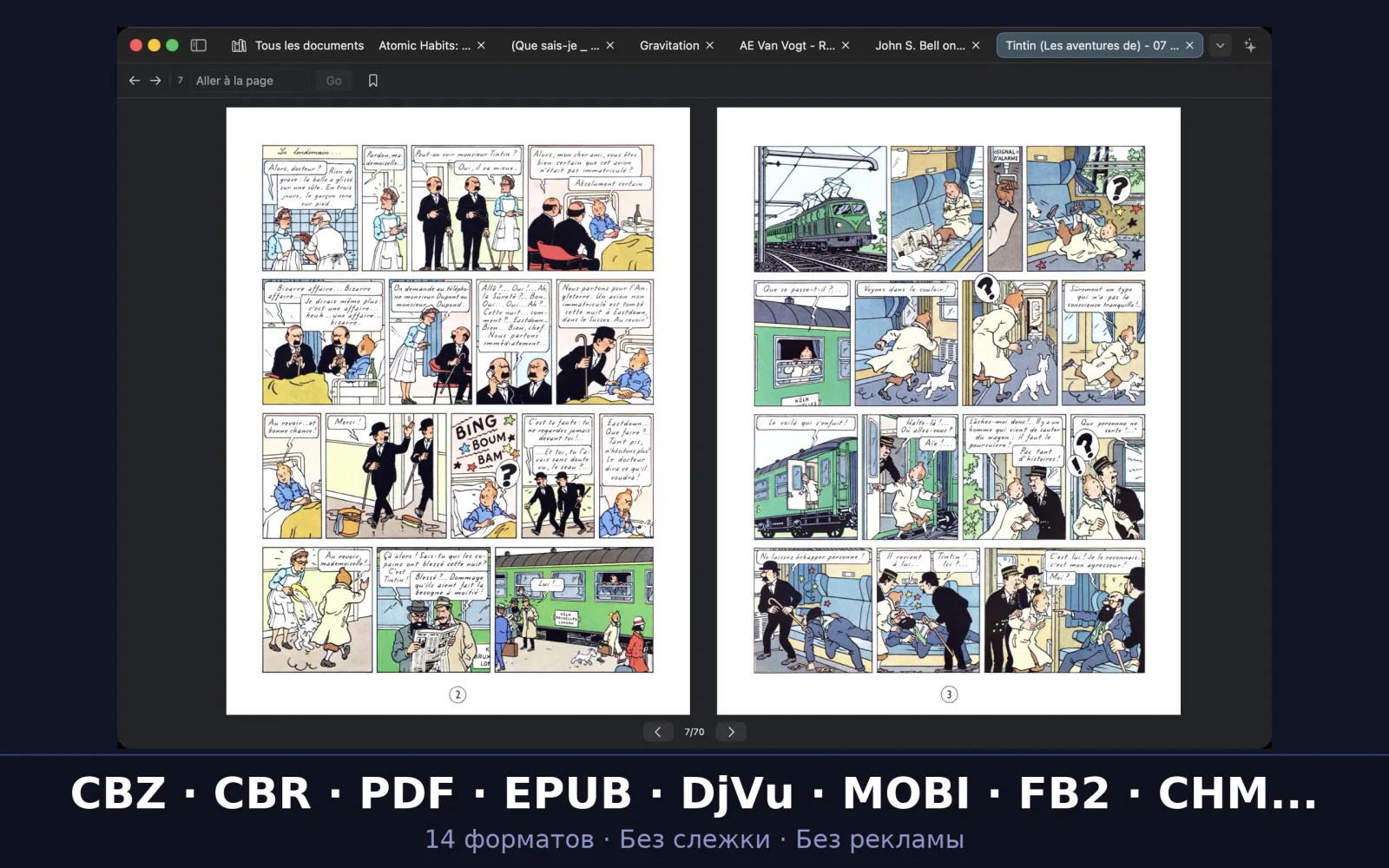
- Книги: EPUB, MOBI, AZW, AZW3, PRC, FB2 и LIT.
- Документы: PDF, DOC, DOCX, RTF, TXT и Markdown.
- Сканы и справочники: DjVu и CHM.
- Комиксы и манга: CBZ и CBR.
Просмотр без открытия
В Finder выделите файл и нажмите пробел: Быстрый просмотр показывает страницы PDF, DjVu, комиксов и Markdown, не открывая UniReader, а Finder показывает первую страницу как значок файла. Если Markdown умеет показывать и другое приложение, выберите, какое из них это делает, в разделе Системные настройки → Основные → Объекты входа и расширения → Быстрый просмотр.
Чтение и перемещение
UniReader подстраивается под каждый вид документа, сохраняя одни и те же жесты. В этой главе — как листать страницы, выбирать вид, перемещаться по книге и находить нужное место.
В этом разделе
- Знать, у каких документов страницы фиксированные, а у каких текст перетекает.
- Листать страницы и выбирать одну страницу, две страницы или прокрутку.
- Пользоваться оглавлением и переходить к странице.
- Находить слово в документе.
- Возвращаться точно туда, где вы остановились.
Два вида документов
Фиксированные страницы: PDF, DjVu и комиксы (CBZ, CBR) сохраняют вёрстку печатной страницы. Вы выбираете, как страница вписывается в окно. Перетекающий текст: EPUB, MOBI, AZW3, FB2, CHM, LIT, Word, RTF и TXT разбиваются на страницы под размер вашего окна. Вы выбираете размер текста, интервалы и тему.
Листание страниц
Нажимайте ← и →, чтобы перелистывать страницы, в любом формате. В PDF, DjVu и комиксах ↑ и ↓ прокручивают страницу, а затем переходят к следующей. У PDF и DjVu внизу окна есть ещё ползунок страниц; у документов с перетекающим текстом там кнопки Предыдущая страница и Следующая страница.
Одна страница, две страницы или прокрутка
Для PDF, DjVu и комиксов меню Отображение предлагает Одна страница, Одна страница, вертикальная прокрутка, Две страницы и Две страницы, вертикальная прокрутка, а также Первая страница отдельно, чтобы обложка книги стояла сама по себе. Те же варианты появляются, если щёлкнуть страницу правой кнопкой мыши. В документах с перетекающим текстом кнопка страниц на панели инструментов окна чтения переключает Одна страница и Две страницы.
Вписывание и масштаб
Для PDF, DjVu и комиксов выберите По странице, По ширине или По высоте в меню Отображение или щёлкнув страницу правой кнопкой мыши. В документах с перетекающим текстом ⌘+ и ⌘− увеличивают или уменьшают текст.
Привычный вид
В UniReader → Настройки → Основные, раздел Чтение, задаётся вид, в котором открываются документы: Отображение, Первая страница отдельно в режиме двух страниц, Режим подгонки и, для книг EPUB в режиме двух страниц, Начинать каждую главу с левой страницы. Сглаживание при отрисовке DjVu смягчает отсканированные страницы; выключите его, если нужны чёткие края.
Оглавление
Когда документ открыт, боковая панель показывает его Оглавление: щёлкните главу, чтобы перейти к ней. Рядом вкладка Страницы показывает миниатюры страниц PDF, DjVu и комиксов. Показать или скрыть боковую панель можно сочетанием ⌥⌘S. В PDF или DjVu без оглавления кнопка + (Добавить текущую страницу) строит его страница за страницей.
Переход к странице
В PDF, DjVu и комиксах введите номер в поле Перейти к странице на панели инструментов и нажмите Return.
Назад и вперёд
Кнопки со стрелками на панели инструментов повторяют путь по посещённым страницам, как в веб-браузере: Вернуться на предыдущую посещённую страницу и Перейти на следующую посещённую страницу. Удобно после перехода по ссылке или к главе.
Поиск слова
Выберите Правка → Найти в документе… (⌘F), введите слово и нажмите Return; ⌘G переходит к следующему совпадению. Поиск работает в PDF и в документах EPUB, MOBI, FB2, LIT, Word, RTF и TXT.
Полноэкранный режим
Полноэкранный режим (⌃⌘F) отдаёт странице весь экран. В UniReader → Настройки → Основные параметр Скрывать боковую панель и панель вкладок во время чтения (только в полноэкранном режиме) убирает всё остальное; подведите указатель к верхнему краю, чтобы вернуть.
Там, где вы остановились
UniReader запоминает ваше место в каждом документе по ходу чтения. Откройте его снова — завтра или через месяц — и вы окажетесь на той же странице.
Документы Markdown
Файл Markdown (.md) открывается как свёрстанная страница в вашей теме чтения: заголовки, таблицы, списки задач, подсвеченный код, сноски и формулы ($…$ и $$…$$). Оглавление строится по заголовкам, а изображения, лежащие рядом с файлом, появляются на странице.
Создание документа Markdown
- Щёлкните папку в боковой панели правой кнопкой мыши и выберите Новый документ Markdown — или выберите Файл → Новый документ Markdown (⌥⌘N) для папки, открытой в библиотеке.
- Задайте имя и нажмите Создать. Файл создаётся в этой папке, с названием в качестве заголовка, и сразу открывается в редакторе.
Редактирование документа Markdown
- В окне чтения выберите Редактировать текст. Вместо страницы появляется редактор: слева — исходный текст с подсветкой синтаксиса, справа — живой предпросмотр, который следует за вашим вводом и прокруткой.
- Панель над исходным текстом вставляет Жирный, Курсив, Заголовок (каждое нажатие добавляет ещё один #), Ссылка, Список, Код, Таблица и Формула.
- Изменения сохраняются сами через мгновение после того, как вы перестали печатать, а также по ⌘S. Выберите Завершить редактирование, чтобы вернуться к чтению: страница будет свёрстана заново.
Закладки, выделения и заметки
Отмечайте места, к которым хотите вернуться, выделяйте цветом важные фрагменты и пишите рядом свои заметки — обычным текстом или в Markdown, с формулами, если они нужны.
В этом разделе
- Добавить закладку и найти её снова.
- Выделить фрагмент цветом по своему выбору.
- Написать заметку обычным текстом или в Markdown, с формулами.
- Просматривать выделения и заметки и возвращаться к ним.
- Экспортировать аннотации в PDF или Markdown.
Закладки
Нажмите кнопку закладки на панели инструментов окна чтения, чтобы отметить текущую страницу; если у страницы уже есть закладка, кнопка закрашена. Можно также щёлкнуть страницу, удерживая Control, и выбрать Добавить закладку. Вкладка Закладки боковой панели окна чтения показывает их список: щёлкните закладку, чтобы вернуться на её страницу, или щёлкните её, удерживая Control, чтобы переименовать или удалить.
Выделение фрагмента
- Сначала выберите цвет: щёлкните круглый образец на панели инструментов окна чтения и выберите один из восьми цветов — жёлтый, зелёный, розовый, синий, оранжевый, фиолетовый, бирюзовый или серый.
- Выделите текст на странице.
- Нажмите кнопку маркера рядом с образцом. Фрагмент окрасится, а выделение снимется, чтобы можно было отметить следующий.
Ваши выделения
Вкладка Выделения боковой панели окна чтения показывает каждый выделенный фрагмент с его цветом и страницей. Щёлкните фрагмент, чтобы вернуться к нему. Щёлкните его, удерживая Control, чтобы изменить цвет (Цвет) или удалить его.
Написать заметку
- Щёлкните страницу, удерживая Control, и выберите Новая заметка или откройте вкладку Аннотации боковой панели и нажмите +.
- Дайте заметке название.
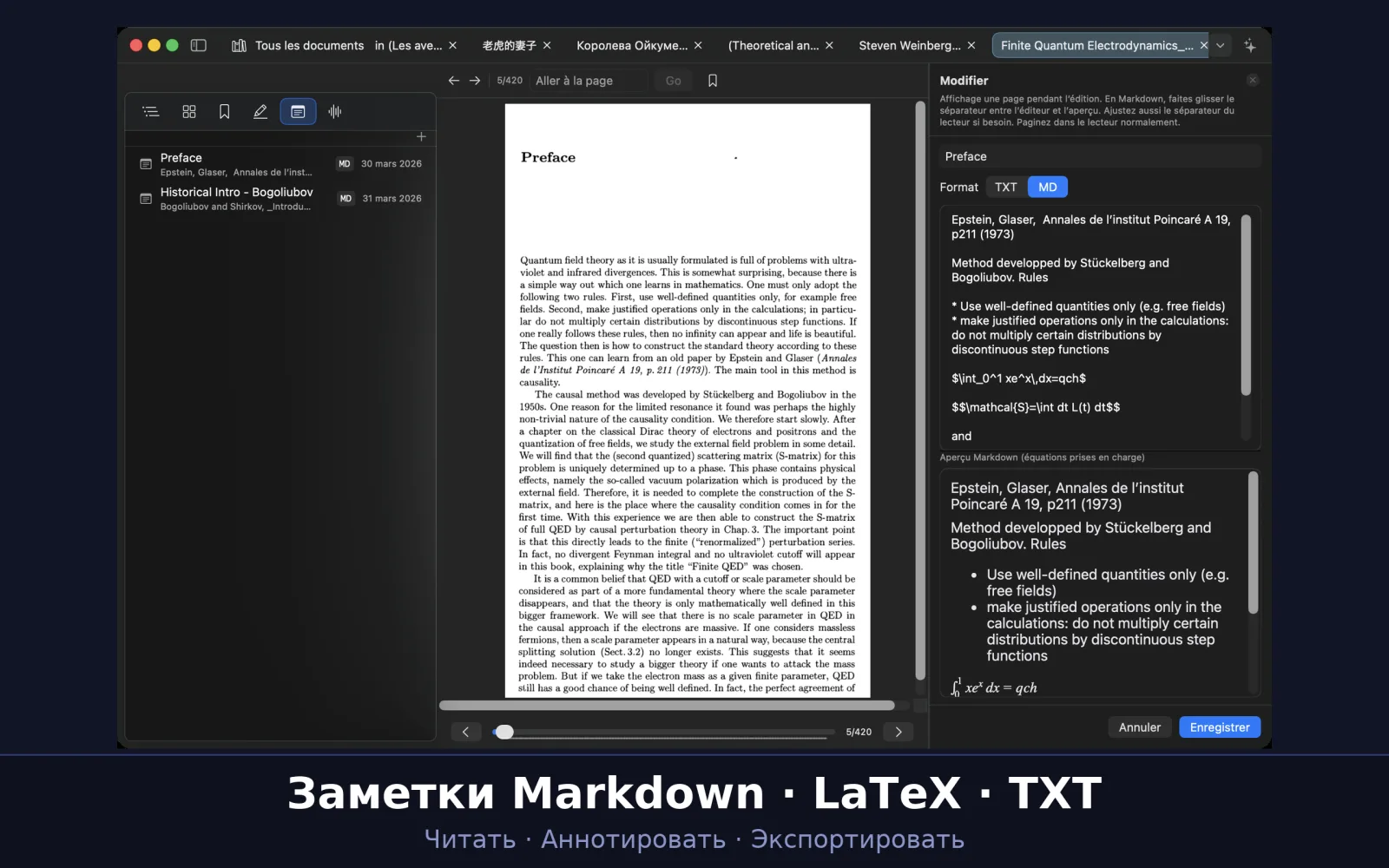
- В разделе Формат выберите TXT для обычного текста или MD для Markdown.
- Напишите текст и нажмите Сохранить. Заметка привязывается к тому месту, которое вы читали.
Markdown и формулы
В заметках MD можно использовать заголовки, полужирный и курсив, списки, ссылки, цитаты, таблицы и код. Формулы пишутся в LaTeX: $…$ внутри предложения, $$…$$ — для формулы на отдельной строке. Предпросмотр Markdown (поддерживаются формулы) под редактором показывает результат по мере ввода; перетащите разделитель между ними, чтобы дать больше места одному или другому.
Ваши заметки
Вкладка Аннотации показывает ваши заметки; у заметок Markdown есть маленький значок MD. Щёлкните заметку, чтобы вернуться к её месту и изменить её. Щёлкните её, удерживая Control, чтобы выбрать Изменить, Экспорт в PDF или Удалить. Если ваша библиотека связана с iPhone или iPad, сделанные там рукописные заметки тоже появляются в этом списке — в виде маленьких изображений.
Все аннотации в одном месте
В боковой панели библиотеки раздел Аннотации собирает выделения и заметки всех документов, сгруппированные по документам. Ищите по ним в поле Поиск по аннотациям и выбирайте Открыть в месте аннотации, чтобы сразу перейти на нужную страницу.
Экспорт
- Аннотации → Экспорт аннотаций (активный документ) (⇧⌘E) создаёт PDF с аннотациями документа в порядке страниц. В окне сохранения можно выбрать размер страницы, макет (Компактный или По одной на страницу) и размер текста.
- Аннотации → Экспорт аннотаций в Markdown… (⌥⇧⌘E) записывает файл .md. В разделе Включать оставьте всё или только выделения, заметки или закладки; в разделе Макет выберите один файл, сгруппированный по типам, один файл в порядке документа или три отдельных файла.
- Экспортировать всё в PDF внизу списков Выделения и Аннотации делает то же самое из боковой панели.
Прослушивание
UniReader может читать текст вслух голосами вашего Mac. А если к книге прилагаются собственные записи — языковой курс, аудиокнига, — их можно слушать рядом со страницей.
В этом разделе
- Включать чтение текста вслух, ставить его на паузу и останавливать.
- Выбирать язык, голос и скорость.
- Привязать к документу папку с записями и слушать её дорожки во время чтения.
- Слушать аудиокнигу по главам и продолжать с того места, где остановились.
Чтение вслух
- Откройте документ на том месте, которое хотите послушать.
- Выберите Речь → Воспроизведение / Пауза (⌃⌘S). Можно также щёлкнуть страницу, удерживая Control, и выбрать Читать вслух.
- Та же команда ставит на паузу и возобновляет чтение. Речь → Остановить чтение (⌘.) останавливает его.
Что читается
В книге PDF или DjVu UniReader читает текущую страницу. В документе EPUB, MOBI, FB2, CHM или Word он читает текст документа. Чтобы DjVu можно было прочитать, нужен текстовый слой; в комиксах читать нечего.
Язык, голос и скорость
В меню Речь есть Читать быстрее (⌥⌘→) и Читать медленнее (⌥⌘←), а также два подменю, Язык и Голос, чтобы выбрать один из голосов, установленных на вашем Mac. Те же параметры есть в UniReader → Настройки → Основные, в разделе Настройки речи: Язык, Голос и Скорость.
Слушайте во время чтения
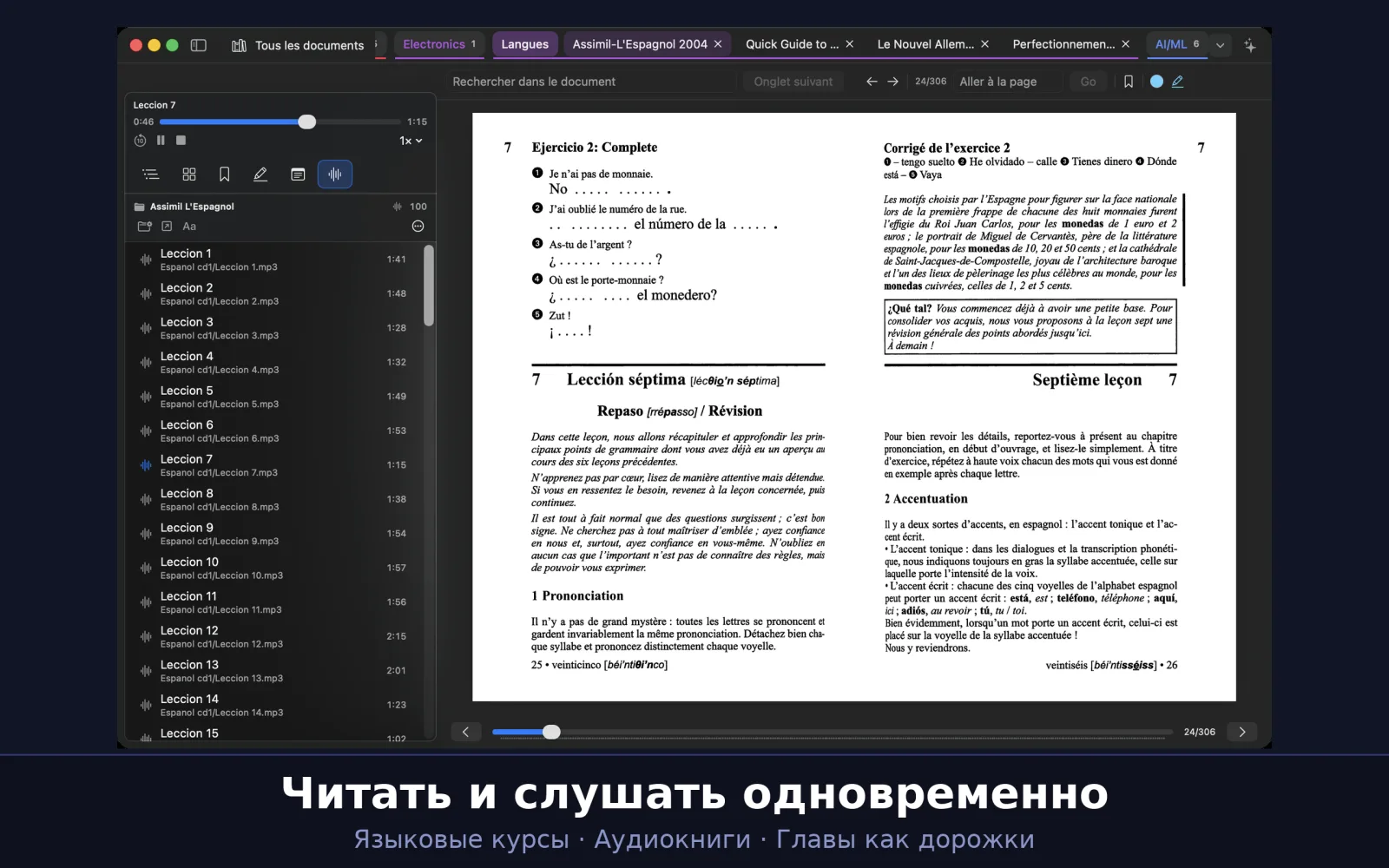
У документа могут быть свои записи: упражнения языкового курса, главы аудиокниги. Вы один раз привязываете папку с ними, и вкладка Записи боковой панели окна чтения показывает её дорожки. Ничего не копируется и не перемещается — папка остаётся на месте.
Привязать папку с записями
- Откройте документ и выберите вкладку Записи в боковой панели окна чтения.
- Нажмите Привязать папку с записями… и выберите папку. Вложенные папки тоже учитываются.
- Каждый аудиофайл становится дорожкой, под названием которой указан путь. Аудиокнига в виде одного длинного файла .m4b делится по главам: каждая глава — отдельная дорожка.
Воспроизведение дорожек
Щёлкните дорожку, чтобы воспроизвести её. Панель вверху показывает её название, время и ползунок, а также кнопки Назад на 10 секунд, воспроизведения и паузы, Стоп и меню Скорость воспроизведения (от 0,75× до 1,5×). Каждая дорожка помнит, где вы остановились, даже после выхода из приложения. При открытии другого документа воспроизведение останавливается.
Аудиокнига или языковой курс
В меню ⋯ панели параметр Автоматически воспроизводить следующую дорожку подходит для аудиокниги: следующая глава начинается сама. Для языкового курса оставьте его выключенным, чтобы каждое упражнение заканчивалось тишиной и его можно было прослушать снова. В том же меню есть Восстановить названия из файлов и Отвязать папку.
Названия дорожек
Названия берутся из сведений, записанных в самих файлах, а если их нет — из имени файла. Щёлкните дорожку, удерживая Control, и выберите Переименовать дорожку…, чтобы изменить её название, или воспользуйтесь командой Заменить в названиях… вверху панели, чтобы заменить слово во всех названиях сразу. Эти названия хранятся в UniReader: файлы на диске сохраняют свои теги.
Форматы
UniReader воспроизводит аудио MP3, M4A, M4B, AAC, WAV, AIFF, CAF, FLAC, ALAC и MP4. Аудиокниги с защитой от копирования (.aa, .aax) не воспроизводятся, а подсчитываются под списком.
Спросите ИИ о странице
Застряли на трудном месте? Задайте вопрос о странице, которую читаете: краткое изложение, объяснение, перевод. UniReader предоставляет беседу и страницу, а учётная запись ИИ — ваша собственная.
В этом разделе
- Открыть помощника рядом со страницей.
- Подключиться через OpenRouter в один клик или использовать ключ OpenAI, Anthropic, DeepSeek… либо локальную модель через Ollama.
- Выбрать, что отправляется вместе с вопросом: текст, изображение страницы или и то и другое.
- Спросить о выделенном фрагменте, а не обо всей странице.
- Сохранить ответ как заметку к документу.
- Точно знать, что отправляется, когда и кому.
Открыть помощника
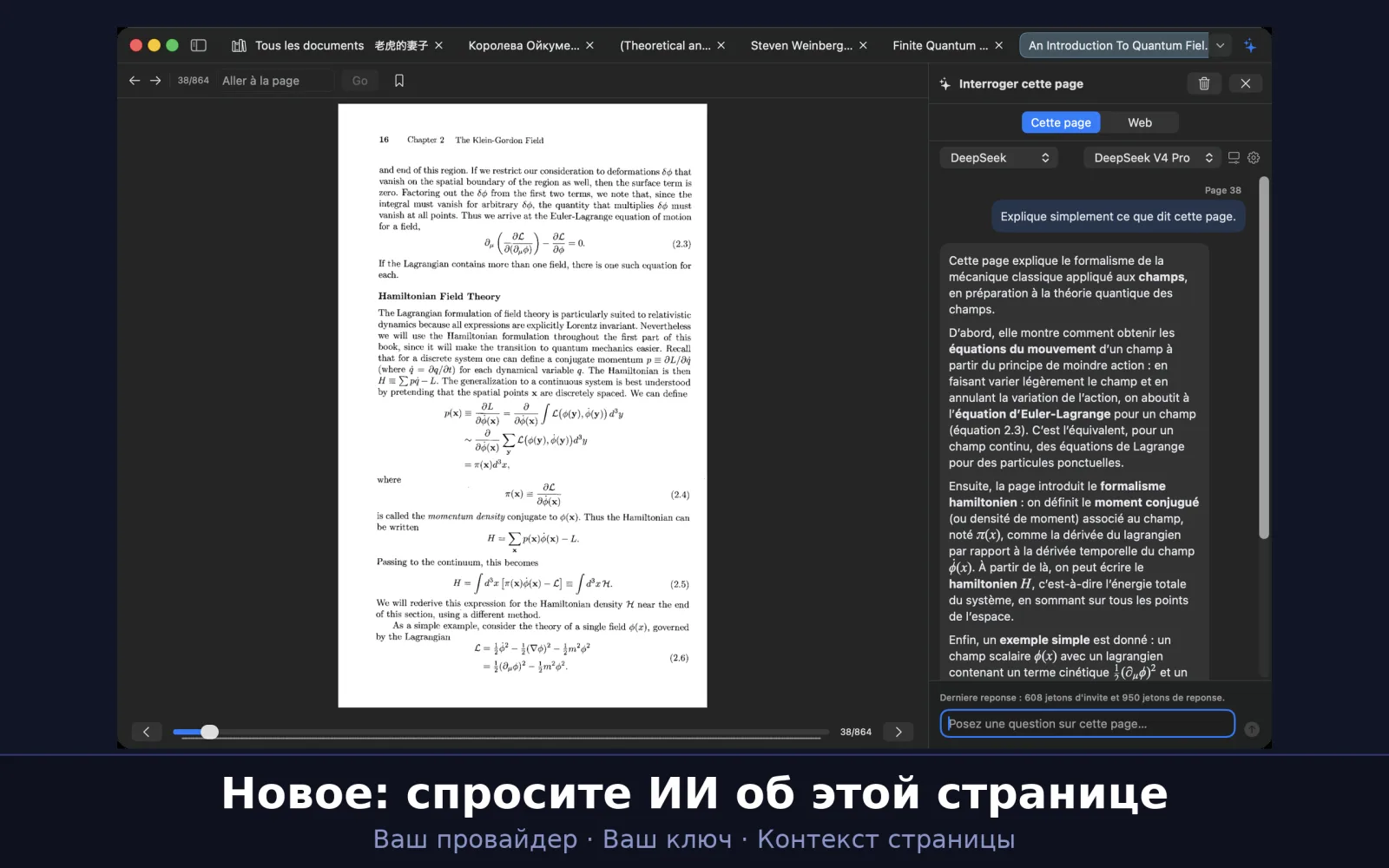
Открыв документ, нажмите кнопку с искорками справа на панели окна (Спросить ИИ…) или ⇧⌘I. Рядом со страницей откроется панель Вопрос об этой странице. В UniReader → Настройки → ИИ, раздел Панель, параметр Отображение выбирает Боковая панель или Плавающее окно.
Подключите свою учётную запись
- В первый раз панель предложит подключиться. Нажмите Продолжить с OpenRouter и войдите: OpenRouter создаст ключ для UniReader, а окно вернётся само.
- Для другого поставщика выберите его в меню выше — OpenAI, Anthropic, DeepSeek, Mistral, Groq, xAI (Grok), Perplexity… — вставьте ключ API, созданный на его сайте, и нажмите Использовать этот ключ.
- Для модели, работающей на вашем Mac через Ollama, выберите Ollama (локально) и нажмите Использовать Ollama без ключа.
- Всё это есть и в UniReader → Настройки → ИИ. В разделе Дополнительно задаются Поставщик, Базовый URL, Название модели и Ключ API, с кнопками Сохранить ключ, Удалить ключ и Проверить подключение.
Выбор модели
Рядом с поставщиком меню показывает предлагаемые им модели; список приходит от поставщика и обновляется раз в день или кнопкой Обновить список моделей в настройках. Одного ключа недостаточно: отвечает модель, а ответы оплачиваются вашей учётной записью у этого поставщика.
Задайте вопрос
Введите вопрос в поле Задайте вопрос об этой странице… и нажмите Return. Пока беседа пуста, раздел С чего начать предлагает готовые вопросы: Кратко изложить, Объяснить страницу, Разъяснить термины и Перевести. Каждый вопрос помечается страницей, на которой он задан; Остановить прерывает ответ, который ещё пишется.
Что отправляется вместе с вопросом
Нажмите кнопку с ползунками рядом с моделью (Показать, что отправляется вместе с вопросом). В разделе Контекст выберите Текст, Изображение или Оба: текст страницы, её изображение — полезно для формул, таблиц или отсканированной страницы — или и то и другое. Отметьте Показать, что будет отправлено, чтобы прочитать фрагмент и увидеть его объём: число символов, примерное число токенов и размер изображения. В PDF или DjVu отправляется текст текущей страницы; в EPUB или текстовом файле — текст документа.
Вопрос о выделенном фрагменте
Перед вопросом выделите фрагмент на странице. Над полем вопроса появится метка Выделено с переключателем: когда он включён, вопрос касается этого фрагмента, а страница отправляется как контекст. Среди готовых вопросов тогда появится Объяснить выделенное. Выключите переключатель, чтобы снова спрашивать обо всей странице.
Сохраните ответ
Под каждым ответом: Копировать, Сохранить как заметку и Спросить снова. Сохранённый ответ становится заметкой Markdown к документу с вашим вопросом в качестве названия, на вкладке Аннотации. Кнопка с корзиной вверху (Очистить беседу) начинает всё заново. Если ответ обрывается слишком рано, панель предложит поднять лимит и спросить снова; Длина ответов и Расширенное размышление (сначала выключено) находятся в Настройки → ИИ → Ответы.
Ваш привычный чат
Режим Веб вверху панели открывает внутри неё ChatGPT, Claude, Gemini, Perplexity, Copilot, OpenRouter Chat или DeepSeek (Сервис). Вы входите там один раз, и сеанс сохраняется. В этом режиме читаемая страница не отправляется: вставьте то, о чём хотите спросить. Открыть в Safari переносит беседу в ваш браузер.
Конфиденциальность: что отправляется, когда и кому
- Ничто из документа не покидает ваш Mac, пока вы не отправите вопрос или не нажмёте готовый. Чтобы заполнить меню моделей, приложение запрашивает у поставщика список моделей — с вашим ключом и без чего-либо из документа.
- С каждым вопросом отправляются название, автор, издательство, год и формат документа, номер страницы, выбранный вами текст или изображение, выделенный фрагмент, если он есть, и предыдущие реплики беседы. Очистить беседу стирает эту историю.
- С прямым ключом всё идёт напрямую к выбранному вами поставщику. Через OpenRouter отправляемые страницы проходят через OpenRouter, который может видеть их содержимое.
- С Ollama вопросы идут к модели на вашем Mac и там же остаются.
- Ваши ключи хранятся в Связке ключей macOS, только на этом Mac. UniReader никогда не получает ни ваш ключ, ни ваши вопросы, ни ваши страницы.
Несколько устройств
UniReader на вашем Mac, iPhone и iPad может работать с одной библиотекой. Книги копируются по вашей сети Wi‑Fi, а прогресс чтения, выделения и заметки передаются через iCloud. А любой компьютер с веб-браузером может отправлять книги на ваш iPhone или iPad.
В этом разделе
- Связать UniReader на Mac с UniReader на iPhone или iPad.
- Копировать книги между ними по Wi‑Fi.
- Синхронизировать прогресс, закладки, выделения и заметки через iCloud.
- Отправлять книги на iPhone или iPad из браузера любого компьютера.
Два пути передачи
Сами книги копируются по вашей локальной сети Wi‑Fi между Mac и iPhone или iPad, когда вы об этом попросите. Всё, что вы с ними делаете, — место, где вы остановились, закладки, выделения, заметки — передаётся через iCloud, в фоновом режиме, в рамках вашего собственного Аккаунта Apple, где бы ни находились устройства. На Mac библиотека iPhone или iPad отображается как отдельная библиотека: она хранится в папке на Mac и показана в боковой панели в разделе Связанные мобильные устройства.
Прежде чем начать
- UniReader на Mac и на iPhone или iPad, с Premium на обоих — 10-дневный пробный период тоже подходит.
- Оба устройства в одной сети Wi‑Fi, и это не гостевая сеть, изолирующая устройства друг от друга.
- Когда macOS или iOS спросит, можно ли UniReader искать устройства в локальной сети, разрешите это.
- Для заметок и прогресса: на обоих устройствах выполнен вход в iCloud с одним и тем же Аккаунтом Apple.
Связать iPhone или iPad с Mac
- На iPhone или iPad откройте Настройки (шестерёнка в библиотеке). В разделе Синхронизация с Mac коснитесь Подключиться к Mac…. UniReader скопирует идентификатор сопряжения этого устройства и начнёт искать Mac.
- На Mac выберите UniReader → Настройки, откройте вкладку Источники и в разделе Синхронизация с iPhone или iPad нажмите Подключиться к iPhone или iPad…. Mac прочитает идентификатор сопряжения из общего буфера обмена ваших устройств Apple.
- В первый раз Mac спросит, где хранить библиотеку этого устройства: выберите папку. После этого библиотека появится в боковой панели в разделе Связанные мобильные устройства.
- Когда обе стороны готовы, кнопки превращаются в Синхронизировать книги… на iPhone или iPad и Синхронизировать с iPhone/iPad… на Mac. Любая из них запускает копирование.
Копирование книг
Синхронизация работает в обе стороны: книги, добавленные на iPhone или iPad, попадают в его библиотеку на Mac, а книги, которые вы кладёте в эту библиотеку на Mac, отправляются на устройство. Когда на Mac есть ожидающие книги, iPhone или iPad предлагает Передать сейчас или Позже. Начатое копирование можно остановить кнопкой Остановить передачу. В разделе Расширенные параметры режим синхронизации по умолчанию — Объединение библиотек; Зеркало (удалить книги, которые есть только здесь) делает одну сторону точной копией другой.
Заметки и прогресс через iCloud
Включите Хранить заметки и прогресс чтения в iCloud на обеих сторонах: на Mac — на вкладке Источники, под связанной библиотекой в разделе Мобильные библиотеки; на iPhone или iPad — в окне Настройки, в разделе Синхронизация с Mac. С этого момента выделения, заметки, закладки и позиции чтения обновляются в фоновом режиме, даже когда устройства далеко друг от друга. Чтобы сразу отправить последние изменения, коснитесь Принудительно синхронизировать с iCloud на iPhone или iPad; на Mac это кнопка с облаком на панели синхронизации библиотеки.
Индикаторы состояния
Две цветные точки показывают, как обстоят дела: одна — для библиотеки, другая — для связи с другим устройством. Зелёный цвет означает, что всё актуально или устройства связаны; оранжевый — что какой-то шаг ещё не завершён или Mac ждёт iPhone или iPad; серый — что синхронизация iCloud выключена или устройства не подключены. На Mac наведите указатель на точку, чтобы прочитать, что она означает.
Когда изменения есть на обеих сторонах
Если один и тот же элемент изменён на обоих устройствах, UniReader не выбирает за вас. Окно Конфликты синхронизации показывает его, и вы выбираете Оставить версию Mac, Оставить версию iPhone или iPad или Объединить.
Сопряжённые устройства
На Mac кнопка Управление сопряжёнными устройствами… под связанной библиотекой на вкладке Источники показывает устройства, которые с ней синхронизировались; Забыть удаляет устройство. На iPhone или iPad Забыть связь находится в разделе Расширенные параметры.
Отправка книг на iPhone или iPad с компьютера
Это может сделать любой компьютер в той же сети Wi‑Fi — Mac, ПК с Windows или другой — и устанавливать ничего не нужно, кроме веб-браузера.
- В библиотеке на iPhone или iPad коснитесь Импорт, затем Импорт по Wi‑Fi.
- Коснитесь Запустить сервер. UniReader покажет адрес, который нужно открыть в браузере на компьютере.
- Введите этот адрес в браузере на компьютере. Перетащите файлы на страницу или щёлкните, чтобы выбрать их, затем нажмите Импорт.
- Книги появятся в библиотеке. Не закрывайте экран, пока файлы передаются, и коснитесь Готово, когда закончите: сервер останавливается, когда вы уходите с этого экрана.
Темы и оформление
Подберите странице цвет и шрифт, которые удобны вашим глазам днём и ночью. Темы, размер текста и интервалы применяются к форматам с перетекающим текстом; PDF, DjVu и комиксы сохраняют вид печатной страницы.
В этом разделе
- Выбрать тему для чтения.
- Задать размер текста, интервалы и поля.
- Переключить приложение между светлым и тёмным оформлением.
Темы для чтения
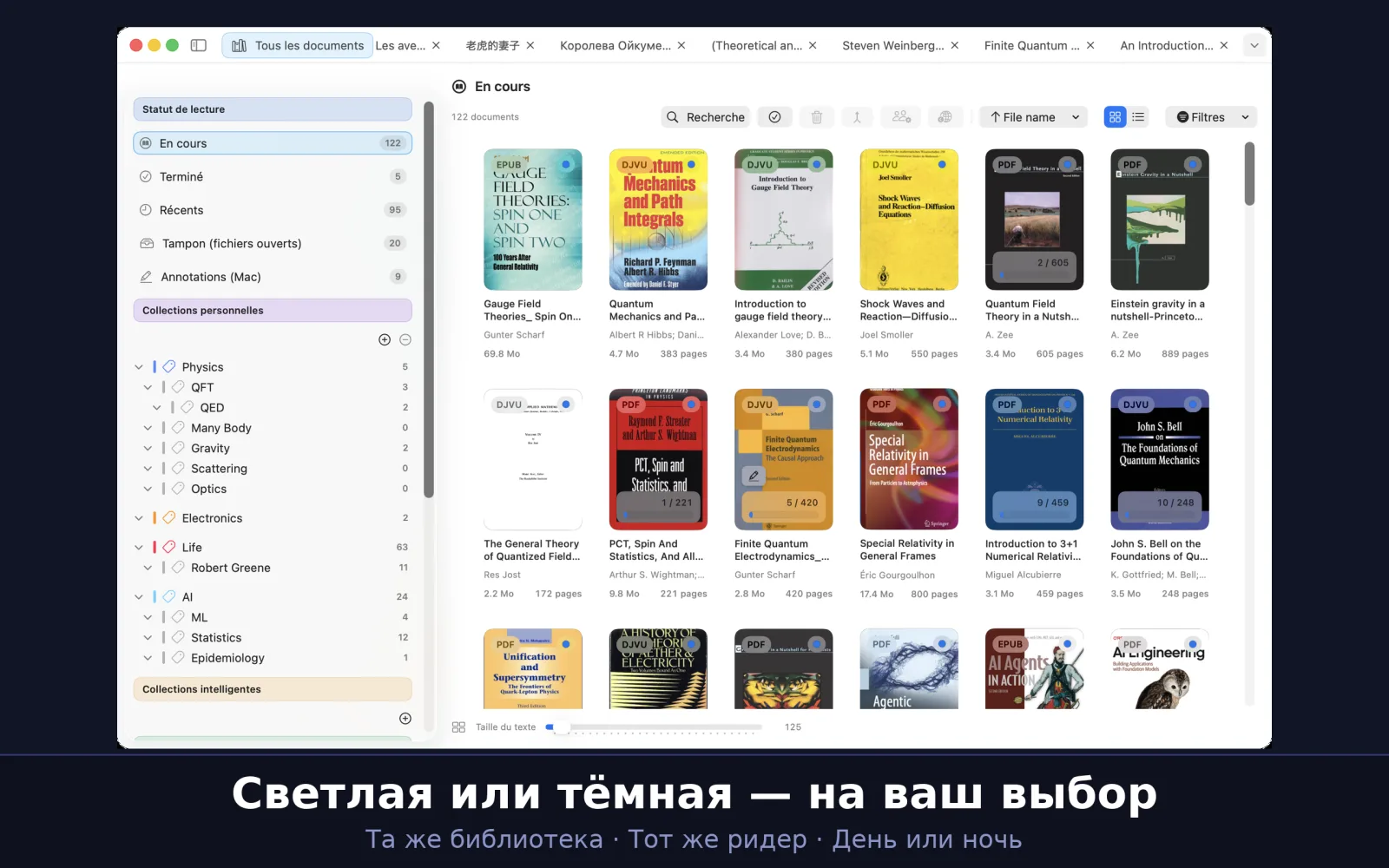
Доступно шесть тем: Автоматически, Светлая, Сепия, Тёмная, Светлая бумага и Тёмная бумага. Автоматически следует светлому или тёмному оформлению macOS. Выберите тему кнопкой Aa на панели инструментов окна чтения. В книгах EPUB, MOBI, FB2, CHM и LIT щелчок правой кнопкой мыши по странице также предлагает Вид текста → Тема.
Размер текста, интервалы и поля
Кнопка Aa открывает настройки текста. Компактно, По умолчанию и Комфортно задают всё сразу; ползунки Размер текста, Межстрочный интервал и Поля позволяют уточнить. ⌘+ и ⌘− тоже меняют размер текста. Если в старой книге MOBI буквы отображаются неправильно, выберите другое значение в меню Кодировка текста в той же панели.
Для одной книги или для всех
У книги могут быть свои настройки. В панели Aa пункт Применить стиль отображения распространяет их через Применить к тому же формату или Применить к тому же источнику, а Вернуть общие настройки возвращает книге общие параметры. Сами параметры по умолчанию находятся в UniReader → Настройки → Основные, в разделе Текстовые форматы (EPUB/CHM/FB2/LIT/MOBI).
Светлое или тёмное приложение
UniReader следует светлому или тёмному оформлению macOS, заданному в Системных настройках.
Изображения на тёмных страницах
С тёмной темой изображения в книге сохраняют светлый фон, чтобы рисунки и схемы с прозрачными частями оставались читаемыми.
Печать и экспорт
Перенесите документ на бумагу — отдельно или вместе с вашими заметками.
В этом разделе
- Напечатать документ.
- Напечатать аннотации — отдельно или напротив страниц.
- Экспортировать аннотации.
Печать документа
Откройте документ и выберите Файл → Печать… (⌘P). PDF печатается как есть; DjVu и комиксы печатаются постранично, по одной странице на лист. EPUB и другие текстовые форматы печатают текст так, как его свёрстывает окно чтения. Обычное окно печати macOS позволяет выбрать принтер, страницы и число копий.
Печать аннотаций
В меню Файл есть ещё три способа печати. Печать аннотаций… печатает только выделения и заметки. Для PDF, DjVu и комиксов Печать аннотированных страниц с заметками… печатает только страницы с аннотациями, каждую напротив её заметок, а Печать всего документа с заметками… делает то же для всего документа.
Экспорт заметок
Меню Аннотации экспортирует то, что вы написали: Экспорт аннотаций (активный документ) (⇧⌘E) и Экспорт аннотаций в Markdown… (⌥⇧⌘E). Подробнее — в главе о заметках.
Бесплатно и Premium
PDF, EPUB и TXT можно читать бесплатно сколько угодно, как и первые 7 страниц книг FB2. Premium открывает все остальные форматы и инструменты для них — и всё это можно бесплатно попробовать в течение 10 дней.
В этом разделе
- Знать, что остаётся бесплатным и что добавляет Premium.
- Начать 10-дневный пробный период и знать, когда он закончится.
- Выбрать ежемесячную или годовую подписку либо разовую покупку.
- Восстановить покупку на новом устройстве.
Что бесплатно
Без Premium UniReader для Mac читает файлы PDF, EPUB и TXT без DRM из одного источника библиотеки — сколько угодно и без учётной записи. Книги FB2 открываются как бесплатный фрагмент: первые 7 страниц можно читать без Premium.
Что добавляет Premium
- Все остальные форматы: DjVu, CHM, MOBI, AZW, AZW3, PRC, LIT, комиксы CBZ и CBR, Markdown, RTF, DOC и DOCX, а также книги FB2 дальше первых 7 страниц.
- Несколько источников библиотеки: все ваши папки в одной библиотеке.
- Закладки, аннотации, печать, редактирование метаданных и инструменты для файлов.
- Синхронизация с UniReader на iPhone и iPad.
10-дневный пробный период
В течение 10 дней открыты все возможности Premium. Пробный период ничего не стоит, не требует платёжных данных, и по его окончании ничего не списывается. На каждое устройство — один пробный период. Если вы вошли в iCloud, один и тот же пробный период действует на вашем Mac, iPhone и iPad: начатый на одном, он идёт — и заканчивается — на всех. При переустановке приложения новый пробный период не начинается.
Как начать пробный период
Начать его можно и без открытия документа: в UniReader → Настройки → Подписки нажмите Начать 10-дневный пробный период.
- Откройте документ в формате, который входит в Premium, например комикс или DjVu. Окно сообщит, какой это формат, и предложит пробный период.
- Выберите Начать пробный период и открыть: пробный период начнётся, а документ сразу откроется.
- Посмотреть тарифы вместо этого показывает предложения, а Позже закрывает окно.
Пока он идёт и когда закончится
- UniReader → Настройки → Подписки показывает, сколько дней осталось, а также дату и время окончания пробного периода.
- Когда пробный период начинается, UniReader спрашивает, можно ли присылать вам уведомления. Если вы разрешите, за день до окончания придёт напоминание: «Пробный период Premium заканчивается завтра».
- Когда пробный период закончится, PDF, EPUB и TXT останутся бесплатными, как и первые 7 страниц книг FB2, и ничего в вашей библиотеке не удалится. Для остальных форматов снова потребуется Premium.
Покупка Premium
В UniReader → Настройки → Подписки перечислены предложения с ценой для вашей страны: на месяц, на год или один раз навсегда. Нажмите Подписаться рядом с месячной или годовой подпиской или Купить рядом с разовой покупкой, затем подтвердите в App Store. Посмотреть тарифы в окне, предлагающем пробный период, показывает те же предложения.
Восстановление покупки
На новом Mac или после переустановки убедитесь, что вы вошли в тот же Аккаунт Apple, с которым совершали покупку, затем нажмите Восстановить покупки в UniReader → Настройки → Подписки.
Изменение или отмена подписки
Управление подписками в UniReader → Настройки → Подписки открывает ваши подписки в App Store, где их можно изменить или отменить. Подписка продлевается автоматически, если не отменить её как минимум за 24 часа до окончания текущего периода.
Помощь и решение проблем
Где найти помощь внутри UniReader, что делать, если файл не открывается или пропал, и как связаться с нами, если что-то всё ещё не так.
В этом разделе
- Открыть встроенную справку приложения.
- Понять, почему файл не открывается, и что попробовать.
- Вернуть файлы, которые вы переместили не через UniReader.
- Написать в поддержку и сообщить всё, что нужно, чтобы мы быстро помогли.
Справка в приложении
Выберите Справка → Справка UniReader или нажмите ⌘⇧/. Окно справки показывает её разделы — библиотека, чтение, аннотации, синхронизация с iPhone и iPad, бесплатная версия и Premium, решение проблем, — а поле поиска находит слово во всех них.
Файл не открывается
Если документ невозможно прочитать, UniReader сообщает об этом в окне чтения, а не закрывается — например, что PDF повреждён или вовсе не является PDF.
- Попробуйте другой файл того же формата. Если он открывается, проблема в первом файле; если нет — в UniReader, и мы хотим об этом знать.
- UniReader читает файлы без DRM. Книга, защищённая DRM, — например, купленная в магазине Kindle, — открывается в приложении магазина, который её продал.
- Если файл открывается в другом приложении, пришлите его нам: это помогает улучшать UniReader.
- Форматы, не входящие в бесплатную версию, после окончания пробного периода требуют Premium: см. Бесплатно и Premium.
Файлы пропали после перемещения
UniReader читает ваши файлы там, где они лежат, не копируя их. Перемещайте и переименовывайте их из UniReader — командами Переместить в папку, Переименовать файл… или перетаскивая папку в боковой панели, — и их заметки и позиции чтения сохранятся. Если вы переместили файлы в Finder, выберите Источники библиотеки → Обновить, чтобы библиотека показывала их на новом месте.
- Источник на внешнем диске отображается как Не в сети в разделе UniReader → Настройки → Источники, пока диск не будет подключён снова.
- Если macOS больше не пускает UniReader в папку, выберите Источники библиотеки → Заново разрешить доступ к источникам… и укажите её снова.
- Документы, убранные из библиотеки, по-прежнему на диске: Источники библиотеки → Удалённые документы… возвращает их.
Если синхронизация Mac с iPhone или iPad зависла
- Оба устройства должны быть в одной сети Wi‑Fi, не гостевой, а в настройках конфиденциальности системы приложению UniReader должен быть разрешён доступ к локальной сети.
- На Mac Сбросить соединение в разделе Синхронизация с iPhone или iPad настроек Источники устанавливает связь заново.
- Если на Mac включён брандмауэр, он должен разрешать UniReader принимать входящие подключения.
- Для заметок и прогресса проверьте, что на обоих устройствах выполнен вход в iCloud и для этой библиотеки включён параметр Хранить заметки и прогресс чтения в iCloud. Всё остальное — в главе Несколько устройств.
Premium не распознаётся
Убедитесь, что вы вошли в тот же Аккаунт Apple, с которым совершали покупку, затем нажмите Восстановить покупки, как описано в главе Бесплатно и Premium.
Связаться с поддержкой
Пишите на support@pasahome.org — с вопросом, об ошибке, с идеей или по поводу покупки. Каждое письмо читает живой человек, обычно в течение одного-двух рабочих дней. Чтобы мы могли быстро всё исправить, пожалуйста, укажите:
- версию приложения (UniReader → О приложении «UniReader») и вашу версию macOS;
- формат файла и, если можно, сам файл;
- что вы делали, чего ожидали и что произошло вместо этого.