
Başlarken
UniReader kitaplarınızı zaten durdukları yerde okur. Onları içeren klasörü gösterin; bir dakika sonra tüm kitaplığınız kapaklarıyla birlikte ekrandadır.
Bu bölümde
- İki karşılama ekranını geçmek.
- Kitaplarınızı tuttuğunuz klasörü eklemek ya da tek bir dosya açmak.
- Kitaplıkta ve okuyucuda yolunuzu bulmak.
- Okumakta olduğunuz son kitaba tek tıkla dönmek.
- 10 günlük denemenin neleri kapsadığını bilmek.
İlk açılış
Sizi iki kısa ekran karşılar. İlki UniReader’ın neleri okuduğunu anlatır; İleri düğmesine tıklayın. İkincisi Kitaplarınız nerede? diye sorar. Klasör seç… düğmesine tıklayın ve kitaplarınızı içeren klasörü seçin: Mac’inizde, harici bir diskte ya da iCloud Drive’da. UniReader bu klasörü alt klasörleriyle birlikte tarar. Hiçbir şey taşınmaz ya da kopyalanmaz. Önce etrafa bakmak mı istiyorsunuz? Daha sonra düğmesine tıklayın.
Kitap ekleme
- Bir klasör. Boş kitaplıkta Klasör seç… düğmesine tıklayın. Daha sonra Kitaplık kaynakları → Klasör içe aktar menü komutunu kullanın. Klasör olduğu yerde okunur ve kitaplığınızın bir kaynağı olur.
- Tek tek dosyalar. Boş kitaplıkta Dosyaları aç… düğmesine tıklayın. Finder’da Birlikte Aç → UniReader komutunu da kullanabilir ya da bir kitabı Dock’taki UniReader simgesinin üzerine bırakabilirsiniz. Dosya bir sekmede açılır ve kenar çubuğundaki Gelen kutusu (açık dosyalar) altında tutulur.
- Kitaplığınızdaki bir klasöre dosyalar. Kenar çubuğunda klasörü seçin, ardından araç çubuğundaki Belgeleri Ekle… düğmesine tıklayın ya da dosyaları Finder’dan kitaplığa sürükleyin. Dosyalar o klasöre kopyalanır.
Yolunuzu bulmak
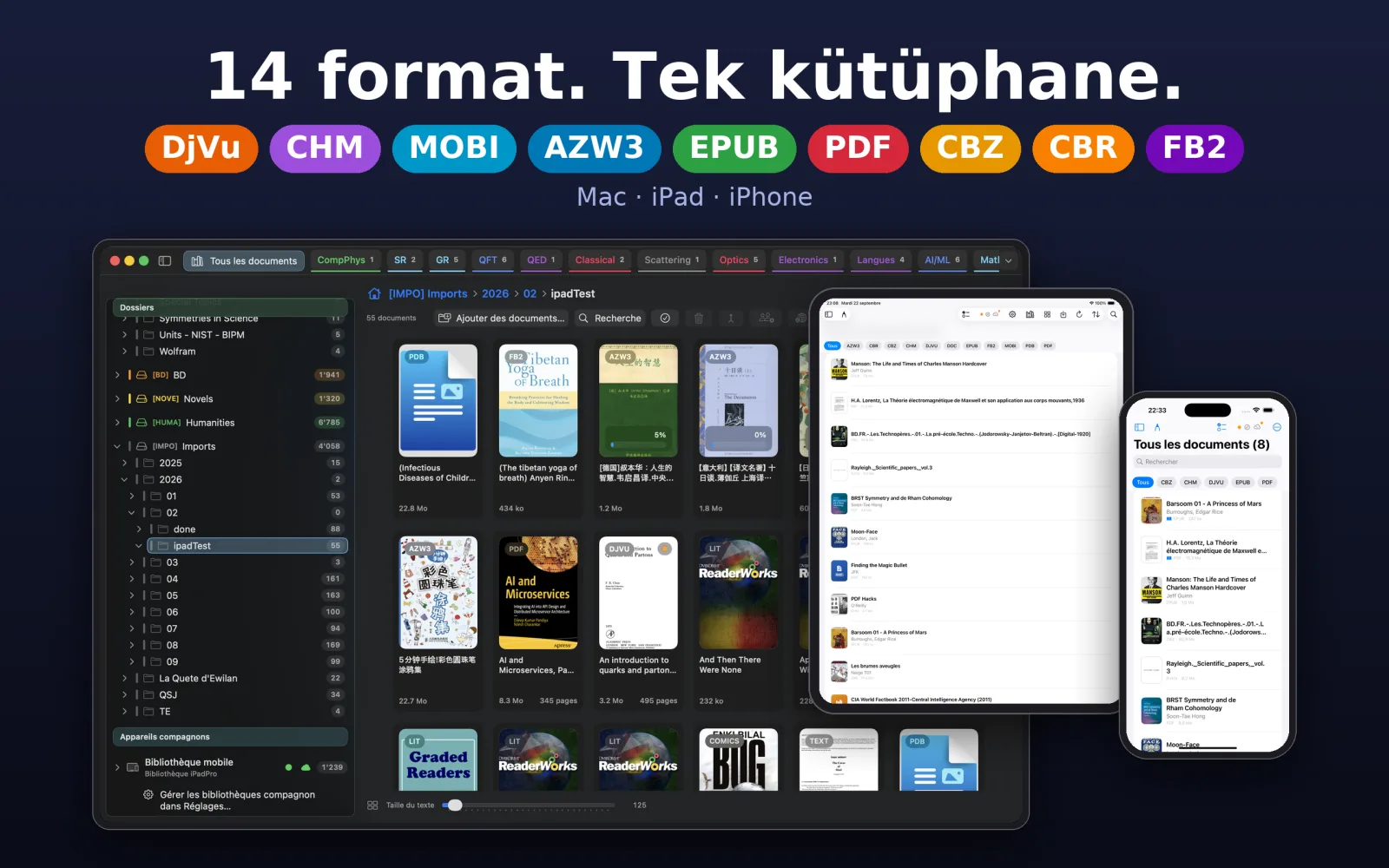
- Başlık çubuğu sekmelerinizi taşır. İlki olan Tüm belgeler sizi her zaman kitaplığa geri götürür; açtığınız her kitap yanında kendi sekmesini alır.
- Soldaki kenar çubuğu raflarınızı (Okunuyor, Okundu, Son açılanlar), koleksiyonlarınızı ve kitaplığınızın klasörlerini listeler. ⌥⌘S ile gösterin ya da gizleyin.
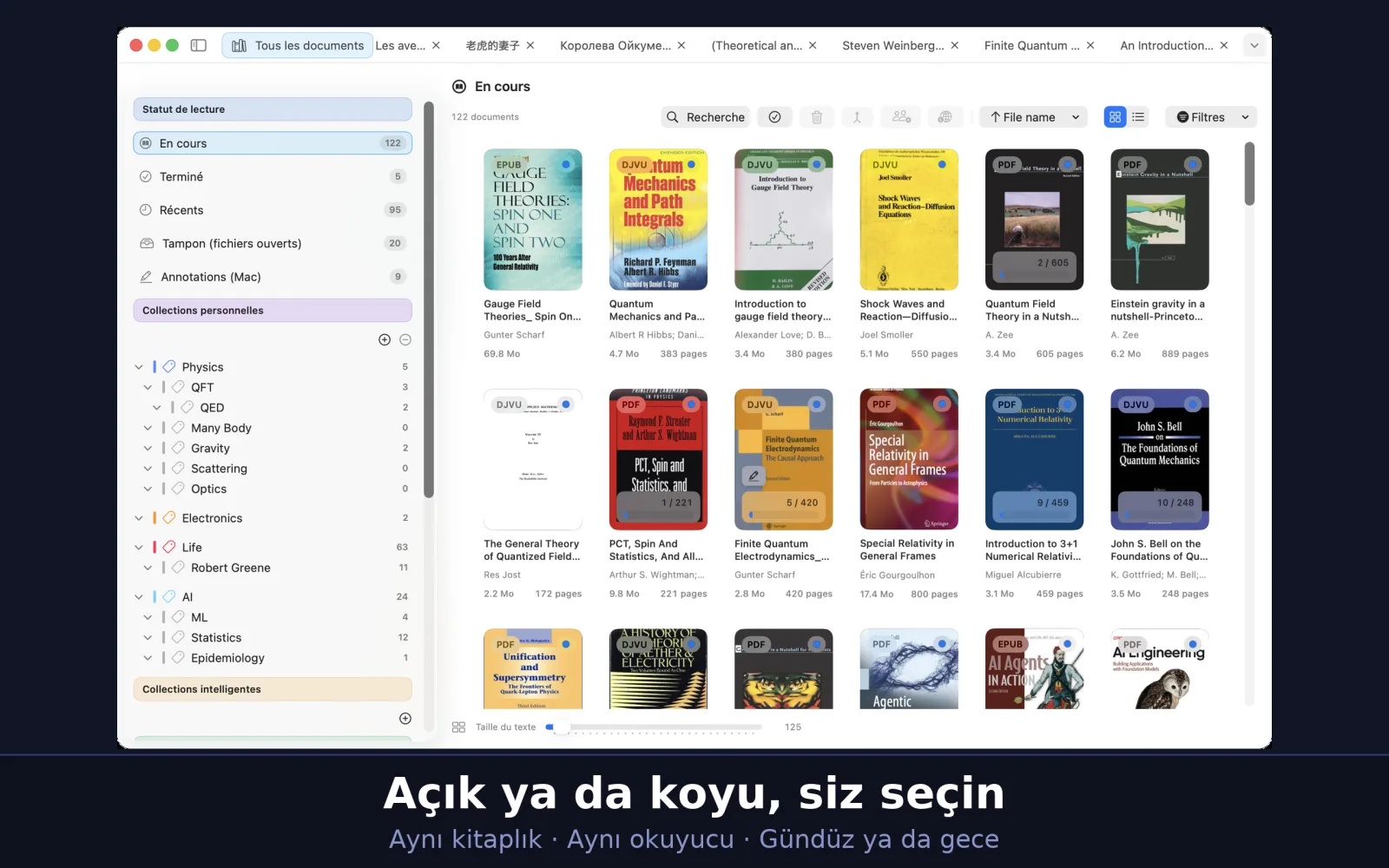
- Ortadaki kitaplık kitaplarınızı kapak ya da tablo olarak gösterir. Üstündeki araç çubuğunda Ara, sıralama, görünüm değiştirme ve Filtreler bulunur.
- Okuyucu, bir kitabın sekmesi etkinken tüm pencereyi kaplar; arama, sayfalar, ayraçlar ve vurgular için kendi araç çubuğu vardır.
Okumaya devam etmek
Açık bir kitap yokken kitaplık, okumakta olduğunuz son kitabı ve nereye kadar geldiğinizi gösteren bir Okumaya devam et kartı gösterir. Devam et düğmesine tıklayın; kaldığınız sayfaya dönersiniz. “Okundu” olarak işaretlediğiniz kitaplar orada hiç görünmez.
Kitaplığınız
Kitaplık, UniReader’a gösterdiğiniz klasörlerin bir kataloğudur. Dosyalarınız oldukları yerde kalır: raflar, koleksiyonlar ve düzeltilmiş başlıklar UniReader’da yaşar, Finder ise klasörlerinizi olduğu gibi korur.
Bu bölümde
- Kitaplarınızı klasörlerde ve koleksiyonlarda düzenlemek.
- Kendi kendine dolan akıllı koleksiyonlar oluşturmak.
- Bir kitabı arayarak, sıralayarak ve süzerek bulmak.
- Bir başlığı, yazarı ya da kapağı düzeltmek ve bir kitabın bilgilerini çevrimiçi aramak.
- Bilimsel makaleleri DOI ve arXiv ile birlikte kaynak olarak tutmak.
- Dosyayı kaybetmeden bir kitabı kitaplıktan çıkarmak.
Klasörler
Eklediğiniz her klasör bir kaynaktır. Kenar çubuğundaki Klasörler altında onu alt klasörleriyle birlikte, tam diskteki gibi bulursunuz; içinde ne olduğunu görmek için birine tıklayın. Bir kitabı oraya taşımak için başka bir klasörün üzerine, bir klasörü içindekilerle birlikte taşımak için de başka bir klasörün üzerine sürükleyin. Kaynak eklemek için Kitaplık kaynakları → Klasör içe aktar ya da Ayarlar → Kaynaklar → Kaynak ekle… komutunu kullanın. Finder’da kitap eklediyseniz Kitaplık kaynakları → Yenile kitaplığı günceller; Seçimi yeniden tara da aynısını bulunduğunuz klasör için yapar.
Okuma rafları
Okuma durumu altında üç raf kendi kendine dolar: Okunuyor, Okundu ve Son açılanlar. Yanlarındaki Gelen kutusu (açık dosyalar), kitaplığınızın dışından açtığınız dosyaları tutar.
Koleksiyonlar
- Kenar çubuğunda Özel koleksiyonlar yanındaki + düğmesine tıklayın, koleksiyona bir ad ve isterseniz bir renk verin.
- Kitapları koleksiyonun üzerine sürükleyin ya da bir kitaba sağ tıklayıp Koleksiyon komutunu, ardından istediğiniz koleksiyonu seçin.
- Bir koleksiyonu yeniden adlandırmak, ona alt koleksiyon eklemek ya da silmek için sağ tıklayın. Bir koleksiyonu silmek kitaplarını kitaplıkta bırakır.
Akıllı koleksiyonlar
Akıllı bir koleksiyon kurallara göre kendi kendine dolar ve kitaplığınız değiştikçe güncel kalır. Akıllı koleksiyonlar yanındaki + düğmesine tıklayın, bir ad verin, ardından bir Kural türü seçin — örneğin Başlık şunu içerir, Yazar şunu içerir, Belge türü, Son günlerde açıldı ya da Okundu — ve değerini girin. Kural ekle ve Grup ekle kuralları VE ya da VEYA ile birleştirmenizi sağlar; örneğin başlığında “Kılavuz” geçen VE (PDF VEYA DjVu) olanlar. Daha sonra değiştirmek için koleksiyona sağ tıklayıp Kuralları düzenle… komutunu seçin.
Arama, sıralama ve süzme
- Arama. Araç çubuğundaki Ara düğmesine tıklayın ya da kitaplıkta ⌘F tuşlarına basın ve bir başlığın, yazarın, yayınevinin, yılın ya da dosya adının bir kısmını yazın. PDF’lerin ve metin belgelerinin içinde de aramak için Belge içeriğinde ara seçeneğini işaretleyin.
- Sıralama. Sıralama menüsü Başlık, Yazar, Yıl, Dosya adı, Tür, Boyut, Son değişiklik ve Son açılan seçeneklerini sunar; sırayı ters çevirmek için Azalan vardır. Tabloda bir sütun başlığına tıklayın.
- Süzme. Filtreler menüsü yalnızca bazı Türler gösterir (çizgi romanlar, e-kitaplar, PDF, DjVu, diğer); Alt klasörleri dahil et tüm alt klasörlerin kitaplarını bir arada gösterir.
- Görünüm. Sıralama menüsünün yanındaki düğme kitaplarınızı kapak ya da tablo olarak gösterir.
Kapaklar
UniReader her kitap için dosyanın kendisinden bir kapak oluşturur. Bir PDF ya da DjVu için kitaba sağ tıklayın ve başka bir sayfayı kullanmak için Kapağı sayfadan ayarla… ya da kendi görselinizi kullanmak için Kapağı görselden ayarla… komutunu seçin.
Bilgileri düzeltmek
Dosya adları çoğu zaman pek bir şey söylemez. Başlığını, yazarlarını, yılını, yayınevini, ISBN’sini, dilini ve özetini girmek için bir kitaba sağ tıklayın ve Üst verileri düzenle komutunu seçin; siz yazarken UniReader kitaplığınızda zaten bulunan adları önerir, böylece aynı yazar her yerde aynı biçimde yazılır. Başlık ve yazarları değiştir, bu ikisinin yer değiştirdiği bir kitabı düzeltir. Yazarlarını, yılını ya da yayınevini birlikte değiştirmek için birden çok kitap seçin. Bu belge hakkında dosyayı, boyutunu, sayfalarını ve notlarını gösterir.
Bir kitabın bilgilerini çevrimiçi bulmak
Üst verileri düzenle penceresinde Çevrimiçi ara düğmesine tıklayın: UniReader kitabı hesap ve anahtar gerektirmeden Open Library ve Crossref’te arar. Her öneri, iki baskıyı ayırt edebilmeniz için kapağını ve ne kadar eşleştiğini gösterir. Siz birini seçene kadar hiçbir şey yazılmaz, Kaydet düğmesine tıklayana kadar da hiçbir şey kaydedilmez.
Birçok kitabı birlikte tanımlamak
- Kitapları seçin, ardından araç çubuğundaki Seçimi çevrimiçi tanımla… düğmesine tıklayın — ya da bir klasöre sağ tıklayıp Belgeleri çevrimiçi tanımla… komutunu seçin.
- UniReader her birini arar ve en iyi önerisini listeler. Yalnızca hâlâ öneriye ihtiyaç duyan kitapları görmek için Tanımlanmamış seçeneğini kullanın.
- Onayladığınız önerileri işaretleyin ve N belgeye uygula düğmesine tıklayın. Tümü için kapakları al kapaklarını da getirir.
Makaleler ve kaynakça
Bilimsel makalelerden oluşan bir klasör, bir kaynak listesi olarak daha iyi okunur. Kenar çubuğunda klasöre sağ tıklayın ve Bu klasör makale içeriyor komutunu seçin: kapakların yerini yazarlar, başlık, dergi, cilt, yıl ve tıklanabilir DOI ve arXiv bağlantılarından oluşan bir tablo alır. Alt klasörleri de aynı görünümü izler. Bu belge hakkında penceresinde Künye satırı, bir makaleye yapıştırmaya hazır Künyeyi kopyala ve BibTeX olarak kopyala seçeneklerini sunar.
Bir klasöre ulaşılamadığında
Takılı olmayan harici bir diskteki kaynak, Ayarlar → Kaynaklar bölümünde Çevrimdışı olarak görünür. Diski yeniden takın; macOS erişimi hâlâ reddediyorsa Kitaplık kaynakları → Kaynakları yeniden yetkilendir… izni bir kez daha ister.
Kaldırma ya da silme
- Kitaplıktan kaldır kitabı raflarınızdan çıkarır ve dosyayı diskte bırakır. Sonraki taramalar onu yeniden listelemez; Kitaplık kaynakları → Kaldırılan Belgeler… kaldırdıklarınızı gösterir, Kitaplığa Geri Koy da geri getirir.
- Dosyayı diskten sil dosyanın kendisini Çöp Sepeti’ne gönderir.
- Birden çok kitap seçiliyken UniReader ne demek istediğinizi sorar: Yalnızca kitaplıktan kaldır ya da Dosyaları diskten sil. Her iki durumda da ⌘Z işlemi geri alır.
Belgeleri açmak
Bir kitap, tarayıcıdaki bir sayfa gibi bir sekmede açılır. Bir romanın yanında bir kılavuz, bir makalenin yanında kaynakları dursun; yerinizi kaybetmeden birinden ötekine geçin.
Bu bölümde
- Bir kitabı kitaplıktan ya da Finder’dan açmak.
- Klavyeyle sekmeler arasında geçmek ve sekmeleri gruplarda toplamak.
- Parolayla korunan bir belgenin kilidini açmak.
- UniReader’ın hangi biçimleri açtığını bilmek.
Kitaplıktan
Bir kapağa ya da tablodaki bir satıra çift tıklayın, ya da sağ tıklayıp Aç komutunu seçin. Kitap yeni bir sekmede, kaldığınız sayfada açılır. Zaten açıksa UniReader yalnızca sekmesini öne getirir.
UniReader’ın dışından
Finder’da bir kitap üzerinde Birlikte Aç → UniReader komutunu seçin ya da kitabı Dock’taki UniReader simgesinin üzerine bırakın. Kitap bir sekmede açılır; kitaplığınızın parçası değilse yeniden bulabilmeniz için Gelen kutusu (açık dosyalar) altında tutulur. Simgenin üzerine bütün bir klasörü bırakırsanız o klasör kitaplığınızın bir kaynağı olur.
Sekmeler
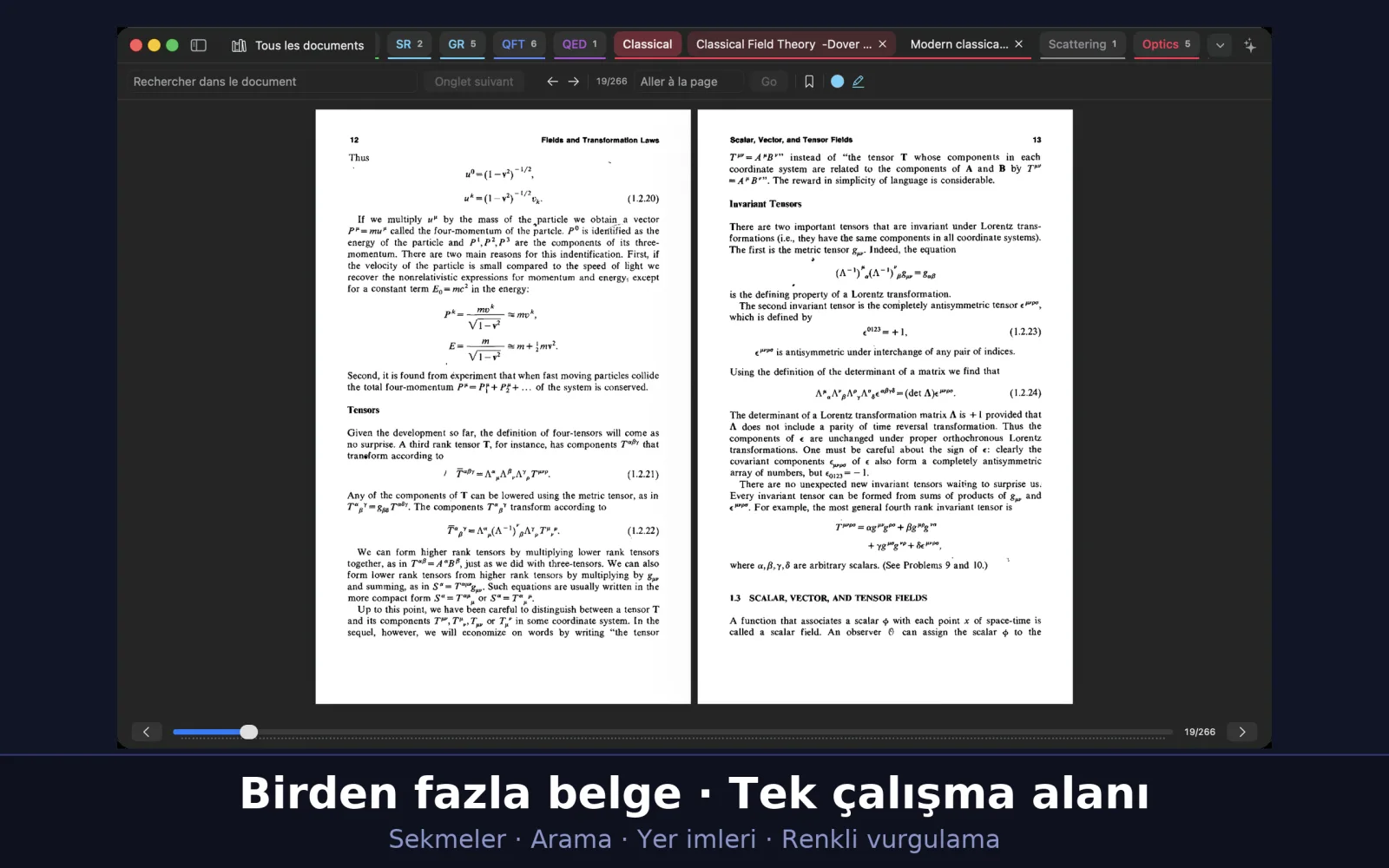
- Sekmeler başlık çubuğunda durur. İlki olan Tüm belgeler kitaplıktır ve her zaman oradadır.
- ⌃Tab sonraki sekmeye, ⌃⇧Tab önceki sekmeye geçer; ⌘W geçerli sekmeyi kapatır.
- Bir sekmeyi sıranın başka bir yerine koymak için sürükleyin. Hangi belgeyi içerdiğini görmek için imleci bir sekmenin üzerinde bekletin.
- Çok sayıda sekme açıkken sıranın sonundaki ok (Açık sekmeler) hepsini listeler; birini başlığından bulmak için Sekmelerde ara vardır.
Sekme grupları
- Bir sekmeye sağ tıklayın ve Yeni sekme grubu komutunu seçin. Gruba bir ad ve bir renk verin.
- Başka sekmeler eklemek için her birine sağ tıklayıp Gruba taşı komutunu seçin ya da sekmeyi gruba sürükleyin. Gruptan kaldır bir sekmeyi gruptan çıkarır.
- Sekmelerini daraltmak ya da genişletmek için gruba tıklayın; böylece açık bir düzine kitap tek bir kitabın yerini kaplar.
- Grubun menüsündeki Sekmeleri gruptan çıkar grubu dağıtır ve tüm kitapları açık bırakır.
Parolalı belgeler
- Belgeyi her zamanki gibi açın. Kilitli bir PDF, şifreli bir EPUB ya da korumalı bir CBZ veya CBR çizgi roman için UniReader parolasını sorar.
- Parolayı yazın ve Kilidi Aç düğmesine tıklayın. Parola, UniReader’dan çıkana kadar hatırlanır.
- Bundan sonra sormadan açılmasını istiyorsanız Anahtar Zinciri’nde hatırla seçeneğini işaretleyin. Parola bu durumda Mac’inizin Anahtar Zinciri’nde saklanır.
Hangi biçimler açılır
- Kitaplar: EPUB, MOBI, AZW, AZW3, PRC, FB2 ve LIT.
- Belgeler: PDF, DOC, DOCX, RTF, TXT ve Markdown.
- Taramalar ve başvuru eserleri: DjVu ve CHM.
- Çizgi romanlar ve mangalar: CBZ ve CBR.
Açmadan önizlemek
Finder’da bir dosya seçin ve Boşluk çubuğuna basın: Göz At, UniReader’ı açmadan PDF, DjVu, çizgi roman ve Markdown sayfalarını gösterir; Finder da ilk sayfayı dosyanın simgesi olarak gösterir. Markdown önizlemesini başka bir uygulama da yapıyorsa hangisinin yapacağını Sistem Ayarları → Genel → Giriş Öğeleri ve Uzantılar → Göz At bölümünden seçin.
Okumak ve belgede gezinmek
UniReader aynı hareketleri koruyarak her belge türüne uyum sağlar. Bu bölüm sayfa çevirmeyi, bir yerleşim seçmeyi, kitapta atlamayı ve bir bölüm bulmayı gösterir.
Bu bölümde
- Hangi belgelerin sabit sayfalı, hangilerinin akışkan olduğunu bilmek.
- Sayfa çevirmek ve tek sayfa, çift sayfa ya da kaydırma arasında seçim yapmak.
- İçindekileri kullanmak ve bir sayfaya gitmek.
- Belgede bir sözcük bulmak.
- Tam olarak kaldığınız yere dönmek.
İki tür belge
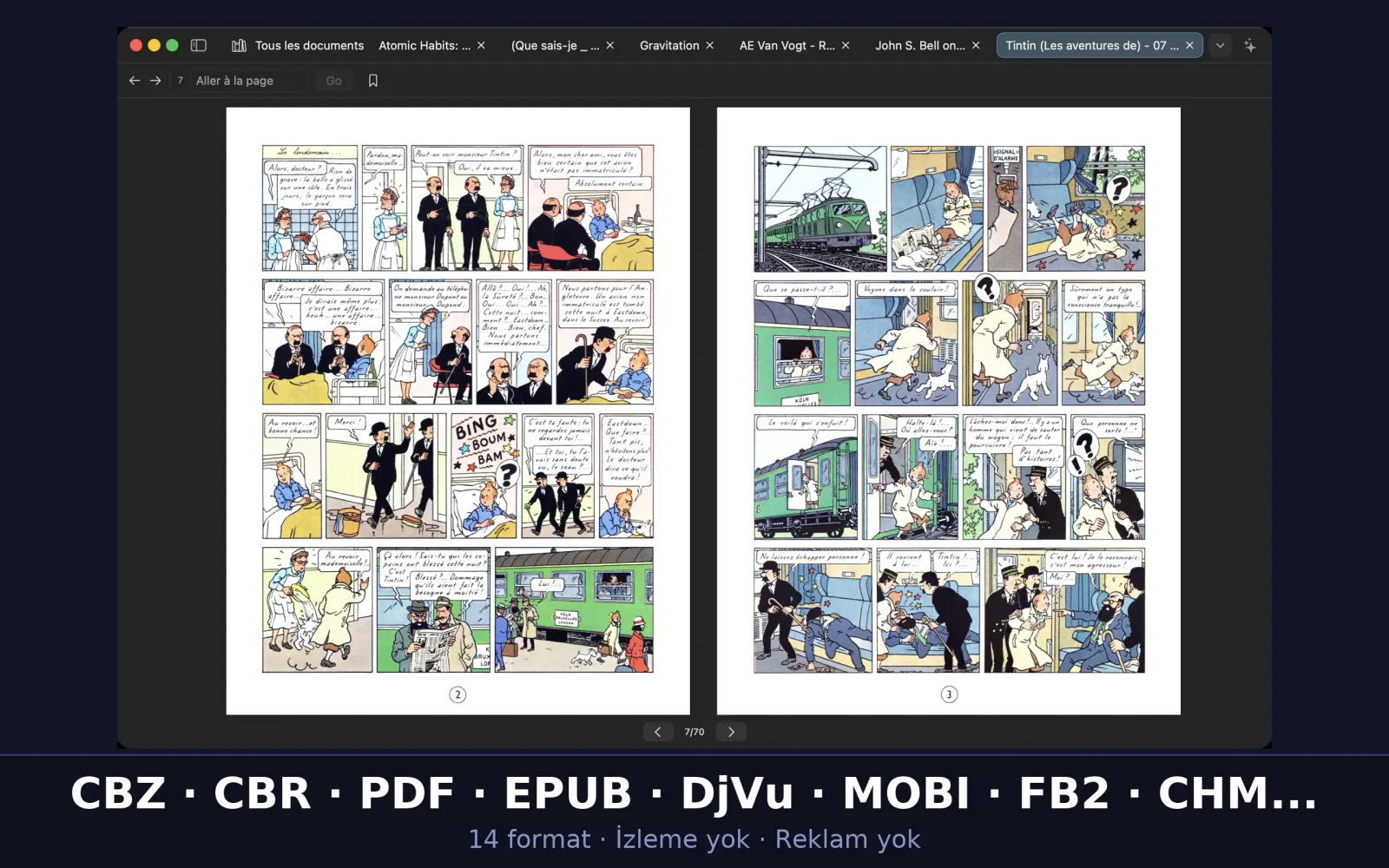
Sabit sayfalar: PDF, DjVu ve çizgi romanlar (CBZ, CBR) basılı sayfanın düzenini korur. Sayfanın pencereye nasıl sığacağını siz seçersiniz. Akışkan metin: EPUB, MOBI, AZW3, FB2, CHM, LIT, Word, RTF ve TXT, pencereniz için oluşturulan sayfalara akar. Metin boyutunu, aralıkları ve temayı siz seçersiniz.
Sayfa çevirmek
Her biçimde sayfa çevirmek için ← ve → tuşlarına basın. PDF, DjVu ve çizgi romanlarda ↑ ve ↓ sayfanın içinde kaydırır, sonra bir sonraki sayfaya geçer. PDF ve DjVu’da pencerenin altında bir sayfa kaydırıcısı da vardır; akışkan belgelerde orada Önceki sayfa ve Sonraki sayfa düğmeleri bulunur.
Tek sayfa, çift sayfa ya da kaydırma
PDF, DjVu ve çizgi romanlar için Görüntüleme menüsü Tek sayfa, Tek sayfa, dikey kaydırma, Çift sayfa ve Çift sayfa, dikey kaydırma seçeneklerini, ayrıca bir kitabın kapağı tek başına dursun diye İlk sayfa tek başına seçeneğini sunar. Sayfaya sağ tıkladığınızda da aynı seçenekler görünür. Akışkan belgelerde, okuyucunun araç çubuğundaki sayfa düğmesi Tek sayfa ile Çift sayfa arasında geçiş yapar.
Sığdırma ve yakınlaştırma
PDF, DjVu ve çizgi romanlar için Görüntüleme menüsünden ya da sayfaya sağ tıklayarak Sayfaya sığdır, Genişliğe sığdır veya Yüksekliğe sığdır seçeneğini seçin. Akışkan belgelerde ⌘+ ve ⌘− metni büyütür ya da küçültür.
Alışık olduğunuz yerleşim
UniReader → Ayarlar → Genel altındaki Okuma bölümü, belgelerin hangi yerleşimle açılacağını belirler: Görüntüleme, Çift sayfa modunda ilk sayfa tek başına, Sığdırma modu ve çift sayfa okunan EPUB kitaplar için Her bölümü sol sayfada başlat. DjVu görüntülemeyi yumuşat (kenar yumuşatma) taranmış sayfaları yumuşatır; keskin kenarlar için kapatın.
İçindekiler
Bir belge açıkken kenar çubuğu onun İçindekiler görünümünü gösterir: oraya gitmek için bir bölüme tıklayın. Yanındaki Sayfalar, PDF, DjVu ve çizgi roman sayfalarının küçük resimlerini gösterir. Kenar çubuğunu ⌥⌘S ile gösterin ya da gizleyin. İçindekiler tablosu olmayan bir PDF ya da DjVu’da + düğmesi (Geçerli sayfayı ekle) sayfa sayfa bir tane oluşturur.
Bir sayfaya gitmek
PDF, DjVu ve çizgi romanlarda araç çubuğundaki Sayfaya git alanına bir sayı yazın ve Return tuşuna basın.
Geri ve İleri
Araç çubuğundaki ok düğmeleri, bir web tarayıcısındaki gibi ziyaret ettiğiniz sayfaları izler: Ziyaret edilen önceki sayfaya dön ve Ziyaret edilen sonraki sayfaya git. Bir bağlantıyı izledikten ya da bir bölüme atladıktan sonra çok işe yarar.
Bir sözcük bulmak
Düzen → Belgede Bul… (⌘F) komutunu seçin, bir sözcük yazın ve Return tuşuna basın; ⌘G bir sonraki eşleşmeye gider. Arama, PDF’te ve EPUB, MOBI, FB2, LIT, Word, RTF ve TXT belgelerinde çalışır.
Tam ekran
Tam ekranı aç/kapat (⌃⌘F) ekranın tamamını sayfaya verir. UniReader → Ayarlar → Genel altındaki Okuma sırasında kenar çubuğunu ve sekme çubuğunu gizle (yalnızca tam ekran) geri kalan her şeyi ortadan kaldırır; geri getirmek için imleci üst kenara götürün.
Kaldığınız yerde
UniReader siz okurken her belgedeki konumunuzu hatırlar. Belgeyi yarın ya da bir ay sonra yeniden açın; aynı sayfada olursunuz.
Markdown belgeleri
Bir Markdown dosyası (.md) okuma temanızda, düzenlenmiş bir sayfa olarak açılır: başlıklar, tablolar, yapılacaklar listeleri, renkli kod, dipnotlar ve formüller ($…$ ve $$…$$). İçindekiler başlıklardan oluşturulur ve dosyanın yanındaki görseller sayfada görünür.
Bir Markdown belgesi oluşturmak
- Kenar çubuğunda bir klasöre sağ tıklayıp Yeni Markdown Belgesi komutunu seçin ya da kitaplıkta açık olan klasör için Dosya → Yeni Markdown Belgesi (⌥⌘N) komutunu seçin.
- Belgeye bir ad verin ve Oluştur düğmesine tıklayın. Dosya o klasörde oluşturulur, adı en üste başlık olarak yazılır ve doğrudan düzenleyicide açılır.
Bir Markdown belgesini düzenlemek
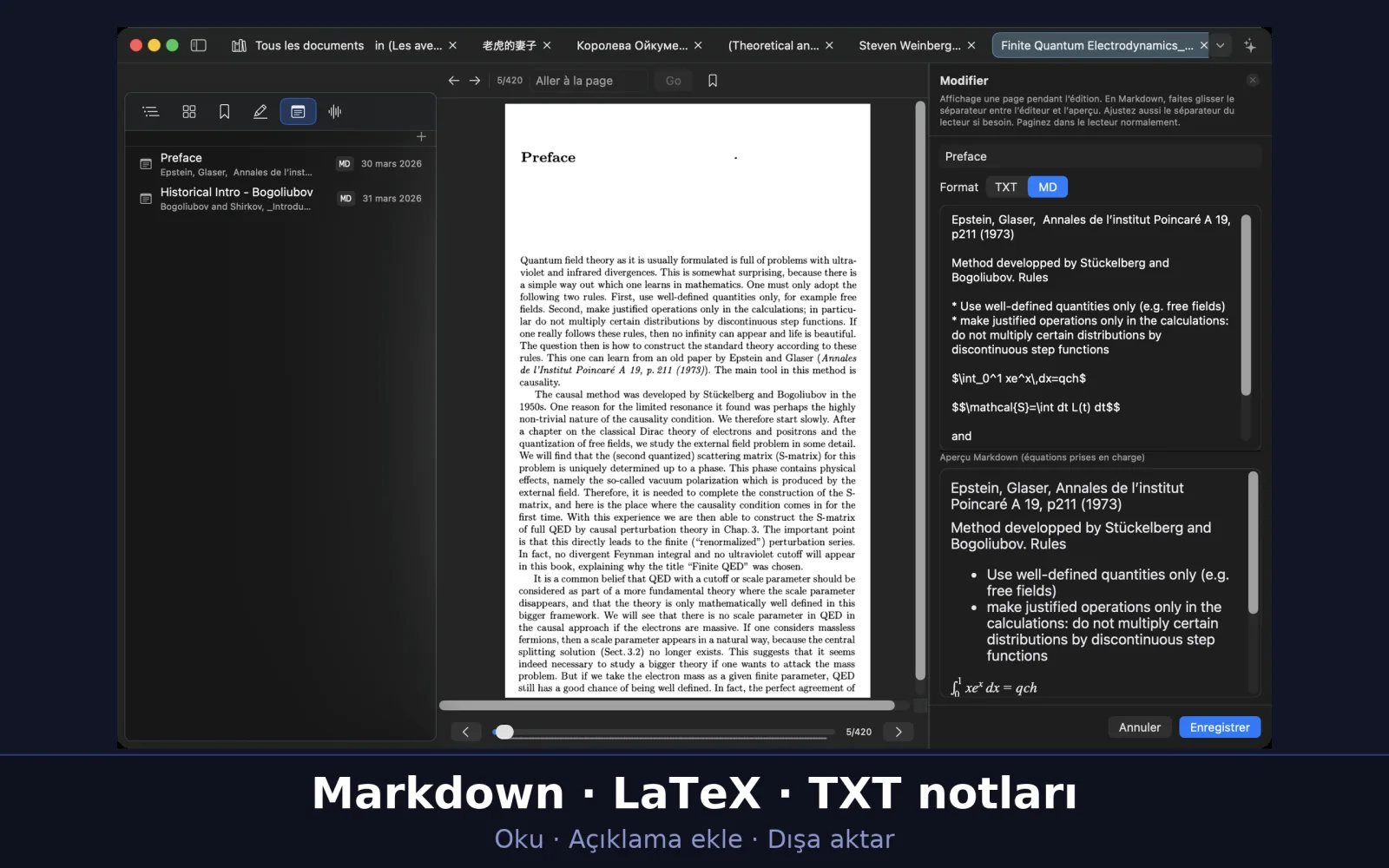
- Okuyucuda Metni düzenle komutunu seçin. Sayfanın yerini düzenleyici alır: solda sözdizimi renklendirilmiş kaynak, sağda siz yazıp kaydırdıkça sizi izleyen canlı önizleme.
- Kaynağın üstündeki çubuk Kalın, İtalik, Başlık (her tıklamada bir # daha), Bağlantı, Liste, Kod, Tablo ve Formül ekler.
- Değişiklikleriniz yazmayı bıraktıktan kısa bir süre sonra kendiliğinden, ayrıca ⌘S ile kaydedilir. Yeniden işlenmiş okuma sayfasına dönmek için Düzenlemeyi durdur komutunu seçin.
Ayraçlar, vurgular ve notlar
Yeniden bulmak istediğiniz yerleri işaretleyin, önemli bölümleri renklendirin ve yanlarına kendi notlarınızı yazın — düz metin ya da Markdown olarak, gerekirse denklemlerle.
Bu bölümde
- Bir ayraç eklemek ve yeniden bulmak.
- Bir bölümü istediğiniz renkte vurgulamak.
- Düz metin ya da Markdown olarak, denklemli bir not yazmak.
- Vurgularınıza ve notlarınıza göz atmak, onlara geri dönmek.
- Ek açıklamalarınızı PDF ya da Markdown olarak dışa aktarmak.
Ayraçlar
Bulunduğunuz sayfayı işaretlemek için okuyucunun araç çubuğundaki ayraç düğmesine tıklayın; sayfada zaten bir ayraç varsa düğme dolu görünür. Sayfaya Control tuşuna basarak tıklayıp Ayraç ekle komutunu da seçebilirsiniz. Okuyucu kenar çubuğundaki Ayraçlar sekmesi hepsini listeler: sayfasına dönmek için birine tıklayın, yeniden adlandırmak ya da silmek için Control tuşuna basarak tıklayın.
Bir bölümü vurgulamak
- Önce rengi seçin: okuyucunun araç çubuğundaki yuvarlak renk örneğine tıklayın ve sekiz renkten birini seçin: sarı, yeşil, pembe, mavi, turuncu, mor, camgöbeği ya da gri.
- Sayfadaki metni seçin.
- Renk örneğinin yanındaki vurgulama kalemi düğmesine tıklayın. Bölüm rengi alır ve bir sonrakini işaretleyebilmeniz için seçim temizlenir.
Vurgularınız
Okuyucu kenar çubuğundaki Vurgular sekmesi vurgulanan her bölümü rengi ve sayfasıyla listeler. Oraya dönmek için birine tıklayın. Rengini (Renk) değiştirmek ya da silmek için Control tuşuna basarak tıklayın.
Not yazmak
- Sayfaya Control tuşuna basarak tıklayıp Yeni not komutunu seçin ya da kenar çubuğundaki Ek açıklamalar sekmesini açıp + düğmesine tıklayın.
- Nota bir başlık verin.
- Biçim altında düz metin için TXT, Markdown için MD seçeneğini seçin.
- Yazın, ardından Kaydet düğmesine tıklayın. Not, okuduğunuz yere bağlanır.
Markdown ve denklemler
MD notlarında başlıklar, kalın ve italik yazı, listeler, bağlantılar, alıntılar, tablolar ve kod kullanabilirsiniz. Denklemler LaTeX ile yazılır: cümle içinde $…$, kendi satırındaki bir denklem için $$…$$. Düzenleyicinin altındaki Markdown önizleme (denklem destekli) siz yazarken sonucu gösterir; birine ya da ötekine daha çok yer vermek için aradaki ayırıcıyı sürükleyin.
Notlarınız
Ek açıklamalar sekmesi notlarınızı listeler; Markdown notlarında küçük bir MD rozeti bulunur. Yerine dönüp düzenlemek için bir nota tıklayın. Düzenle, PDF olarak dışa aktar ya da Sil için Control tuşuna basarak tıklayın. Kitaplığınız bir iPhone ya da iPad’e bağlıysa orada elle yazılan notlar da bu listede küçük resimler olarak görünür.
Tüm ek açıklamalarınız tek bir yerde
Kitaplığın kenar çubuğundaki Ek açıklamalar, tüm belgelerin vurgularını ve notlarını belgeye göre gruplanmış olarak bir araya getirir. Ek açıklamalarda ara ile içlerinde arama yapın ve doğrudan sayfaya gitmek için Bu ek açıklamada aç komutunu seçin.
Dışa aktarma
- Ek açıklamalar → Ek açıklamaları dışa aktar (etkin belge) (⇧⌘E), belgenin ek açıklamalarından sayfa sırasına göre bir PDF oluşturur. Kaydetme penceresinde sayfa boyutunu, düzeni (Kompakt ya da Sayfa başına bir tane) ve metin boyutunu seçebilirsiniz.
- Ek açıklamalar → Ek Açıklamaları Markdown Olarak Dışa Aktar… (⌥⇧⌘E) bir .md dosyası yazar. Dahil et altında her şeyi ya da yalnızca vurguları, notları veya ayraçları tutun; Düzen altında türe göre gruplanmış tek bir dosya, belge sırasına göre tek bir dosya ya da üç ayrı dosya seçin.
- Vurgular ve Ek açıklamalar listelerinin altındaki Tümünü PDF olarak dışa aktar, aynı işi kenar çubuğundan yapar.
Dinlemek
UniReader metni Mac’inizin sesleriyle sesli okuyabilir. Bir kitabın kendi kayıtları varsa — bir dil kursu, bir sesli kitap — bunları sayfanın yanında çalabilirsiniz.
Bu bölümde
- Metni sesli okutmak, duraklatmak ve durdurmak.
- Dili, sesi ve hızı seçmek.
- Bir belgeye bir kayıt klasörü iliştirmek ve okurken parçalarını çalmak.
- Bir sesli kitabı bölüm bölüm dinlemek ve kaldığınız yerden devam etmek.
Sesli okuma
- Belgeyi dinlemek istediğiniz yerde açın.
- Konuşma → Oynat / Duraklat (⌃⌘S) komutunu seçin. Sayfaya Control tuşuna basarak tıklayıp Sesli oku komutunu da seçebilirsiniz.
- Aynı komut duraklatır ve sürdürür. Konuşma → Konuşmayı durdur (⌘.) okumayı durdurur.
Ne okunur
Bir PDF ya da DjVu kitapta UniReader bulunduğunuz sayfayı okur. Bir EPUB, MOBI, FB2, CHM ya da Word belgesinde belgenin metnini okur. Bir DjVu’nun okunabilmesi için metin katmanı olması gerekir; çizgi romanlarda okunacak metin yoktur.
Dil, ses ve hız
Konuşma menüsünde Daha Hızlı Konuş (⌥⌘→) ve Daha Yavaş Konuş (⌥⌘←) komutları ile Mac’inizde yüklü sesler arasından seçim yapmanızı sağlayan iki alt menü, Dil ve Ses bulunur. Aynı ayarlar UniReader → Ayarlar → Genel altında, Konuşma ayarları bölümündedir: Dil, Ses ve Hız.
Okurken dinlemek
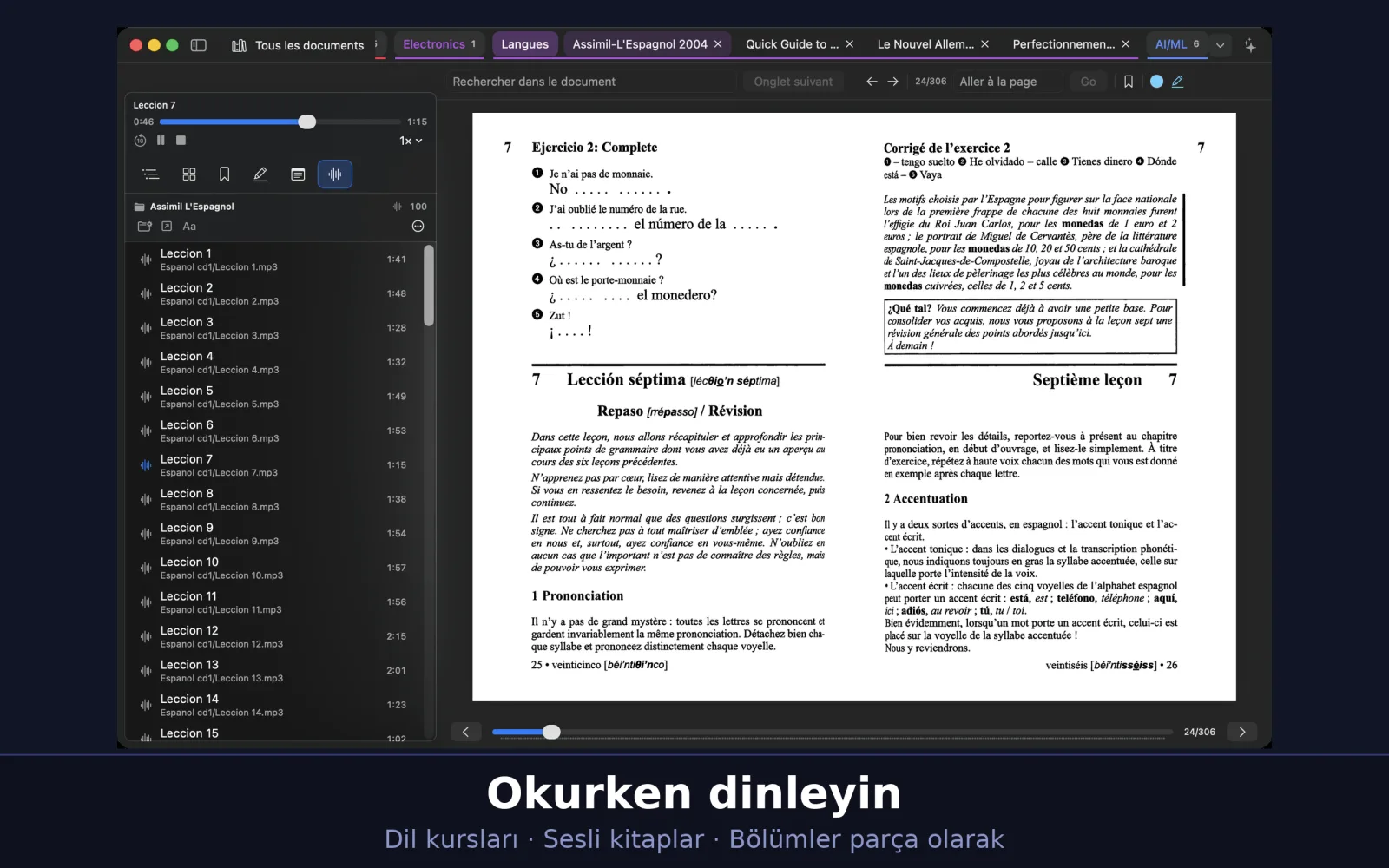
Bir belgenin kendi kayıtları olabilir: bir dil kursunun alıştırmaları, bir sesli kitabın bölümleri. Bu kayıtları içeren klasörü bir kez iliştirirsiniz; okuyucu kenar çubuğundaki Kayıtlar sekmesi parçalarını listeler. Hiçbir şey kopyalanmaz ya da taşınmaz — klasör olduğu yerde kalır.
Bir kayıt klasörü iliştirmek
- Belgeyi açın ve okuyucu kenar çubuğunda Kayıtlar sekmesini seçin.
- Ses klasörü iliştir… düğmesine tıklayın ve klasörü seçin. Alt klasörler de dahil edilir.
- Her ses dosyası, başlığı ve altında yoluyla birlikte bir parça olur. Tek bir uzun .m4b dosyasından oluşan bir sesli kitap bölümlerine ayrılır: her bölüm kendi başına bir parçadır.
Parçaları çalmak
Çalmak için bir parçaya tıklayın. Panelin üstündeki çubuk başlığı, süreyi ve bir kaydırıcıyı; 10 saniye geri, oynat ve duraklat, Durdur ve Oynatma hızı (0,75× ile 1,5× arası) denetimlerini gösterir. Her parça, uygulamadan çıktıktan sonra bile kaldığınız yeri hatırlar. Başka bir belge açmak çalmayı durdurur.
Sesli kitap ya da dil kursu
Panelin ⋯ menüsündeki Sonraki parçayı otomatik çal bir sesli kitaba uygundur: sonraki bölüm kendiliğinden başlar. Bir dil kursu için kapalı bırakın; böylece her alıştırma sessizlikle biter ve yeniden çalabilirsiniz. Aynı menüde Başlıkları dosyalardan geri yükle ve Klasörü ayır da bulunur.
Parça başlıkları
Başlıklar kayıtların kendi bilgilerinden, bu bilgi yoksa dosya adından gelir. Başlığını değiştirmek için bir parçaya Control tuşuna basarak tıklayıp Parçayı yeniden adlandır… komutunu seçin ya da tüm başlıklarda bir sözcüğü birden değiştirmek için panelin üstündeki Başlıklarda değiştir… komutunu kullanın. Bu başlıklar UniReader’da saklanır: diskteki dosyalar kendi etiketlerini korur.
Biçimler
UniReader MP3, M4A, M4B, AAC, WAV, AIFF, CAF, FLAC, ALAC ve MP4 sesleri çalar. Kopya korumalı sesli kitaplar (.aa, .aax) çalınmak yerine listenin altında sayılır.
Sayfayı yapay zekâya sormak
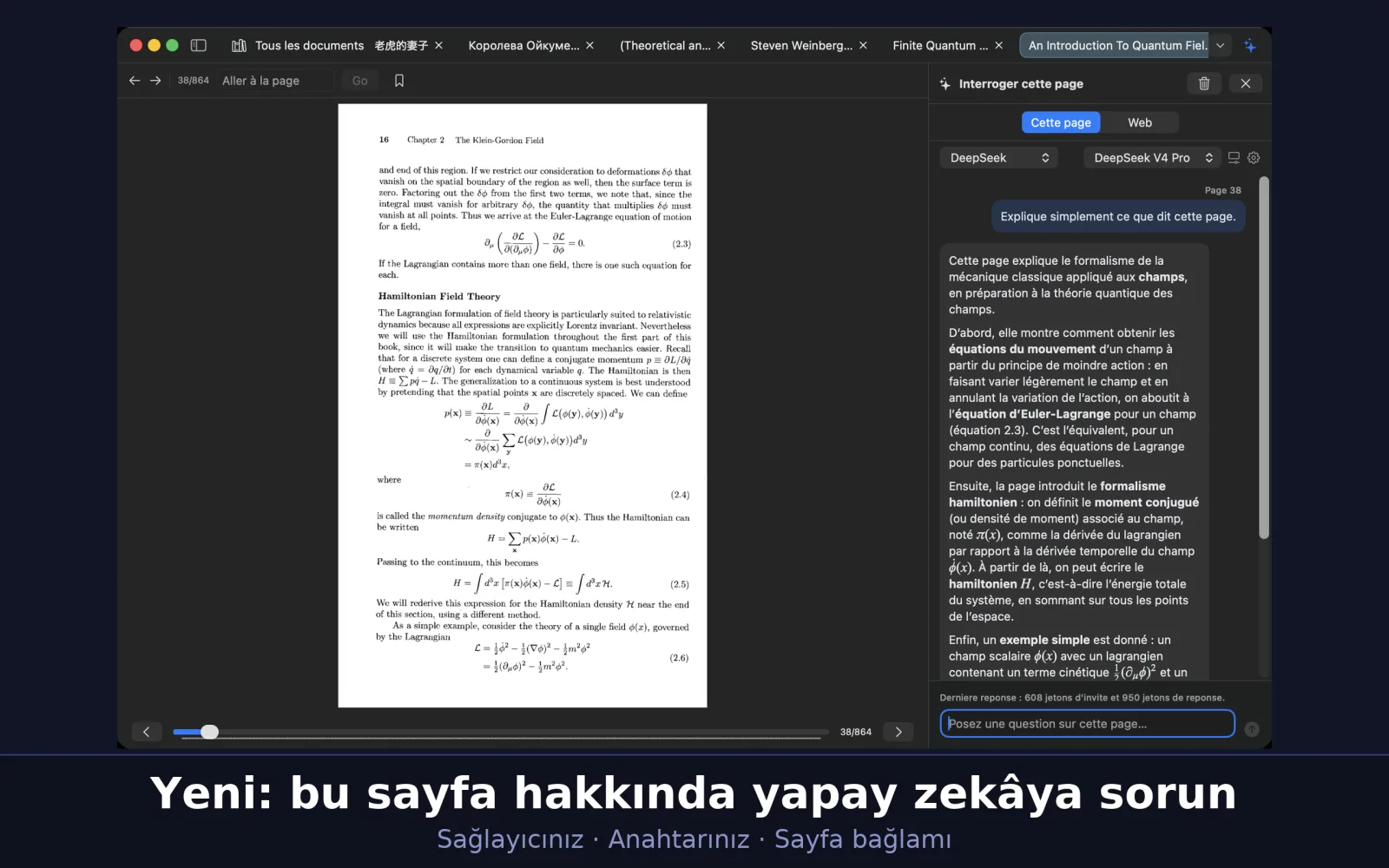
Bir paragrafta mı takıldınız? Okuduğunuz sayfa hakkında bir soru sorun: bir özet, bir açıklama, bir çeviri. Sohbeti ve sayfayı UniReader sağlar; yapay zekâ hesabını siz getirirsiniz.
Bu bölümde
- Asistanı sayfanın yanında açmak.
- Tek tıkla OpenRouter’a bağlanmak ya da OpenAI, Anthropic, DeepSeek… anahtarı veya Ollama ile yerel bir model kullanmak.
- Sorunuzla birlikte neyin gideceğini seçmek: metin, sayfanın görseli ya da ikisi birden.
- Tüm sayfa yerine seçili bir bölüm hakkında sormak.
- Bir yanıtı belgenin notu olarak saklamak.
- Neyin, ne zaman ve kime gönderildiğini tam olarak bilmek.
Asistanı açmak
Bir belge açıkken pencere çubuğunun sağındaki parıltı düğmesine (Yapay zekâya sor…) tıklayın ya da ⇧⌘I tuşlarına basın. Bu sayfa hakkında sorun paneli sayfanın yanında açılır. UniReader → Ayarlar → Yapay zekâ altında, Panel bölümündeki Görünüm ayarı Yan panel ile Yüzen pencere arasında seçim yapar.
Hesabınızı bağlamak
- İlk seferde panel bağlanmanızı ister. OpenRouter ile devam et düğmesine tıklayın ve oturum açın: OpenRouter UniReader için bir anahtar oluşturur ve pencere kendiliğinden geri gelir.
- Başka bir sağlayıcı için onu yukarıdaki menüden seçin — OpenAI, Anthropic, DeepSeek, Mistral, Groq, xAI (Grok), Perplexity… —, sağlayıcının web sitesinde oluşturduğunuz API anahtarını yapıştırın ve Bu anahtarı kullan düğmesine tıklayın.
- Mac’inizde Ollama ile çalışan bir model için Ollama (yerel) seçeneğini seçin ve Ollama’yı anahtarsız kullan düğmesine tıklayın.
- Her şey UniReader → Ayarlar → Yapay zekâ altında da bulunur. Gelişmiş bölümünde Sağlayıcı, Temel URL, Model adı ve API anahtarı ayarlarını; Anahtarı kaydet, Anahtarı sil ve Bağlantıyı doğrula düğmeleriyle birlikte yaparsınız.
Modeli seçmek
Sağlayıcının yanındaki bir menü, sunduğu modelleri listeler; liste sağlayıcıdan gelir ve günde bir kez ya da ayarlardaki Model listesini yenile ile güncellenir. Tek başına bir anahtar yetmez: yanıtı model verir, yanıtların bedelini de o sağlayıcıdaki hesabınız öder.
Soru sormak
Sorunuzu Bu sayfa hakkında bir soru sorun… alanına yazın ve Return tuşuna basın. Sohbet boşken Şunları sorabilirsiniz hazır sorular sunar: Özetle, Bu sayfayı açıkla, Terimleri tanımla ve Çevir. Her soru, sorulduğu sayfayla işaretlenir; Durdur yazılmakta olan bir yanıtı keser.
Soruyla birlikte ne gider
Modelin yanındaki kaydırıcılar düğmesine (Soruyla birlikte ne gönderildiğini göster) tıklayın. Bağlam altında Metin, Görsel ya da İkisi de seçeneğini seçin: sayfanın metni, sayfanın bir görüntüsü — formüller, tablolar ya da taranmış bir sayfa için yararlı — ya da ikisi birlikte. Alıntıyı okumak ve boyutunu görmek için Gönderilecekleri göster seçeneğini işaretleyin: karakter sayısı, tahmini token sayısı ve görselin boyutu. Bir PDF ya da DjVu’da metin bulunduğunuz sayfanınkidir; bir EPUB ya da metin dosyasında belgenin metnidir.
Seçili bir bölüm hakkında sormak
Sormadan önce sayfada bir bölüm seçin. Soru kutusunun üstünde bir anahtarla birlikte Seçim etiketi görünür: anahtar açıkken soru o bölümle ilgilidir ve sayfa bağlam olarak gider. Bu durumda hazır sorular arasında Seçimi açıkla da sunulur. Yeniden tüm sayfa hakkında sormak için anahtarı kapatın.
Bir yanıtı saklamak
Her yanıtın altında: Kopyala, Not olarak kaydet ve Yeniden sor. Kaydedilen bir yanıt, sorunuzu başlık olarak alan bir Markdown notu olarak belgenin Ek açıklamalar sekmesine eklenir. Üstteki çöp kutusu düğmesi (Sohbeti temizle) sohbeti baştan başlatır. Bir yanıt fazla erken kesilirse panel sınırı yükseltip yeniden sormayı önerir; Yanıt uzunluğu ve Genişletilmiş düşünme (başta kapalı) Ayarlar → Yapay zekâ → Yanıtlar altındadır.
Alışık olduğunuz sohbet sitesi
Panelin üstündeki Web modu ChatGPT, Claude, Gemini, Perplexity, Copilot, OpenRouter Chat ya da DeepSeek’i panelin içinde açar (Hizmet). Orada bir kez oturum açarsınız ve oturum korunur. Bu modda okuduğunuz sayfa gönderilmez: sormak istediğinizi yapıştırın. Safari’de aç sohbeti tarayıcınıza taşır.
Gizlilik: ne gönderilir, ne zaman, kime
- Siz bir soru gönderene ya da hazır sorulardan birine tıklayana kadar belgeden hiçbir şey Mac’inizden çıkmaz. Model menüsünü doldurmak için uygulama sağlayıcıdan model listesini, anahtarınızla ve belgeden hiçbir şey göndermeden ister.
- Her soruyla birlikte belgenin başlığı, yazarı, yayınevi, yılı ve biçimi, sayfa numarası, seçtiğiniz metin ya da görüntü, varsa seçili bölüm ve sohbetin önceki alışverişleri gider. Sohbeti temizle sohbeti boşaltır.
- Doğrudan bir anahtarla her şey doğrudan seçtiğiniz sağlayıcıya gider. OpenRouter üzerinden gönderdiğiniz sayfalar, içeriklerini görebilen OpenRouter’dan geçer.
- Ollama ile sorular Mac’inizdeki modele gider ve orada kalır.
- Anahtarlarınız yalnızca bu Mac’te, macOS Anahtar Zinciri’nde saklanır. UniReader anahtarınızı, sorularınızı ya da sayfalarınızı hiçbir zaman almaz.
Birden çok aygıt kullanmak
Mac’inizdeki, iPhone’unuzdaki ve iPad’inizdeki UniReader tek bir kitaplığı paylaşabilir. Kitaplar Wi‑Fi ağınız üzerinden kopyalanır; okuma ilerlemesi, vurgular ve notlar iCloud üzerinden gelir. Web tarayıcısı olan her bilgisayar da iPhone’unuza ya da iPad’inize kitap gönderebilir.
Bu bölümde
- Mac’inizdeki UniReader’ı iPhone’unuzdaki ya da iPad’inizdeki UniReader’a bağlamak.
- Kitapları aralarında Wi‑Fi ile kopyalamak.
- İlerlemeyi, ayraçları, vurguları ve notları iCloud üzerinden uyum içinde tutmak.
- Herhangi bir bilgisayarın tarayıcısından iPhone’unuza ya da iPad’inize kitap göndermek.
İki aktarım yolu
Kitapların kendisi, siz istediğinizde Mac’inizle iPhone’unuz ya da iPad’iniz arasında yerel Wi‑Fi ağınız üzerinden kopyalanır. Onlarla yaptığınız her şey — kaldığınız yer, ayraçlar, vurgular, notlar — aygıtlar nerede olursa olsun, arka planda, kendi Apple Hesabınız altında iCloud üzerinden aktarılır. Mac’te, iPhone’un ya da iPad’in kitaplığı ayrı bir kitaplık olarak görünür; Mac’teki bir klasörde tutulur ve kenar çubuğunda Mobil tamamlayıcı aygıtlar altında listelenir.
Başlamadan önce
- Mac’te ve iPhone’da ya da iPad’de UniReader, ikisinde de Premium — 10 günlük deneme de sayılır.
- İki aygıt aynı Wi‑Fi ağında olmalı; aygıtları birbirinden ayıran bir misafir ağında değil.
- macOS ya da iOS, UniReader’ın yerel ağınızdaki aygıtları bulup bulamayacağını sorduğunda izin verin.
- Notlar ve ilerleme için: iki aygıtta da aynı Apple Hesabı ile iCloud oturumu açık olmalı.
Bir iPhone’u ya da iPad’i Mac’inize bağlamak
- iPhone’da ya da iPad’de Ayarlar bölümünü açın (kitaplıktaki dişli simgesi). Mac ile eşzamanla altında Mac’e bağlan… düğmesine dokunun. UniReader bu aygıtın eşleme kimliğini kopyalar ve Mac’i aramaya başlar.
- Mac’te UniReader → Ayarlar komutunu seçin, Kaynaklar sekmesini açın ve iPhone veya iPad ile eşzamanlama altında iPhone veya iPad’e bağlan… düğmesine tıklayın. Mac, eşleme kimliğini Apple aygıtlarınızın paylaştığı panodan okur.
- İlk seferde Mac bu aygıtın kitaplığının nerede tutulacağını sorar: bir klasör seçin. Kitaplık ardından kenar çubuğunda Mobil tamamlayıcı aygıtlar altında görünür.
- İki taraf da hazır olduğunda düğmeler iPhone’da ya da iPad’de Kitapları eşzamanla…, Mac’te iPhone/iPad ile eşzamanla… olur. İkisinden biri kopyalamayı başlatır.
Kitapları kopyalamak
Eşzamanlama iki yönde çalışır: iPhone’da ya da iPad’de eklenen kitaplar Mac’teki kitaplıklarına gelir, Mac’te o kitaplığa koyduğunuz kitaplar da aygıta gider. Mac’te bekleyen kitaplar olduğunda iPhone ya da iPad Şimdi aktar ya da Daha sonra seçeneklerini sunar. Süren bir kopyalama Aktarımı durdur ile durdurulabilir. Gelişmiş seçenekler altında eşzamanlama modu varsayılan olarak Kitaplıkları birleştir olur; Yansıtma (yalnızca bu tarafta olan başlıkları kaldır) bir tarafı ötekinin tıpatıp aynısı yapar.
iCloud üzerinden notlar ve ilerleme
İki tarafta da Notları ve okuma ilerlemesini iCloud’da tut seçeneğini açın: Mac’te Kaynaklar sekmesinde, Mobil tamamlayıcı kitaplıklar içindeki bağlı kitaplığın altında; iPhone’da ya da iPad’de Ayarlar bölümünde, Mac ile eşzamanla altında. Bundan sonra vurgular, notlar, ayraçlar ve okuma konumları aygıtlar birbirinden uzaktayken bile arka planda güncellenir. Son değişikliklerinizi hemen göndermek için iPhone’da ya da iPad’de iCloud eşzamanlamasını şimdi zorla düğmesine dokunun; Mac’te bu, kitaplığın eşzamanlama çubuğundaki bulut düğmesidir.
Durum ışıklarını okumak
İki renkli nokta durumu gösterir: biri kitaplık, öteki diğer aygıtla bağlantı için. Yeşil her şeyin güncel olduğu ya da aygıtların bağlı olduğu anlamına gelir; turuncu bir adımın hâlâ beklediği ya da Mac’in iPhone’u veya iPad’i beklediği anlamına; gri ise iCloud eşzamanlamasının kapalı olduğu ya da aygıtların bağlı olmadığı anlamına. Mac’te ne anlama geldiğini okumak için imleci bir noktanın üzerinde bekletin.
İki taraf da değiştiğinde
Aynı öğe iki aygıtta da değiştirildiyse UniReader sizin yerinize seçim yapmaz. Eşzamanlama çakışmaları durumu gösterir; siz de Mac sürümünü koru, iPhone veya iPad sürümünü koru ya da Birleştir seçeneğini seçersiniz.
Eşlenmiş aygıtlar
Mac’te, Kaynaklar sekmesinde bağlı bir kitaplığın altındaki Eşlenen aygıtları yönet…, onunla eşzamanlanmış aygıtları listeler; Unut bunlardan birini kaldırır. iPhone’da ya da iPad’de Bağlantıyı unut, Gelişmiş seçenekler altındadır.
Bir bilgisayardan iPhone’a ya da iPad’e kitap göndermek
Aynı Wi‑Fi ağındaki her bilgisayar — bir Mac, bir Windows PC ya da başka biri — bunu yapabilir; bir web tarayıcısından başka hiçbir şey yüklemek gerekmez.
- iPhone’daki ya da iPad’deki kitaplıkta İçe aktar düğmesine, ardından Wi‑Fi ile içe aktar seçeneğine dokunun.
- Sunucuyu başlat düğmesine dokunun. UniReader, bilgisayarınızdaki bir tarayıcıda açılacak bir adres gösterir.
- Bu adresi bilgisayardaki tarayıcıya yazın. Dosyalarınızı sayfaya sürükleyin ya da seçmek için tıklayın, ardından İçe Aktar düğmesine tıklayın.
- Kitaplar kitaplıkta görünür. Dosyalar gelirken ekranı açık tutun ve işiniz bitince Bitti düğmesine dokunun: ekrandan ayrıldığınızda sunucu durur.
Temalar ve görünüm
Gece gündüz gözlerinize uygun rengi ve yazıyı sayfaya verin. Temalar, metin boyutu ve aralıklar akışkan biçimlere uygulanır; PDF, DjVu ve çizgi romanlar basılı sayfanın görünümünü korur.
Bu bölümde
- Bir okuma teması seçmek.
- Metin boyutunu, aralıkları ve kenar boşluklarını ayarlamak.
- Uygulamayı açık ve koyu arasında değiştirmek.
Okuma temaları
Altı tema vardır: Otomatik, Gündüz, Sepya, Gece, Kâğıt (açık) ve Kâğıt (koyu). Otomatik, macOS’in açık ya da koyu görünümünü izler. Okuyucu araç çubuğundaki Aa düğmesiyle birini seçin. EPUB, MOBI, FB2, CHM ve LIT kitaplarda sayfaya sağ tıklamak Metin düzeni → Tema seçeneğini de sunar.
Metin boyutu, aralıklar ve kenar boşlukları
Aa düğmesi metin ayarlarını açar. Kompakt, Varsayılan ve Rahat her şeyi tek seferde ayarlar; Metin boyutu, Satır aralığı ve Kenar boşlukları kaydırıcıları ince ayar yapar. ⌘+ ve ⌘− de metin boyutunu değiştirir. Eski bir MOBI kitap bozuk harfler gösteriyorsa aynı panelde başka bir Metin kodlama seçin.
Tek bir kitap için ya da hepsi için
Bir kitap kendi ayarlarını koruyabilir. Aa panelinde Görüntüleme stilini uygula, ayarları Aynı biçime uygula ya da Aynı kaynağa uygula ile genişletir; Genel varsayılanlara sıfırla kitabı yeniden genel ayarlara döndürür. Varsayılanların kendisi UniReader → Ayarlar → Genel altında, Metin biçimleri (EPUB/CHM/FB2/LIT/MOBI) bölümündedir.
Açık ya da koyu uygulama
UniReader, Sistem Ayarları’nda belirlenen macOS’in açık ya da koyu görünümünü izler.
Koyu sayfalarda görseller
Koyu bir temada bir kitaptaki görseller açık bir arka planı korur; böylece saydam bölümleri olan çizimler ve diyagramlar okunabilir kalır.
Yazdırmak ve dışa aktarmak
Bir belgeyi tek başına ya da notlarınız yanında olacak biçimde kâğıda dökün.
Bu bölümde
- Bir belgeyi yazdırmak.
- Ek açıklamalarınızı tek başına ya da sayfaların karşısında yazdırmak.
- Ek açıklamalarınızı dışa aktarmak.
Bir belgeyi yazdırmak
Belgeyi açın ve Dosya → Yazdır… (⌘P) komutunu seçin. PDF olduğu gibi yazdırılır; DjVu ve çizgi romanlar sayfa sayfa, her yaprağa bir sayfa olarak yazdırılır. EPUB ve diğer metin biçimleri metni okuyucunun düzenlediği gibi yazdırır. Alışılmış macOS yazdırma paneli yazıcıyı, sayfaları ve kopya sayısını seçmenizi sağlar.
Ek açıklamalarınızı yazdırmak
Dosya menüsünde üç yazdırma yolu daha vardır. Ek açıklamaları yazdır… vurgularınızı ve notlarınızı tek başına yazdırır. PDF, DjVu ve çizgi romanlar için Ek açıklamalı sayfaları notlarla yazdır… yalnızca ek açıklama eklediğiniz sayfaları, her birini notlarının karşısında yazdırır; Tüm belgeyi notlarla yazdır… aynısını belgenin tamamı için yapar.
Notlarınızı dışa aktarmak
Ek açıklamalar menüsü yazdıklarınızı dışa aktarır: Ek açıklamaları dışa aktar (etkin belge) (⇧⌘E) ve Ek Açıklamaları Markdown Olarak Dışa Aktar… (⌥⇧⌘E). Ayrıntılar notlar bölümünde.
Ücretsiz ve Premium
PDF, EPUB ve TXT ile FB2 kitaplarının ilk 7 sayfası istediğiniz kadar ücretsiz okunur. Premium diğer tüm biçimleri ve onlarla ilgili araçları açar — ve hepsini 10 gün boyunca ücretsiz deneyebilirsiniz.
Bu bölümde
- Neyin ücretsiz kaldığını ve Premium’un neler eklediğini bilmek.
- 10 günlük denemeyi başlatmak ve ne zaman bittiğini bilmek.
- Aylık ya da yıllık abonelik veya tek seferlik satın alma arasında seçim yapmak.
- Satın alımınızı yeni bir aygıtta geri yüklemek.
Neler ücretsiz
Premium olmadan Mac için UniReader, tek bir kitaplık kaynağındaki DRM’siz PDF, EPUB ve TXT dosyalarını istediğiniz kadar ve hesap gerektirmeden okur. FB2 kitapları ücretsiz önizleme olarak açılır: ilk 7 sayfası Premium olmadan okunabilir.
Premium neler ekler
- Diğer tüm biçimler: DjVu, CHM, MOBI, AZW, AZW3, PRC, LIT, CBZ ve CBR çizgi romanlar, Markdown, RTF, DOC ve DOCX — ve FB2 kitaplarının ilk 7 sayfadan sonrası.
- Birden çok kitaplık kaynağı: tüm klasörleriniz tek bir kitaplıkta.
- Ayraçlar, ek açıklamalar, yazdırma, üst veri düzenleme ve dosya araçları.
- iPhone’unuzdaki ve iPad’inizdeki UniReader ile eşzamanlama.
10 günlük deneme
10 gün boyunca tüm Premium özellikleri açıktır. Deneme hiçbir şeye mal olmaz, ödeme bilgisi istemez ve bittiğinde hiçbir ücret alınmaz. Her aygıt için bir deneme vardır. iCloud’da oturumunuz açıksa aynı deneme Mac’inizi, iPhone’unuzu ve iPad’inizi kapsar: birinde başlatıldığında hepsinde işler — ve hepsinde biter. Uygulamayı yeniden yüklemek yeni bir deneme başlatmaz.
Denemeyi başlatmak
Denemeyi bir belge açmadan da başlatabilirsiniz: UniReader → Ayarlar → Abonelikler altında 10 günlük ücretsiz denemeyi başlat düğmesine tıklayın.
- Premium’a dahil bir biçimdeki bir belgeyi açın; örneğin bir çizgi roman ya da bir DjVu dosyası. Bir pencere bunun hangi biçim olduğunu söyler ve denemeyi önerir.
- Denemeyi başlat ve aç seçeneğini seçin: deneme başlar ve belge hemen açılır.
- Planları gör bunun yerine teklifleri gösterir, Daha sonra da pencereyi kapatır.
Deneme sürerken ve bittiğinde
- UniReader → Ayarlar → Abonelikler kalan gün sayısını ve denemenin biteceği tarihi ve saati gösterir.
- Deneme başladığında UniReader size bildirim gönderip gönderemeyeceğini sorar. İzin verirseniz bitişten bir gün önce bir hatırlatma gelir: “Premium denemeniz yarın bitiyor”.
- Deneme bittiğinde PDF, EPUB ve TXT ile FB2 kitaplarının ilk 7 sayfası ücretsiz kalır ve kitaplığınızdan hiçbir şey silinmez. Diğer biçimler yeniden Premium ister.
Premium satın almak
UniReader → Ayarlar → Abonelikler altında teklifler ülkenizdeki fiyatla listelenir: aylık, yıllık ya da ömür boyu tek seferlik. Aylık veya yıllık bir aboneliğin yanındaki Abone ol düğmesine ya da tek seferlik satın alımın yanındaki Satın al düğmesine tıklayın, ardından App Store ile onaylayın. Denemeyi öneren penceredeki Planları gör aynı teklifleri gösterir.
Bir satın alımı geri yüklemek
Yeni bir Mac’te ya da yeniden yüklemeden sonra satın alırken kullandığınız Apple Hesabı ile oturum açtığınızdan emin olun, ardından UniReader → Ayarlar → Abonelikler altında Satın alımları geri yükle düğmesine tıklayın.
Bir aboneliği değiştirmek ya da iptal etmek
UniReader → Ayarlar → Abonelikler altındaki Abonelikleri yönet, App Store aboneliklerinizi açar; orada değiştirebilir ya da iptal edebilirsiniz. Abonelik, geçerli dönemin bitiminden en az 24 saat önce iptal edilmedikçe kendiliğinden yenilenir.
Yardım ve sorun giderme
UniReader içinde yardımı nerede bulacağınız, bir dosya açılmadığında ya da kaybolduğunda ne yapacağınız ve bir sorun sürüyorsa bize nasıl ulaşacağınız.
Bu bölümde
- Uygulamadaki yerleşik yardımı açmak.
- Bir dosyanın neden açılmadığını anlamak ve neyi deneyeceğinizi bilmek.
- UniReader dışında taşıdığınız dosyaları geri getirmek.
- Size hızla yardım edebilmemiz için gerekenlerle desteğe yazmak.
Uygulamadaki yardım
Yardım → UniReader Yardımı komutunu seçin ya da ⌘⇧/ tuşlarına basın. Yardım penceresi konularını listeler — kitaplık, okuma, ek açıklamalar, iPhone ve iPad ile eşzamanlama, Ücretsiz ve Premium, sorun giderme —; arama alanı da bir sözcüğü hepsinde bulur.
Açılmayan bir dosya
Bir belge okunamadığında UniReader kapanmak yerine bunu okuyucuda söyler — örneğin bir PDF’in bozuk olduğunu ya da aslında PDF olmadığını.
- Aynı biçimde başka bir dosya deneyin. O açılıyorsa sorun ilk dosyadadır; açılmıyorsa sorun okuyucudadır ve bunu bilmek isteriz.
- UniReader DRM’siz dosyaları okur. Kindle mağazasından alınan bir kitap gibi DRM korumalı bir kitap, onu satan mağazanın uygulamasında açılır.
- Dosya başka bir uygulamada açılıyorsa onu bize gönderin: okuyucuyu iyileştirmemize yardımcı olur.
- Ücretsiz olmayan biçimler, deneme bittikten sonra Premium ister: bkz. Ücretsiz ve Premium.
Taşındıktan sonra kaybolan dosyalar
UniReader dosyalarınızı kopyalamadan, oldukları yerde okur. Dosyaları UniReader’ın içinden taşıyın ve yeniden adlandırın — Klasöre taşı, Dosyayı Yeniden Adlandır… ile ya da kenar çubuğunda bir klasörü sürükleyerek —; notları ve okuma konumları da onlarla birlikte gelir. Dosyaları Finder’da taşıdıysanız kitaplığın onları şimdiki yerlerinde listelemesi için Kitaplık kaynakları → Yenile komutunu seçin.
- Harici bir diskteki kaynak, disk yeniden bağlanana kadar UniReader → Ayarlar → Kaynaklar bölümünde Çevrimdışı görünür.
- macOS artık UniReader’ın bir klasöre girmesine izin vermiyorsa Kitaplık kaynakları → Kaynakları yeniden yetkilendir… komutunu seçin ve klasörü yeniden seçin.
- Kitaplıktan kaldırdığınız belgeler hâlâ diskte durur: Kitaplık kaynakları → Kaldırılan Belgeler… onları geri getirir.
Mac ile iPhone ya da iPad arasındaki eşzamanlama takıldığında
- İki aygıt da misafir ağında değil, aynı Wi‑Fi ağında olmalı; UniReader’ın da sistemin gizlilik ayarlarında yerel ağı kullanma izni olmalı.
- Mac’te, Kaynaklar ayarlarında iPhone veya iPad ile eşzamanlama altındaki Bağlantıyı sıfırla, bağlantıyı sıfırdan yeniden kurar.
- Mac’in güvenlik duvarı açıksa UniReader’ın gelen bağlantıları kabul etmesine izin vermelidir.
- Notlar ve ilerleme için iki aygıtta da iCloud oturumunun açık olduğunu ve o kitaplık için Notları ve okuma ilerlemesini iCloud’da tut seçeneğinin açık olduğunu denetleyin. Geri kalan her şey Birden çok aygıt kullanmak bölümündedir.
Premium tanınmıyor
Satın alırken kullandığınız Apple Hesabı ile oturum açtığınızdan emin olun, ardından Ücretsiz ve Premium bölümünde anlatıldığı gibi Satın alımları geri yükle düğmesini kullanın.
Destekle iletişim
Bir soru, bir hata, bir fikir ya da bir satın alma için support@pasahome.org adresine yazın. Her mesajı gerçek bir insan okur, genellikle bir ya da iki iş günü içinde. Hızlıca çözebilmemiz için lütfen şunları ekleyin:
- uygulama sürümü (UniReader → UniReader Hakkında) ve macOS sürümünüz;
- dosyanın biçimi ve mümkünse dosyanın kendisi;
- ne yaptığınız, ne beklediğiniz ve bunun yerine ne olduğu.