
Початок роботи
UniReader читає ваші книги там, де вони вже лежать. Покажіть йому папку з ними — і за хвилину вся ваша бібліотека на екрані, з обкладинками.
У цьому розділі
- Пройти два вітальні екрани.
- Додати папку, де ви зберігаєте книги, або відкрити окремий файл.
- Зорієнтуватися в бібліотеці та у вікні читання.
- Повернутися до останньої книги одним рухом.
- Дізнатися, що дає 10-денний пробний період.
Перший запуск
Вас зустрічають два короткі екрани. Перший розповідає, що читає UniReader; натисніть Далі. Другий запитує: Де ваші книги? Натисніть Вибрати папку… і вкажіть папку, де вони лежать, — на Mac, на зовнішньому диску чи в iCloud Drive. UniReader перегляне її разом із вкладеними папками. Нічого не переміщується й не копіюється. Хочете спершу роздивитися? Натисніть Пізніше.
Додавання книг
- Папка. У порожній бібліотеці натисніть Вибрати папку…. Згодом користуйтеся меню Джерела бібліотеки → Імпортувати папку. Папка читається на місці й стає джерелом вашої бібліотеки.
- Окремі файли. У порожній бібліотеці натисніть Відкрити файли…. У Finder можна також вибрати Відкрити програмою → UniReader або перетягнути книгу на значок UniReader у Dock. Файл відкриється у вкладці й зберігатиметься в розділі Вхідні (відкриті файли) бічної панелі.
- Файли в папку бібліотеки. Виберіть папку на бічній панелі й натисніть Додати документи… на панелі інструментів або перетягніть файли з Finder до бібліотеки. Їх буде скопійовано в цю папку.
Як усе влаштовано
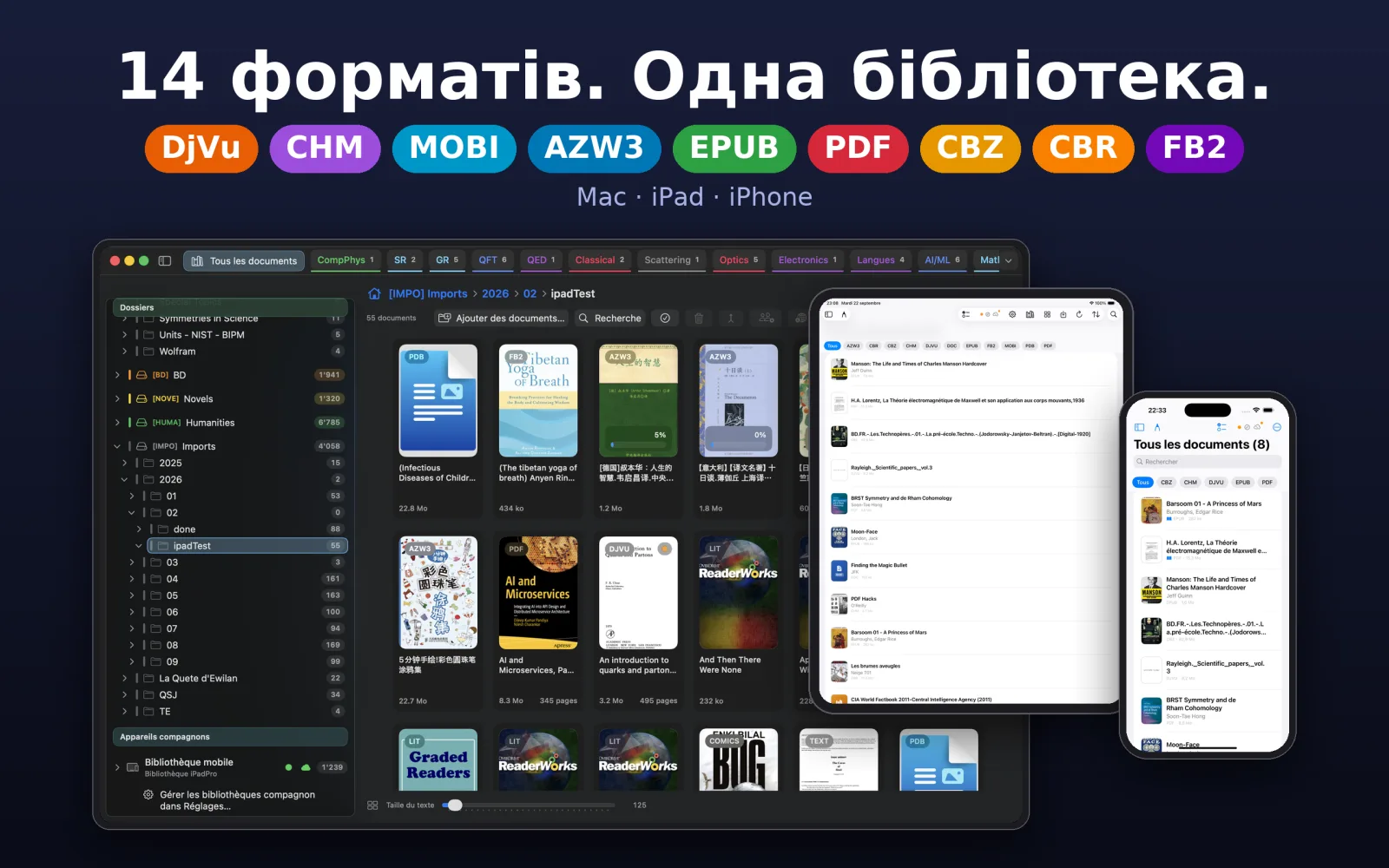
- Рядок заголовка містить ваші вкладки. Перша, Усі документи, завжди повертає до бібліотеки; кожна відкрита книга отримує поруч власну вкладку.
- Бічна панель ліворуч показує ваші полиці (Читаю, Прочитано, Останні), колекції та папки бібліотеки. Показати чи сховати її можна клавішами ⌥⌘S.
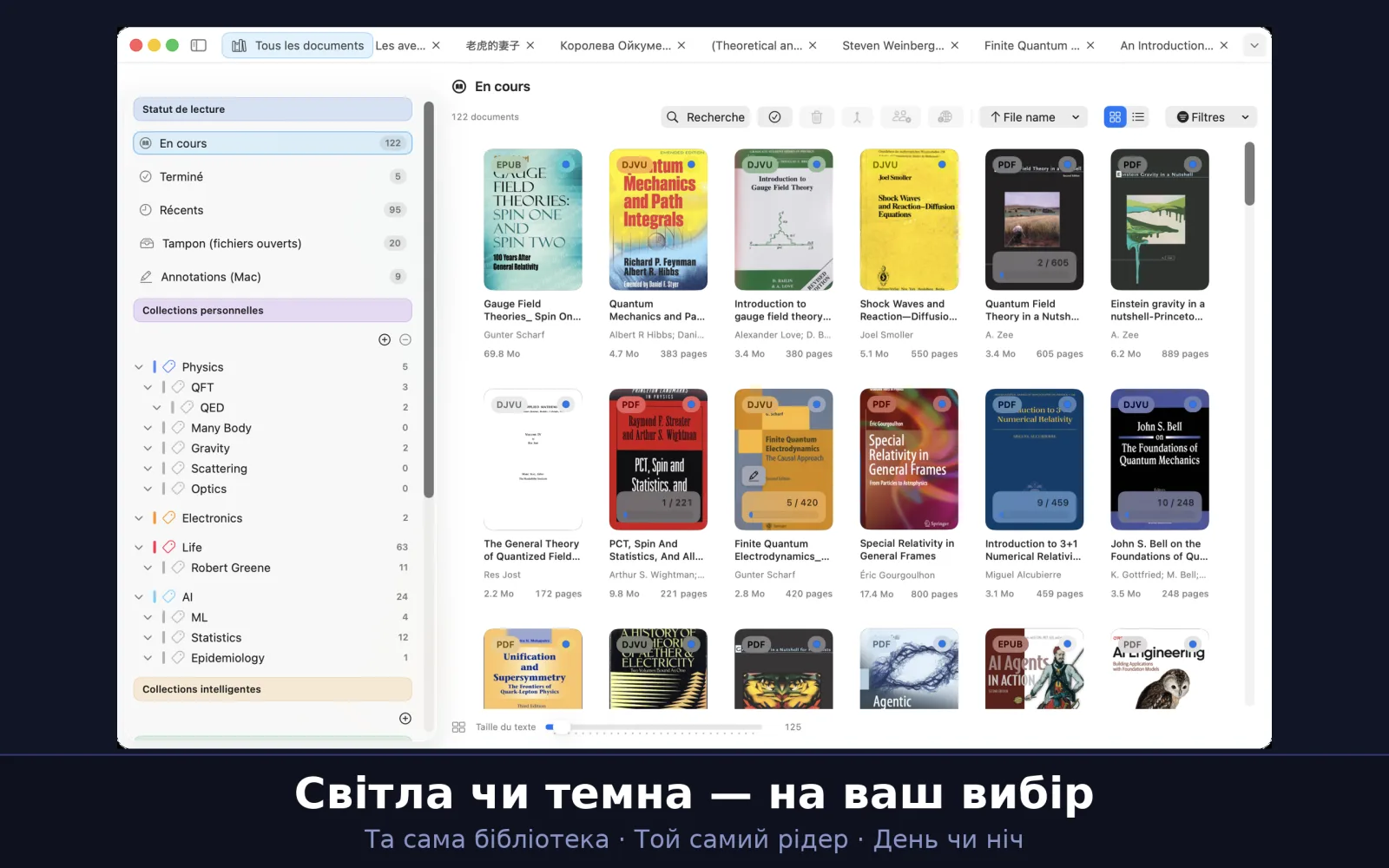
- Бібліотека посередині показує книги обкладинками або таблицею. На панелі інструментів над нею — Пошук, сортування, перемикач вигляду та Фільтри.
- Вікно читання займає все вікно, коли активна вкладка книги, і має власну панель інструментів: пошук, сторінки, закладки й виділення.
Продовжити читання
Коли жодну книгу не відкрито, бібліотека показує картку Продовжити читання з останньою книгою, яку ви читали, і тим, скільки вже прочитано. Натисніть Продовжити — і ви знову на тій сторінці, де зупинилися. Книги, позначені як прочитані, там не з’являються.
Ваша бібліотека
Бібліотека — це каталог папок, які ви показали UniReader. Ваші файли лишаються на своїх місцях: полиці, колекції та виправлені назви зберігаються в UniReader, а у Finder ваші папки лишаються такими, як були.
У цьому розділі
- Розкласти книги по папках і колекціях.
- Створювати розумні колекції, які поповнюються самі.
- Знаходити книгу пошуком, сортуванням і фільтрами.
- Виправляти назву, автора чи обкладинку й шукати відомості про книгу в інтернеті.
- Зберігати наукові статті як список літератури, з DOI та arXiv.
- Вилучати книгу з бібліотеки, не втрачаючи файлу.
Папки
Кожна додана папка — це джерело. У розділі Папки бічної панелі вона показана разом із вкладеними папками, точно як на диску; клацніть папку, щоб побачити, що в ній. Перетягніть книгу на іншу папку, щоб перемістити її туди, або папку на іншу — щоб перемістити її з усім умістом. Щоб додати джерело, виберіть Джерела бібліотеки → Імпортувати папку або Налаштування → Джерела → Додати джерело…. Якщо ви додали книги через Finder, Джерела бібліотеки → Оновити оновлює бібліотеку, а Пересканувати вибране робить те саме для папки, в якій ви перебуваєте.
Полиці читання
У розділі Статус читання три полиці поповнюються самі: Читаю, Прочитано та Останні. Поруч із ними розділ Вхідні (відкриті файли) зберігає файли, які ви відкрили не з бібліотеки.
Колекції
- Натисніть + біля розділу Власні колекції на бічній панелі, дайте колекції назву і, якщо хочете, колір.
- Перетягніть книги на колекцію — або клацніть книгу правою кнопкою миші, виберіть Колекція, а потім потрібну колекцію.
- Клацніть колекцію правою кнопкою миші, щоб перейменувати її, додати до неї вкладену колекцію або видалити її. Після видалення колекції її книги лишаються в бібліотеці.
Розумні колекції
Розумна колекція поповнюється сама за правилами й оновлюється разом із бібліотекою. Натисніть + біля розділу Розумні колекції, дайте їй назву, потім виберіть Тип правила — наприклад, Назва містить, Автор містить, Тип документа, Відкрито протягом останніх днів або Прочитано — і його значення. Кнопки Додати правило і Додати групу дають змогу поєднувати правила через І або АБО: наприклад, назва містить «Посібник» І (PDF АБО DjVu). Щоб змінити колекцію згодом, клацніть її правою кнопкою миші й виберіть Редагувати правила….
Пошук, сортування й фільтри
- Пошук. Натисніть Пошук на панелі інструментів або ⌘F у бібліотеці й введіть частину назви, імені автора, видавництва, рік чи назву файлу. Позначте Шукати у вмісті, щоб шукати також усередині PDF і текстових документів.
- Сортування. У меню сортування є Назва, Автор, Рік, Назва файлу, Тип, Розмір, Остання зміна та Останнє відкриття, а За спаданням змінює порядок на зворотний. У таблиці клацніть заголовок стовпця.
- Фільтр. Меню Фільтри залишає лише деякі Типи (комікси, електронні книги, PDF, DjVu, інше), а Включно з підпапками показує книги з усіх вкладених папок одночасно.
- Вигляд. Перемикач біля меню сортування показує книги обкладинками або таблицею.
Обкладинки
UniReader створює обкладинку для кожної книги з самого файлу. Для PDF чи DjVu клацніть книгу правою кнопкою миші й виберіть Встановити обкладинку зі сторінки…, щоб узяти іншу сторінку, або Встановити обкладинку із зображення…, щоб використати власне зображення.
Виправлення відомостей
Назви файлів часто мало що кажуть. Клацніть книгу правою кнопкою миші й виберіть Редагувати метадані, щоб указати назву, авторів, рік, видавництво, ISBN, мову й короткий опис; під час введення UniReader підказує імена, які вже є в бібліотеці, тож той самий автор усюди пишеться однаково. Поміняти назву і авторів виправляє книгу, в якої їх переплутано. Виділіть кілька книг, щоб змінити їхніх авторів, рік чи видавництво одночасно. Про документ показує файл, його розмір, кількість сторінок і нотатки.
Відомості про книгу з інтернету
У вікні Редагувати метадані натисніть Шукати в інтернеті: UniReader знайде книгу в Open Library і Crossref — без облікового запису й без ключа. Кожен варіант показано з його обкладинкою, щоб ви могли розрізнити два видання, і з оцінкою того, наскільки він збігається. Нічого не записується, доки ви не виберете варіант, і нічого не зберігається, доки ви не натиснете Зберегти.
Визначення багатьох книг одночасно
- Виділіть книги й натисніть Визначити вибране онлайн… на панелі інструментів — або клацніть папку правою кнопкою миші й виберіть Визначити документи онлайн….
- UniReader шукає кожну книгу й показує найкращий варіант. Фільтр Не визначені залишає тільки книги, для яких варіант іще потрібен.
- Позначте варіанти, з якими згодні, і натисніть Застосувати до N документів. Узяти обкладинки для всіх заодно підставляє їхні обкладинки.
Статті й список літератури
Папку з науковими статтями зручніше читати як список літератури. Клацніть її правою кнопкою миші на бічній панелі й виберіть Ця папка містить статті: замість обкладинок з’явиться таблиця з авторами, назвою, журналом, томом, роком і активними посиланнями DOI та arXiv. Вкладені папки наслідують її. У вікні Про документ рядок Посилання пропонує Скопіювати посилання і Скопіювати як BibTeX — готово для вставлення в статтю.
Коли папка недоступна
Джерело на від’єднаному зовнішньому диску позначено як Не в мережі в розділі Налаштування → Джерела. Під’єднайте диск знову; якщо macOS і далі не дає доступу, Джерела бібліотеки → Повторно авторизувати джерела… попросить його ще раз.
Вилучення або видалення
- Вилучити з бібліотеки знімає книгу з ваших полиць, а файл залишає на диску. Під час наступних сканувань вона не з’явиться; Джерела бібліотеки → Вилучені документи… показує, що ви вилучили, а Повернути до бібліотеки повертає книгу.
- Видалити файл з диска переміщує сам файл у Смітник.
- Якщо виділено кілька книг, UniReader уточнює, що ви маєте на увазі: Вилучити лише з бібліотеки чи Видалити файли з диска. В обох випадках ⌘Z скасовує дію.
Відкриття документів
Книга відкривається у вкладці, як сторінка в браузері. Тримайте посібник поруч із романом, статтю поруч із її джерелами й переходьте від одного до іншого, не втрачаючи місця.
У цьому розділі
- Відкрити книгу з бібліотеки або з Finder.
- Перемикатися між вкладками з клавіатури й об’єднувати їх у групи.
- Відкрити документ, захищений паролем.
- Знати, які формати відкриває UniReader.
З бібліотеки
Двічі клацніть обкладинку чи рядок таблиці або клацніть її правою кнопкою миші й виберіть Відкрити. Книга відкриється в новій вкладці на тій сторінці, де ви зупинилися. Якщо її вже відкрито, UniReader просто перейде до її вкладки.
Поза UniReader
У Finder виберіть для книги Відкрити програмою → UniReader або перетягніть її на значок UniReader у Dock. Вона відкриється у вкладці, а якщо її немає в бібліотеці, зберігатиметься в розділі Вхідні (відкриті файли), щоб ви могли знайти її знову. Перетягніть на значок цілу папку — і вона стане джерелом вашої бібліотеки.
Вкладки
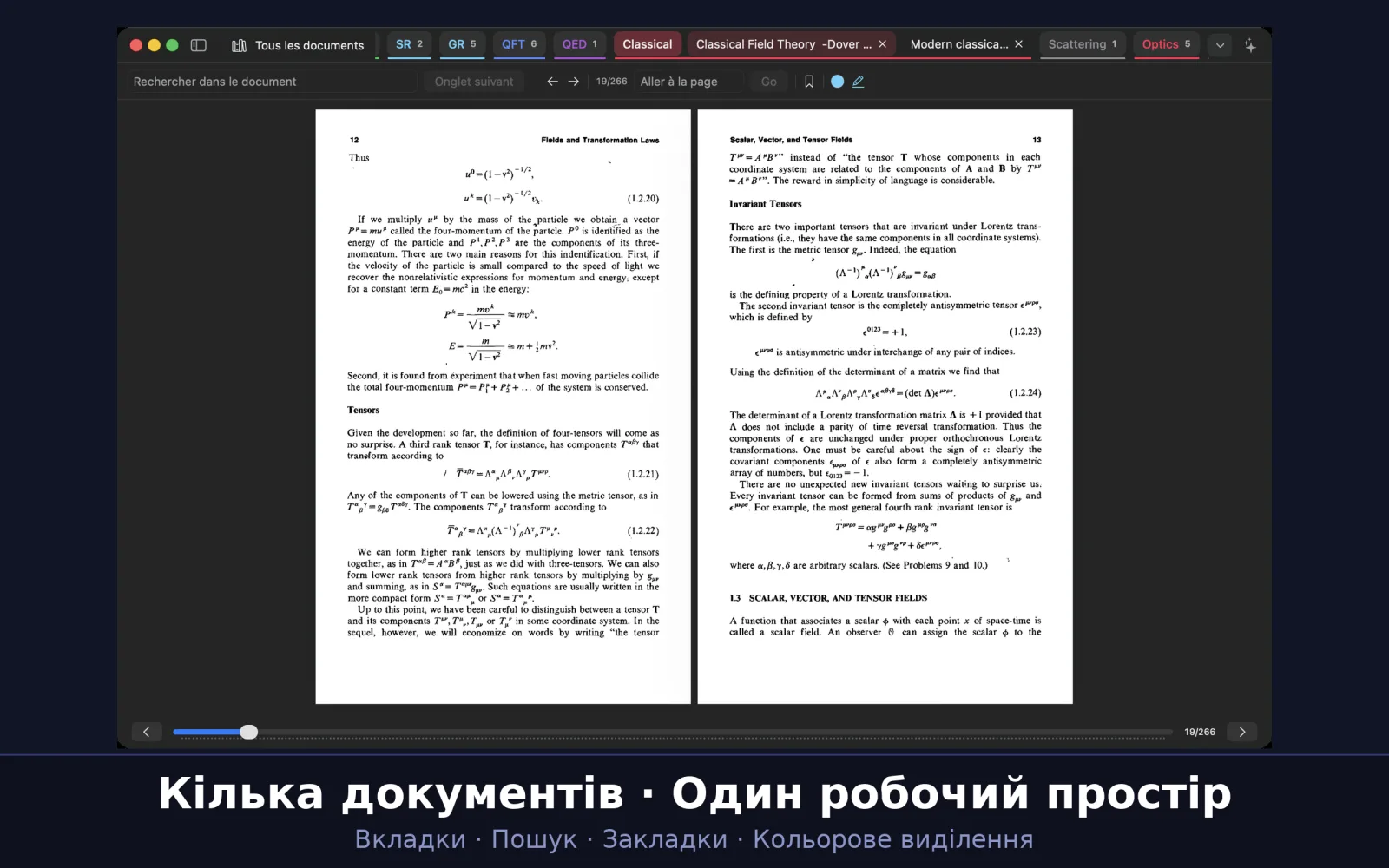
- Вкладки розташовані в рядку заголовка. Перша, Усі документи, — це бібліотека, вона є завжди.
- ⌃Tab переходить до наступної вкладки, ⌃⇧Tab — до попередньої; ⌘W закриває поточну вкладку.
- Перетягніть вкладку, щоб поставити її в інше місце ряду. Наведіть вказівник на вкладку, щоб побачити, який документ у ній відкрито.
- Коли вкладок багато, шеврон у кінці ряду (Відкриті вкладки) показує їх усі, а Пошук вкладок допомагає знайти потрібну за назвою.
Групи вкладок
- Клацніть вкладку правою кнопкою миші й виберіть Нова група вкладок. Дайте групі назву й колір.
- Щоб додати інші вкладки, клацніть кожну правою кнопкою миші й виберіть Перемістити до групи або перетягніть її до групи. Прибрати з групи виводить вкладку з групи.
- Клацніть групу, щоб згорнути чи розгорнути її вкладки: так десяток відкритих книг займає місце однієї.
- Розгрупувати вкладки в меню групи розпускає групу, а всі книги лишаються відкритими.
Документи з паролем
- Відкрийте документ як завжди. Для захищеного PDF, зашифрованого EPUB чи захищеного комікса CBZ або CBR UniReader запитає пароль.
- Введіть пароль і натисніть Розблокувати. UniReader пам’ятатиме його, доки ви не закриєте застосунок.
- Позначте Запам’ятати у зв’язці ключів, якщо хочете, щоб документ надалі відкривався без запитання. Тоді пароль зберігається у Зв’язці ключів вашого Mac.
Які формати відкриваються
- Книги: EPUB, MOBI, AZW, AZW3, PRC, FB2 і LIT.
- Документи: PDF, DOC, DOCX, RTF, TXT і Markdown.
- Скани й довідники: DjVu і CHM.
- Комікси й манга: CBZ і CBR.
Перегляд без відкриття
У Finder виділіть файл і натисніть пробіл: Швидкий перегляд показує сторінки PDF, DjVu, коміксів і Markdown, не відкриваючи UniReader, а Finder показує першу сторінку як значок файлу. Якщо Markdown уміє показувати й інший застосунок, виберіть, який із них це робить, у розділі Системні параметри → Загальні → Автозапуск і розширення → Швидкий перегляд.
Читання й переміщення
UniReader підлаштовується під кожен вид документа, зберігаючи ті самі жести. У цьому розділі — як гортати сторінки, вибирати вигляд, переміщатися книгою та знаходити потрібне місце.
У цьому розділі
- Знати, в яких документах сторінки фіксовані, а в яких текст перетікає.
- Гортати сторінки й вибирати одну сторінку, дві сторінки чи прокручування.
- Користуватися змістом і переходити до сторінки.
- Знаходити слово в документі.
- Повертатися точно туди, де ви зупинилися.
Два види документів
Фіксовані сторінки: PDF, DjVu і комікси (CBZ, CBR) зберігають верстку друкованої сторінки. Ви вибираєте, як сторінка вписується у вікно. Текст, що перетікає: EPUB, MOBI, AZW3, FB2, CHM, LIT, Word, RTF і TXT розбиваються на сторінки під розмір вашого вікна. Ви вибираєте розмір тексту, інтервали й тему.
Гортання сторінок
Натискайте ← і →, щоб гортати сторінки, у будь-якому форматі. У PDF, DjVu і коміксах ↑ і ↓ прокручують сторінку, а потім переходять до наступної. У PDF і DjVu внизу вікна є ще повзунок сторінок; у документах із текстом, що перетікає, там кнопки Попередня сторінка і Наступна сторінка.
Одна сторінка, дві сторінки чи прокручування
Для PDF, DjVu і коміксів меню Відображення пропонує Одна сторінка, Одна сторінка, вертикальне прокручування, Дві сторінки і Дві сторінки, вертикальне прокручування, а також Перша сторінка окремо, щоб обкладинка книги стояла окремо. Ті самі варіанти з’являються, якщо клацнути сторінку правою кнопкою миші. У документах із текстом, що перетікає, кнопка сторінок на панелі інструментів вікна читання перемикає режими Одна сторінка і Дві сторінки.
Вписування й масштаб
Для PDF, DjVu і коміксів виберіть За розміром сторінки, За шириною або За висотою в меню Відображення чи клацнувши сторінку правою кнопкою миші. У документах із текстом, що перетікає, ⌘+ і ⌘− збільшують чи зменшують текст.
Звичний вигляд
У UniReader → Налаштування → Основні, розділ Читання, задається вигляд, у якому відкриваються документи: Відображення, Перша сторінка окремо в режимі двох сторінок, Режим підгонки і, для книг EPUB у режимі двох сторінок, Починати кожен розділ з лівої сторінки. Згладжування DjVu (антиаліасинг) пом’якшує відскановані сторінки; вимкніть його, якщо потрібні чіткі краї.
Зміст
Коли документ відкрито, бічна панель показує його Зміст: клацніть розділ, щоб перейти до нього. Поруч вкладка Сторінки показує мініатюри сторінок PDF, DjVu і коміксів. Показати чи сховати бічну панель можна клавішами ⌥⌘S. У PDF чи DjVu без змісту кнопка + (Додати поточну сторінку) будує його сторінка за сторінкою.
Перехід до сторінки
У PDF, DjVu і коміксах введіть номер у поле Перейти до сторінки на панелі інструментів і натисніть Return.
Назад і вперед
Кнопки зі стрілками на панелі інструментів повторюють шлях відвіданими сторінками, як у веббраузері: Повернутися до попередньої відвіданої сторінки і Перейти до наступної відвіданої сторінки. Зручно після переходу за посиланням або до розділу.
Пошук слова
Виберіть Редагування → Знайти в документі… (⌘F), введіть слово й натисніть Return; ⌘G переходить до наступного збігу. Пошук працює в PDF і в документах EPUB, MOBI, FB2, LIT, Word, RTF і TXT.
Повноекранний режим
Повноекранний режим (⌃⌘F) віддає сторінці весь екран. У UniReader → Налаштування → Основні параметр Ховати бічну панель і панель вкладок під час читання (лише в повноекранному режимі) прибирає все інше; підведіть вказівник до верхнього краю, щоб їх повернути.
Там, де ви зупинилися
UniReader запам’ятовує ваше місце в кожному документі під час читання. Відкрийте його знову — завтра чи за місяць — і ви опинитеся на тій самій сторінці.
Документи Markdown
Файл Markdown (.md) відкривається як зверстана сторінка у вашій темі читання: заголовки, таблиці, списки завдань, підсвічений код, виноски й формули ($…$ і $$…$$). Зміст будується із заголовків, а зображення, що лежать поруч із файлом, з’являються на сторінці.
Створення документа Markdown
- Клацніть папку на бічній панелі правою кнопкою миші й виберіть Новий документ Markdown — або виберіть Файл → Новий документ Markdown (⌥⌘N) для папки, відкритої в бібліотеці.
- Дайте йому назву й натисніть Створити. Файл створюється в цій папці, з назвою як заголовком, і одразу відкривається в редакторі.
Редагування документа Markdown
- У вікні читання виберіть Редагувати текст. Замість сторінки з’являється редактор: ліворуч — вихідний текст із підсвічуванням синтаксису, праворуч — живий попередній перегляд, що стежить за вашим введенням і прокручуванням.
- Панель над вихідним текстом вставляє Жирний, Курсив, Заголовок (кожне натискання додає ще один #), Посилання, Список, Код, Таблиця і Формула.
- Зміни зберігаються самі за мить після того, як ви припините введення, а також за ⌘S. Виберіть Завершити редагування, щоб повернутися до сторінки для читання, знову зверстаної.
Закладки, виділення й нотатки
Позначайте місця, до яких хочете повернутися, виділяйте кольором важливі уривки й пишіть поруч власні нотатки — звичайним текстом або в Markdown, із формулами, якщо вони потрібні.
У цьому розділі
- Додати закладку й знайти її знову.
- Виділити уривок кольором на свій вибір.
- Написати нотатку звичайним текстом або в Markdown, із формулами.
- Переглядати виділення й нотатки та повертатися до них.
- Експортувати анотації в PDF або Markdown.
Закладки
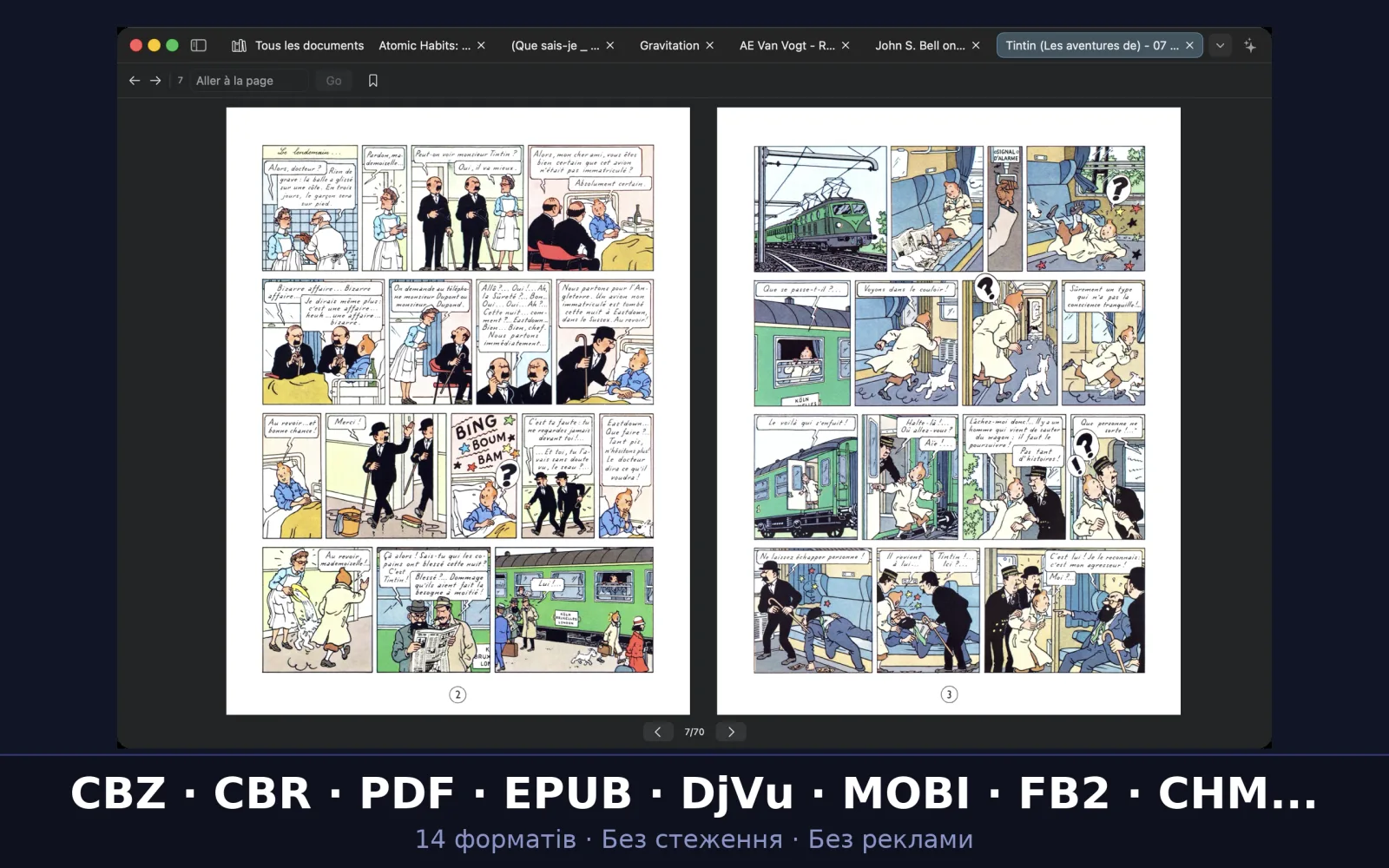
Натисніть кнопку закладки на панелі інструментів вікна читання, щоб позначити поточну сторінку; якщо сторінка вже має закладку, кнопка зафарбована. Можна також клацнути сторінку з натиснутою клавішею Control і вибрати Додати закладку. Вкладка Закладки бічної панелі вікна читання показує їх перелік: клацніть закладку, щоб повернутися на її сторінку, або клацніть її з натиснутою Control, щоб перейменувати чи видалити.
Виділення уривка
- Спершу виберіть колір: клацніть круглий зразок на панелі інструментів вікна читання й виберіть один із восьми кольорів — жовтий, зелений, рожевий, синій, помаранчевий, фіолетовий, бірюзовий або сірий.
- Виділіть текст на сторінці.
- Натисніть кнопку маркера поруч зі зразком. Уривок набуде кольору, а виділення зніметься, щоб можна було позначити наступний.
Ваші виділення
Вкладка Виділення бічної панелі вікна читання показує кожен виділений уривок із його кольором і сторінкою. Клацніть уривок, щоб повернутися до нього. Клацніть його з натиснутою Control, щоб змінити колір (Колір) або видалити його.
Написати нотатку
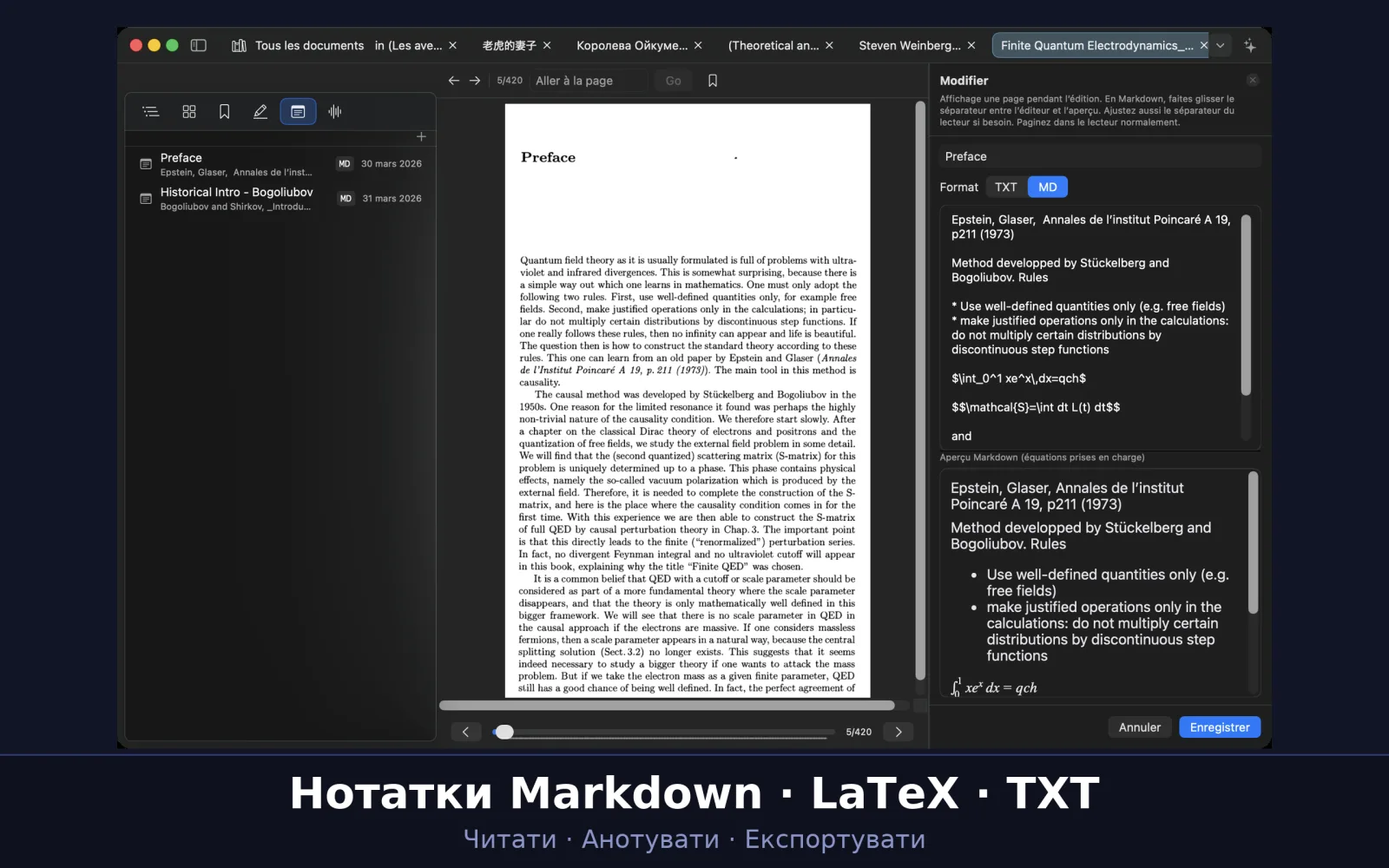
- Клацніть сторінку з натиснутою Control і виберіть Нова нотатка або відкрийте вкладку Анотації бічної панелі й натисніть +.
- Дайте нотатці назву.
- У розділі Формат виберіть TXT для звичайного тексту або MD для Markdown.
- Напишіть текст і натисніть Зберегти. Нотатку прив’язано до місця, яке ви читали.
Markdown і формули
У нотатках MD можна використовувати заголовки, жирний шрифт і курсив, списки, посилання, цитати, таблиці й код. Формули пишуться в LaTeX: $…$ усередині речення, $$…$$ — для формули в окремому рядку. Попередній перегляд Markdown (підтримка формул) під редактором показує результат під час введення; перетягніть роздільник між ними, щоб дати більше місця одному чи другому.
Ваші нотатки
Вкладка Анотації показує ваші нотатки; нотатки Markdown мають маленьку позначку MD. Клацніть нотатку, щоб повернутися до її місця й змінити її. Клацніть її з натиснутою Control, щоб вибрати Редагувати, Експорт у PDF або Видалити. Якщо вашу бібліотеку пов’язано з iPhone чи iPad, зроблені там рукописні нотатки теж з’являються в цьому переліку — як маленькі зображення.
Усі анотації в одному місці
На бічній панелі бібліотеки розділ Анотації збирає виділення й нотатки всіх документів, згруповані за документами. Шукайте в них за допомогою Пошук в анотаціях і вибирайте Відкрити в місці анотації, щоб одразу перейти на потрібну сторінку.
Експорт
- Анотації → Експорт анотацій (активний документ) (⇧⌘E) створює PDF з анотаціями документа в порядку сторінок. У вікні збереження можна вибрати розмір сторінки, макет (Компактний або По одній на сторінку) і розмір тексту.
- Анотації → Експорт анотацій у Markdown… (⌥⇧⌘E) записує файл .md. У розділі Вміст залиште все або лише виділення, нотатки чи закладки; у розділі Макет виберіть один файл, згрупований за типами, один файл у порядку документа або три окремі файли.
- Експортувати все в PDF унизу переліків Виділення й Анотації робить те саме з бічної панелі.
Прослуховування
UniReader може читати текст вголос голосами вашого Mac. А якщо до книги додано власні записи — мовний курс, аудіокнигу, — їх можна слухати поруч зі сторінкою.
У цьому розділі
- Вмикати читання тексту вголос, ставити його на паузу й зупиняти.
- Вибирати мову, голос і швидкість.
- Прикріпити до документа папку із записами й слухати її доріжки під час читання.
- Слухати аудіокнигу за розділами й продовжувати з місця, де зупинилися.
Читання вголос
- Відкрийте документ на тому місці, яке хочете послухати.
- Виберіть Мовлення → Відтворення / Пауза (⌃⌘S). Можна також клацнути сторінку з натиснутою Control і вибрати Читати вголос.
- Та сама команда ставить на паузу й відновлює читання. Мовлення → Зупинити читання (⌘.) зупиняє його.
Що читається
У книзі PDF чи DjVu UniReader читає поточну сторінку. У документі EPUB, MOBI, FB2, CHM чи Word він читає текст документа. Щоб DjVu можна було прочитати, потрібен текстовий шар; у коміксах читати нічого.
Мова, голос і швидкість
У меню Мовлення є Читати швидше (⌥⌘→) і Читати повільніше (⌥⌘←), а також два підменю, Мова і Голос, щоб вибрати один із голосів, установлених на вашому Mac. Ті самі параметри є в UniReader → Налаштування → Основні, у розділі Налаштування мовлення: Мова, Голос і Швидкість.
Слухайте під час читання
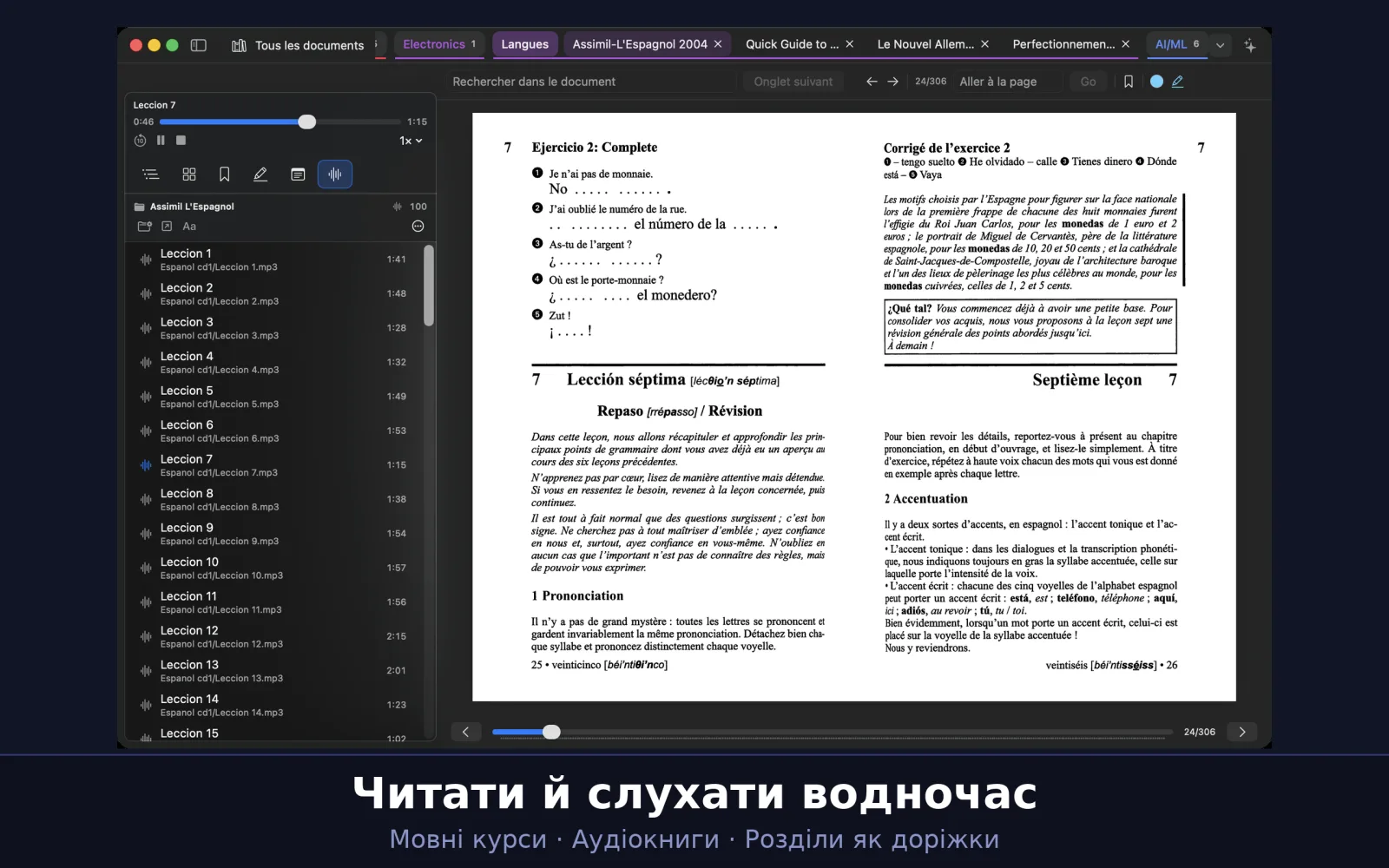
Документ може мати власні записи: вправи мовного курсу, розділи аудіокниги. Ви один раз прикріплюєте папку з ними, і вкладка Записи бічної панелі вікна читання показує її доріжки. Нічого не копіюється й не переміщується — папка лишається на місці.
Прикріпити папку із записами
- Відкрийте документ і виберіть вкладку Записи на бічній панелі вікна читання.
- Натисніть Прив’язати папку із записами… і виберіть папку. Вкладені папки теж ураховуються.
- Кожен аудіофайл стає доріжкою, під назвою якої вказано шлях. Аудіокнигу у вигляді одного довгого файлу .m4b поділено за розділами: кожен розділ — окрема доріжка.
Відтворення доріжок
Клацніть доріжку, щоб відтворити її. Панель угорі показує її назву, час і повзунок, а також кнопки Назад на 10 секунд, відтворення й пауза, Стоп і Швидкість відтворення (від 0,75× до 1,5×). Кожна доріжка пам’ятає, де ви зупинилися, навіть після виходу із застосунку. Відкриття іншого документа зупиняє відтворення.
Аудіокнига чи мовний курс
У меню ⋯ панелі параметр Автоматично відтворювати наступну доріжку підходить для аудіокниги: наступний розділ починається сам. Для мовного курсу залиште його вимкненим, щоб кожна вправа закінчувалася тишею і її можна було прослухати знову. У тому самому меню є Відновити назви з файлів і Відв’язати папку.
Назви доріжок
Назви беруться з відомостей, записаних у самих файлах, а якщо їх немає — з назви файлу. Клацніть доріжку з натиснутою Control і виберіть Перейменувати доріжку…, щоб змінити її назву, або скористайтеся Замінити в назвах… угорі панелі, щоб замінити слово в усіх назвах одночасно. Ці назви зберігаються в UniReader: файли на диску зберігають власні теги.
Формати
UniReader відтворює аудіо MP3, M4A, M4B, AAC, WAV, AIFF, CAF, FLAC, ALAC і MP4. Аудіокниги із захистом від копіювання (.aa, .aax) не відтворюються, а підраховуються під переліком.
Запитайте ШІ про сторінку
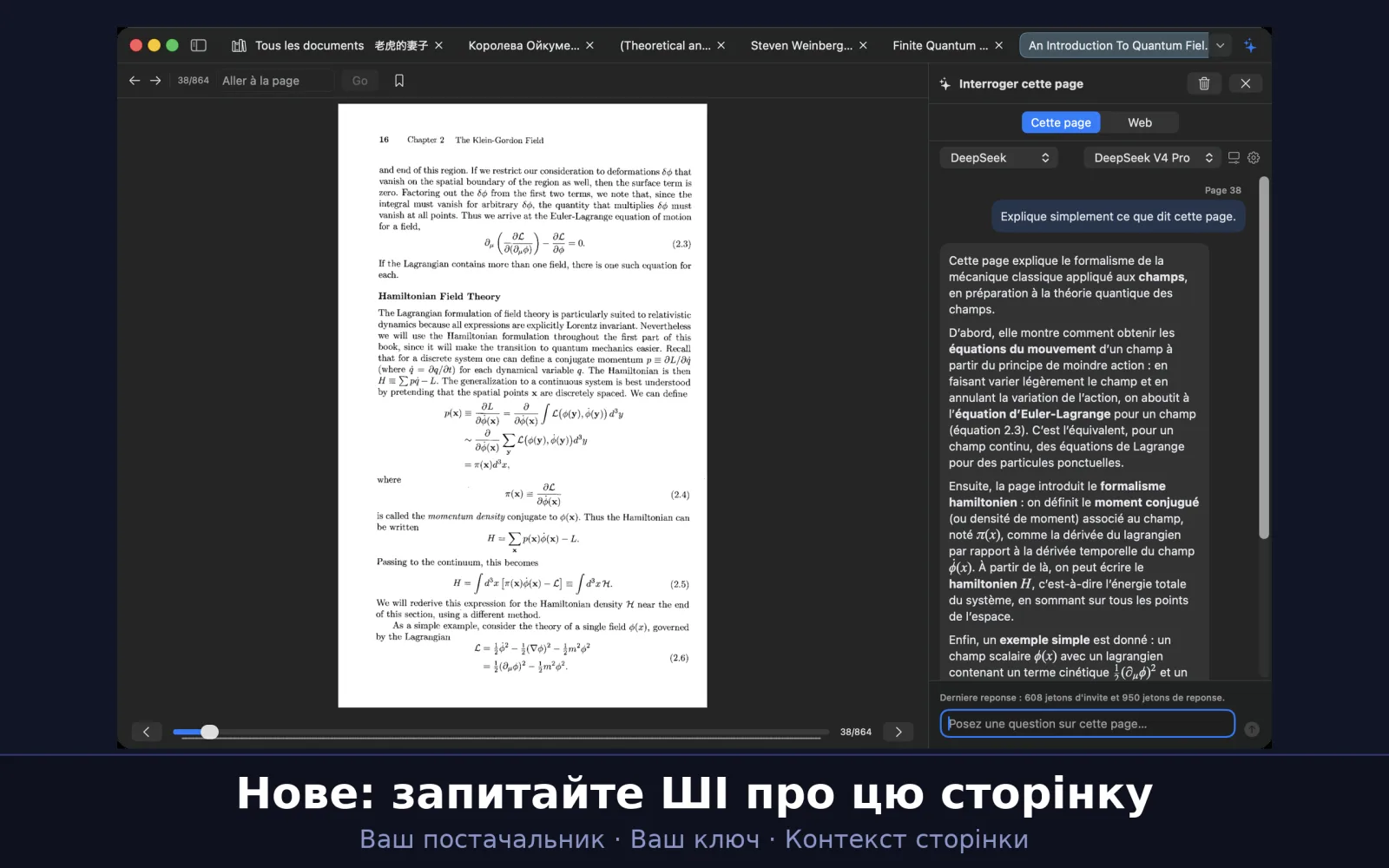
Застрягли на складному місці? Поставте запитання про сторінку, яку читаєте: стислий виклад, пояснення, переклад. UniReader надає розмову й сторінку, а обліковий запис ШІ — ваш власний.
У цьому розділі
- Відкрити помічника поруч зі сторінкою.
- Під’єднатися через OpenRouter в один клік або використати ключ OpenAI, Anthropic, DeepSeek… чи локальну модель через Ollama.
- Вибрати, що надсилається разом із запитанням: текст, зображення сторінки або те й інше.
- Запитати про виділений уривок, а не про всю сторінку.
- Зберегти відповідь як нотатку до документа.
- Точно знати, що надсилається, коли й кому.
Відкрити помічника
Відкривши документ, натисніть кнопку з іскорками праворуч на панелі вікна (Запитати ШІ…) або ⇧⌘I. Поруч зі сторінкою відкриється панель Запитання про цю сторінку. У UniReader → Налаштування → ШІ, розділ Панель, параметр Відображення вибирає Бічна панель або Плаваюче вікно.
Під’єднайте свій обліковий запис
- Першого разу панель запропонує під’єднатися. Натисніть Продовжити з OpenRouter і ввійдіть: OpenRouter створить ключ для UniReader, а вікно повернеться саме.
- Для іншого постачальника виберіть його в меню вище — OpenAI, Anthropic, DeepSeek, Mistral, Groq, xAI (Grok), Perplexity… — вставте ключ API, створений на його сайті, і натисніть Використати цей ключ.
- Для моделі, що працює на вашому Mac через Ollama, виберіть Ollama (локально) і натисніть Використати Ollama без ключа.
- Усе це є й у UniReader → Налаштування → ШІ. У розділі Додатково задаються Постачальник, Базовий URL, Назва моделі і Ключ API, із кнопками Зберегти ключ, Видалити ключ і Перевірити з’єднання.
Вибір моделі
Поруч із постачальником меню показує запропоновані ним моделі; перелік надходить від постачальника й оновлюється раз на день або кнопкою Оновити список моделей у налаштуваннях. Самого ключа замало: відповідає модель, а відповіді оплачує ваш обліковий запис у цього постачальника.
Поставте запитання
Введіть запитання в поле Поставте запитання про цю сторінку… і натисніть Return. Поки розмова порожня, розділ З чого почати пропонує готові запитання: Стисло викласти, Пояснити сторінку, Пояснити терміни і Перекласти. Кожне запитання позначено сторінкою, на якій його поставлено; Зупинити перериває відповідь, що ще пишеться.
Що надсилається разом із запитанням
Натисніть кнопку з повзунками поруч із моделлю (Показати, що надсилається разом із питанням). У розділі Контекст виберіть Текст, Зображення або Обидва: текст сторінки, її зображення — корисно для формул, таблиць чи відсканованої сторінки — або те й інше. Позначте Показати, що буде надіслано, щоб прочитати уривок і побачити його обсяг: кількість символів, приблизну кількість токенів і розмір зображення. У PDF чи DjVu надсилається текст поточної сторінки; в EPUB чи текстовому файлі — текст документа.
Запитання про виділений уривок
Перед запитанням виділіть уривок на сторінці. Над полем запитання з’явиться позначка Виділено з перемикачем: коли його ввімкнено, запитання стосується цього уривка, а сторінка надсилається як контекст. Серед готових запитань тоді з’явиться Пояснити виділене. Вимкніть перемикач, щоб знову питати про всю сторінку.
Збережіть відповідь
Під кожною відповіддю: Копіювати, Зберегти як нотатку і Запитати знову. Збережена відповідь стає нотаткою Markdown до документа з вашим запитанням як назвою, на вкладці Анотації. Кнопка з кошиком угорі (Очистити розмову) починає все наново. Якщо відповідь обривається зарано, панель запропонує збільшити ліміт і запитати знову; Довжина відповідей і Розширене міркування (спершу вимкнено) є в розділі Налаштування → ШІ → Відповіді.
Ваш звичний чат
Режим Веб угорі панелі відкриває в ній ChatGPT, Claude, Gemini, Perplexity, Copilot, OpenRouter Chat або DeepSeek (Сервіс). Ви входите туди один раз, і сеанс зберігається. У цьому режимі сторінка, яку ви читаєте, не надсилається: вставте те, про що хочете запитати. Відкрити в Safari переносить розмову у ваш браузер.
Конфіденційність: що надсилається, коли й кому
- Ніщо з документа не залишає ваш Mac, доки ви не надішлете запитання чи не натиснете готове. Щоб заповнити меню моделей, застосунок запитує в постачальника перелік моделей — із вашим ключем і без будь-чого з документа.
- З кожним запитанням надсилаються назва, автор, видавництво, рік і формат документа, номер сторінки, вибраний вами текст чи зображення, виділений уривок, якщо він є, і попередні репліки розмови. Очистити розмову очищує її.
- З прямим ключем усе йде безпосередньо до вибраного вами постачальника. Через OpenRouter надіслані сторінки проходять через OpenRouter, який може бачити їхній уміст.
- З Ollama запитання йдуть до моделі на вашому Mac і там залишаються.
- Ваші ключі зберігаються у Зв’язці ключів macOS, лише на цьому Mac. UniReader ніколи не отримує ні вашого ключа, ні ваших запитань, ні ваших сторінок.
Кілька пристроїв
UniReader на вашому Mac, iPhone та iPad може працювати з однією бібліотекою. Книги копіюються через вашу мережу Wi‑Fi, а прогрес читання, виділення й нотатки передаються через iCloud. А будь-який комп’ютер із веббраузером може надсилати книги на ваш iPhone чи iPad.
У цьому розділі
- Пов’язати UniReader на Mac з UniReader на iPhone чи iPad.
- Копіювати книги між ними через Wi‑Fi.
- Синхронізувати прогрес читання, закладки, виділення й нотатки через iCloud.
- Надсилати книги на iPhone чи iPad із браузера будь-якого комп’ютера.
Два шляхи передавання
Самі книги копіюються через вашу локальну мережу Wi‑Fi між Mac та iPhone чи iPad, коли ви про це попросите. Усе, що ви з ними робите, — місце, де ви зупинилися, закладки, виділення, нотатки — передається через iCloud, у фоновому режимі, у межах вашого власного облікового запису Apple, хоч би де були пристрої. На Mac бібліотека iPhone чи iPad показується як окрема бібліотека: вона зберігається в папці на Mac і з’являється на бічній панелі в розділі Пов’язані мобільні пристрої.
Перш ніж почати
- UniReader на Mac і на iPhone чи iPad, з Premium на обох — 10-денний пробний період теж підходить.
- Обидва пристрої в одній мережі Wi‑Fi, і це не гостьова мережа, що ізолює пристрої один від одного.
- Коли macOS чи iOS запитає, чи можна UniReader шукати пристрої в локальній мережі, дозвольте це.
- Для нотаток і прогресу читання: на обох пристроях виконано вхід в iCloud з тим самим обліковим записом Apple.
Пов’язати iPhone чи iPad із Mac
- На iPhone чи iPad відкрийте Налаштування (шестірня в бібліотеці). У розділі Синхронізація з Mac торкніться Підключитися до Mac…. UniReader скопіює ідентифікатор пари цього пристрою й почне шукати Mac.
- На Mac виберіть UniReader → Налаштування, відкрийте вкладку Джерела і в розділі Синхронізація з iPhone або iPad натисніть Підключитися до iPhone або iPad…. Mac прочитає ідентифікатор пари зі спільного буфера обміну ваших пристроїв Apple.
- Першого разу Mac запитає, де зберігати бібліотеку цього пристрою: виберіть папку. Після цього бібліотека з’явиться на бічній панелі в розділі Пов’язані мобільні пристрої.
- Коли обидві сторони готові, кнопки стають Синхронізувати книги… на iPhone чи iPad і Синхронізувати з iPhone/iPad… на Mac. Будь-яка з них запускає копіювання.
Копіювання книг
Синхронізація працює в обидва боки: книги, додані на iPhone чи iPad, потрапляють до його бібліотеки на Mac, а книги, які ви додаєте до цієї бібліотеки на Mac, надсилаються на пристрій. Коли на Mac є книги, що чекають, iPhone чи iPad пропонує Передати зараз або Пізніше. Копіювання, що триває, можна зупинити кнопкою Зупинити передавання. У розділі Розширені параметри типовий режим синхронізації — Об’єднання бібліотек; Дзеркало (вилучити книги, які є лише тут) робить одну сторону точною копією іншої.
Нотатки й прогрес читання через iCloud
Увімкніть Зберігати нотатки та прогрес читання в iCloud на обох пристроях: на Mac — на вкладці Джерела, під пов’язаною бібліотекою в розділі Мобільні бібліотеки; на iPhone чи iPad — у вікні Налаштування, у розділі Синхронізація з Mac. Відтоді виділення, нотатки, закладки й місця читання оновлюються у фоновому режимі, навіть коли пристрої далеко один від одного. Щоб одразу надіслати останні зміни, торкніться Примусово синхронізувати з iCloud на iPhone чи iPad; на Mac це кнопка з хмарою на панелі синхронізації бібліотеки.
Індикатори стану
Дві кольорові крапки показують, як ідуть справи: одна — для бібліотеки, друга — для зв’язку з іншим пристроєм. Зелений колір означає, що все актуальне або пристрої пов’язані; помаранчевий — що якийсь крок ще не завершено або Mac чекає на iPhone чи iPad; сірий — що синхронізацію iCloud вимкнено або пристрої не під’єднано. На Mac наведіть вказівник на крапку, щоб прочитати, що вона означає.
Коли зміни є на обох сторонах
Якщо той самий елемент змінено на обох пристроях, UniReader не вибирає за вас. Вікно Конфлікти синхронізації показує його, і ви вибираєте Залишити версію Mac, Залишити версію iPhone або iPad або Об’єднати.
Пов’язані пристрої
На Mac кнопка Керувати пов’язаними пристроями… під пов’язаною бібліотекою на вкладці Джерела показує пристрої, що з нею синхронізувалися; Забути вилучає пристрій. На iPhone чи iPad Забути зв’язок є в розділі Розширені параметри.
Надсилання книг на iPhone чи iPad із комп’ютера
Це може зробити будь-який комп’ютер у тій самій мережі Wi‑Fi — Mac, ПК з Windows чи інший, — і встановлювати нічого не треба, крім веббраузера.
- У бібліотеці на iPhone чи iPad торкніться Імпорт, потім Імпорт через Wi‑Fi.
- Торкніться Запустити сервер. UniReader покаже адресу, яку треба відкрити в браузері на комп’ютері.
- Введіть цю адресу в браузері на комп’ютері. Перетягніть файли на сторінку або клацніть, щоб вибрати їх, потім натисніть Імпорт.
- Книги з’являться в бібліотеці. Не закривайте екран, поки файли надходять, і торкніться Готово, коли закінчите: сервер зупиняється, коли ви залишаєте цей екран.
Теми й оформлення
Доберіть сторінці колір і шрифт, зручні для ваших очей удень і вночі. Теми, розмір тексту й інтервали застосовуються до форматів із текстом, що перетікає; PDF, DjVu і комікси зберігають вигляд друкованої сторінки.
У цьому розділі
- Вибрати тему для читання.
- Задати розмір тексту, інтервали й поля.
- Перемкнути застосунок між світлим і темним оформленням.
Теми для читання
Доступно шість тем: Автоматично, Світла, Сепія, Нічна, Світлий папір і Темний папір. Автоматично стежить за світлим чи темним оформленням macOS. Виберіть тему кнопкою Aa на панелі інструментів вікна читання. У книгах EPUB, MOBI, FB2, CHM і LIT клацання правою кнопкою миші на сторінці також пропонує Вигляд тексту → Тема.
Розмір тексту, інтервали й поля
Кнопка Aa відкриває налаштування тексту. Компактний, Типовий і Комфортний задають усе одразу; повзунки Розмір тексту, Міжрядковий інтервал і Поля дають змогу точно все налаштувати. ⌘+ і ⌘− теж змінюють розмір тексту. Якщо в старій книзі MOBI літери відображаються неправильно, виберіть інше Кодування тексту на тій самій панелі.
Для однієї книги чи для всіх
Книга може мати власні налаштування. У панелі Aa пункт Застосувати стиль відображення поширює їх через Застосувати до того самого формату або Застосувати до того самого джерела, а Повернути загальні налаштування повертає книзі загальні параметри. Самі типові параметри є в UniReader → Налаштування → Основні, у розділі Текстові формати (EPUB/CHM/FB2/LIT/MOBI).
Світлий чи темний застосунок
UniReader стежить за світлим чи темним оформленням macOS, заданим у Системних параметрах.
Зображення на темних сторінках
З темною темою зображення в книзі зберігають світле тло, щоб малюнки й схеми з прозорими частинами лишалися читабельними.
Друк і експорт
Перенесіть документ на папір — окремо чи разом із вашими нотатками.
У цьому розділі
- Надрукувати документ.
- Надрукувати анотації — окремо чи навпроти сторінок.
- Експортувати анотації.
Друк документа
Відкрийте документ і виберіть Файл → Друк… (⌘P). PDF друкується як є; DjVu і комікси друкуються посторінково, по одній сторінці на аркуш. EPUB та інші текстові формати друкують текст так, як його верстає вікно читання. Звичайне вікно друку macOS дає змогу вибрати принтер, сторінки й кількість копій.
Друк анотацій
У меню Файл є ще три способи друку. Друк анотацій… друкує лише виділення й нотатки. Для PDF, DjVu і коміксів Друк анотованих сторінок із нотатками… друкує тільки сторінки з анотаціями, кожну навпроти її нотаток, а Друк усього документа з нотатками… робить те саме для всього документа.
Експорт нотаток
Меню Анотації експортує те, що ви написали: Експорт анотацій (активний документ) (⇧⌘E) і Експорт анотацій у Markdown… (⌥⇧⌘E). Докладніше — у розділі про нотатки.
Безкоштовно та Premium
PDF, EPUB та TXT можна читати безкоштовно скільки завгодно, як і перші 7 сторінок книг FB2. Premium відкриває всі інші формати й інструменти для них — і все це можна безкоштовно спробувати протягом 10 днів.
У цьому розділі
- Знати, що лишається безкоштовним і що додає Premium.
- Почати 10-денний пробний період і знати, коли він закінчиться.
- Вибрати щомісячну чи річну підписку або одноразову покупку.
- Відновити покупку на новому пристрої.
Що безкоштовно
Без Premium UniReader для Mac читає файли PDF, EPUB та TXT без DRM з одного джерела бібліотеки — скільки завгодно й без облікового запису. Книги FB2 відкриваються як безкоштовний фрагмент: перші 7 сторінок можна читати без Premium.
Що додає Premium
- Усі інші формати: DjVu, CHM, MOBI, AZW, AZW3, PRC, LIT, комікси CBZ і CBR, Markdown, RTF, DOC і DOCX, а також книги FB2 далі перших 7 сторінок.
- Кілька джерел бібліотеки: усі ваші папки в одній бібліотеці.
- Закладки, анотації, друк, редагування метаданих та інструменти для файлів.
- Синхронізація з UniReader на iPhone та iPad.
10-денний пробний період
Протягом 10 днів відкрито всі можливості Premium. Пробний період нічого не коштує, не потребує платіжних даних, і після його завершення нічого не списується. На кожен пристрій — один пробний період. Якщо ви ввійшли в iCloud, той самий пробний період діє на вашому Mac, iPhone та iPad: розпочатий на одному, він триває — і закінчується — на всіх. Перевстановлення застосунку не запускає нового пробного періоду.
Як почати пробний період
Почати його можна й без відкриття документа: у UniReader → Налаштування → Підписки натисніть Почати 10-денний пробний період.
- Відкрийте документ у форматі, що входить до Premium, наприклад комікс або DjVu. Вікно повідомить, який це формат, і запропонує пробний період.
- Виберіть Почати пробний період і відкрити: пробний період почнеться, а документ одразу відкриється.
- Переглянути тарифи натомість показує пропозиції, а Пізніше закриває вікно.
Поки він триває і коли закінчиться
- UniReader → Налаштування → Підписки показує, скільки днів лишилося, а також дату й час завершення пробного періоду.
- Коли пробний період починається, UniReader запитує, чи можна надсилати вам сповіщення. Якщо ви дозволите, за день до кінця надійде нагадування: «Пробний період Premium закінчується завтра».
- Коли пробний період закінчиться, PDF, EPUB та TXT лишаться безкоштовними, як і перші 7 сторінок книг FB2, і нічого у вашій бібліотеці не буде видалено. Для інших форматів знову знадобиться Premium.
Купівля Premium
У UniReader → Налаштування → Підписки наведено пропозиції з ціною для вашої країни: на місяць, на рік або один раз назавжди. Натисніть Підписатися біля місячної або річної підписки чи Купити біля одноразової покупки, а потім підтвердьте в App Store. Переглянути тарифи у вікні, що пропонує пробний період, показує ті самі пропозиції.
Відновлення покупки
На новому Mac чи після перевстановлення переконайтеся, що ви ввійшли під тим обліковим записом Apple, з яким купували Premium, потім натисніть Відновити покупки в UniReader → Налаштування → Підписки.
Зміна чи скасування підписки
Керувати підписками в UniReader → Налаштування → Підписки відкриває ваші підписки в App Store, де їх можна змінити чи скасувати. Підписка поновлюється автоматично, якщо її не скасувати щонайменше за 24 години до кінця поточного періоду.
Допомога й розв’язання проблем
Де знайти допомогу в UniReader, що робити, якщо файл не відкривається чи зник, і як зв’язатися з нами, якщо щось і далі не так.
У цьому розділі
- Відкрити вбудовану довідку застосунку.
- Зрозуміти, чому файл не відкривається, і що спробувати.
- Повернути файли, які ви перемістили не через UniReader.
- Написати до служби підтримки й повідомити все, що потрібно, щоб ми швидко допомогли.
Довідка в застосунку
Виберіть Довідка → Довідка UniReader або натисніть ⌘⇧/. Вікно довідки показує її розділи — бібліотека, читання, анотації, синхронізація з iPhone та iPad, безкоштовна версія й Premium, розв’язання проблем, — а поле пошуку знаходить слово в усіх них.
Файл не відкривається
Якщо документ неможливо прочитати, UniReader повідомляє про це у вікні читання, а не закривається — наприклад, що PDF пошкоджено або це взагалі не PDF.
- Спробуйте інший файл того самого формату. Якщо він відкривається, проблема в першому файлі; якщо ні — у застосунку, і ми хочемо про це знати.
- UniReader читає файли без DRM. Книга, захищена DRM, — наприклад, куплена в крамниці Kindle, — відкривається в застосунку крамниці, що її продала.
- Якщо файл відкривається в іншому застосунку, надішліть його нам: це допомагає вдосконалити застосунок.
- Формати, що не входять до безкоштовної версії, після завершення пробного періоду потребують Premium: див. Безкоштовно та Premium.
Файли зникли після переміщення
UniReader читає ваші файли там, де вони лежать, не копіюючи їх. Переміщуйте й перейменовуйте їх з UniReader — командами Перемістити в папку, Перейменувати файл… або перетягуючи папку на бічній панелі, — і їхні нотатки та місця читання підуть за ними. Якщо ви перемістили файли у Finder, виберіть Джерела бібліотеки → Оновити, щоб бібліотека показувала їх на новому місці.
- Джерело на зовнішньому диску позначено як Не в мережі в UniReader → Налаштування → Джерела, доки диск знову не під’єднають.
- Якщо macOS більше не дає UniReader доступу до папки, виберіть Джерела бібліотеки → Повторно авторизувати джерела… й укажіть її знову.
- Документи, вилучені з бібліотеки, досі на диску: Джерела бібліотеки → Вилучені документи… повертає їх.
Коли синхронізація між Mac та iPhone чи iPad зупинилася
- Обидва пристрої мають бути в одній мережі Wi‑Fi, не гостьовій, а UniReader має мати дозвіл користуватися локальною мережею в налаштуваннях конфіденційності системи.
- На Mac Скинути з’єднання в розділі Синхронізація з iPhone або iPad на вкладці Джерела встановлює зв’язок із нуля.
- Якщо на Mac увімкнено брандмауер, він має дозволяти UniReader приймати вхідні з’єднання.
- Для нотаток і прогресу читання перевірте, що на обох пристроях виконано вхід в iCloud і для цієї бібліотеки ввімкнено Зберігати нотатки та прогрес читання в iCloud. Усе інше — у розділі Кілька пристроїв.
Premium не розпізнано
Переконайтеся, що ви ввійшли під тим обліковим записом Apple, з яким купували Premium, потім скористайтеся кнопкою Відновити покупки, як описано в розділі Безкоштовно та Premium.
Зв’язатися зі службою підтримки
Пишіть на support@pasahome.org — із запитанням, про помилку, з ідеєю чи щодо покупки. Кожен лист читає жива людина, зазвичай протягом одного-двох робочих днів. Щоб ми могли швидко все виправити, будь ласка, вкажіть:
- версію застосунку (UniReader → Про програму «UniReader») і вашу версію macOS;
- формат файлу та, якщо можете, сам файл;
- що ви робили, чого очікували і що сталося натомість.