
入门
UniReader 就在你的书原本所在的位置阅读它们。告诉它存放图书的文件夹,一分钟后,整个书库连同封面就出现在屏幕上。
本节内容
- 看完两个欢迎页面。
- 添加存放图书的文件夹,或打开单个文件。
- 熟悉书库和阅读器的布局。
- 一键回到上次在读的书。
- 了解 10 天试用包含哪些内容。
首次启动
首先会出现两个简短的欢迎页面。第一个介绍 UniReader 能读哪些格式;点按“下一步”。第二个会问“你的书在哪里?”点按“选择文件夹…”,然后选择存放图书的文件夹——可以在 Mac 上、外置硬盘里或 iCloud 云盘中。UniReader 会查看这个文件夹及其子文件夹,不会移动或复制任何文件。想先四处看看?点按“以后再说”。
添加图书
- 一个文件夹。 在空书库中点按“选择文件夹…”。以后可以使用“书库来源”菜单 →“导入文件夹”。文件夹会在原处被读取,成为书库的一个来源。
- 单个文件。 在空书库中点按“打开文件…”。在访达中,也可以选择“打开方式 → UniReader”,或把书拖到程序坞中的 UniReader 图标上。文件会在标签页中打开,并保存在边栏的“收件箱(打开过的文件)”中。
- 把文件放进书库的某个文件夹。 在边栏中选择该文件夹,然后点按工具栏中的“添加文档…”,或从访达把文件拖到书库中。文件会被复制到这个文件夹里。
认识界面
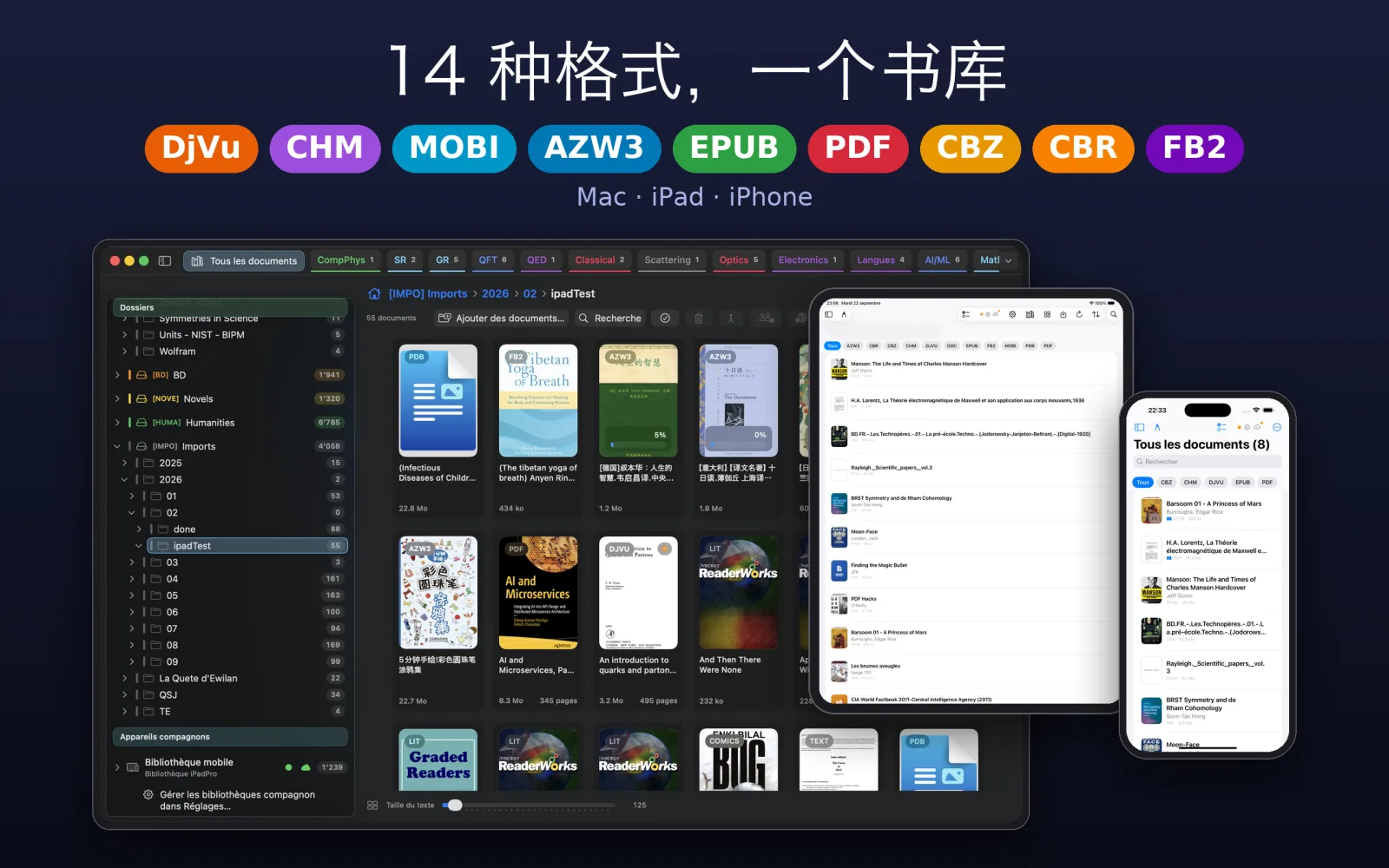
- 标题栏中是你的标签页。第一个标签页“全部文档”随时带你回到书库;每打开一本书,旁边就会多一个它自己的标签页。
- 左侧的边栏列出你的书架(“阅读中”“已读完”“最近”)、合集和书库中的文件夹。按 ⌥⌘S 可显示或隐藏边栏。
- 中间的书库以封面或表格显示你的书。上方的工具栏中有“搜索”、排序、显示切换和“筛选”。
- 当某本书的标签页处于活动状态时,阅读器会占满整个窗口,并有自己的工具栏,用于搜索、页面、书签和高亮。
继续阅读
没有打开任何书时,书库会显示一张“继续阅读”卡片,告诉你上次在读的书和读到了哪里。点按“继续”,就回到你停下的那一页。标记为已读完的书不会出现在这里。
你的书库
书库是你告诉 UniReader 的那些文件夹的目录。文件留在原处:书架、合集和修正后的书名都保存在 UniReader 里,访达中的文件夹保持原样。
本节内容
- 用文件夹和合集整理你的书。
- 建立能自动填充的智能合集。
- 通过搜索、排序和筛选找到一本书。
- 修正书名、作者或封面,并在线查找图书信息。
- 把学术论文作为参考文献保存,附带 DOI 和 arXiv。
- 把一本书移出书库,而不丢失文件。
文件夹
你添加的每个文件夹都是一个来源。在边栏的“文件夹”下,可以看到它和它的子文件夹,与磁盘上完全一致;点按一个文件夹即可查看其中的内容。把一本书拖到另一个文件夹,就会把它移到那里;把一个文件夹拖到另一个文件夹,会连同里面的所有内容一起移动。要添加来源,请使用“书库来源 → 导入文件夹”,或“设置 → 来源 → 添加来源…”。在访达中添加了图书之后,“书库来源 → 刷新”会让书库保持最新,“重新扫描所选项”则只更新你所在的文件夹。
阅读书架
在“阅读状态”下,三个书架会自动填充:“阅读中”“已读完”和“最近”。旁边的“收件箱(打开过的文件)”保存你从书库以外打开的文件。
合集
- 点按边栏中“自定义合集”旁边的“+”,为合集命名,也可以选一种颜色。
- 把书拖到合集上——或者按住 Control 键点按一本书,选择“合集”,再选择想要的合集。
- 按住 Control 键点按一个合集,可以重命名、添加子合集或删除。删除合集后,其中的书仍留在书库中。
智能合集
智能合集会按照规则自动填充,并随着书库的变化保持最新。点按“智能合集”旁边的“+”,为它命名,然后选择一个“规则类型”——例如“标题包含”“作者包含”“文档类型是”“最近几天内打开过”或“已读完”——并填入值。“添加规则”和“添加分组”可以用“且”或“或”组合规则,例如标题包含“手册”且(PDF 或 DjVu)。以后要修改,请按住 Control 键点按该合集,选择“编辑规则…”。
搜索、排序和筛选
- 搜索。 点按工具栏中的“搜索”,或在书库中按 ⌘F,输入书名、作者、出版社、年份或文件名的一部分。勾选“搜索文档内容”,还会在 PDF 和文本文档内部查找。
- 排序。 排序菜单提供“标题”“作者”“年份”“文件名”“类型”“大小”“上次修改”和“最近打开”,用“降序”可颠倒顺序。在表格中,点按列标题即可。
- 筛选。 “筛选”菜单可以只显示某些“类型”(漫画、电子书、PDF、DjVu、其他),“包含子文件夹”则一次显示所有子文件夹中的书。
- 显示。 排序菜单旁边的切换按钮可以把书显示为封面或表格。
封面
UniReader 会直接从文件本身为每本书生成封面。对于 PDF 或 DjVu,按住 Control 键点按这本书,选择“从页面设置封面…”改用另一页,或选择“从图片设置封面…”使用你自己的图片。
修正图书信息
文件名往往不太可靠。按住 Control 键点按一本书,选择“编辑元数据”,可以设置书名、作者、年份、出版社、ISBN、语言和简介;输入时,UniReader 会推荐书库中已有的名字,让同一位作者在各处写法一致。“交换书名与作者”可以修正书名和作者颠倒的书。选择多本书,可以一次更改它们的作者、年份或出版社。“关于本文档”会显示文件、大小、页数和笔记。
在线查找图书信息
在“编辑元数据”中,点按“在线搜索”:UniReader 会在 Open Library 和 Crossref 中查找这本书,无需账户,也无需密钥。每个结果都会显示封面,方便你区分不同版本,还会显示匹配程度。在你选定一个结果之前,什么都不会写入;在你点按“保存”之前,什么都不会保存。
一次识别多本书
- 选择这些书,然后点按工具栏中的“在线识别所选项目…”——或者按住 Control 键点按一个文件夹,选择“在线识别文档…”。
- UniReader 会逐本查找,并列出每本书的最佳结果。用“未识别”可以只查看仍需要结果的书。
- 勾选你认可的结果,然后点按“应用到 N 个文档”。“全部采用封面”会一并采用它们的封面。
论文与参考文献
一个装满学术论文的文件夹,以参考文献列表的形式阅读会更方便。在边栏中按住 Control 键点按它,选择“此文件夹包含论文”:封面会换成一张表格,列出作者、标题、期刊、卷、年份,以及可点按的“DOI”和“arXiv”链接。它的子文件夹也会照此显示。在“关于本文档”中,“引用”一行提供“复制引用”和“复制为 BibTeX”,可以直接粘贴到论文中。
无法访问文件夹时
外置硬盘上的来源在硬盘拔出后,会在“设置 → 来源”中显示为“离线”。重新接上硬盘;如果 macOS 仍然拒绝访问,“书库来源 → 重新授权来源…”会再请求一次权限。
移出或删除
- “从书库中移除”会把书从书架上拿下来,文件仍留在磁盘上。之后的扫描也不会再列出它;“书库来源 → 已移出的文档…”显示你移出的书,“放回书库”可以把它放回来。
- “从磁盘删除文件”会把文件本身移到废纸篓。
- 选择了多本书时,UniReader 会问你要做哪一种:“仅从书库中移除”还是“从磁盘删除文件”。无论哪种,都可以用 ⌘Z 撤销。
打开文档
一本书会在标签页中打开,就像浏览器里的网页。手册放在小说旁边,论文放在参考文献旁边,在它们之间来回切换,不会丢失阅读位置。
本节内容
- 从书库或访达中打开一本书。
- 用键盘在标签页之间切换,并把标签页归入组中。
- 解锁受密码保护的文档。
- 了解 UniReader 能打开哪些格式。
从书库打开
连按两次封面或表格中的一行,或按住 Control 键点按它并选择“打开”。书会在新标签页中打开,停在你上次读到的那一页。如果它已经打开,UniReader 只会把它的标签页切换到前面。
从 UniReader 以外打开
在访达中,对一本书选择“打开方式 → UniReader”,或把它拖到程序坞中的 UniReader 图标上。它会在标签页中打开;如果它不在你的书库中,会被保存在“收件箱(打开过的文件)”里,方便以后找到。把整个文件夹拖到图标上,它就会成为书库的一个来源。
标签页
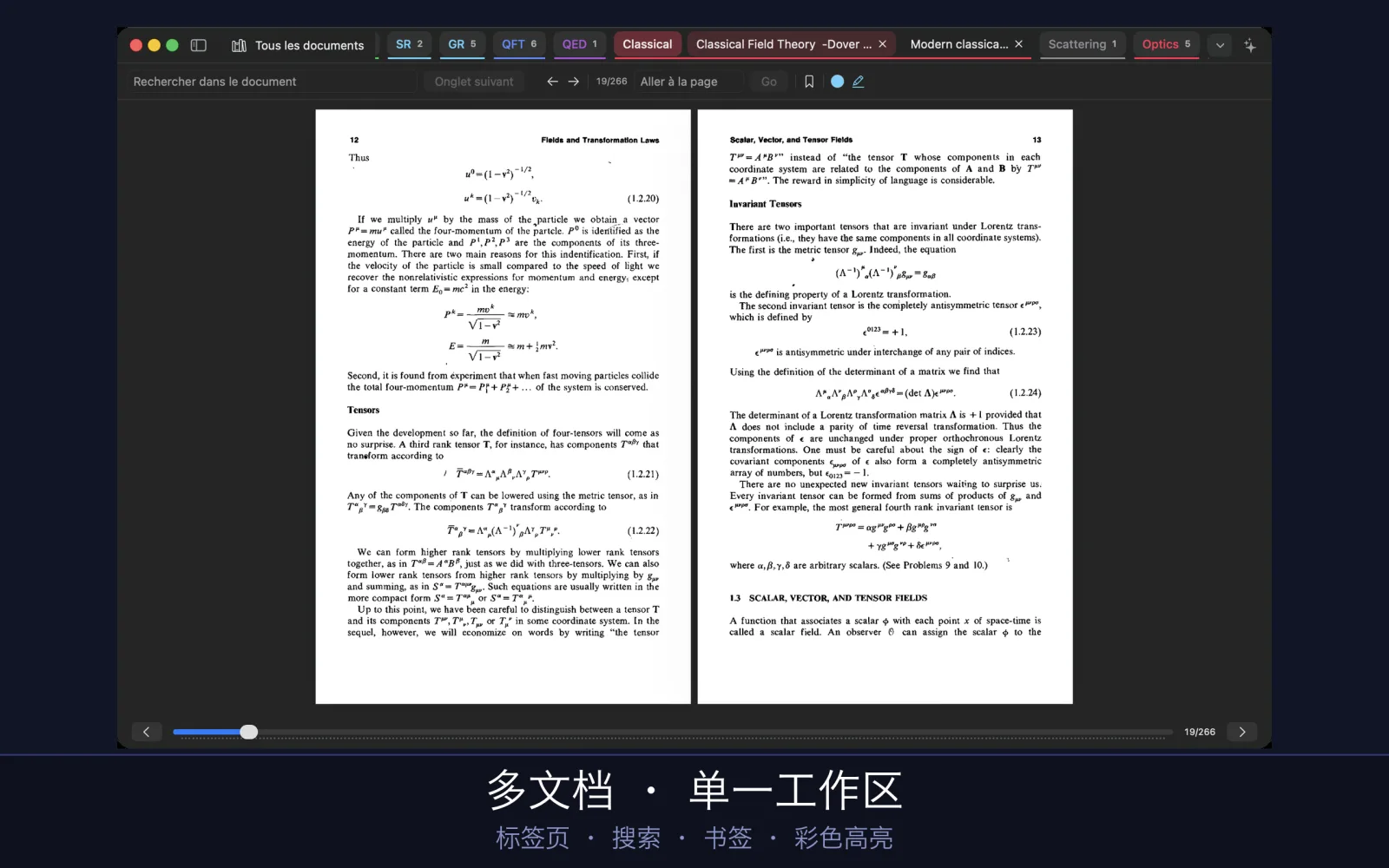
- 标签页位于标题栏中。第一个标签页“全部文档”就是书库,始终都在。
- ⌃Tab 切换到下一个标签页,⌃⇧Tab 切换到上一个;⌘W 关闭当前标签页。
- 拖移标签页可以调整它在这一排中的位置。把指针停在标签页上,可以看到它打开的是哪个文档。
- 打开了很多标签页时,这一排末尾的箭头(“已打开的标签页”)会列出所有标签页,“搜索标签页”可按标题找到其中一个。
标签页组
- 按住 Control 键点按一个标签页,选择“新建标签页组”。为组设置名称和颜色。
- 要加入其他标签页,请按住 Control 键逐一点按它们并选择“移至标签页组”,或把它们拖进组中。“从组中移除”可以把标签页移出组。
- 点按组可以折叠或展开其中的标签页,这样十几本打开的书只占一个标签页的位置。
- 组菜单中的“取消标签页分组”会解散这个组,所有书仍保持打开。
有密码的文档
- 像平常一样打开文档。对于加锁的 PDF、加密的 EPUB 或受保护的 CBZ、CBR 漫画,UniReader 会要求输入密码。
- 输入密码,然后点按“解锁”。在你退出 UniReader 之前,它会一直记住这个密码。
- 如果希望以后打开时不再询问,请勾选“记住密码(存入钥匙串)”。密码会保存在你 Mac 的钥匙串中。
能打开哪些格式
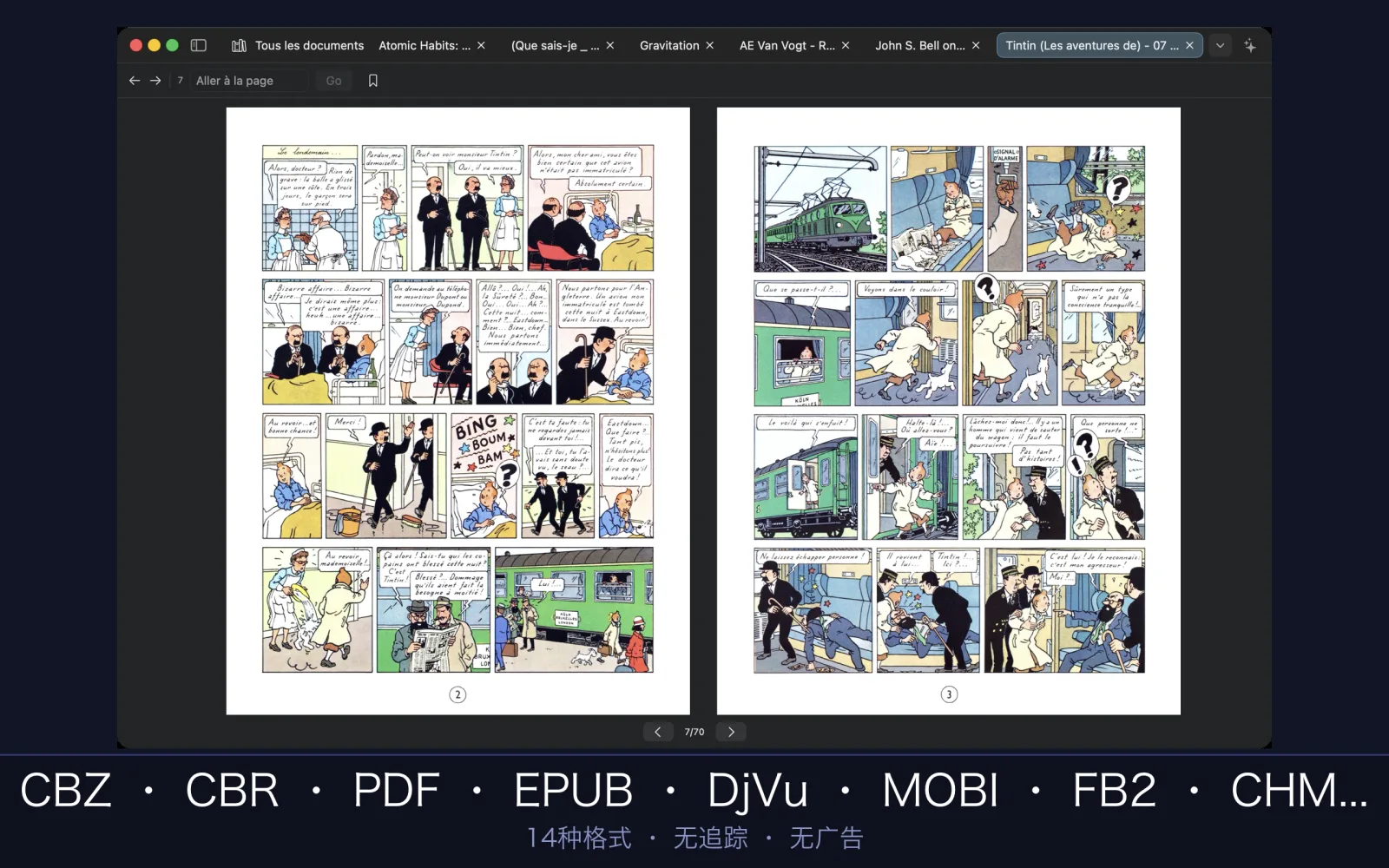
- 图书: EPUB、MOBI、AZW、AZW3、PRC、FB2 和 LIT。
- 文档: PDF、DOC、DOCX、RTF、TXT 和 Markdown。
- 扫描件和参考资料: DjVu 和 CHM。
- 漫画: CBZ 和 CBR。
不打开也能预览
在访达中选择一个文件并按空格键:快速查看会显示 PDF、DjVu、漫画和 Markdown 的页面,无需打开 UniReader;访达还会把第一页用作文件的图标。如果另一个 App 也能预览 Markdown,请在“系统设置 → 通用 → 登录项与扩展 → 快速查看”中选择由哪个 App 来预览。
阅读与翻阅
UniReader 会根据每种文档调整显示方式,操作手势却始终相同。本章介绍如何翻页、选择版式、在书中跳转,以及查找某一段文字。
本节内容
- 了解哪些文档页面固定,哪些文档会重排。
- 翻页,并在单页、双页和滚动之间选择。
- 使用目录,跳转到某一页。
- 在文档中查找一个词。
- 准确回到你停下的地方。
两类文档
固定页面:PDF、DjVu 和漫画(CBZ、CBR)保持印刷页面的版式。你可以选择页面如何适应窗口。可重排文本:EPUB、MOBI、AZW3、FB2、CHM、LIT、Word、RTF 和 TXT 会排入按你的窗口生成的页面中。你可以选择文字大小、间距和主题。
翻页
在所有格式中,按 ← 和 → 翻页。在 PDF、DjVu 和漫画中,↑ 和 ↓ 在页面内滚动,到底后进入下一页。PDF 和 DjVu 还在窗口底部提供页面滑块;可重排文档在那里则有“上一页”和“下一页”按钮。
单页、双页或滚动
对于 PDF、DjVu 和漫画,“显示”菜单提供“单页”“单页,垂直滚动”“双页”和“双页,垂直滚动”,另有“首页单独显示”,让书的封面单独成页。按住 Control 键点按页面,也会出现同样的选项。在可重排文档中,阅读器工具栏中的页面按钮可在“单页”和“双页”之间切换。
适应与缩放
对于 PDF、DjVu 和漫画,可以在“显示”菜单中,或按住 Control 键点按页面,选择“适应页面”“适应宽度”或“适应高度”。在可重排文档中,⌘+ 和 ⌘− 可以放大或缩小文字。
你惯用的版式
在“UniReader → 设置 → 通用”的“阅读”部分,可以设置文档打开时的版式:“显示”“双页模式下首页单独显示”“缩放方式”,以及适用于双页阅读 EPUB 图书的“每章从左页开始”。“平滑 DjVu 渲染(抗锯齿)”会让扫描页面更柔和;如果想要清晰的边缘,请关闭它。
目录
打开文档后,边栏会显示它的“目录”:点按一个章节即可跳到那里。旁边的“页面”显示 PDF、DjVu 和漫画页面的缩略图。按 ⌥⌘S 可显示或隐藏边栏。在没有目录的 PDF 或 DjVu 中,“+”按钮(“添加当前页”)可以逐页建立目录。
跳到某一页
在 PDF、DjVu 和漫画中,在工具栏的“跳转到页面”栏中输入页码,然后按 Return 键。
后退与前进
工具栏中的箭头按钮会像网页浏览器一样,沿着你访问过的页面往回或往前走:“返回上一个访问过的页面”和“前进到下一个访问过的页面”。在点按链接或跳到某一章之后很方便。
查找一个词
选择“编辑 → 在文档中查找…”(⌘F),输入一个词,然后按 Return 键;⌘G 跳到下一个匹配项。搜索适用于 PDF,以及 EPUB、MOBI、FB2、LIT、Word、RTF 和 TXT 文档。
全屏
“进入/退出全屏”(⌃⌘F)让页面占满整个屏幕。在“UniReader → 设置 → 通用”中,“阅读时隐藏边栏和标签页栏(仅限全屏)”会把其他一切都隐藏起来;把指针移到屏幕顶部边缘即可让它们重新出现。
回到你停下的地方
UniReader 会在你阅读时记住每份文档的位置。明天或一个月后再打开,你还在同一页。
Markdown 文档
Markdown 文件(.md)会以排好版的页面打开,采用你的阅读主题:标题、表格、任务列表、彩色代码、脚注和公式($…$ 和 $$…$$)。目录由它的标题生成,文件旁边的图片会显示在页面中。
创建 Markdown 文档
- 按住 Control 键点按边栏中的一个文件夹,选择“新建 Markdown 文档”——或者选择“文件 → 新建 Markdown 文档”(⌥⌘N),在书库中当前打开的文件夹里新建。
- 输入名称,然后点按“创建”。文件会创建在该文件夹中,名称作为标题写在开头,并直接在编辑器中打开。
编辑 Markdown 文档
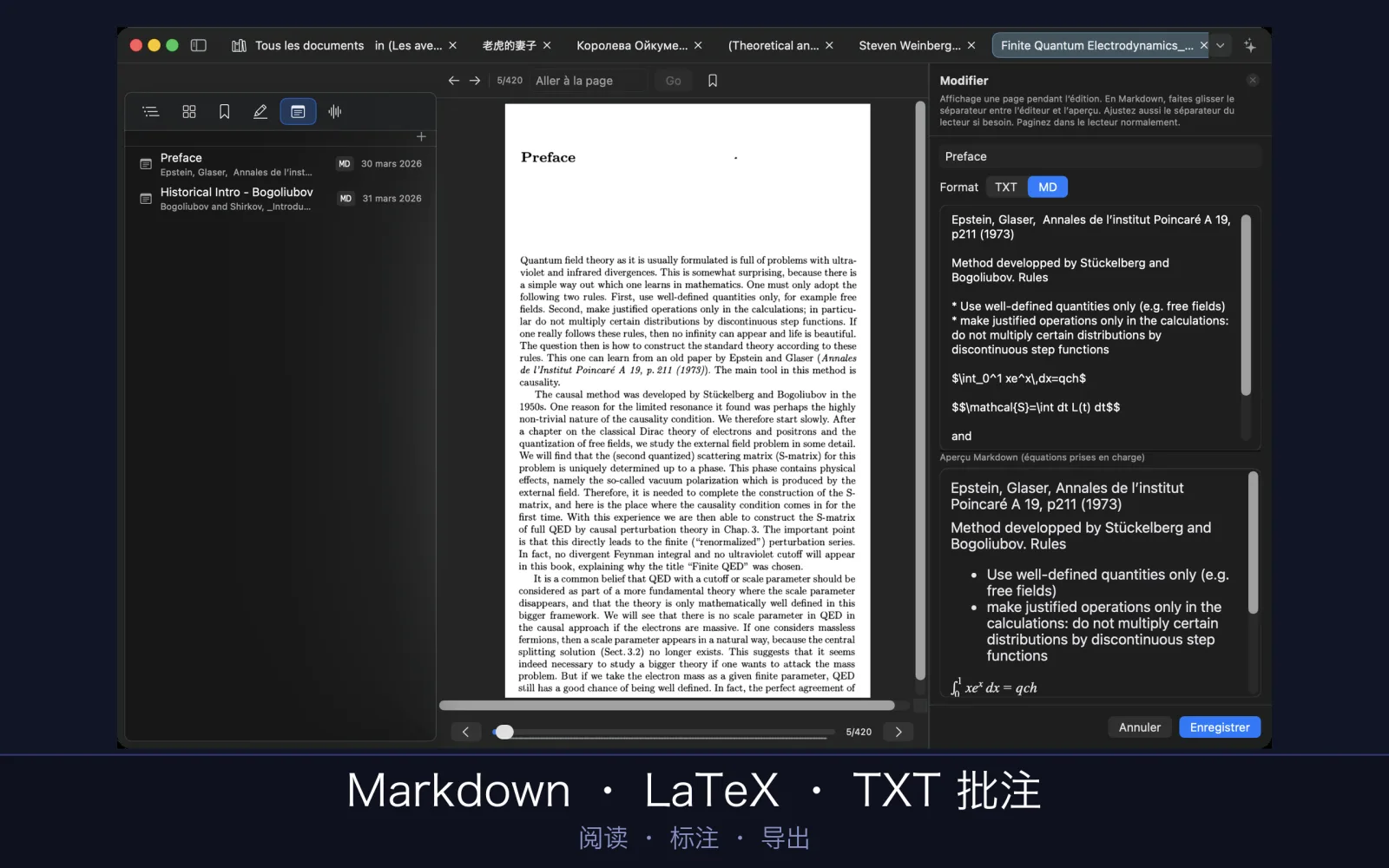
- 在阅读器中选择“编辑文字”。页面会切换为编辑器:左侧是带语法着色的源文本,右侧是实时预览,会随着你的输入和滚动同步更新。
- 源文本上方的栏可以插入“粗体”“斜体”“标题”(每点按一次多一个 #)、“链接”“列表”“代码”“表格”和“公式”。
- 停止输入片刻后,你的更改会自动保存,也可以按 ⌘S 保存。选择“停止编辑”即可回到重新渲染的阅读页面。
书签、高亮和笔记
标记你想再次找到的位置,为重要的段落涂上颜色,在旁边写下自己的笔记——纯文本或 Markdown 都可以,需要时还能写公式。
本节内容
- 添加书签并再次找到它。
- 用你选择的颜色高亮一段文字。
- 用纯文本或 Markdown 写笔记,可以包含公式。
- 浏览你的高亮和笔记,并跳回它们所在的位置。
- 把批注导出为 PDF 或 Markdown。
书签
点按阅读器工具栏中的书签按钮,即可标记当前页面;如果这一页已有书签,按钮会显示为实心。你也可以按住 Control 键点按页面,选择“添加书签”。阅读器边栏的“书签”标签页会列出所有书签:点按一个即可回到它所在的页面,按住 Control 键点按则可以重命名或删除。
高亮一段文字
- 先选颜色:点按阅读器工具栏中的圆形色块,从八种颜色中选择一种——黄、绿、粉、蓝、橙、紫、青或灰。
- 在页面上选择文本。
- 点按色块旁边的荧光笔按钮。这段文字就会涂上颜色,选择随之取消,方便你接着标记下一段。
你的高亮
阅读器边栏的“高亮”标签页会列出每一段高亮文字及其颜色和页码。点按一条即可回到那里。按住 Control 键点按,可以更改颜色(“颜色”)或删除它。
写笔记
- 按住 Control 键点按页面并选择“新建笔记”,或打开边栏的“批注”标签页并点按“+”。
- 为笔记加一个标题。
- 在“格式”下,选择“TXT”表示纯文本,或选择“MD”表示 Markdown。
- 写好后点按“保存”。笔记会关联到你正在阅读的位置。
Markdown 和公式
在“MD”笔记中,可以使用标题、粗体和斜体、列表、链接、引用、表格和代码。公式用 LaTeX 书写:句中用 $…$,单独成行的公式用 $$…$$。编辑器下方的“Markdown 预览(支持公式)”会随着输入显示效果;拖移两者之间的分隔线,可以让其中一边占更多空间。
你的笔记
“批注”标签页会列出你的笔记,Markdown 笔记带有一个小小的 MD 标记。点按一条笔记即可回到它所在的位置并编辑。按住 Control 键点按它,可以选择“编辑”“导出为 PDF”或“删除”。如果你的书库已与 iPhone 或 iPad 关联,在那里写的手写笔记也会以小图的形式出现在这个列表中。
所有批注集中一处
在书库边栏中,“批注”汇集了每份文档的高亮和笔记,并按文档分组。用“搜索批注”查找,选择“在此批注处打开”即可直接跳到那一页。
导出
- “批注 → 导出批注(当前文档)”(⇧⌘E)会按页码顺序把文档的批注做成一份 PDF。在保存窗口中,可以选择页面大小、布局(“紧凑”或“每页一条”)和文字大小。
- “批注 → 将批注导出为 Markdown…”(⌥⇧⌘E)会写出一个 .md 文件。在“包含”下,可以保留全部内容,或只保留高亮、笔记或书签;在“布局”下,可以选择按类型分组的单个文件、按文档顺序排列的单个文件,或三个独立的文件。
- “高亮”和“批注”列表底部的“全部导出为 PDF”可以从边栏完成同样的操作。
听书
UniReader 可以用你 Mac 上的语音朗读文字。如果一本书附带自己的录音——一门语言课程、一本有声书——你可以在页面旁边播放它们。
本节内容
- 让 App 朗读文字,并可暂停或停止。
- 选择语言、语音和语速。
- 为文档关联一个录音文件夹,边读边播放其中的音轨。
- 一章一章地听有声书,并从停下的地方继续。
朗读
- 在你想听的位置打开文档。
- 选择“朗读 → 播放/暂停”(⌃⌘S)。你也可以按住 Control 键点按页面,选择“朗读”。
- 同一个命令可以暂停和继续。“朗读 → 停止”(⌘.)则停止朗读。
朗读的内容
在 PDF 或 DjVu 图书中,UniReader 朗读你所在的页面。在 EPUB、MOBI、FB2、CHM 或 Word 文档中,它朗读文档的文字。DjVu 需要有文本层才能朗读;漫画没有可朗读的文字。
语言、语音和语速
“朗读”菜单中有“加快语速”(⌥⌘→)和“放慢语速”(⌥⌘←),以及两个子菜单“语言”和“语音”,用于从 Mac 上已安装的语音中选择。同样的设置也在“UniReader → 设置 → 通用”的“语音设置”下:“语言”“语音”和“语速”。
边读边听
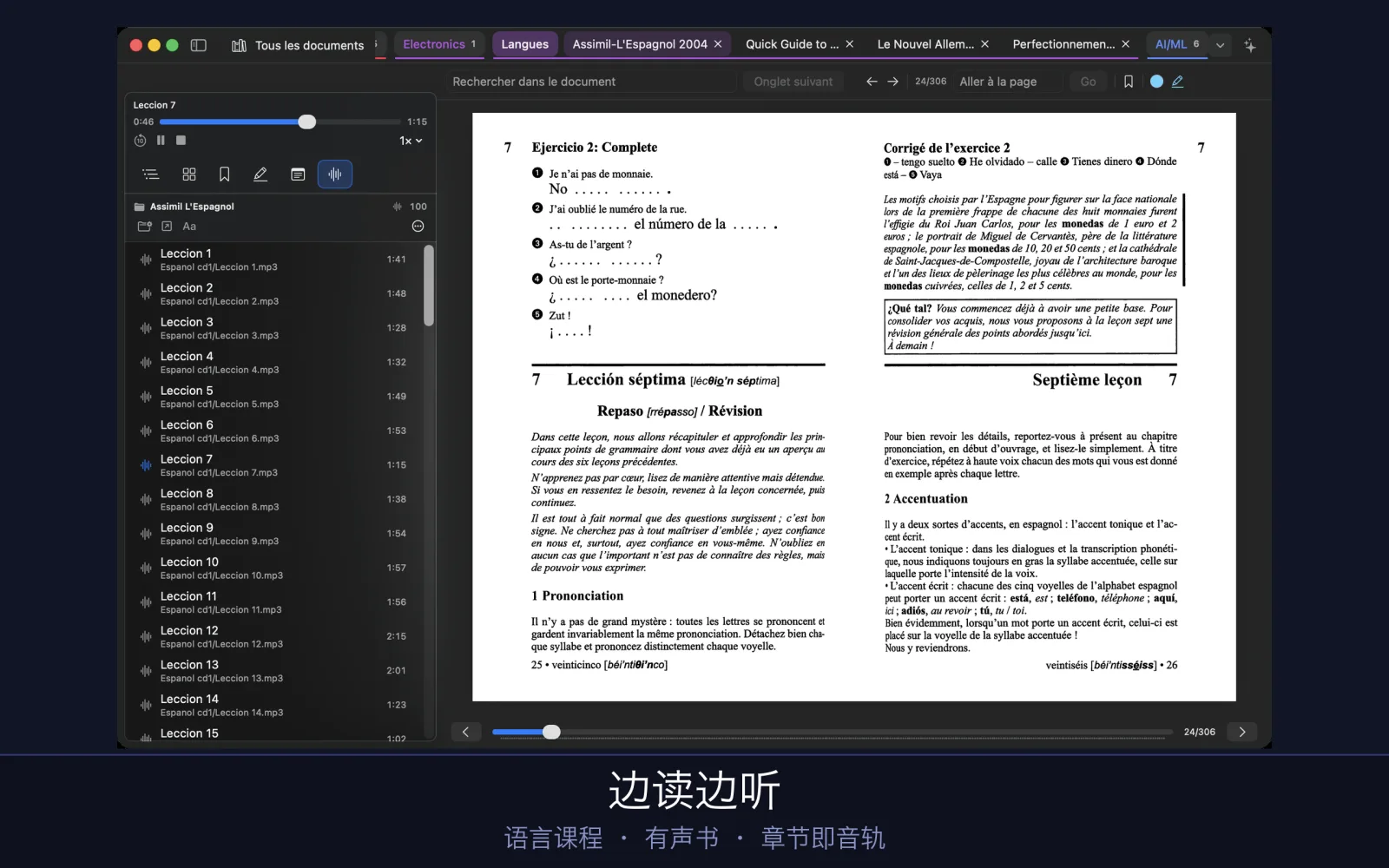
一份文档可以有自己的录音:语言课程的练习、有声书的各个章节。只需关联一次存放录音的文件夹,阅读器边栏的“录音”标签页就会列出其中的音轨。不会复制或移动任何文件——文件夹留在原处。
关联一个录音文件夹
- 打开文档,在阅读器边栏中选择“录音”标签页。
- 点按“关联音频文件夹…”并选择文件夹。子文件夹也会包含在内。
- 每个音频文件都会成为一条音轨,下方显示它的标题和路径。由一个很长的 .m4b 文件构成的有声书会按章节拆分:每一章都是单独的一条音轨。
播放音轨
点按一条音轨即可播放。面板顶部的栏显示它的标题、时间和一个滑块,并有“后退 10 秒”、播放和暂停、“停止”以及“播放速度”(0.75× 到 1.5×)。每条音轨都会记住你停在哪里,即使退出 App 也不例外。打开另一份文档会停止播放。
有声书或语言课程
面板 ⋯ 菜单中的“自动播放下一段录音”适合有声书:下一章会自动开始。用于语言课程时请关闭它,这样每个练习结束后都会安静下来,方便你再播放一遍。同一菜单中还有“从文件恢复标题”和“取消关联文件夹”。
音轨标题
标题来自录音自身的信息;如果没有,则使用文件名。要更改标题,请按住 Control 键点按一条音轨并选择“重命名音轨…”,或使用面板顶部的“在标题中替换…”一次替换所有标题中的某个词。这些标题保存在 UniReader 中:磁盘上的文件保留自己的标签。
格式
UniReader 可以播放 MP3、M4A、M4B、AAC、WAV、AIFF、CAF、FLAC、ALAC 和 MP4 音频。受复制保护的有声书(.aa、.aax)不会播放,只会在列表下方显示数量。
就当前页面问 AI
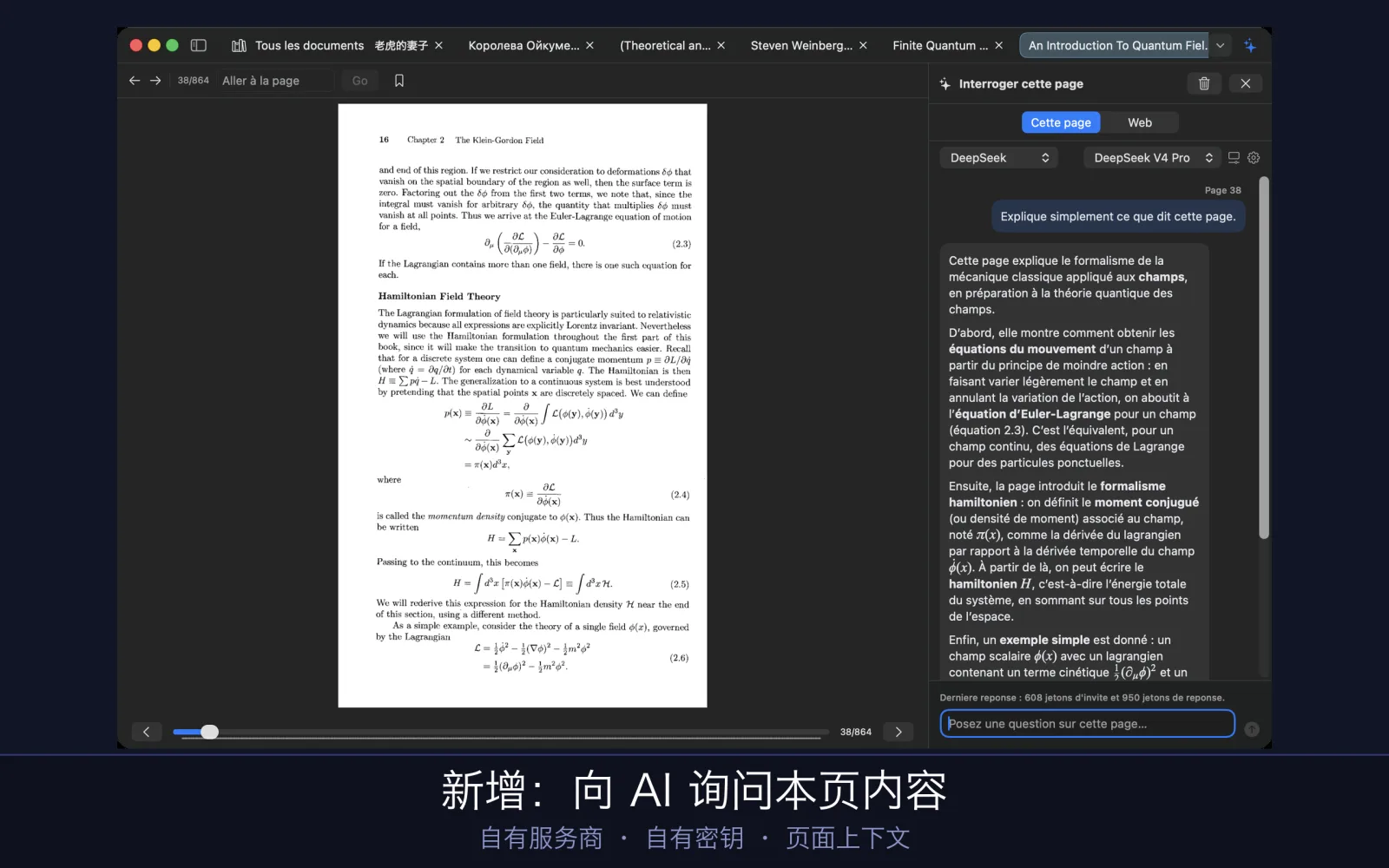
某一段读不下去?就你正在读的这一页提问:总结、解释、翻译。UniReader 提供对话和页面;AI 账户用你自己的。
本节内容
- 在页面旁边打开助手。
- 一键连接 OpenRouter,或使用 OpenAI、Anthropic、DeepSeek 等的密钥,或通过 Ollama 使用本地模型。
- 选择随问题一起发送的内容:文本、页面图片,或两者都发。
- 就一段高亮的文字提问,而不是整页。
- 把回答保存为文档的一条笔记。
- 确切了解发送了什么、何时发送、发给了谁。
打开助手
打开文档后,点按窗口栏右端的闪光按钮(“询问 AI…”),或按 ⇧⌘I。“就本页提问”面板会在页面旁边打开。在“UniReader → 设置 → AI”的“面板”下,“显示方式”设置可以选择“侧边面板”或“浮动窗口”。
连接你的账户
- 第一次使用时,面板会请你连接账户。点按“通过 OpenRouter 继续”并登录:OpenRouter 会为 UniReader 创建一个密钥,窗口随后自动返回。
- 如需使用其他提供方,请在上方的菜单中选择——OpenAI、Anthropic、DeepSeek、Mistral、Groq、xAI (Grok)、Perplexity……——粘贴你在其网站上创建的 API 密钥,然后点按“使用此密钥”。
- 如果是在你的 Mac 上用 Ollama 运行的模型,请选择“Ollama(本地)”,然后点按“无需密钥使用 Ollama”。
- 所有这些也都在“UniReader → 设置 → AI”中。在“高级”下,可以设置“提供方”“基础 URL”“模型名称”和“API 密钥”,并有“保存密钥”“清除密钥”和“验证连接”。
选择模型
提供方旁边的菜单会列出它提供的模型;这个列表来自提供方,每天刷新一次,也可以在设置中用“刷新模型列表”刷新。仅有密钥还不够:回答问题的是模型,回复的费用由你在该提供方的账户支付。
提问
在“就本页提一个问题…”中输入问题,然后按 Return 键。对话为空时,“不妨先问”会提供现成的问题:“概括”“解释本页”“解释术语”和“翻译”。每个问题都会标注提问时所在的页面;“停止”可以中断正在生成的回答。
随问题发送的内容
点按模型旁边的滑块按钮(“显示随问题一同发送的内容”)。在“上下文”下,选择“文本”“图片”或“两者”:页面的文字、页面的图片(对公式、表格或扫描页面很有用),或两者一起。勾选“显示将要发送的内容”,可以阅读摘录并查看它的大小:字符数、估算的 token 数和图片的大小。在 PDF 或 DjVu 中,发送的是你所在页面的文字;在 EPUB 或文本文件中,发送的是文档的文字。
就一段选中的文字提问
提问前,先在页面上选择一段文字。问题框上方会出现一个带开关的“所选”标签:打开时,问题针对这段文字,页面则作为上下文一并发送。此时现成问题中还会出现“解释所选内容”。关闭开关,即可重新就整页提问。
保留回答
每个回答下方都有“复制”“存为笔记”和“再问一次”。保存的回答会成为文档的一条 Markdown 笔记,以你的问题为标题,放在“批注”标签页中。顶部的废纸篓按钮(“清除对话”)可以重新开始。如果回答过早中断,面板会建议提高上限后再问一次;“回答长度”和“扩展思考”(默认关闭)位于“设置 → AI → 回答”中。
你惯用的聊天网站
面板顶部的“网页”模式会在面板中打开 ChatGPT、Claude、Gemini、Perplexity、Copilot、OpenRouter Chat 或 DeepSeek(“服务”)。在那里登录一次,会话就会保留。在这个模式下,你正在读的页面不会被发送:请粘贴你想问的内容。“在 Safari 中打开”会把对话带到你的浏览器中。
隐私:发送了什么、何时发送、发给谁
- 在你发送问题或点按现成问题之前,文档中的任何内容都不会离开你的 Mac。为了填充模型菜单,App 会用你的密钥向提供方请求模型列表,其中不包含文档的任何内容。
- 每个问题都会附带文档的书名、作者、出版社、年份和格式、页码、你选择的文本或图片、所选段落(如果有),以及对话中之前的交流。“清除对话”会清空这些内容。
- 使用直接密钥时,一切都直接发送给你选择的提供方。通过 OpenRouter 时,你发送的页面会经过 OpenRouter,它可以看到其中的内容。
- 使用 Ollama 时,问题发送给你 Mac 上的模型,并留在那里。
- 你的密钥保存在 macOS 钥匙串中,仅存于这台 Mac。UniReader 从不接收你的密钥、问题或页面。
在多台设备上使用
你的 Mac、iPhone 和 iPad 上的 UniReader 可以共享一个书库。图书通过你的 Wi‑Fi 复制;阅读进度、高亮和笔记则通过 iCloud 同步。任何一台带网页浏览器的电脑,也都能把书发送到你的 iPhone 或 iPad。
本节内容
- 把 Mac 上的 UniReader 与 iPhone 或 iPad 上的 UniReader 关联起来。
- 通过 Wi‑Fi 在它们之间复制图书。
- 通过 iCloud 同步阅读进度、书签、高亮和笔记。
- 从任何电脑的浏览器把书发送到 iPhone 或 iPad。
两种同步方式
图书本身会在你要求时,通过本地 Wi‑Fi 网络在 Mac 与 iPhone 或 iPad 之间复制。你对它们做的一切——停在哪里、书签、高亮、笔记——都会在后台通过 iCloud 同步,使用的是你自己的 Apple 账户,无论设备身在何处。在 Mac 上,iPhone 或 iPad 的书库会显示为一个独立的书库,保存在 Mac 上的一个文件夹中,并列在边栏的“配套移动设备”下。
开始之前
- Mac 和 iPhone 或 iPad 上都装有 UniReader,并且两边都有 Premium——10 天试用也算。
- 两台设备连接到同一个 Wi‑Fi 网络,且不是会把设备相互隔离的访客网络。
- 当 macOS 或 iOS 询问是否允许 UniReader 查找本地网络上的设备时,请允许。
- 如需同步笔记和进度:两台设备都用同一个 Apple 账户登录 iCloud。
把 iPhone 或 iPad 关联到 Mac
- 在 iPhone 或 iPad 上,打开“设置”(书库中的齿轮)。在“与 Mac 同步”下,轻点“连接到 Mac…”。UniReader 会复制这台设备的配对 ID,并开始寻找 Mac。
- 在 Mac 上,选择“UniReader → 设置”,打开“来源”标签页,在“与 iPhone 或 iPad 同步”下,点按“连接 iPhone 或 iPad…”。Mac 会从你的 Apple 设备共享的剪贴板中读取配对 ID。
- 第一次连接时,Mac 会询问把这台设备的书库保存在哪里:选择一个文件夹。之后,书库会出现在边栏的“配套移动设备”下。
- 两边都准备好后,按钮在 iPhone 或 iPad 上会变成“同步图书…”,在 Mac 上会变成“与 iPhone/iPad 同步…”。从任何一边都可以开始复制。
复制图书
同步是双向的:在 iPhone 或 iPad 上添加的书会进入 Mac 上它的书库,你在 Mac 上放进这个书库的书则会发送到设备。当 Mac 有书等待传输时,iPhone 或 iPad 会提供“立即传输”或“稍后”。正在进行的复制可以用“停止传输”停止。在“高级选项”下,同步模式默认为“合并书库”;“镜像(移除仅在本地存在的图书)”则让一边与另一边完全一致。
通过 iCloud 同步笔记和进度
在两边都打开“在 iCloud 中保存笔记和阅读进度”:在 Mac 上,它位于“来源”标签页“移动设备书库”中已关联书库的下方;在 iPhone 或 iPad 上,它位于“设置”的“与 Mac 同步”下。此后,即使设备相隔很远,高亮、笔记、书签和阅读位置也会在后台更新。要立即发送最新的更改,请在 iPhone 或 iPad 上轻点“立即强制 iCloud 同步”;在 Mac 上,则是书库同步栏中的云朵按钮。
看懂状态指示灯
两个彩色圆点显示当前状态:一个代表书库,一个代表与另一台设备的连接。绿色表示一切都是最新的,或设备已关联;橙色表示还有步骤未完成,或 Mac 正在等待 iPhone 或 iPad;灰色表示 iCloud 同步已关闭,或设备未连接。在 Mac 上,把指针停在圆点上即可看到它的含义。
两边都有更改时
如果同一项目在两台设备上都被更改,UniReader 不会替你做决定。“同步冲突”会显示出来,由你选择“保留 Mac 版本”“保留 iPhone 或 iPad 版本”或“合并”。
已配对的设备
在 Mac 上,“来源”标签页中已关联书库下方的“管理已配对的设备…”会列出与它同步过的设备;“忽略”可以移除其中一台。在 iPhone 或 iPad 上,“取消关联”位于“高级选项”下。
从电脑把书发送到 iPhone 或 iPad
同一 Wi‑Fi 中的任何电脑都可以做到——Mac、Windows 电脑或其他电脑——只需要一个网页浏览器,无需安装任何东西。
- 在 iPhone 或 iPad 的书库中,轻点“导入”,然后轻点“通过 Wi‑Fi 导入”。
- 轻点“启动服务器”。UniReader 会显示一个地址,供你在电脑的浏览器中打开。
- 在电脑的浏览器中输入这个地址。把文件拖到网页上,或点按以选择文件,然后点按“导入”。
- 书会出现在书库中。文件传入时请保持屏幕打开,完成后轻点“完成”:离开这个页面时服务器就会停止。
主题与外观
无论白天还是夜晚,都让页面呈现适合你眼睛的颜色和字体。主题、文字大小和间距适用于可重排格式;PDF、DjVu 和漫画则保持印刷页面的样子。
本节内容
- 选择阅读主题。
- 设置文字大小、间距和边距。
- 在浅色和深色之间切换 App。
阅读主题
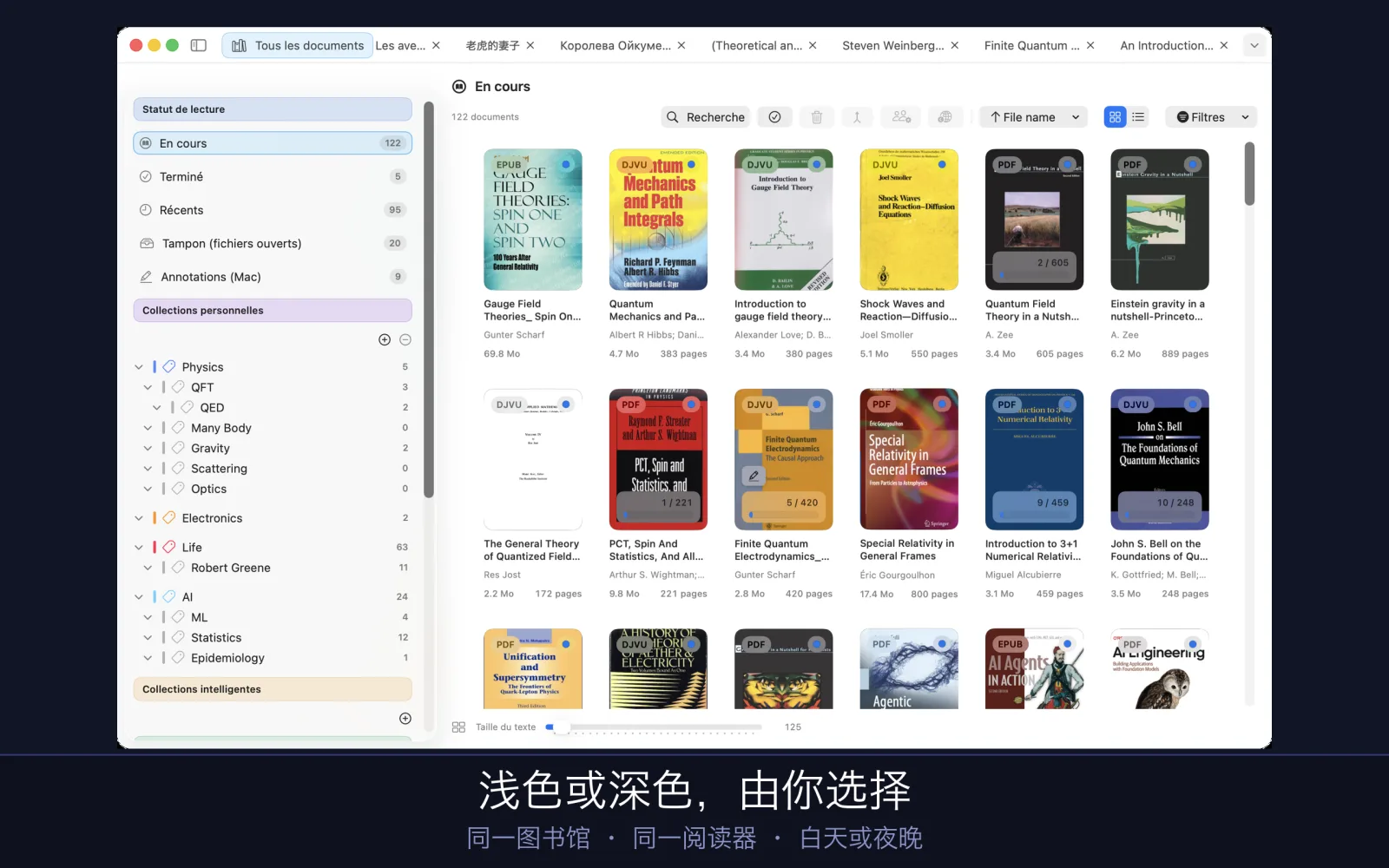
共有六种主题:“自动”“日间”“复古”“夜间”“纸张(浅色)”和“纸张(深色)”。“自动”会跟随 macOS 的浅色或深色外观。用阅读器工具栏中的“Aa”按钮选择主题。在 EPUB、MOBI、FB2、CHM 和 LIT 图书中,按住 Control 键点按页面,也可以通过“文字排版 → 主题”选择。
文字大小、间距和边距
“Aa”按钮会打开文字设置。“紧凑”“默认”和“舒适”一次设定所有选项;“文字大小”“行距”和“边距”滑块则用于微调。⌘+ 和 ⌘− 也可以更改文字大小。如果一本旧的 MOBI 图书显示乱码,请在同一面板中选择另一种“文本编码”。
只用于一本书,或用于所有书
一本书可以有自己的设置。在“Aa”面板中,“应用显示样式”可以通过“应用于相同格式”或“应用于相同来源”扩展这些设置,“恢复为全局默认值”则让这本书回到统一设置。默认值本身位于“UniReader → 设置 → 通用”的“文本格式 (EPUB/CHM/FB2/LIT/MOBI)”下。
浅色或深色 App
UniReader 会跟随你在“系统设置”中设定的 macOS 浅色或深色外观。
深色页面中的图片
使用深色主题时,书中的图片会保留浅色背景,这样带有透明部分的插图和图表依然清晰可读。
打印与导出
把文档打印到纸上,可以单独打印,也可以连同笔记一起打印。
本节内容
- 打印文档。
- 打印批注,可以单独打印,也可以与页面对照打印。
- 导出批注。
打印文档
打开文档,选择“文件 → 打印…”(⌘P)。PDF 按原样打印;DjVu 和漫画逐页打印,每张纸一页。EPUB 和其他文本格式会按照阅读器中的排版打印文字。在熟悉的 macOS 打印面板中,可以选择打印机、页面和份数。
打印批注
“文件”菜单中还有三种打印方式。“打印批注…”只打印你的高亮和笔记。对于 PDF、DjVu 和漫画,“打印带批注的页面和笔记…”只打印你做过批注的页面,每页与它的笔记相对;“打印完整文档及笔记…”则对整份文档这样打印。
导出笔记
“批注”菜单可以导出你写下的内容:“导出批注(当前文档)”(⇧⌘E)和“将批注导出为 Markdown…”(⌥⇧⌘E)。详见笔记一章。
免费与 Premium
PDF、EPUB 和 TXT 可以一直免费阅读,FB2 图书的前 7 页也可免费阅读。Premium 会开放其他所有格式以及相关工具——而且这一切都可以免费试用 10 天。
本节内容
- 了解哪些内容保持免费,Premium 又增加了什么。
- 开始 10 天试用,并知道它何时结束。
- 选择按月或按年订阅,或一次性购买。
- 在新设备上恢复你的购买。
免费的内容
即使没有 Premium,UniReader Mac 版也能从一个书库来源中阅读不带 DRM 的 PDF、EPUB 和 TXT 文件,不限时间,也无需账户。FB2 图书以免费试读方式打开:前 7 页无需 Premium 即可阅读。
Premium 增加的内容
- 其他所有格式:DjVu、CHM、MOBI、AZW、AZW3、PRC、LIT、CBZ 和 CBR 漫画、Markdown、RTF、DOC 和 DOCX,以及 FB2 图书第 7 页之后的内容。
- 多个书库来源:把你所有的文件夹汇集到一个书库中。
- 书签、批注、打印、元数据编辑和文件工具。
- 与你 iPhone 和 iPad 上的 UniReader 同步。
10 天试用
10 天内,Premium 的所有功能全部开放。试用不收取任何费用,不需要付款信息,结束时也不会扣费。每台设备只能试用一次。登录 iCloud 后,同一次试用会覆盖你的 Mac、iPhone 和 iPad:在其中一台上开始,它就会在所有设备上同时进行,并同时结束。重新安装 App 不会开始新的试用。
开始试用
你也可以不打开文档就开始试用:在“UniReader → 设置 → 订阅”中,点按“开始 10 天免费试用”。
- 打开一份 Premium 所含格式的文档,例如漫画或 DjVu。会出现一个窗口,告诉你它是什么格式,并提供试用。
- 选择“开始试用并打开”:试用随即开始,文档立即打开。
- “查看方案”则会显示各种方案,“以后再说”会关闭窗口。
试用期间及结束时
- “UniReader → 设置 → 订阅”会显示剩余天数,以及试用结束的日期和时间。
- 试用开始时,UniReader 会询问是否可以向你发送通知。如果你允许,会在结束前一天收到提醒:“你的 Premium 试用明天结束”。
- 试用结束后,PDF、EPUB 和 TXT 依然免费,FB2 图书的前 7 页也可免费阅读,书库中的任何内容都不会被删除。其他格式会再次要求 Premium。
购买 Premium
在“UniReader → 设置 → 订阅”中,各种方案会按你所在国家或地区的价格列出:按月、按年,或一次性购买永久版。点按月度或年度订阅旁边的“订阅”,或一次性购买旁边的“购买”,然后在 App Store 中确认。提供试用的窗口中的“查看方案”也会显示同样的方案。
恢复购买
在新的 Mac 上,或重新安装之后,请确认你已用购买时的 Apple 账户登录,然后在“UniReader → 设置 → 订阅”中点按“恢复购买”。
更改或取消订阅
“UniReader → 设置 → 订阅”中的“管理订阅”会打开你在 App Store 中的订阅,你可以在那里更改或取消。除非在当前订阅期结束前至少 24 小时取消,否则订阅会自动续订。
帮助与故障排除
在 UniReader 中到哪里寻求帮助,文件打不开或找不到时该怎么办,以及问题仍未解决时如何联系我们。
本节内容
- 打开 App 内置的帮助。
- 了解文件为什么打不开,以及可以尝试什么。
- 找回你在 UniReader 之外移动过的文件。
- 联系支持团队时附上我们需要的信息,以便尽快帮助你。
App 内的帮助
选择“帮助 → UniReader 帮助”,或按 ⌘⇧/。帮助窗口会列出各个主题——书库、阅读、批注、与 iPhone 和 iPad 同步、免费与 Premium、故障排除——它的搜索栏可以在所有主题中查找一个词。
文件打不开时
当一份文档无法读取时,UniReader 会在阅读器中告诉你,而不是直接关闭——例如 PDF 已损坏,或者它根本不是 PDF。
- 试试同一格式的另一个文件。如果它能打开,问题出在第一个文件;如果打不开,问题出在阅读器,我们希望知道。
- UniReader 阅读不带 DRM 的文件。受 DRM 保护的书,例如在 Kindle 商店购买的书,请在出售它的商店的 App 中打开。
- 如果这个文件能在其他 App 中打开,请把它发给我们:这有助于我们改进阅读器。
- 试用结束后,非免费的格式需要 Premium:请参阅免费与 Premium。
移动后找不到的文件
UniReader 在文件原本所在的位置读取它们,不会复制。在 UniReader 中移动和重命名文件——使用“移至文件夹”“重命名文件…”,或在边栏中拖移文件夹——它们的笔记和阅读位置会随之更新。如果你在访达中移动了文件,请选择“书库来源 → 刷新”,让书库按它们现在的位置列出。
- 外置硬盘上的来源在硬盘重新连接之前,会在“UniReader → 设置 → 来源”中显示为“离线”。
- 如果 macOS 不再允许 UniReader 访问某个文件夹,请选择“书库来源 → 重新授权来源…”并重新选择该文件夹。
- 你从书库中移出的文档仍在磁盘上:“书库来源 → 已移出的文档…”可以把它们放回来。
Mac 与 iPhone 或 iPad 之间的同步停滞时
- 两台设备必须连接到同一个 Wi‑Fi,而不是访客网络,并且必须在系统的隐私设置中允许 UniReader 使用本地网络。
- 在 Mac 上,“来源”设置中“与 iPhone 或 iPad 同步”下的“重置连接”会从头重新建立连接。
- 如果 Mac 的防火墙已打开,它必须允许 UniReader 接受传入连接。
- 对于笔记和进度,请检查两台设备是否都已登录 iCloud,以及该书库的“在 iCloud 中保存笔记和阅读进度”是否已打开。其他内容都在在多台设备上使用中。
Premium 未被识别
请确认你已用购买时的 Apple 账户登录,然后按照免费与 Premium中的说明使用“恢复购买”。
联系支持
无论是问题、错误、想法还是购买事宜,都请发送邮件至 support@pasahome.org。每条消息都由真人阅读,通常在一到两个工作日内回复。为了帮助我们尽快解决问题,请附上:
- App 版本(“UniReader → 关于 UniReader”)和你的 macOS 版本;
- 文件的格式,如果可以,附上文件本身;
- 你做了什么,你预期会怎样,以及实际发生了什么。