
入門
UniReader 就在你的書原本所在的位置閱讀它們。告訴它存放書籍的資料夾,一分鐘後,整個書庫連同封面就出現在螢幕上。
本節內容
- 完成兩個歡迎畫面。
- 加入存放書籍的資料夾,或開啟單一檔案。
- 熟悉書庫和閱讀器的版面。
- 一鍵回到上次在讀的書。
- 了解 10 天試用包含哪些內容。
第一次啟動
首先會出現兩個簡短的畫面。第一個介紹 UniReader 能讀哪些格式;按一下「下一步」。第二個會問「你的書在哪裡?」按一下「選擇資料夾…」,然後選擇存放書籍的資料夾——可以在 Mac 上、外接硬碟裡或 iCloud 雲碟中。UniReader 會查看這個資料夾及其子資料夾,不會搬移或複製任何檔案。想先四處看看?按一下「稍後再說」。
加入書籍
- 一個資料夾。 在空的書庫中按一下「選擇資料夾…」。之後可以使用「書庫來源」選單 →「匯入資料夾」。資料夾會在原處被讀取,成為書庫的一個來源。
- 單一檔案。 在空的書庫中按一下「開啟檔案…」。在 Finder 中,也可以選擇「打開檔案的應用程式 → UniReader」,或把書拖到 Dock 中的 UniReader 圖像上。檔案會在標籤頁中開啟,並保存在側邊欄的「收件匣(開啟過的檔案)」中。
- 把檔案放進書庫的某個資料夾。 在側邊欄中選擇該資料夾,然後按一下工具列中的「新增文件…」,或從 Finder 把檔案拖到書庫中。檔案會被複製到這個資料夾裡。
認識介面
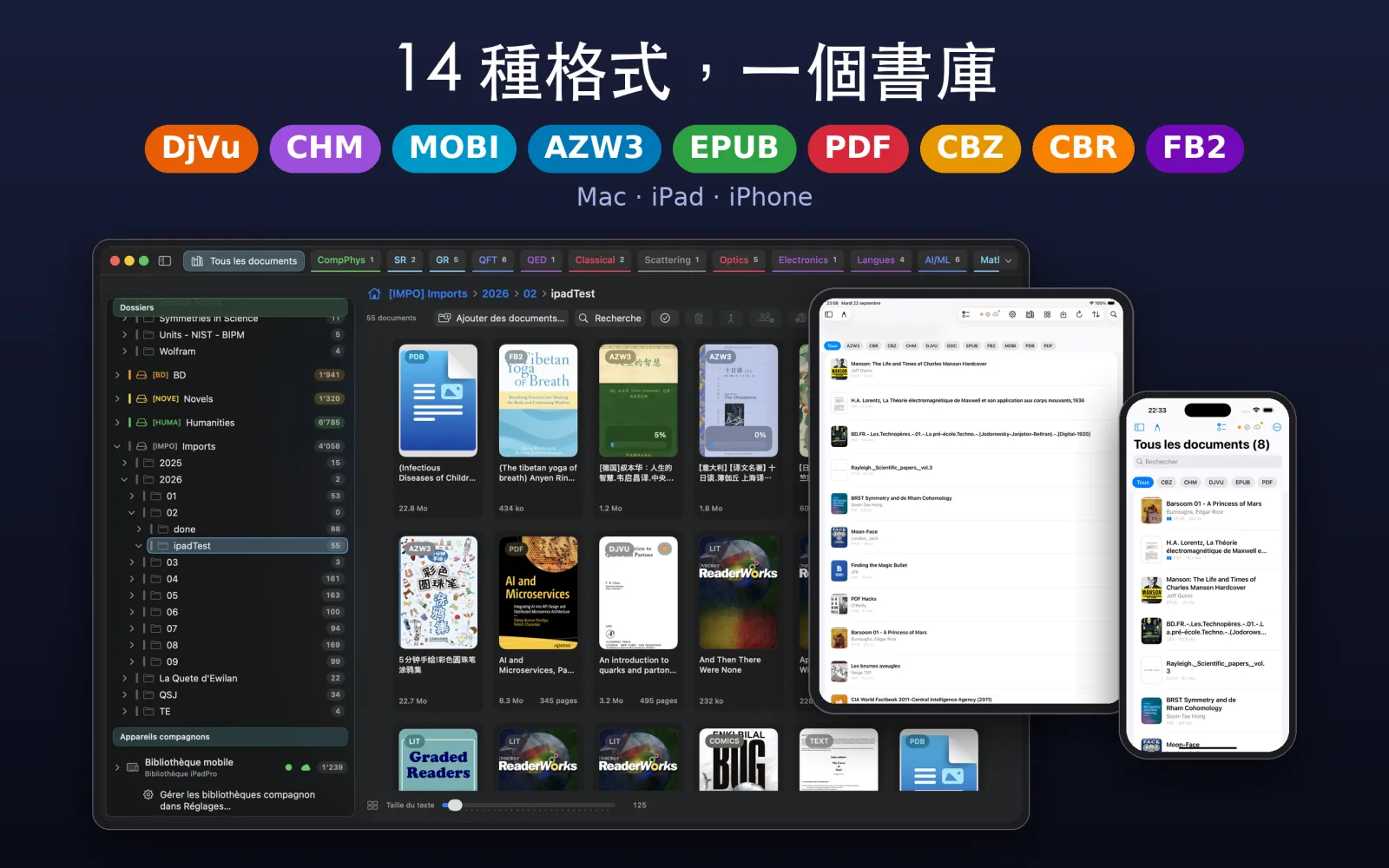
- 標題列中是你的標籤頁。第一個標籤頁「全部文件」隨時帶你回到書庫;每開啟一本書,旁邊就會多一個它自己的標籤頁。
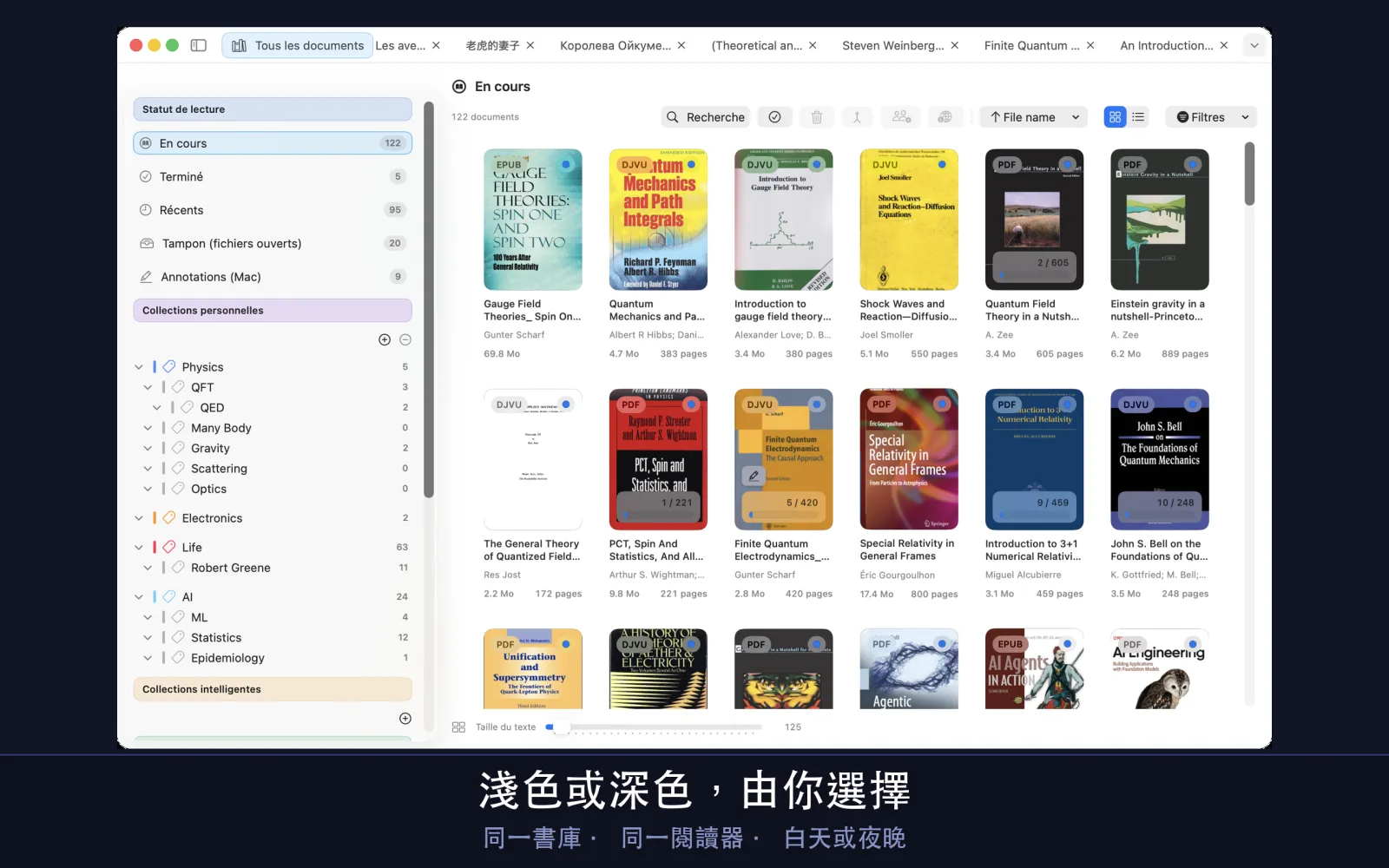
- 左側的側邊欄列出你的書架(「閱讀中」「已讀完」「最近」)、選集和書庫中的資料夾。按 ⌥⌘S 可顯示或隱藏側邊欄。
- 中間的書庫以封面或表格顯示你的書。上方的工具列中有「搜尋」、排序、顯示切換和「篩選」。
- 當某本書的標籤頁處於使用中時,閱讀器會佔滿整個視窗,並有自己的工具列,用於搜尋、頁面、書籤和重點標示。
繼續閱讀
沒有開啟任何書時,書庫會顯示一張「繼續閱讀」卡片,告訴你上次在讀的書和讀到了哪裡。按一下「繼續」,就回到你停下的那一頁。標示為已讀完的書不會出現在這裡。
你的書庫
書庫彙整了你告訴 UniReader 的那些資料夾。檔案留在原處:書架、選集和修正後的書名都保存在 UniReader 裡,Finder 中的資料夾維持原樣。
本節內容
- 用資料夾和選集整理你的書。
- 建立能自動填入內容的智慧選集。
- 透過搜尋、排序和篩選找到一本書。
- 修正書名、作者或封面,並在線上查詢書籍資訊。
- 把學術論文當作參考文獻保存,附帶 DOI 和 arXiv。
- 把一本書移出書庫,而不遺失檔案。
資料夾
你加入的每個資料夾都是一個來源。在側邊欄的「資料夾」下,可以看到它和它的子資料夾,與磁碟上完全一致;按一下一個資料夾即可查看其中的內容。把一本書拖到另一個資料夾,就會把它搬到那裡;把一個資料夾拖到另一個資料夾,會連同裡面的所有內容一起搬移。要加入來源,請使用「書庫來源 → 匯入資料夾」,或「設定 → 來源 → 新增來源…」。在 Finder 中加入書籍之後,「書庫來源 → 重新整理」會讓書庫保持最新,「重新掃描選取項目」則只更新你所在的資料夾。
閱讀書架
在「閱讀狀態」下,三個書架會自動填入:「閱讀中」「已讀完」和「最近」。旁邊的「收件匣(開啟過的檔案)」保存你從書庫以外開啟的檔案。
選集
- 按一下側邊欄中「自訂選集」旁邊的「+」,為選集命名,也可以選一種顏色。
- 把書拖到選集上——或者按住 Control 鍵並按一下一本書,選擇「選集」,再選擇想要的選集。
- 按住 Control 鍵並按一下一個選集,可以重新命名、加入子選集或刪除。刪除選集後,其中的書仍留在書庫中。
智慧選集
智慧選集會依照規則自動填入內容,並隨著書庫的變化保持最新。按一下「智慧選集」旁邊的「+」,為它命名,然後選擇一個「規則類型」——例如「標題包含」「作者包含」「文件類型是」「最近幾天內開啟過」或「已讀完」——並填入值。「新增規則」和「新增分組」可以用「且」或「或」組合規則,例如:標題包含「手冊」且(PDF 或 DjVu)。之後要修改,請按住 Control 鍵並按一下該選集,選擇「編輯規則…」。
搜尋、排序和篩選
- 搜尋。 按一下工具列中的「搜尋」,或在書庫中按 ⌘F,輸入書名、作者、出版社、年份或檔名的一部分。勾選「搜尋文件內容」,還會在 PDF 和文字文件內部尋找。
- 排序。 排序選單提供「標題」「作者」「年份」「檔案名稱」「類型」「大小」「最後修改」和「最近開啟」,用「遞減」可顛倒順序。在表格中,按一下欄位標題即可。
- 篩選。 「篩選」選單可以只顯示某些「類型」(漫畫、電子書、PDF、DjVu、其他),「包含子資料夾」則一次顯示所有子資料夾中的書。
- 顯示。 排序選單旁邊的切換按鈕可以把書顯示為封面或表格。
封面
UniReader 會直接從檔案本身為每本書產生封面。對於 PDF 或 DjVu,按住 Control 鍵並按一下這本書,選擇「從頁面設定封面…」改用另一頁,或選擇「從圖片設定封面…」使用你自己的圖片。
修正書籍資訊
檔名往往不太可靠。按住 Control 鍵並按一下一本書,選擇「編輯後設資料」,可以設定書名、作者、年份、出版社、ISBN、語言和摘要;輸入時,UniReader 會建議書庫中已有的名字,讓同一位作者在各處寫法一致。「交換書名與作者」可以修正書名和作者顛倒的書。選擇多本書,可以一次變更它們的作者、年份或出版社。「關於」會顯示檔案、大小、頁數和筆記。
在線上查詢書籍資訊
在「編輯後設資料」中,按一下「線上搜尋」:UniReader 會在 Open Library 和 Crossref 中查詢這本書,不需要帳號,也不需要金鑰。每個結果都會顯示封面,方便你分辨不同版本,還會顯示符合程度。在你選定一個結果之前,什麼都不會寫入;在你按一下「儲存」之前,什麼都不會儲存。
一次識別多本書
- 選擇這些書,然後按一下工具列中的「線上識別所選項目…」——或者按住 Control 鍵並按一下一個資料夾,選擇「線上識別文件…」。
- UniReader 會逐本查詢,並列出每本書最可能的結果。用「未識別」可以只查看仍需要結果的書。
- 勾選你認可的結果,然後按一下「套用到 N 個文件」。「全部採用封面」會一併採用它們的封面。
論文與參考文獻
一個裝滿學術論文的資料夾,以參考文獻清單的形式閱讀會更方便。在側邊欄中按住 Control 鍵並按一下它,選擇「此資料夾包含論文」:封面會換成一張表格,列出作者、標題、期刊、卷、年份,以及可以按一下的「DOI」和「arXiv」連結。它的子資料夾也會照此顯示。在「關於」中,「引用」一行提供「複製引用」和「複製為 BibTeX」,可以直接貼到論文中。
無法存取資料夾時
外接硬碟上的來源在硬碟拔除後,會在「設定 → 來源」中顯示為「離線」。重新接上硬碟;如果 macOS 仍然拒絕存取,「書庫來源 → 重新授權來源…」會再要求一次權限。
移出或刪除
- 「從書庫移除」會把書從書架上拿下來,檔案仍留在磁碟上。之後的掃描也不會再列出它;「書庫來源 → 已移出的文件…」顯示你移出的書,「放回書庫」可以把它放回來。
- 「從磁碟刪除檔案」會把檔案本身移到垃圾桶。
- 選擇了多本書時,UniReader 會問你要做哪一種:「僅從書庫移除」還是「從磁碟刪除檔案」。無論哪種,都可以用 ⌘Z 復原。
開啟文件
一本書會在標籤頁中開啟,就像瀏覽器裡的網頁。手冊放在小說旁邊,論文放在參考文獻旁邊,在它們之間來回切換,不會失去閱讀位置。
本節內容
- 從書庫或 Finder 中開啟一本書。
- 用鍵盤在標籤頁之間切換,並把標籤頁歸入群組。
- 解鎖受密碼保護的文件。
- 了解 UniReader 能開啟哪些格式。
從書庫開啟
按兩下封面或表格中的一列,或按住 Control 鍵並按一下它,然後選擇「開啟」。書會在新標籤頁中開啟,停在你上次讀到的那一頁。如果它已經開啟,UniReader 只會把它的標籤頁切換到前面。
從 UniReader 以外開啟
在 Finder 中,對一本書選擇「打開檔案的應用程式 → UniReader」,或把它拖到 Dock 中的 UniReader 圖像上。它會在標籤頁中開啟;如果它不在你的書庫中,會被保存在「收件匣(開啟過的檔案)」裡,方便之後找到。把整個資料夾拖到圖像上,它就會成為書庫的一個來源。
標籤頁
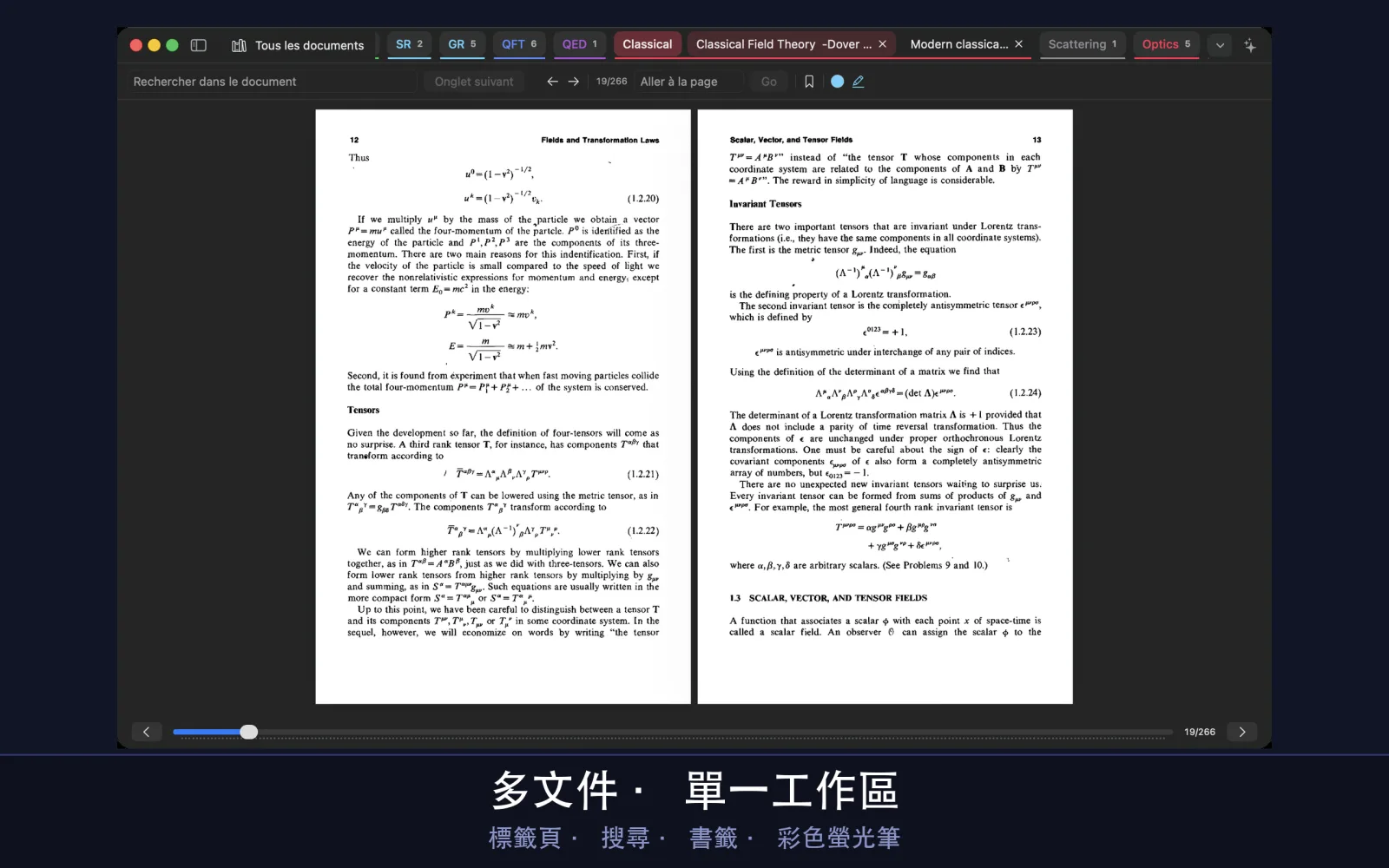
- 標籤頁位於標題列中。第一個標籤頁「全部文件」就是書庫,一直都在。
- ⌃Tab 切換到下一個標籤頁,⌃⇧Tab 切換到上一個;⌘W 關閉目前的標籤頁。
- 拖移標籤頁可以調整它在這一列中的位置。把指標停在標籤頁上,可以看到它開啟的是哪個文件。
- 開啟了很多標籤頁時,這一列末端的箭頭(「已開啟的標籤頁」)會列出所有標籤頁,「搜尋標籤頁」可依標題找到其中一個。
標籤頁群組
- 按住 Control 鍵並按一下一個標籤頁,選擇「新增標籤頁群組」。為群組設定名稱和顏色。
- 要加入其他標籤頁,請按住 Control 鍵逐一按一下它們並選擇「移至群組」,或把它們拖進群組中。「從群組中移除」可以把標籤頁移出群組。
- 按一下群組可以收合或展開其中的標籤頁,這樣十幾本開啟的書只佔一個標籤頁的位置。
- 群組選單中的「取消標籤頁分組」會解散這個群組,所有書仍保持開啟。
有密碼的文件
- 像平常一樣開啟文件。對於加密的 PDF、加密的 EPUB 或受保護的 CBZ、CBR 漫畫,UniReader 會要求輸入密碼。
- 輸入密碼,然後按一下「解鎖」。在你結束 UniReader 之前,它會一直記住這個密碼。
- 如果希望之後開啟時不再詢問,請勾選「記住密碼(存入鑰匙圈)」。密碼會保存在你 Mac 的鑰匙圈中。
能開啟哪些格式
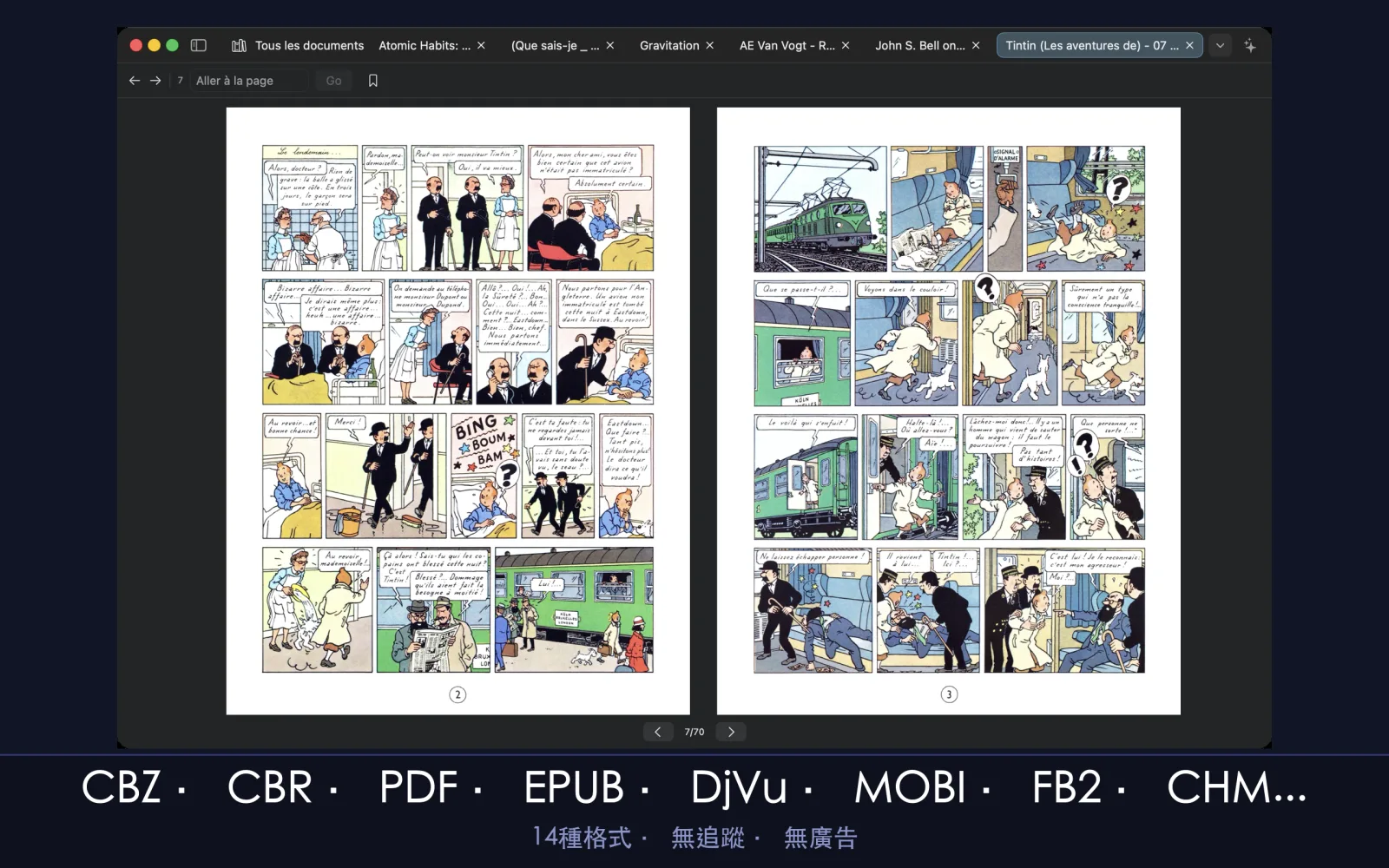
- 書籍: EPUB、MOBI、AZW、AZW3、PRC、FB2 和 LIT。
- 文件: PDF、DOC、DOCX、RTF、TXT 和 Markdown。
- 掃描檔和參考資料: DjVu 和 CHM。
- 漫畫: CBZ 和 CBR。
不開啟也能預覽
在 Finder 中選擇一個檔案並按空白鍵:快速查看會顯示 PDF、DjVu、漫畫和 Markdown 的頁面,不必開啟 UniReader;Finder 還會把第一頁當作檔案的圖像。如果另一個 App 也能預覽 Markdown,請在「系統設定 → 一般 → 登入項目與延伸功能 → 快速查看」中選擇由哪個 App 來預覽。
閱讀與瀏覽
UniReader 會依每種文件調整顯示方式,操作手勢卻始終相同。本章說明如何翻頁、選擇版面、在書中跳轉,以及尋找某一段文字。
本節內容
- 了解哪些文件頁面固定,哪些文件會重排。
- 翻頁,並在單頁、雙頁和捲動之間選擇。
- 使用目錄,跳到某一頁。
- 在文件中尋找一個詞。
- 準確回到你停下的地方。
兩類文件
固定頁面:PDF、DjVu 和漫畫(CBZ、CBR)保留印刷頁面的版面。你可以選擇頁面如何符合視窗。可重排文字:EPUB、MOBI、AZW3、FB2、CHM、LIT、Word、RTF 和 TXT 會排入依你的視窗產生的頁面中。你可以選擇文字大小、間距和主題。
翻頁
在所有格式中,按 ← 和 → 翻頁。在 PDF、DjVu 和漫畫中,↑ 和 ↓ 在頁面內捲動,到底後進入下一頁。PDF 和 DjVu 還在視窗底部提供頁面滑桿;可重排文件在那裡則有「上一頁」和「下一頁」按鈕。
單頁、雙頁或捲動
對於 PDF、DjVu 和漫畫,「顯示」選單提供「單頁」「單頁,垂直捲動」「雙頁」和「雙頁,垂直捲動」,另有「首頁單獨顯示」,讓書的封面單獨成頁。按住 Control 鍵並按一下頁面,也會出現同樣的選項。在可重排文件中,閱讀器工具列中的頁面按鈕可在「單頁」和「雙頁」之間切換。
符合與縮放
對於 PDF、DjVu 和漫畫,可以在「顯示」選單中,或按住 Control 鍵並按一下頁面,選擇「符合頁面」「符合寬度」或「符合高度」。在可重排文件中,⌘+ 和 ⌘− 可以放大或縮小文字。
你慣用的版面
在「UniReader → 設定 → 一般」的「閱讀」區段,可以設定文件開啟時的版面:「顯示」「雙頁模式下首頁單獨顯示」「縮放方式」,以及適用於雙頁閱讀 EPUB 書籍的「每章從左頁開始」。「平滑 DjVu 顯示(消除鋸齒)」會讓掃描頁面更柔和;如果想要清晰的邊緣,請關閉它。
目錄
開啟文件後,側邊欄會顯示它的「目錄」:按一下一個章節即可跳到那裡。旁邊的「頁面」顯示 PDF、DjVu 和漫畫頁面的縮圖。按 ⌥⌘S 可顯示或隱藏側邊欄。在沒有目錄的 PDF 或 DjVu 中,「+」按鈕(「新增目前頁面」)可以逐頁建立目錄。
跳到某一頁
在 PDF、DjVu 和漫畫中,在工具列的「跳至頁面」欄位輸入頁碼,然後按 Return 鍵。
上一步與下一步
工具列中的箭頭按鈕會像網頁瀏覽器一樣,沿著你造訪過的頁面往回或往前走:「返回上一個造訪過的頁面」和「前往下一個造訪過的頁面」。在按一下連結或跳到某一章之後很方便。
尋找一個詞
選擇「編輯 → 在文件中尋找…」(⌘F),輸入一個詞,然後按 Return 鍵;⌘G 跳到下一個相符項目。搜尋適用於 PDF,以及 EPUB、MOBI、FB2、LIT、Word、RTF 和 TXT 文件。
全螢幕
「進入/結束全螢幕」(⌃⌘F)讓頁面佔滿整個螢幕。在「UniReader → 設定 → 一般」中,「閱讀時隱藏側邊欄和標籤頁列(僅限全螢幕)」會把其他一切都隱藏起來;把指標移到螢幕頂端邊緣即可讓它們重新出現。
回到你停下的地方
UniReader 會在你閱讀時記住每份文件的位置。明天或一個月後再開啟,你還在同一頁。
Markdown 文件
Markdown 檔案(.md)會以排好版的頁面開啟,採用你的閱讀主題:標題、表格、待辦清單、彩色程式碼、註腳和公式($…$ 和 $$…$$)。目錄由它的標題產生,檔案旁邊的圖片會顯示在頁面中。
建立 Markdown 文件
- 按住 Control 鍵並按一下側邊欄中的一個資料夾,選擇「新增 Markdown 文件」——或者選擇「檔案 → 新增 Markdown 文件」(⌥⌘N),在書庫中目前開啟的資料夾裡新增。
- 輸入名稱,然後按一下「建立」。檔案會建立在該資料夾中,名稱作為標題寫在開頭,並直接在編輯器中開啟。
編輯 Markdown 文件
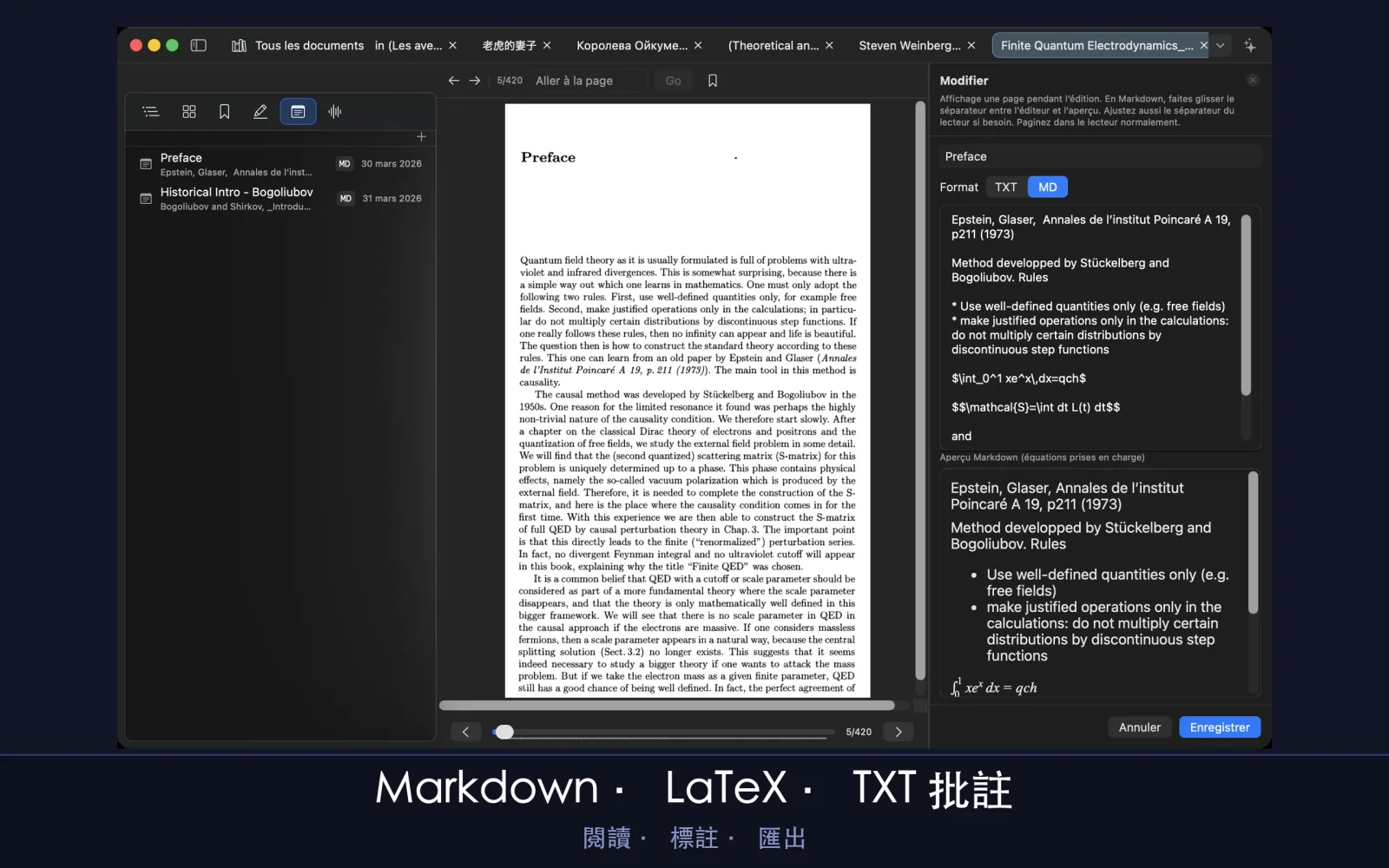
- 在閱讀器中選擇「編輯文字」。頁面會切換為編輯器:左側是帶語法著色的原始文字,右側是即時預覽,會隨著你的輸入和捲動同步更新。
- 原始文字上方的列可以插入「粗體」「斜體」「標題」(每按一下多一個 #)、「連結」「列表」「程式碼」「表格」和「公式」。
- 停止輸入片刻後,你的更改會自動儲存,也可以按 ⌘S 儲存。選擇「停止編輯」即可回到重新渲染的閱讀頁面。
書籤、重點標示和筆記
標記你想再次找到的位置,為重要的段落塗上顏色,在旁邊寫下自己的筆記——純文字或 Markdown 都可以,需要時還能寫公式。
本節內容
- 加入書籤並再次找到它。
- 用你選擇的顏色為一段文字標示重點。
- 用純文字或 Markdown 寫筆記,可以包含公式。
- 瀏覽你的重點標示和筆記,並跳回它們所在的位置。
- 把註解匯出為 PDF 或 Markdown。
書籤
按一下閱讀器工具列中的書籤按鈕,即可標記目前頁面;如果這一頁已有書籤,按鈕會顯示為實心。你也可以按住 Control 鍵並按一下頁面,選擇「加入書籤」。閱讀器側邊欄的「書籤」標籤頁會列出所有書籤:按一下一個即可回到它所在的頁面,按住 Control 鍵並按一下則可以重新命名或刪除。
為一段文字標示重點
- 先選顏色:按一下閱讀器工具列中的圓形色塊,從八種顏色中選擇一種——黃、綠、粉紅、藍、橘、紫、青或灰。
- 在頁面上選取文字。
- 按一下色塊旁邊的螢光筆按鈕。這段文字就會塗上顏色,選取隨之取消,方便你接著標記下一段。
你的重點標示
閱讀器側邊欄的「重點標示」標籤頁會列出每一段標示過重點的文字及其顏色和頁碼。按一下一筆即可回到那裡。按住 Control 鍵並按一下,可以變更顏色(「顏色」)或刪除它。
寫筆記
- 按住 Control 鍵並按一下頁面,選擇「新增筆記」,或開啟側邊欄的「註解」標籤頁並按一下「+」。
- 為筆記加上標題。
- 在「格式」下,選擇「TXT」表示純文字,或選擇「MD」表示 Markdown。
- 寫好後按一下「儲存」。筆記會連結到你正在閱讀的位置。
Markdown 和公式
在「MD」筆記中,可以使用標題、粗體和斜體、列表、連結、引言、表格和程式碼。公式用 LaTeX 撰寫:句中用 $…$,單獨成行的公式用 $$…$$。編輯器下方的「Markdown 預覽(支援公式)」會隨著輸入顯示效果;拖移兩者之間的分隔線,可以讓其中一邊佔更多空間。
你的筆記
「註解」標籤頁會列出你的筆記,Markdown 筆記帶有一個小小的 MD 標記。按一下一則筆記即可回到它所在的位置並編輯。按住 Control 鍵並按一下它,可以選擇「編輯」「匯出為 PDF」或「刪除」。如果你的書庫已與 iPhone 或 iPad 連結,在那裡寫的手寫筆記也會以小圖的形式出現在這個列表中。
所有註解集中一處
在書庫側邊欄中,「註解」匯集了每份文件的重點標示和筆記,並依文件分組。用「搜尋註解」尋找,選擇「在此註解處開啟」即可直接跳到那一頁。
匯出
- 「註解 → 匯出註解(目前文件)」(⇧⌘E)會依頁碼順序把文件的註解做成一份 PDF。在儲存視窗中,可以選擇頁面大小、版面配置(「緊湊」或「每頁一則」)和文字大小。
- 「註解 → 將註解匯出為 Markdown…」(⌥⇧⌘E)會寫出一個 .md 檔案。在「包含」下,可以保留全部內容,或只保留重點標示、筆記或書籤;在「版面配置」下,可以選擇依類型分組的單一檔案、依文件順序排列的單一檔案,或三個獨立的檔案。
- 「重點標示」和「註解」列表底部的「全部匯出為 PDF」可以從側邊欄完成同樣的操作。
聽書
UniReader 可以用你 Mac 上的語音朗讀文字。如果一本書附帶自己的錄音——一套語言課程、一本有聲書——你可以在頁面旁邊播放它們。
本節內容
- 讓文字被朗讀出來,暫停和停止。
- 選擇語言、語音和語速。
- 為文件連結一個錄音資料夾,邊讀邊播放其中的音軌。
- 一章一章地聽有聲書,並從停下的地方繼續。
朗讀
- 在你想聽的位置開啟文件。
- 選擇「朗讀 → 播放/暫停」(⌃⌘S)。你也可以按住 Control 鍵並按一下頁面,選擇「朗讀」。
- 同一個命令可以暫停和繼續。「朗讀 → 停止」(⌘.)則停止朗讀。
朗讀的內容
在 PDF 或 DjVu 書籍中,UniReader 朗讀你所在的頁面。在 EPUB、MOBI、FB2、CHM 或 Word 文件中,它朗讀文件的文字。DjVu 需要有文字層才能朗讀;漫畫沒有可朗讀的文字。
語言、語音和語速
「朗讀」選單中有「加快語速」(⌥⌘→)和「放慢語速」(⌥⌘←),以及兩個子選單「語言」和「語音」,用於從 Mac 上已安裝的語音中選擇。同樣的設定也在「UniReader → 設定 → 一般」的「語音設定」下:「語言」「語音」和「語速」。
邊讀邊聽
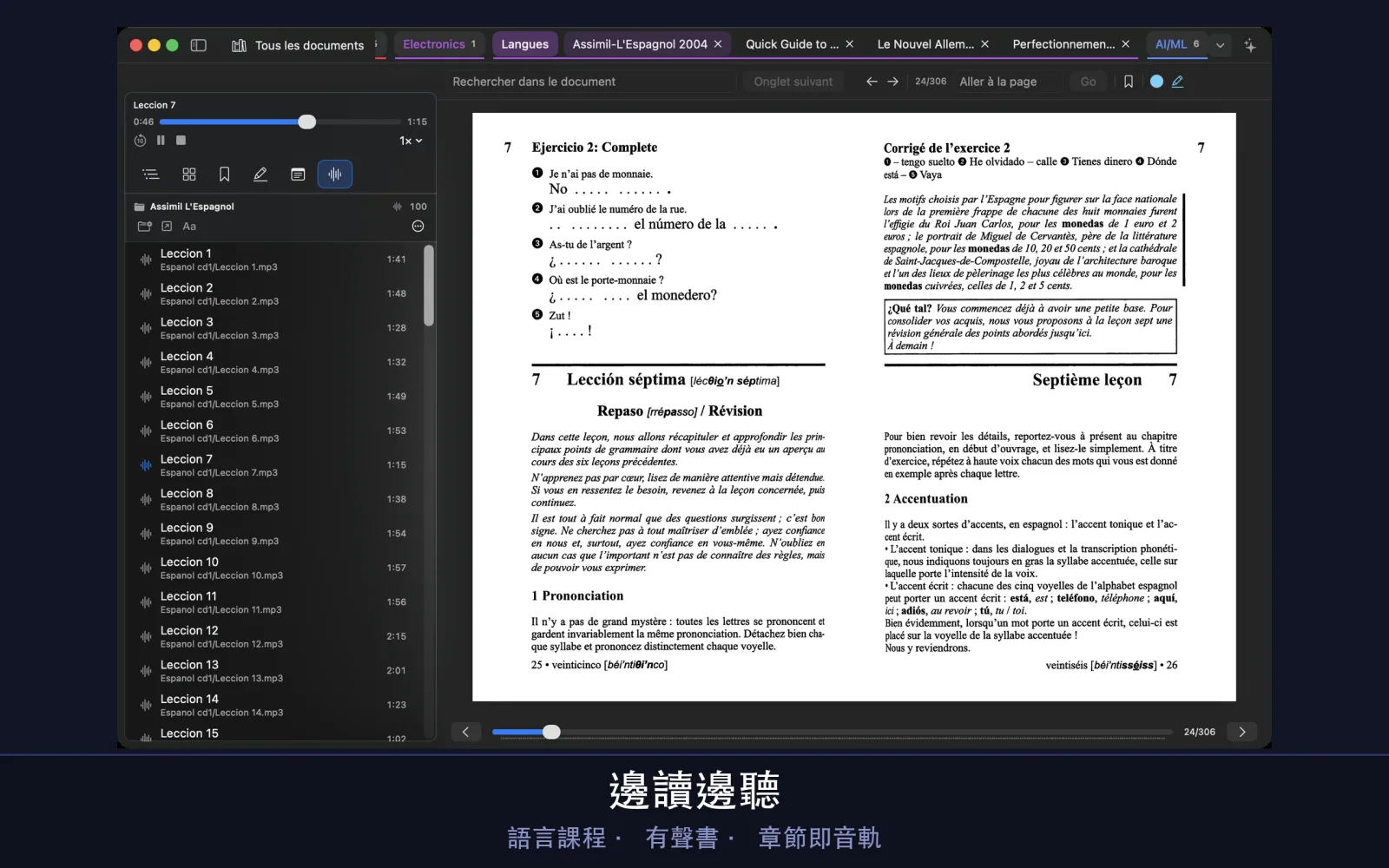
一份文件可以有自己的錄音:語言課程的練習、有聲書的各個章節。只需連結一次存放錄音的資料夾,閱讀器側邊欄的「錄音」標籤頁就會列出其中的音軌。不會複製或搬移任何檔案——資料夾留在原處。
連結一個錄音資料夾
- 開啟文件,在閱讀器側邊欄中選擇「錄音」標籤頁。
- 按一下「連結音訊資料夾…」並選擇資料夾。子資料夾也會包含在內。
- 每個音訊檔都會成為一個音軌,下方顯示它的標題和路徑。由一個很長的 .m4b 檔案構成的有聲書會依章節拆分:每一章都是單獨的一個音軌。
播放音軌
按一下一個音軌即可播放。面板頂端的列顯示它的標題、時間和一個滑桿,並有「後退 10 秒」、播放和暫停、「停止」以及「播放速度」(0.75× 到 1.5×)。每個音軌都會記住你停在哪裡,即使結束 App 也不例外。開啟另一份文件會停止播放。
有聲書或語言課程
面板 ⋯ 選單中的「自動播放下一段錄音」適合有聲書:下一章會自動開始。用於語言課程時請關閉它,這樣每個練習結束後都會安靜下來,方便你再播放一遍。同一選單中還有「從檔案還原標題」和「取消連結資料夾」。
音軌標題
標題來自錄音本身的資訊;如果沒有,則使用檔名。要變更標題,請按住 Control 鍵並按一下一個音軌,選擇「重新命名音軌…」,或使用面板頂端的「在標題中取代…」一次取代所有標題中的某個詞。這些標題保存在 UniReader 中:磁碟上的檔案保留自己的標籤。
格式
UniReader 可以播放 MP3、M4A、M4B、AAC、WAV、AIFF、CAF、FLAC、ALAC 和 MP4 音訊。受複製保護的有聲書(.aa、.aax)不會播放,只會在列表下方顯示數量。
針對目前頁面問 AI
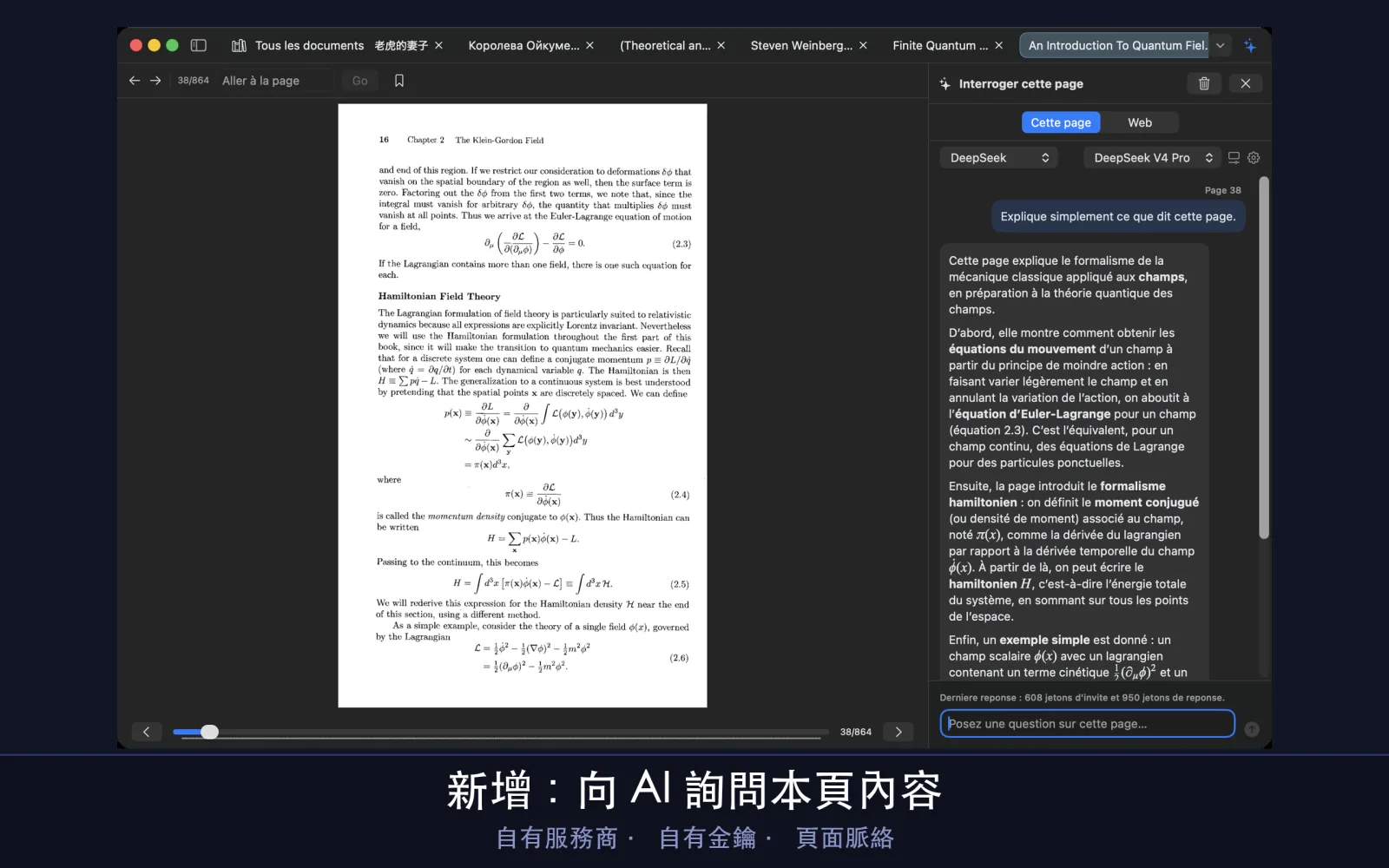
某一段讀不下去?針對你正在讀的這一頁發問:摘要、解釋、翻譯。UniReader 提供對話和頁面;AI 帳號用你自己的。
本節內容
- 在頁面旁邊開啟助理。
- 一鍵連接 OpenRouter,或使用 OpenAI、Anthropic、DeepSeek 等的金鑰,或透過 Ollama 使用本機模型。
- 選擇隨問題一起傳送的內容:文字、頁面圖片,或兩者都傳。
- 針對選取的段落發問,而不是整頁。
- 把回答保存為文件的一則筆記。
- 確切了解傳送了什麼、何時傳送、傳給了誰。
開啟助理
開啟文件後,按一下視窗頂端列右側的星芒按鈕(「詢問 AI…」),或按 ⇧⌘I。「就本頁提問」面板會在頁面旁邊開啟。在「UniReader → 設定 → AI」的「面板」下,「顯示方式」設定可以選擇「側邊面板」或「浮動視窗」。
連接你的帳號
- 第一次使用時,面板會請你連接帳號。按一下「透過 OpenRouter 繼續」並登入:OpenRouter 會為 UniReader 建立一組金鑰,視窗隨後自動返回。
- 如需使用其他供應商,請在上方的選單中選擇——OpenAI、Anthropic、DeepSeek、Mistral、Groq、xAI(Grok)、Perplexity……——貼上你在其網站上建立的 API 金鑰,然後按一下「使用這組金鑰」。
- 如果是在你的 Mac 上用 Ollama 執行的模型,請選擇「Ollama(本機)」,然後按一下「不用金鑰使用 Ollama」。
- 這些也都在「UniReader → 設定 → AI」中。在「進階」下,可以設定「供應商」「基底 URL」「模型名稱」和「API 金鑰」,並有「儲存金鑰」「清除金鑰」和「驗證連線」。
選擇模型
供應商旁邊的選單會列出它提供的模型;這個列表來自供應商,每天重新整理一次,也可以在設定中用「重新整理模型列表」重新整理。只有金鑰還不夠:回答問題的是模型,回覆的費用由你在該供應商的帳號支付。
發問
在「就本頁提出問題…」中輸入問題,然後按 Return 鍵。對話為空時,「不妨先問」會提供現成的問題:「摘要」「解釋本頁」「解釋術語」和「翻譯」。每個問題都會標註發問時所在的頁面;「停止」可以中斷正在產生的回答。
隨問題傳送的內容
按一下模型旁邊的滑桿按鈕(「顯示隨問題一併送出的內容」)。在「上下文」下,選擇「文字」「圖片」或「兩者」:頁面的文字、頁面的圖片(對公式、表格或掃描頁面很有用),或兩者一起。勾選「顯示將要傳送的內容」,可以閱讀摘錄並查看它的大小:字元數、估計的 token 數和圖片的大小。在 PDF 或 DjVu 中,傳送的是你所在頁面的文字;在 EPUB 或文字檔中,傳送的是文件的文字。
針對選取的段落發問
發問前,先在頁面上選取一段文字。問題框上方會出現一個帶開關的「所選」標籤:開啟時,問題針對這段文字,頁面則作為上下文一併傳送。此時現成問題中還會出現「解釋所選內容」。關閉開關,即可重新針對整頁發問。
保留回答
每個回答下方都有「複製」「存成筆記」和「再問一次」。儲存的回答會成為文件的一則 Markdown 筆記,以你的問題為標題,放在「註解」標籤頁中。頂端的垃圾桶按鈕(「清除對話」)可以重新開始。如果回答過早中斷,面板會建議提高上限後再問一次;「回答長度」和「延伸思考」(預設關閉)位於「設定 → AI → 回答」中。
你慣用的聊天網站
面板頂端的「網頁」模式會在面板中開啟 ChatGPT、Claude、Gemini、Perplexity、Copilot、OpenRouter Chat 或 DeepSeek(「服務」)。在那裡登入一次,工作階段就會保留。在這個模式下,你正在讀的頁面不會被傳送:請貼上你想問的內容。「在 Safari 中開啟」會把對話帶到你的瀏覽器中。
隱私權:傳送了什麼、何時傳送、傳給誰
- 在你送出問題或按一下現成問題之前,文件中的任何內容都不會離開你的 Mac。為了填入模型選單,App 會用你的金鑰向供應商要求模型列表,其中不包含文件的任何內容。
- 每個問題都會附帶文件的書名、作者、出版社、年份和格式、頁碼、你選擇的文字或圖片、所選段落(如果有),以及對話中之前的交流。「清除對話」會清空這些內容。
- 使用直接金鑰時,一切都直接傳送給你選擇的供應商。透過 OpenRouter 時,你傳送的頁面會經過 OpenRouter,它可以看到其中的內容。
- 使用 Ollama 時,問題傳送給你 Mac 上的模型,並留在那裡。
- 你的金鑰儲存在 macOS 鑰匙圈中,僅限這台 Mac。UniReader 從不接收你的金鑰、問題或頁面。
在多台裝置上使用
你 Mac、iPhone 和 iPad 上的 UniReader 可以共用一個書庫。書籍透過你的 Wi‑Fi 複製;閱讀進度、重點標示和筆記則透過 iCloud 同步。任何一台有網頁瀏覽器的電腦,也都能把書傳送到你的 iPhone 或 iPad。
本節內容
- 把 Mac 上的 UniReader 與 iPhone 或 iPad 上的 UniReader 連結起來。
- 透過 Wi‑Fi 在它們之間複製書籍。
- 透過 iCloud 同步閱讀進度、書籤、重點標示和筆記。
- 從任何電腦的瀏覽器把書傳送到 iPhone 或 iPad。
兩種同步方式
書籍本身會在你要求時,透過區域 Wi‑Fi 網路在 Mac 與 iPhone 或 iPad 之間複製。你對它們做的一切——停在哪裡、書籤、重點標示、筆記——都會在背景透過 iCloud 同步,使用的是你自己的 Apple 帳號,無論裝置身在何處。在 Mac 上,iPhone 或 iPad 的書庫會顯示為一個獨立的書庫,保存在 Mac 上的一個資料夾中,並列在側邊欄的「配套行動裝置」下。
開始之前
- Mac 和 iPhone 或 iPad 上都裝有 UniReader,而且兩邊都有 Premium——10 天試用也算。
- 兩台裝置連接到同一個 Wi‑Fi 網路,而且不是會把裝置互相隔離的訪客網路。
- 當 macOS 或 iOS 詢問是否允許 UniReader 尋找區域網路上的裝置時,請允許。
- 如需同步筆記和進度:兩台裝置都用同一個 Apple 帳號登入 iCloud。
把 iPhone 或 iPad 連結到 Mac
- 在 iPhone 或 iPad 上,開啟「設定」(書庫中的齒輪)。在「與 Mac 同步」下,點一下「連線到 Mac…」。UniReader 會複製這台裝置的配對 ID,並開始尋找 Mac。
- 在 Mac 上,選擇「UniReader → 設定」,開啟「來源」標籤頁,在「與 iPhone 或 iPad 同步」下,按一下「連線到 iPhone 或 iPad…」。Mac 會從你的 Apple 裝置共用的剪貼簿中讀取配對 ID。
- 第一次連線時,Mac 會詢問要把這台裝置的書庫保存在哪裡:選擇一個資料夾。之後,書庫會出現在側邊欄的「配套行動裝置」下。
- 兩邊都準備好後,按鈕在 iPhone 或 iPad 上會變成「同步圖書…」,在 Mac 上會變成「與 iPhone/iPad 同步…」。從任何一邊都可以開始複製。
複製書籍
同步是雙向的:在 iPhone 或 iPad 上加入的書會進入 Mac 上它的書庫,你在 Mac 上放進這個書庫的書則會傳送到裝置。當 Mac 有書等待傳輸時,iPhone 或 iPad 會提供「立即傳輸」或「稍後」。正在進行的複製可以用「停止傳輸」停止。在「進階選項」下,同步模式預設為「合併書庫」;「鏡像(移除僅在本機存在的圖書)」則讓一邊與另一邊完全一致。
透過 iCloud 同步筆記和進度
在兩邊都開啟「在 iCloud 中儲存筆記與閱讀進度」:在 Mac 上,它位於「來源」標籤頁「行動裝置書庫」中已連結書庫的下方;在 iPhone 或 iPad 上,它位於「設定」的「與 Mac 同步」下。從此以後,即使裝置相隔很遠,重點標示、筆記、書籤和閱讀位置也會在背景更新。要立即傳送最新的變更,請在 iPhone 或 iPad 上點一下「立即強制 iCloud 同步」;在 Mac 上,則是書庫同步列中的雲朵按鈕。
看懂狀態指示燈
兩個彩色圓點顯示目前狀態:一個代表書庫,一個代表與另一台裝置的連線。綠色表示一切都是最新的,或裝置已連結;橘色表示還有步驟未完成,或 Mac 正在等待 iPhone 或 iPad;灰色表示 iCloud 同步已關閉,或裝置未連線。在 Mac 上,把指標停在圓點上即可看到它的意思。
兩邊都有變更時
如果同一個項目在兩台裝置上都被變更,UniReader 不會替你做決定。「同步衝突」會顯示出來,由你選擇「保留 Mac 版本」「保留 iPhone 或 iPad 版本」或「合併」。
已配對的裝置
在 Mac 上,「來源」標籤頁中已連結書庫下方的「管理已配對的裝置…」會列出與它同步過的裝置;「忘記」可以移除其中一台。在 iPhone 或 iPad 上,「取消連結」位於「進階選項」下。
從電腦把書傳送到 iPhone 或 iPad
同一 Wi‑Fi 中的任何電腦都可以做到——Mac、Windows 電腦或其他電腦——只需要一個網頁瀏覽器,不必安裝任何東西。
- 在 iPhone 或 iPad 的書庫中,點一下「匯入」,然後點一下「透過 Wi‑Fi 匯入」。
- 點一下「啟動伺服器」。UniReader 會顯示一個位址,供你在電腦的瀏覽器中開啟。
- 在電腦的瀏覽器中輸入這個位址。把檔案拖到網頁上,或按一下以選擇檔案,然後按一下「匯入」。
- 書會出現在書庫中。檔案傳入時請保持螢幕開啟,完成後點一下「完成」:離開這個畫面時伺服器就會停止。
主題與外觀
無論白天還是夜晚,都讓頁面呈現適合你眼睛的顏色和字體。主題、文字大小和間距適用於可重排格式;PDF、DjVu 和漫畫則保留印刷頁面的樣子。
本節內容
- 選擇閱讀主題。
- 設定文字大小、間距和邊界。
- 在淺色和深色之間切換 App。
閱讀主題
共有六種主題:「自動」「日間」「復古」「夜間」「紙張(淺色)」和「紙張(深色)」。「自動」會跟隨 macOS 的淺色或深色外觀。用閱讀器工具列中的「Aa」按鈕選擇主題。在 EPUB、MOBI、FB2、CHM 和 LIT 書籍中,按住 Control 鍵並按一下頁面,也可以透過「文字排版 → 主題」選擇。
文字大小、間距和邊界
「Aa」按鈕會開啟文字設定。「緊湊」「預設」和「舒適」一次設定所有選項;「文字大小」「行距」和「邊界」滑桿則用於微調。⌘+ 和 ⌘− 也可以變更文字大小。如果一本舊的 MOBI 書籍顯示亂碼,請在同一面板中選擇另一種「文字編碼」。
只用於一本書,或用於所有書
一本書可以有自己的設定。在「Aa」面板中,「套用顯示樣式」可以透過「套用於相同格式」或「套用於相同來源」擴展這些設定,「還原為全域預設值」則讓這本書回到統一設定。預設值本身位於「UniReader → 設定 → 一般」的「文字格式(EPUB/CHM/FB2/LIT/MOBI)」下。
淺色或深色 App
UniReader 會跟隨你在「系統設定」中設定的 macOS 淺色或深色外觀。
深色頁面中的圖片
使用深色主題時,書中的圖片會保留淺色背景,這樣帶有透明部分的插圖和圖表依然清晰可讀。
列印與匯出
把文件列印到紙上,可以單獨列印,也可以連同筆記一起列印。
本節內容
- 列印文件。
- 列印註解,可以單獨列印,也可以與頁面對照列印。
- 匯出註解。
列印文件
開啟文件,選擇「檔案 → 列印…」(⌘P)。PDF 依原樣列印;DjVu 和漫畫逐頁列印,每張紙一頁。EPUB 和其他文字格式會依閱讀器中的排版列印文字。在熟悉的 macOS 列印面板中,可以選擇印表機、頁面和份數。
列印註解
「檔案」選單中還有三種列印方式。「列印註解…」只列印你的重點標示和筆記。對於 PDF、DjVu 和漫畫,「列印含註解的頁面與筆記…」只列印你加過註解的頁面,每頁與它的筆記相對;「列印完整文件及筆記…」則對整份文件這樣列印。
匯出筆記
「註解」選單可以匯出你寫下的內容:「匯出註解(目前文件)」(⇧⌘E)和「將註解匯出為 Markdown…」(⌥⇧⌘E)。詳見筆記一章。
免費與 Premium
PDF、EPUB 和 TXT 可以一直免費閱讀,FB2 圖書的前 7 頁也可免費閱讀。Premium 會開放其他所有格式以及相關工具——而且這一切都可以免費試用 10 天。
本節內容
- 了解哪些內容維持免費,Premium 又增加了什麼。
- 開始 10 天試用,並知道它何時結束。
- 選擇按月或按年訂閱,或一次性購買。
- 在新裝置上還原你的購買項目。
免費的內容
即使沒有 Premium,UniReader Mac 版也能從一個書庫來源中閱讀不帶 DRM 的 PDF、EPUB 和 TXT 檔案,不限時間,也不需要帳號。FB2 圖書以免費試閱方式開啟:前 7 頁無需 Premium 即可閱讀。
Premium 增加的內容
- 其他所有格式:DjVu、CHM、MOBI、AZW、AZW3、PRC、LIT、CBZ 和 CBR 漫畫、Markdown、RTF、DOC 和 DOCX,以及 FB2 圖書第 7 頁之後的內容。
- 多個書庫來源:把你所有的資料夾匯集到一個書庫中。
- 書籤、註解、列印、後設資料編輯和檔案工具。
- 與你 iPhone 和 iPad 上的 UniReader 同步。
10 天試用
10 天內,Premium 的所有功能全部開放。試用不收取任何費用,不需要付款資訊,結束時也不會扣款。每台裝置只能試用一次。登入 iCloud 後,同一次試用會涵蓋你的 Mac、iPhone 和 iPad:在其中一台上開始,它就會在所有裝置上同時進行,並同時結束。重新安裝 App 不會開始新的試用。
開始試用
你也可以不開啟文件就開始試用:在「UniReader → 設定 → 訂閱」中,按一下「開始 10 天免費試用」。
- 開啟一份 Premium 所含格式的文件,例如漫畫或 DjVu。會出現一個視窗,告訴你它是什麼格式,並提供試用。
- 選擇「開始試用並開啟」:試用隨即開始,文件立即開啟。
- 「查看方案」則會顯示各種方案,「稍後再說」會關閉視窗。
試用期間及結束時
- 「UniReader → 設定 → 訂閱」會顯示剩餘天數,以及試用結束的日期和時間。
- 試用開始時,UniReader 會詢問是否可以傳送通知給你。如果你允許,會在結束前一天收到提醒:「你的 Premium 試用明天結束」。
- 試用結束後,PDF、EPUB 和 TXT 依然免費,FB2 圖書的前 7 頁也可免費閱讀,書庫中的任何內容都不會被刪除。其他格式會再次要求 Premium。
購買 Premium
在「UniReader → 設定 → 訂閱」中,各種方案會依你所在國家或地區的價格列出:每月、每年,或一次購買的永久方案。按一下每月或每年訂閱旁邊的「訂閱」,或一次購買旁邊的「購買」,然後在 App Store 中確認。提供試用的視窗中的「查看方案」也會顯示同樣的方案。
還原購買項目
在新的 Mac 上,或重新安裝之後,請確認你已用購買時的 Apple 帳號登入,然後在「UniReader → 設定 → 訂閱」中按一下「還原購買」。
變更或取消訂閱
「UniReader → 設定 → 訂閱」中的「管理訂閱」會開啟你在 App Store 中的訂閱,你可以在那裡變更或取消。除非在目前訂閱期結束前至少 24 小時取消,否則訂閱會自動續訂。
說明與疑難排解
在 UniReader 中到哪裡尋求協助,檔案打不開或找不到時該怎麼辦,以及問題仍未解決時如何聯絡我們。
本節內容
- 開啟 App 內建的說明。
- 了解檔案為什麼打不開,以及可以嘗試什麼。
- 找回你在 UniReader 之外搬移過的檔案。
- 聯絡支援團隊時附上我們需要的資訊,以便盡快協助你。
App 內的說明
選擇「輔助說明 → UniReader 說明」,或按 ⌘⇧/。說明視窗會列出各個主題——書庫、閱讀、註解、與 iPhone 和 iPad 同步、免費與 Premium、疑難排解——它的搜尋欄位可以在所有主題中尋找一個詞。
檔案打不開時
當一份文件無法讀取時,UniReader 會在閱讀器中告訴你,而不是直接關閉——例如 PDF 已損毀,或者它根本不是 PDF。
- 試試同一格式的另一個檔案。如果它能開啟,問題出在第一個檔案;如果也無法開啟,問題出在閱讀器,我們希望知道。
- UniReader 閱讀不帶 DRM 的檔案。受 DRM 保護的書,例如在 Kindle 商店購買的書,請在販售它的商店的 App 中開啟。
- 如果這個檔案能在其他 App 中開啟,請把它傳給我們:這有助於我們改進閱讀器。
- 試用結束後,非免費的格式需要 Premium:請參閱免費與 Premium。
搬移後找不到的檔案
UniReader 在檔案原本所在的位置讀取它們,不會複製。在 UniReader 中搬移和重新命名檔案——使用「移至資料夾」「重新命名檔案…」,或在側邊欄中拖移資料夾——它們的筆記和閱讀位置會隨之更新。如果你在 Finder 中搬移了檔案,請選擇「書庫來源 → 重新整理」,讓書庫依它們現在的位置列出。
- 外接硬碟上的來源在硬碟重新連接之前,會在「UniReader → 設定 → 來源」中顯示為「離線」。
- 如果 macOS 不再允許 UniReader 存取某個資料夾,請選擇「書庫來源 → 重新授權來源…」並重新選擇該資料夾。
- 你從書庫中移出的文件仍在磁碟上:「書庫來源 → 已移出的文件…」可以把它們放回來。
Mac 與 iPhone 或 iPad 之間的同步停滯時
- 兩台裝置必須連接到同一個 Wi‑Fi,而不是訪客網路,而且必須在系統的隱私權設定中允許 UniReader 使用區域網路。
- 在 Mac 上,「來源」設定中「與 iPhone 或 iPad 同步」下的「重設連線」會從頭重新建立連線。
- 如果 Mac 的防火牆已開啟,它必須允許 UniReader 接受傳入連線。
- 對於筆記和進度,請檢查兩台裝置是否都已登入 iCloud,以及該書庫的「在 iCloud 中儲存筆記與閱讀進度」是否已開啟。其他內容都在在多台裝置上使用中。
Premium 未被辨識
請確認你已用購買時的 Apple 帳號登入,然後依照免費與 Premium中的說明使用「還原購買」。
聯絡支援
無論是問題、錯誤、想法還是購買事宜,都請寫信至 support@pasahome.org。每則訊息都由真人閱讀,通常在一到兩個工作天內回覆。為了幫助我們盡快解決問題,請附上:
- App 版本(「UniReader → 關於 UniReader」)和你的 macOS 版本;
- 檔案的格式,如果可以,附上檔案本身;
- 你做了什麼,你預期會怎樣,以及實際發生了什麼。