
البدء
يقرأ UniReader كتبك حيث توجد أصلًا. أرِه المجلد الذي يضمّها، وبعد دقيقة تظهر مكتبتك كلها على الشاشة، بأغلفتها.
في هذا القسم
- اجتياز شاشتَي الترحيب.
- إضافة المجلد الذي تحفظ فيه كتبك، أو فتح ملف واحد.
- التعرّف على المكتبة وعلى القارئ.
- العودة إلى آخر كتاب كنت تقرؤه بنقرة واحدة.
- معرفة ما تشمله الفترة التجريبية لمدة 10 أيام.
التشغيل الأول
تستقبلك شاشتان قصيرتان. الأولى تخبرك بما يقرؤه UniReader؛ انقر التالي. والثانية تسأل: أين كتبك؟ انقر اختر مجلدًا… واختر المجلد الذي يضمّها — على جهاز Mac، أو على قرص خارجي، أو في iCloud Drive. يتصفّح UniReader هذا المجلد ومجلداته الفرعية. لا يُنقل شيء ولا يُنسخ. أتفضّل أن تستكشف أولًا؟ انقر لاحقًا.
إضافة الكتب
- مجلد. في المكتبة الفارغة، انقر اختر مجلدًا…. وفيما بعد، استخدم قائمة مصادر المكتبة ← استيراد مجلد. يُقرأ المجلد في مكانه ويصبح مصدرًا من مصادر مكتبتك.
- ملفات منفردة. في المكتبة الفارغة، انقر فتح ملفات…. ومن Finder يمكنك أيضًا استخدام فتح باستخدام ← UniReader، أو إفلات كتاب على أيقونة UniReader في Dock. يُفتح الملف في علامة تبويب ويُحفظ تحت المنطقة المؤقتة (الملفات المفتوحة) في الشريط الجانبي.
- ملفات إلى مجلد في مكتبتك. حدّد المجلد في الشريط الجانبي، ثم انقر إضافة مستندات… في شريط الأدوات، أو اسحب الملفات من Finder إلى المكتبة. تُنسخ إلى ذلك المجلد.
التعرّف على الواجهة
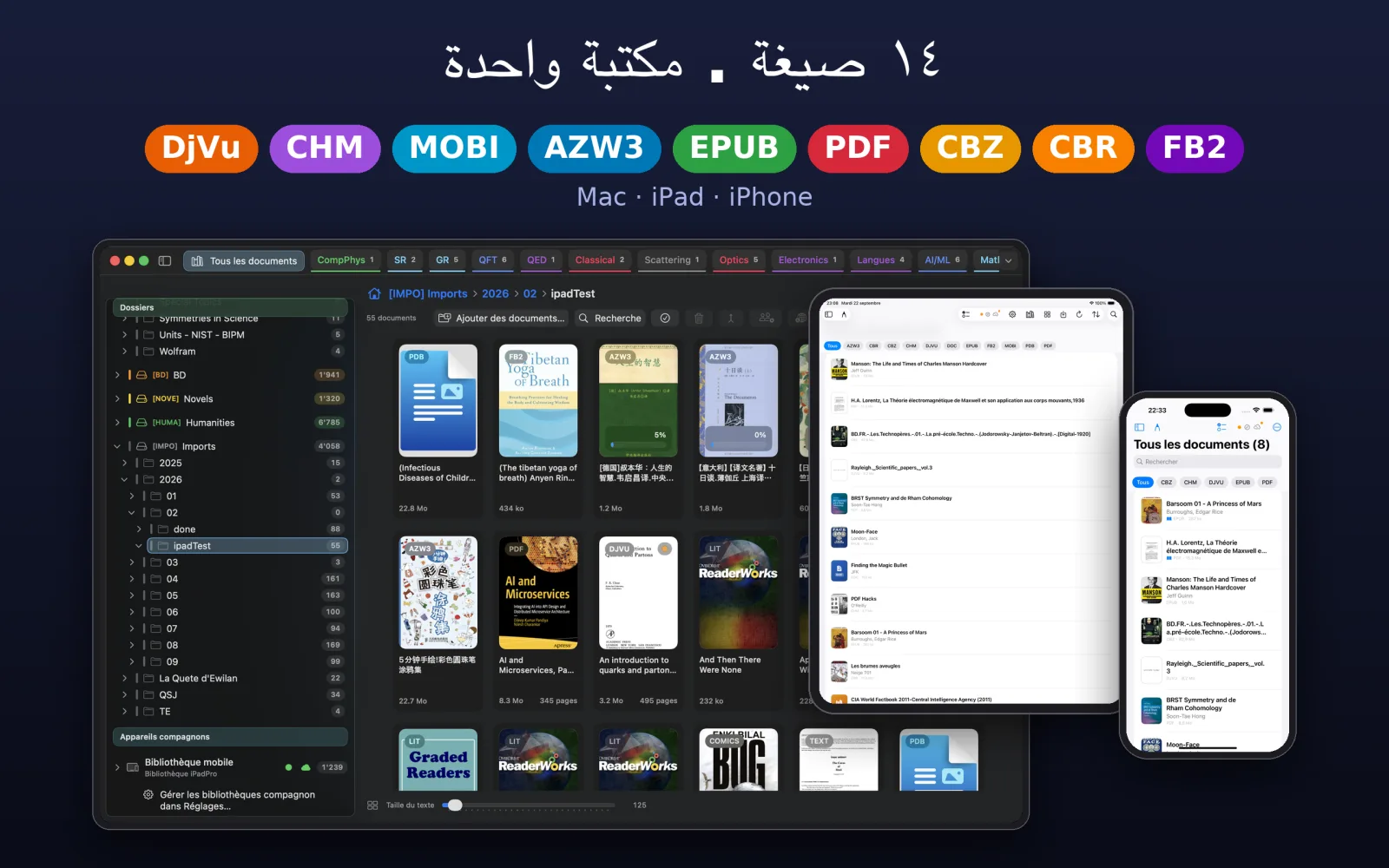
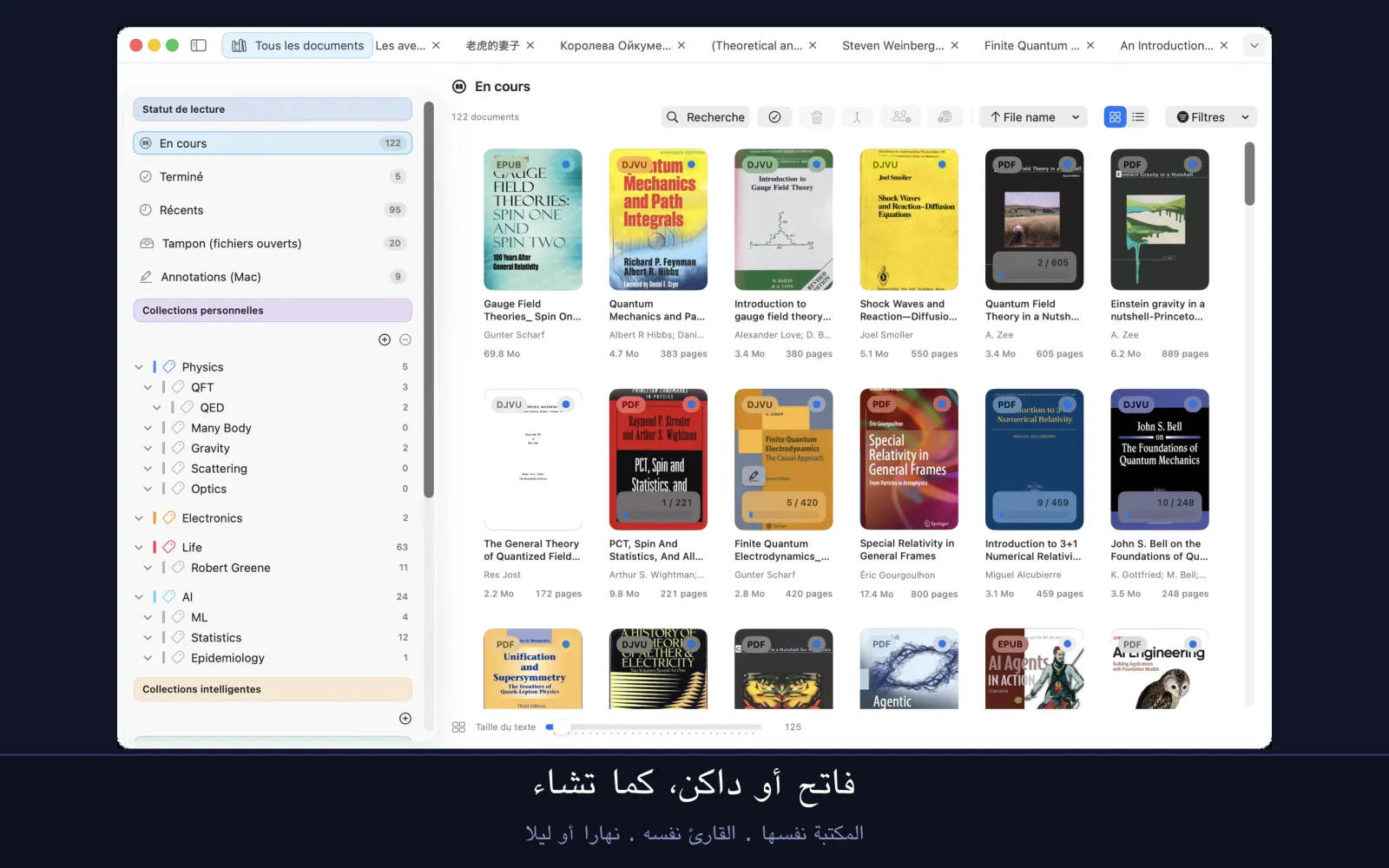
- شريط العنوان يضمّ علامات التبويب. الأولى، جميع المستندات، تعيدك دائمًا إلى المكتبة؛ وكل كتاب تفتحه يحصل على علامة تبويب خاصة به بجانبها.
- الشريط الجانبي على اليسار يعرض رفوفك (قيد القراءة، مكتمل، الحديثة)، ومجموعاتك، ومجلدات مكتبتك. أظهِره أو أخفِه بالاختصار ⌥⌘S.
- المكتبة في الوسط تعرض كتبك أغلفةً أو جدولًا. ويضمّ شريط الأدوات فوقها بحث، والفرز، ومبدّل العرض، وعوامل التصفية.
- القارئ يشغل النافذة كلها حين تكون علامة تبويب كتاب نشطة، وله شريط أدوات خاص للبحث والصفحات والإشارات المرجعية والتمييزات.
متابعة القراءة
حين لا يكون أي كتاب مفتوحًا، تعرض المكتبة بطاقة متابعة القراءة فيها آخر كتاب كنت تقرؤه والمدى الذي بلغته. انقر متابعة فتعود إلى الصفحة التي توقفت عندها. الكتب التي علّمتها بأنها مكتملة لا تظهر هناك أبدًا.
مكتبتك
المكتبة فهرس للمجلدات التي أريتها لـ UniReader. تبقى ملفاتك في أماكنها: الرفوف والمجموعات والعناوين المصحّحة تُحفظ في UniReader، ويُبقي Finder مجلداتك كما كانت.
في هذا القسم
- تنظيم كتبك في مجلدات ومجموعات.
- إنشاء مجموعات ذكية تمتلئ من تلقاء نفسها.
- العثور على كتاب بالبحث والفرز والتصفية.
- تصحيح عنوان أو مؤلف أو غلاف، والبحث عن بيانات كتاب عبر الإنترنت.
- حفظ المقالات العلمية كمراجع، مع DOI وarXiv.
- إخراج كتاب من المكتبة دون فقدان الملف.
المجلدات
كل مجلد أضفته مصدر. تجده تحت المجلدات في الشريط الجانبي مع مجلداته الفرعية، تمامًا كما على القرص؛ انقر أحدها لترى ما يضمّه. اسحب كتابًا إلى مجلد آخر لتنقله إليه، أو مجلدًا إلى آخر لتنقله بكل ما فيه. لإضافة مصدر، استخدم مصادر المكتبة ← استيراد مجلد، أو الإعدادات ← المصادر ← إضافة مصدر…. وحين تضيف كتبًا من Finder، فإن مصادر المكتبة ← إعادة التحميل تحدّث المكتبة، وإعادة فحص التحديد تفعل ذلك للمجلد الذي أنت فيه.
رفوف القراءة
تحت حالة القراءة ثلاثة رفوف تمتلئ من تلقاء نفسها: قيد القراءة ومكتمل والحديثة. وبجانبها يحفظ المنطقة المؤقتة (الملفات المفتوحة) الملفات التي فتحتها من خارج مكتبتك.
المجموعات
- انقر + بجانب مجموعات مخصّصة في الشريط الجانبي، وأعطِ المجموعة اسمًا، ولونًا إن شئت.
- اسحب الكتب إلى المجموعة — أو انقر كتابًا بزر الماوس الأيمن واختر المجموعة، ثم المجموعة التي تريدها.
- انقر مجموعة بزر الماوس الأيمن لإعادة تسميتها أو إضافة مجموعة فرعية إليها أو حذفها. حذف المجموعة يُبقي كتبها في المكتبة.
المجموعات الذكية
تمتلئ المجموعة الذكية من تلقاء نفسها وفق قواعد، وتبقى محدَّثة مع تغيّر مكتبتك. انقر + بجانب المجموعات الذكية، وسمِّها، ثم اختر نوع القاعدة — مثل العنوان يحتوي على أو المؤلف يحتوي على أو نوع المستند هو أو فُتح في الأيام الأخيرة أو تمت قراءته — وقيمتها. يتيح لك إضافة قاعدة وإضافة مجموعة قواعد جمع القواعد بـ «و» أو «أو»، مثل عنوان يحتوي على «دليل» و(PDF أو DjVu). لتغييرها لاحقًا، انقر المجموعة بزر الماوس الأيمن واختر تحرير القواعد….
البحث والفرز والتصفية
- البحث. انقر بحث في شريط الأدوات، أو اضغط ⌘F في المكتبة، واكتب جزءًا من عنوان أو اسم مؤلف أو ناشر أو سنة أو اسم ملف. حدّد البحث في محتوى المستند لتبحث داخل ملفات PDF والمستندات النصية أيضًا.
- الفرز. تعرض قائمة الفرز العنوان والمؤلف والسنة واسم الملف والنوع والحجم وآخر تعديل وآخر فتح، مع تنازلي لعكس الترتيب. وفي الجدول، انقر عنوان العمود.
- التصفية. تعرض قائمة عوامل التصفية بعض أنواع فقط (القصص المصورة، والكتب الإلكترونية، وPDF، وDjVu، وغيرها)، ويعرض تضمين المجلدات الفرعية كتب كل المجلدات الفرعية دفعة واحدة.
- العرض. المبدّل بجانب قائمة الفرز يعرض كتبك أغلفةً أو جدولًا.
الأغلفة
ينشئ UniReader غلافًا لكل كتاب من الملف نفسه. لملف PDF أو DjVu، انقر الكتاب بزر الماوس الأيمن واختر تعيين الغلاف من صفحة… لاستخدام صفحة أخرى، أو تعيين الغلاف من صورة… لاستخدام صورة من عندك.
تصحيح البيانات
أسماء الملفات كثيرًا ما تكون دليلًا ضعيفًا. انقر كتابًا بزر الماوس الأيمن واختر تعديل البيانات الوصفية لتحديد عنوانه ومؤلفيه وسنته وناشره ورقم ISBN ولغته وملخّصه؛ وأثناء الكتابة يقترح UniReader أسماء موجودة في مكتبتك، فيُكتب اسم المؤلف الواحد بالطريقة نفسها في كل مكان. يصحّح تبديل العنوان والمؤلفين كتابًا انقلب فيه الاثنان. حدّد عدة كتب لتغيير مؤلفيها أو سنتها أو ناشرها دفعة واحدة. ويعرض حول هذا المستند الملف وحجمه وصفحاته وملاحظاته.
العثور على بيانات كتاب عبر الإنترنت
في تعديل البيانات الوصفية، انقر البحث عبر الإنترنت: يبحث UniReader عن الكتاب في Open Library وCrossref، بلا حساب ولا مفتاح. يُعرض كل اقتراح بغلافه، لتميّز بين طبعتين، ومع مدى تطابقه. لا يُكتب شيء حتى تختار اقتراحًا، ولا يُحفظ شيء حتى تنقر حفظ.
التعرّف على كتب كثيرة دفعة واحدة
- حدّد الكتب، ثم انقر التعرّف على التحديد عبر الإنترنت… في شريط الأدوات — أو انقر مجلدًا بزر الماوس الأيمن واختر التعرّف على المستندات عبر الإنترنت….
- يبحث UniReader عن كل كتاب ويعرض أفضل اقتراح له. استخدم لم يُتعرَّف عليها لترى فقط الكتب التي ما زالت تحتاج إلى اقتراح.
- حدّد الاقتراحات التي توافق عليها، ثم انقر تطبيق على N مستندات. ويجلب أخذ الأغلفة للكل أغلفتها معها.
المقالات والمراجع
مجلد الأوراق العلمية يُقرأ أفضل كقائمة مراجع. انقره بزر الماوس الأيمن في الشريط الجانبي واختر يحتوي هذا المجلد على مقالات: تفسح أغلفته المجال لجدول فيه المؤلفون والعنوان والمجلة والمجلد والسنة، وروابط DOI وarXiv القابلة للنقر. وتتبعه مجلداته الفرعية. وفي حول هذا المستند، يعرض سطر المرجع خيارَي نسخ المرجع ونسخ بصيغة BibTeX، جاهزين للّصق في بحث.
حين يتعذّر الوصول إلى مجلد
المصدر الموجود على قرص خارجي مفصول يظهر بحالة غير متصل في الإعدادات ← المصادر. أعِد توصيل القرص؛ وإن ظلّ macOS يرفض الوصول، فإن مصادر المكتبة ← إعادة تفويض المصادر… تطلبه مرة أخرى.
الإزالة أو الحذف
- إزالة من المكتبة تُنزل الكتاب عن رفوفك وتُبقي الملف على القرص. ولن تُدرجه عمليات الفحص اللاحقة مجددًا؛ ويعرض مصادر المكتبة ← المستندات المُزالة… ما أزلته، ويعيده إعادته إلى المكتبة.
- حذف الملف من القرص ينقل الملف نفسه إلى سلة المهملات.
- حين تحدّد عدة كتب، يسألك UniReader عمّا تقصده: إزالة من المكتبة فقط أو حذف الملفات من القرص. وفي الحالتين، يتراجع ⌘Z عن العملية.
فتح المستندات
يُفتح الكتاب في علامة تبويب، مثل صفحة في المتصفح. أبقِ دليلًا بجانب رواية، وبحثًا بجانب مراجعه، وتنقّل بينها دون أن تفقد موضعك.
في هذا القسم
- فتح كتاب من المكتبة أو من Finder.
- التنقل بين علامات التبويب بلوحة المفاتيح وجمعها في مجموعات.
- فتح مستند محمي بكلمة سر.
- معرفة الصيغ التي يفتحها UniReader.
من المكتبة
انقر نقرًا مزدوجًا على غلاف أو على صف في الجدول، أو انقره بزر الماوس الأيمن واختر فتح. يُفتح الكتاب في علامة تبويب جديدة، عند الصفحة التي توقفت عندها. وإن كان مفتوحًا بالفعل، يكتفي UniReader بإظهار علامة تبويبه في المقدمة.
من خارج UniReader
في Finder، اختر فتح باستخدام ← UniReader على كتاب، أو أفلِته على أيقونة UniReader في Dock. يُفتح في علامة تبويب، وإن لم يكن جزءًا من مكتبتك يُحفظ تحت المنطقة المؤقتة (الملفات المفتوحة)، لتجده مجددًا. أفلِت مجلدًا كاملًا على الأيقونة فيصبح مصدرًا من مصادر مكتبتك.
علامات التبويب
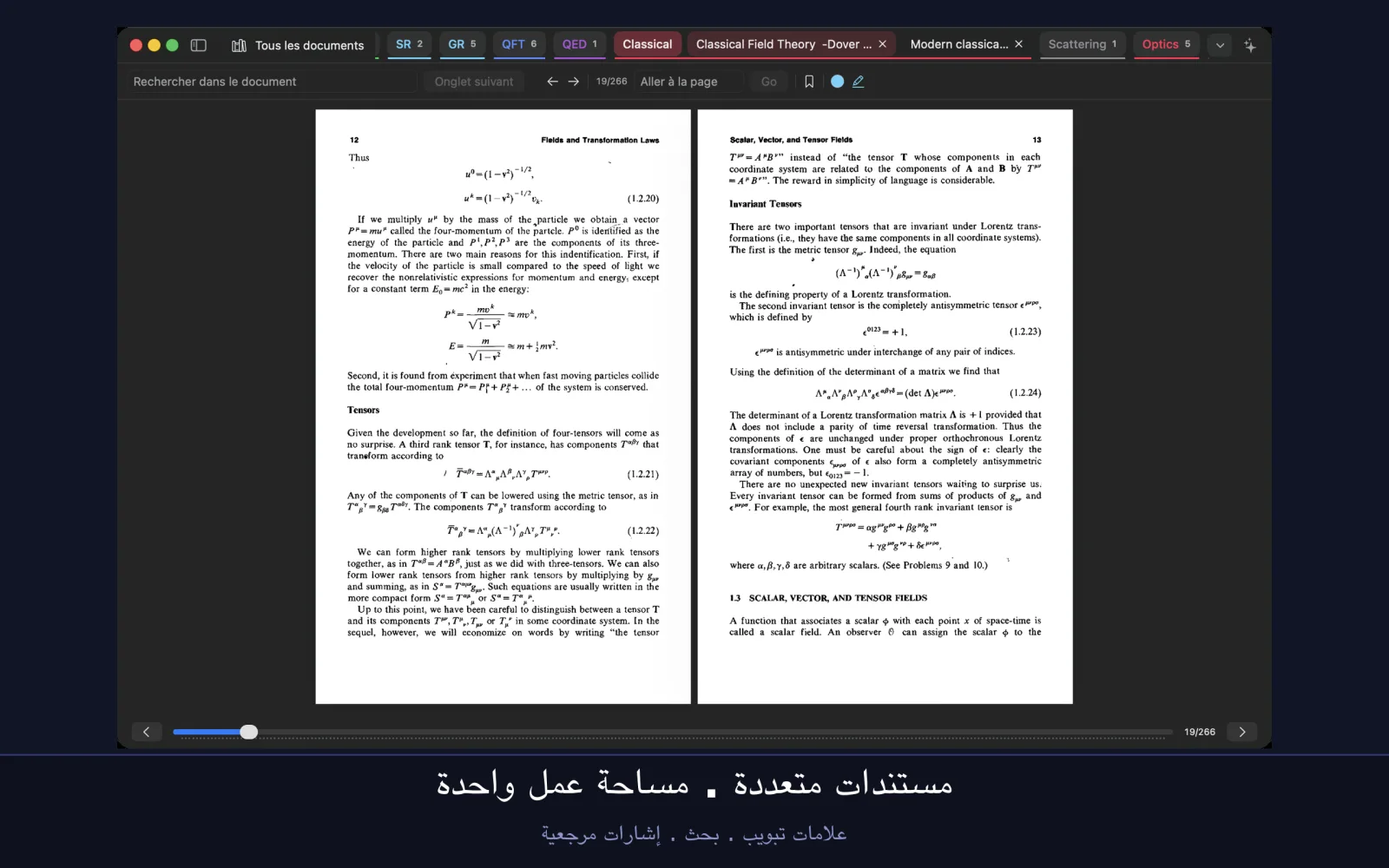
- توجد علامات التبويب في شريط العنوان. الأولى، جميع المستندات، هي المكتبة وهي موجودة دائمًا.
- ينتقل ⌃Tab إلى علامة التبويب التالية و⌃⇧Tab إلى السابقة؛ ويغلق ⌘W علامة التبويب الحالية.
- اسحب علامة تبويب لتضعها في مكان آخر من الصف. أبقِ المؤشر على علامة تبويب لترى المستند الذي تضمّه.
- حين تكثر علامات التبويب المفتوحة، يعرضها السهم في نهاية الصف (علامات التبويب المفتوحة) كلها، مع البحث في علامات التبويب للعثور على إحداها بعنوانها.
مجموعات علامات التبويب
- انقر علامة تبويب بزر الماوس الأيمن واختر مجموعة علامات تبويب جديدة. أعطِ المجموعة اسمًا ولونًا.
- لإضافة علامات تبويب أخرى، انقر كلًّا منها بزر الماوس الأيمن واختر نقل إلى المجموعة، أو اسحبها إلى المجموعة. ويُخرج إزالة من المجموعة علامة تبويب منها.
- انقر المجموعة لطي علامات تبويبها أو فتحها، فتشغل عشرات الكتب المفتوحة مساحة كتاب واحد.
- يحلّ فك تجميع علامات التبويب، في قائمة المجموعة، المجموعة ويُبقي كل الكتب مفتوحة.
مستندات بكلمة سر
- افتح المستند كالمعتاد. لملف PDF مقفل، أو EPUB مشفّر، أو قصة مصورة CBZ أو CBR محمية، يطلب UniReader كلمة السر.
- اكتب كلمة السر وانقر فتح القفل. تبقى معروفة حتى تُنهي UniReader.
- حدّد تذكّرها في سلسلة المفاتيح إن أردت أن يُفتح المستند دون سؤال من الآن فصاعدًا. تُحفظ كلمة السر حينئذ في سلسلة مفاتيح جهاز Mac.
الصيغ التي تُفتح
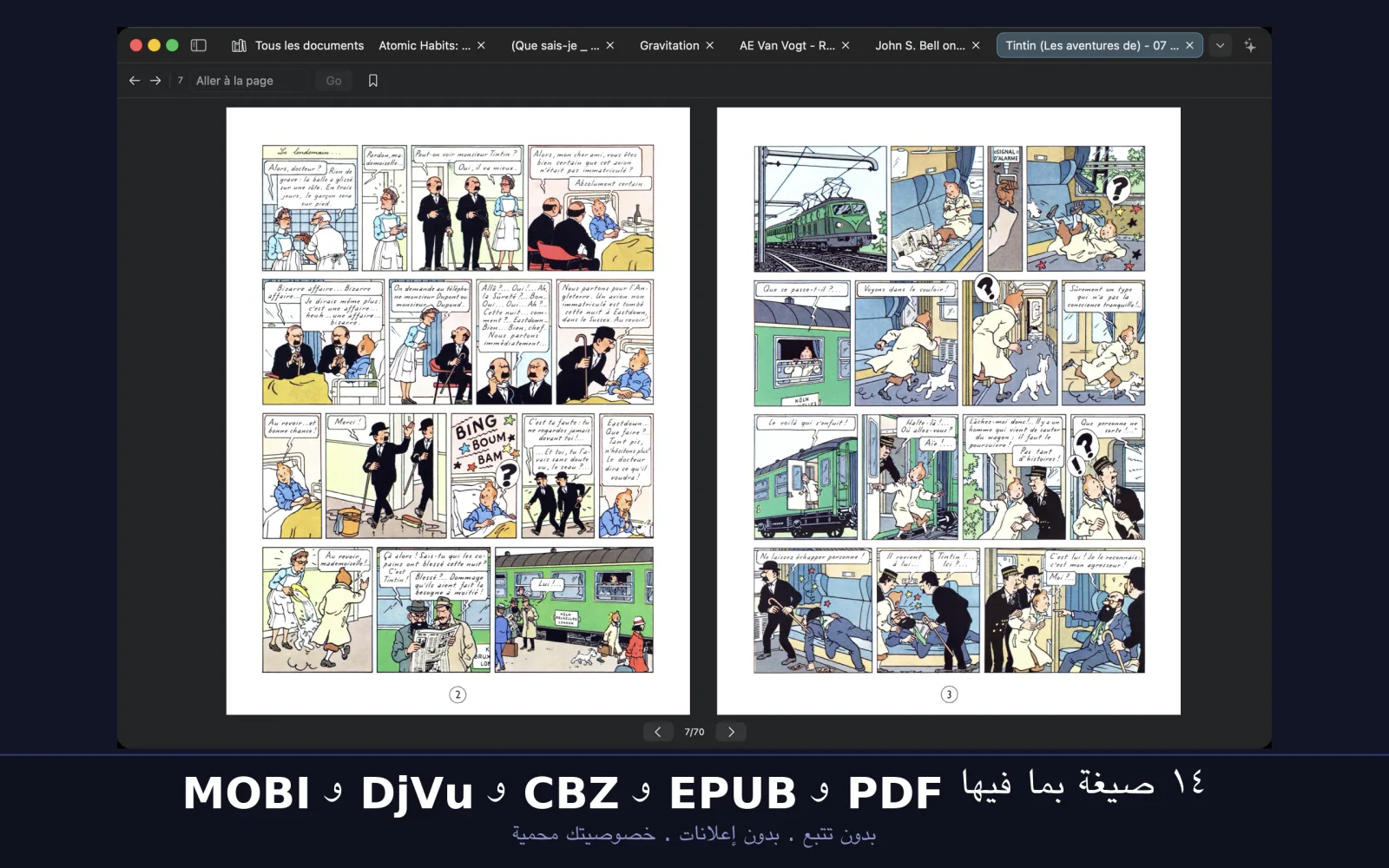
- الكتب: EPUB وMOBI وAZW وAZW3 وPRC وFB2 وLIT.
- المستندات: PDF وDOC وDOCX وRTF وTXT وMarkdown.
- الكتب الممسوحة والمراجع: DjVu وCHM.
- القصص المصورة والمانغا: CBZ وCBR.
المعاينة دون فتح
في Finder، حدّد ملفًا واضغط مفتاح المسافة: تعرض المعاينة السريعة صفحات PDF وDjVu والقصص المصورة وMarkdown دون فتح UniReader، ويعرض Finder الصفحة الأولى أيقونةً للملف. وإن كان تطبيق آخر يعاين Markdown أيضًا، فاختر أيّهما يتولّى ذلك في إعدادات النظام ← عام ← عناصر الدخول والملحقات ← معاينة سريعة.
القراءة والتنقل
يتكيّف UniReader مع كل نوع من المستندات مع الحفاظ على الإيماءات نفسها. يشرح هذا الفصل كيف تقلّب الصفحات، وتختار طريقة العرض، وتتنقّل في الكتاب، وتجد مقطعًا.
في هذا القسم
- معرفة المستندات ذات الصفحات الثابتة وتلك التي يتدفق نصها.
- تقليب الصفحات واختيار صفحة واحدة أو صفحتين أو التمرير.
- استخدام جدول المحتويات والانتقال إلى صفحة.
- العثور على كلمة في المستند.
- العودة إلى حيث توقفت تمامًا.
نوعان من المستندات
صفحات ثابتة: يحتفظ PDF وDjVu والقصص المصورة (CBZ وCBR) بتخطيط الصفحة المطبوعة. وتختار أنت كيف تُلاءَم الصفحة مع النافذة. نص متدفق: يتوزّع EPUB وMOBI وAZW3 وFB2 وCHM وLIT وWord وRTF وTXT على صفحات تُبنى على مقاس نافذتك. وتختار أنت حجم النص والتباعد والسمة.
تقليب الصفحات
اضغط ← و← لتقليب الصفحة، في كل الصيغ. في PDF وDjVu والقصص المصورة، يمرّر ↑ و↓ داخل الصفحة ثم ينتقلان إلى التالية. ولـ PDF وDjVu أيضًا شريط تمرير للصفحات أسفل النافذة؛ أما المستندات ذات النص المتدفق ففيها هناك زرّا الصفحة السابقة والصفحة التالية.
صفحة واحدة أو صفحتان أو تمرير
لـ PDF وDjVu والقصص المصورة، تعرض قائمة العرض صفحة واحدة وصفحة واحدة، تمرير رأسي وصفحتان وصفحتان، تمرير رأسي، إضافة إلى الصفحة الأولى وحدها لكي يقف غلاف الكتاب منفردًا. وتظهر الخيارات نفسها حين تنقر الصفحة بزر الماوس الأيمن. وفي المستندات ذات النص المتدفق، يبدّل زر الصفحات في شريط أدوات القارئ بين صفحة واحدة وصفحتان.
الملاءمة والتكبير
لـ PDF وDjVu والقصص المصورة، اختر ملاءمة الصفحة أو ملاءمة العرض أو ملاءمة الارتفاع من قائمة العرض أو بالنقر على الصفحة بزر الماوس الأيمن. وفي المستندات ذات النص المتدفق، يكبّر ⌘+ النص ويصغّره ⌘−.
تخطيطك المعتاد
في UniReader ← الإعدادات ← عام، قسم القراءة، تجد التخطيط الذي تُفتح به المستندات: العرض، والصفحة الأولى وحدها في وضع الصفحتين، ووضع الملاءمة، ولكتب EPUB المقروءة على صفحتين، بدء كل فصل في صفحة يسرى. ويليّن تنعيم عرض DjVu (إزالة التسنن) الصفحات الممسوحة ضوئيًا؛ أوقفه إن أردت حوافّ حادة.
جدول المحتويات
حين يكون مستند مفتوحًا، يعرض الشريط الجانبي المخطط الخاص به: انقر فصلًا للانتقال إليه. وبجانبه يعرض الصفحات صورًا مصغّرة لصفحات PDF وDjVu والقصص المصورة. أظهِر الشريط الجانبي أو أخفِه بالاختصار ⌥⌘S. وفي PDF أو DjVu بلا مخطط، يبني الزر + (إضافة الصفحة الحالية) مخططًا صفحةً بعد صفحة.
الانتقال إلى صفحة
في PDF وDjVu والقصص المصورة، اكتب رقمًا في حقل الانتقال إلى الصفحة في شريط الأدوات واضغط Return.
رجوع وتقدّم
تعيد أزرار الأسهم في شريط الأدوات تتبّع الصفحات التي زرتها، كما في متصفح الويب: العودة إلى الصفحة السابقة التي تمت زيارتها والانتقال إلى الصفحة التالية التي تمت زيارتها. مفيدة بعد اتباع رابط أو القفز إلى فصل.
العثور على كلمة
اختر تعديل ← البحث في المستند… (⌘F)، واكتب كلمة واضغط Return؛ وينتقل ⌘G إلى النتيجة التالية. يعمل البحث في PDF وفي مستندات EPUB وMOBI وFB2 وLIT وWord وRTF وTXT.
ملء الشاشة
يمنح تبديل ملء الشاشة (⌃⌘F) الصفحة الشاشة كلها. وفي UniReader ← الإعدادات ← عام، يزيل إخفاء الشريط الجانبي وشريط علامات التبويب أثناء القراءة (ملء الشاشة فقط) كل ما عداها؛ حرّك المؤشر إلى الحافة العليا لإعادته.
حيث توقفت
يتذكّر UniReader موضعك في كل مستند أثناء القراءة. افتحه مجددًا، غدًا أو بعد شهر، فتجد نفسك في الصفحة نفسها.
مستندات Markdown
يُفتح ملف Markdown (.md) كصفحة منسّقة، بسمة القراءة التي اخترتها: عناوين وجداول وقوائم مهام وشيفرة ملوّنة وحواشٍ وصيغ رياضية ($…$ و$$…$$). يُبنى جدول المحتويات من عناوينه، وتظهر في الصفحة الصور الموجودة بجانب الملف.
إنشاء مستند Markdown
- انقر مجلدًا في الشريط الجانبي بزر الماوس الأيمن واختر مستند Markdown جديد — أو اختر ملف ← مستند Markdown جديد (⌥⌘N) للمجلد المفتوح في المكتبة.
- أعطه اسمًا وانقر إنشاء. يُنشأ الملف في ذلك المجلد، وعنوانه في رأسه، ويُفتح مباشرةً في المحرّر.
تحرير مستند Markdown
- في القارئ، اختر تعديل النص. تفسح الصفحة المجال للمحرّر: المصدر على اليسار بصياغة ملوّنة، والمعاينة الحية على اليمين، تتبعك أثناء الكتابة والتمرير.
- يُدرج الشريط فوق المصدر عريض ومائل وعنوان (علامة # إضافية مع كل نقرة) ورابط وقائمة وشيفرة وجدول ومعادلة.
- تُحفظ تغييراتك تلقائيًا بعد لحظة من توقفك عن الكتابة، وبالاختصار ⌘S. اختر إيقاف التعديل للعودة إلى صفحة القراءة، منسّقةً من جديد.
الإشارات المرجعية والتمييزات والملاحظات
ضع علامة على المواضع التي تريد العودة إليها، ولوّن المقاطع المهمة، واكتب ملاحظاتك بجانبها — نصًا عاديًا أو بـ Markdown، مع معادلات إن احتجت.
في هذا القسم
- إضافة إشارة مرجعية والعثور عليها مجددًا.
- تمييز مقطع باللون الذي تختاره.
- كتابة ملاحظة نصًا عاديًا أو بـ Markdown، مع معادلات.
- تصفّح تمييزاتك وملاحظاتك والعودة إليها.
- تصدير تعليقاتك التوضيحية بصيغة PDF أو Markdown.
الإشارات المرجعية
انقر زر الإشارة المرجعية في شريط أدوات القارئ لتضع علامة على الصفحة التي أنت فيها؛ ويمتلئ الزر حين تكون للصفحة إشارة بالفعل. ويمكنك أيضًا النقر على الصفحة مع الضغط على Control واختيار إضافة إشارة مرجعية. تعرض علامة التبويب الإشارات المرجعية في الشريط الجانبي للقارئ قائمتها: انقر إحداها للعودة إلى صفحتها، أو انقرها مع الضغط على Control لإعادة تسميتها أو حذفها.
تمييز مقطع
- اختر اللون أولًا: انقر العيّنة المستديرة في شريط أدوات القارئ واختر أحد الألوان الثمانية — الأصفر أو الأخضر أو الوردي أو الأزرق أو البرتقالي أو البنفسجي أو السماوي أو الرمادي.
- حدّد النص على الصفحة.
- انقر زر قلم التمييز بجانب العيّنة. يأخذ المقطع اللون، ويُلغى التحديد لتتمكن من تمييز المقطع التالي.
تمييزاتك
تعرض علامة التبويب التمييزات في الشريط الجانبي للقارئ كل مقطع مميّز بلونه وصفحته. انقر أحدها للعودة إليه. وانقره مع الضغط على Control لتغيير لونه (لون) أو لحذفه.
كتابة ملاحظة
- انقر الصفحة مع الضغط على Control واختر ملاحظة جديدة، أو افتح علامة التبويب التعليقات التوضيحية في الشريط الجانبي وانقر +.
- أعطِ الملاحظة عنوانًا.
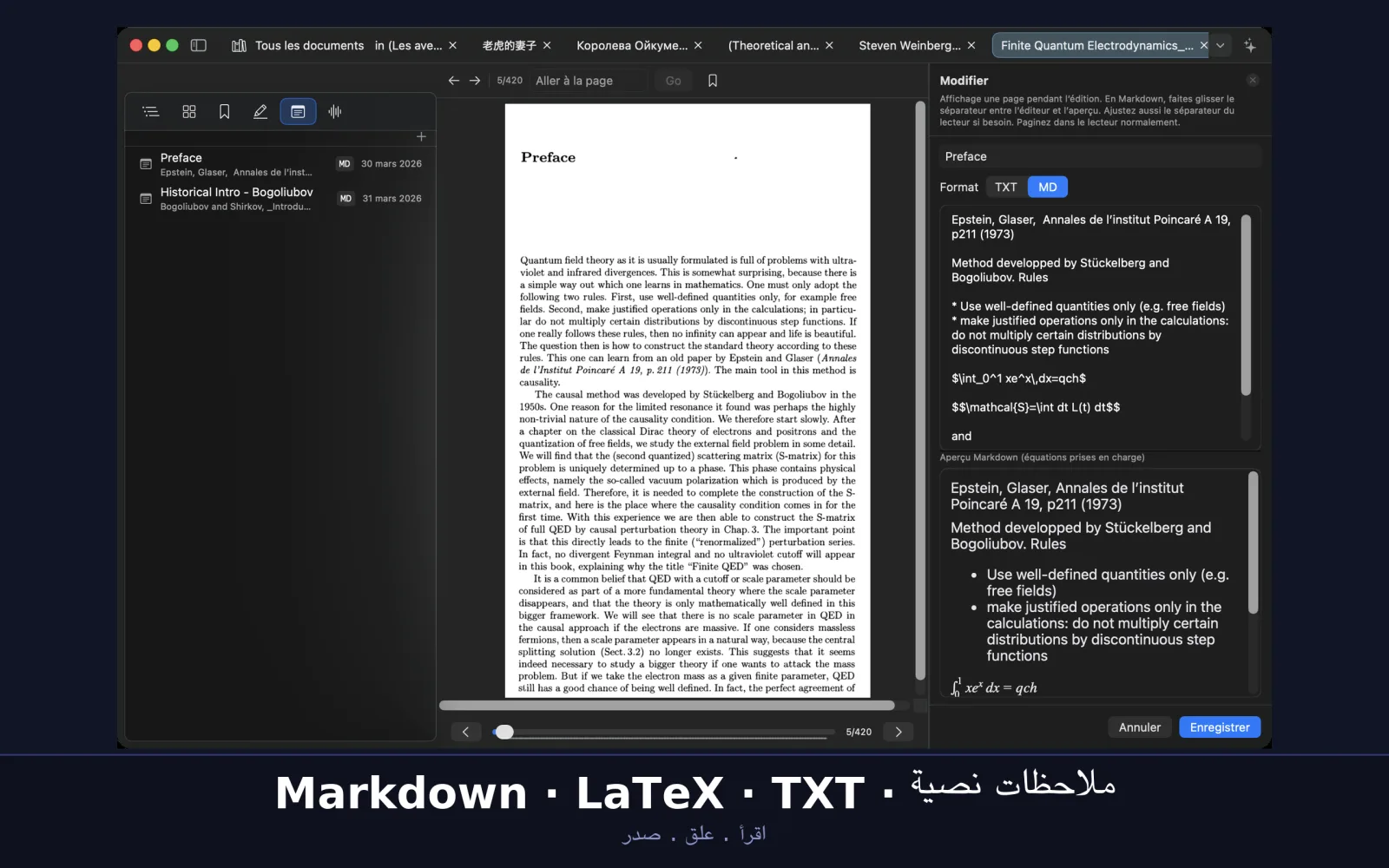
- تحت الصيغة، اختر TXT للنص العادي أو MD لـ Markdown.
- اكتب، ثم انقر حفظ. تُربط الملاحظة بالموضع الذي كنت تقرؤه.
Markdown والمعادلات
في ملاحظات MD يمكنك استخدام العناوين والخط العريض والمائل والقوائم والروابط والاقتباسات والجداول والشيفرة. تُكتب المعادلات بـ LaTeX: $…$ داخل الجملة، و$$…$$ لمعادلة في سطر مستقل. تعرض معاينة Markdown (مع دعم المعادلات) أسفل المحرّر النتيجة أثناء الكتابة؛ اسحب الفاصل بينهما لتمنح أحدهما مساحة أكبر.
ملاحظاتك
تعرض علامة التبويب التعليقات التوضيحية ملاحظاتك؛ وتحمل ملاحظات Markdown شارة MD صغيرة. انقر ملاحظة للعودة إلى موضعها وتعديلها. وانقرها مع الضغط على Control لاختيار تعديل أو تصدير بصيغة PDF أو حذف. وإن كانت مكتبتك مرتبطة بـ iPhone أو iPad، تظهر في هذه القائمة أيضًا الملاحظات المكتوبة بخط اليد هناك، كصور صغيرة.
كل تعليقاتك التوضيحية في مكان واحد
في الشريط الجانبي للمكتبة، يجمع التعليقات التوضيحية تمييزات كل المستندات وملاحظاتها، مجمّعة حسب المستند. ابحث فيها بـ البحث في التعليقات التوضيحية، واختر الفتح عند هذا التعليق التوضيحي للانتقال مباشرة إلى الصفحة.
التصدير
- ينشئ التعليقات التوضيحية ← تصدير التعليقات التوضيحية (المستند النشط) (⇧⌘E) ملف PDF بالتعليقات التوضيحية للمستند، بترتيب الصفحات. وتتيح لك نافذة الحفظ اختيار حجم الصفحة والتخطيط (مدمج أو واحد لكل صفحة) وحجم النص.
- يكتب التعليقات التوضيحية ← تصدير التعليقات التوضيحية بصيغة Markdown… (⌥⇧⌘E) ملف .md. تحت تضمين، أبقِ كل شيء أو التمييزات أو الملاحظات أو الإشارات المرجعية فقط؛ وتحت التخطيط، اختر ملفًا واحدًا مجمّعًا حسب النوع، أو ملفًا واحدًا بترتيب المستند، أو ثلاثة ملفات منفصلة.
- يفعل تصدير الكل بصيغة PDF، أسفل قائمتَي التمييزات والتعليقات التوضيحية، الأمر نفسه من الشريط الجانبي.
الاستماع
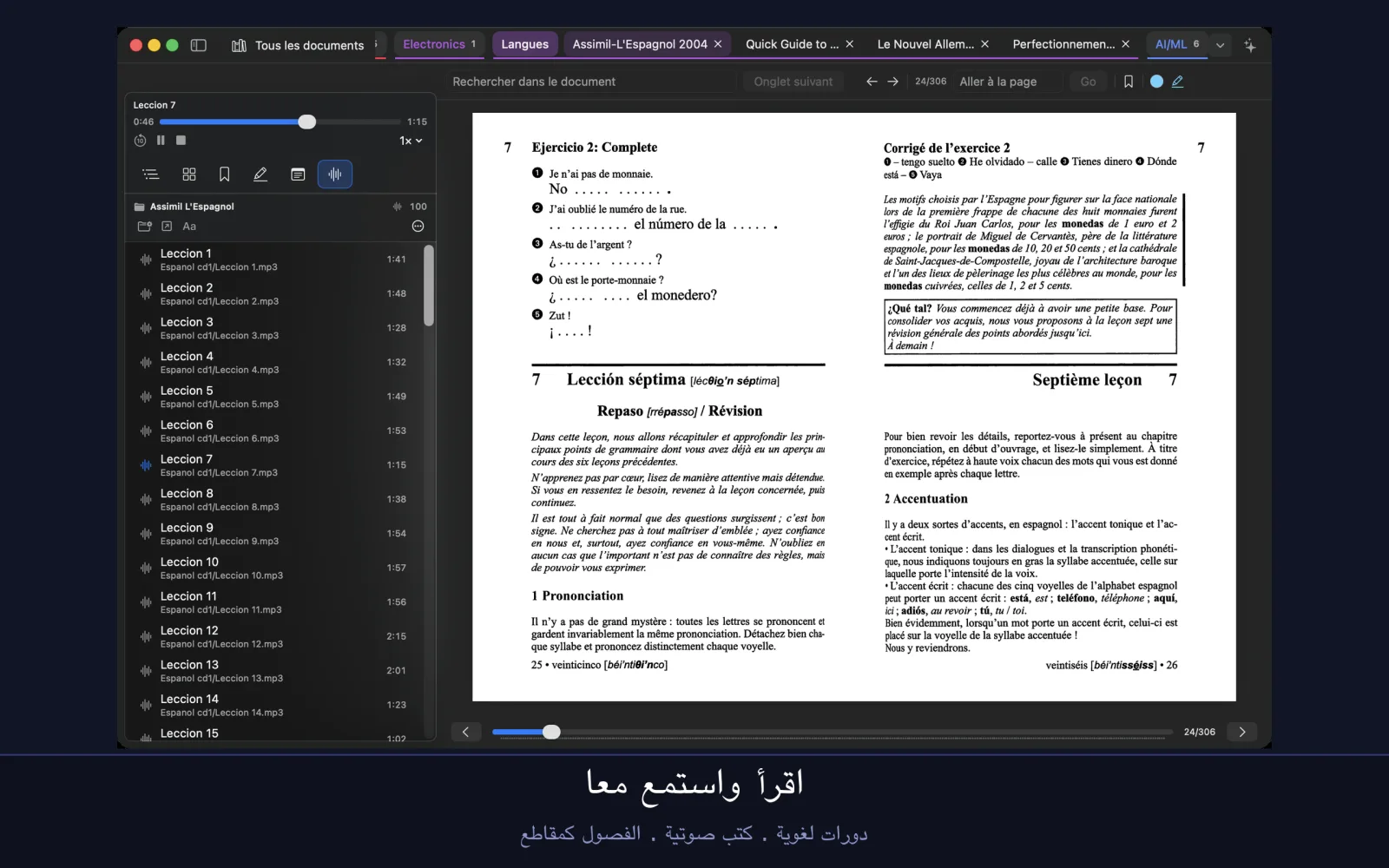
يستطيع UniReader قراءة النص بصوت عالٍ بأصوات جهاز Mac. وحين يأتي الكتاب مع تسجيلاته الخاصة — دورة لغة، أو كتاب صوتي — يمكنك تشغيلها بجانب الصفحة.
في هذا القسم
- تشغيل قراءة النص بصوت عالٍ، وإيقافها مؤقتًا، وإيقافها.
- اختيار اللغة والصوت والسرعة.
- ربط مجلد تسجيلات بمستند وتشغيل مقاطعه أثناء القراءة.
- الاستماع إلى كتاب صوتي فصلًا فصلًا، والمتابعة من حيث توقفت.
القراءة بصوت عالٍ
- افتح المستند عند الموضع الذي تريد سماعه.
- اختر القراءة الصوتية ← تشغيل / إيقاف مؤقت (⌃⌘S). ويمكنك أيضًا النقر على الصفحة مع الضغط على Control واختيار قراءة بصوت عالٍ.
- الأمر نفسه يوقف القراءة مؤقتًا ويستأنفها. ويوقفها القراءة الصوتية ← إيقاف القراءة (⌘.).
ما الذي يُقرأ
في كتاب PDF أو DjVu، يقرأ UniReader الصفحة التي أنت فيها. وفي مستند EPUB أو MOBI أو FB2 أو CHM أو Word، يقرأ نص المستند. يحتاج DjVu إلى طبقة نصية لكي يُقرأ؛ أما القصص المصورة فلا نص فيها يُقرأ.
اللغة والصوت والسرعة
في قائمة القراءة الصوتية يوجد قراءة أسرع (⌥⌘←) وقراءة أبطأ (⌥⌘←)، وقائمتان فرعيتان، اللغة والصوت، للاختيار بين الأصوات المثبّتة على جهاز Mac. والإعدادات نفسها في UniReader ← الإعدادات ← عام، تحت إعدادات الصوت: اللغة والصوت والسرعة.
استمع وأنت تقرأ
يمكن أن تكون للمستند تسجيلاته الخاصة: تمارين دورة لغة، أو فصول كتاب صوتي. تربط المجلد الذي يضمّها مرة واحدة، فتعرض علامة التبويب التسجيلات في الشريط الجانبي للقارئ مقاطعه. لا يُنسخ شيء ولا يُنقل — يبقى المجلد في مكانه.
ربط مجلد تسجيلات
- افتح المستند واختر علامة التبويب التسجيلات في الشريط الجانبي للقارئ.
- انقر ربط مجلد صوتي… واختر المجلد. تُضمَّن المجلدات الفرعية.
- يصبح كل ملف صوتي مقطعًا، بعنوانه ومساره تحته. والكتاب الصوتي المكوّن من ملف .m4b طويل واحد يُقسَّم حسب فصوله: كل فصل مقطع مستقل.
تشغيل المقاطع
انقر مقطعًا لتشغيله. يعرض الشريط أعلى اللوحة عنوانه والوقت وشريط تمرير، مع رجوع 10 ثوانٍ، والتشغيل والإيقاف المؤقت، وإيقاف، وسرعة التشغيل (من 0.75× إلى 1.5×). يتذكّر كل مقطع موضع توقفك، حتى بعد إنهاء التطبيق. وفتح مستند آخر يوقف التشغيل.
كتاب صوتي أو دورة لغة
في قائمة ⋯ في اللوحة، يناسب تشغيل المقطع التالي تلقائيًا الكتاب الصوتي: يبدأ الفصل التالي من تلقاء نفسه. وأبقِه متوقفًا لدورة اللغة، لكي ينتهي كل تمرين بصمت وتتمكن من تشغيله مجددًا. وفي القائمة نفسها استعادة العناوين من الملفات وإلغاء ربط المجلد.
عناوين المقاطع
تأتي العناوين من معلومات التسجيلات نفسها، أو من اسم الملف حين لا توجد. انقر مقطعًا مع الضغط على Control واختر إعادة تسمية المقطع… لتغيير عنوانه، أو استخدم استبدال في العناوين… أعلى اللوحة لتغيير كلمة في كل العناوين دفعة واحدة. تُحفظ هذه العناوين في UniReader: وتحتفظ الملفات على القرص بوسومها الخاصة.
الصيغ
يشغّل UniReader الصوت بصيغ MP3 وM4A وM4B وAAC وWAV وAIFF وCAF وFLAC وALAC وMP4. أما الكتب الصوتية المحمية من النسخ (.aa و.aax) فتُعدّ أسفل القائمة بدلًا من تشغيلها.
اسأل الذكاء الاصطناعي عن الصفحة
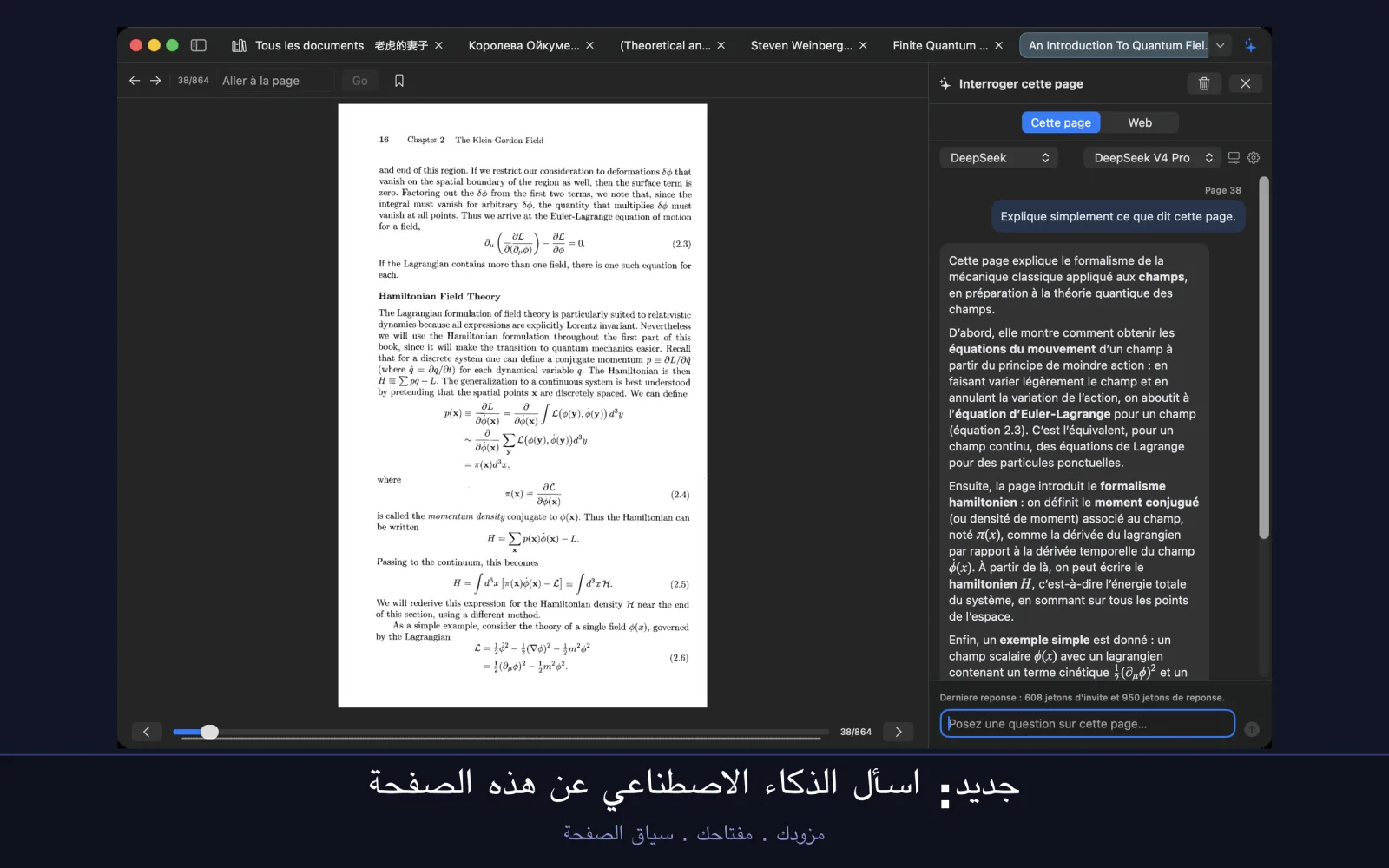
عالق عند مقطع صعب؟ اطرح سؤالًا عن الصفحة التي تقرؤها: ملخّص، أو شرح، أو ترجمة. يوفّر UniReader المحادثة والصفحة؛ وتأتي أنت بحسابك الخاص في الذكاء الاصطناعي.
في هذا القسم
- فتح المساعد بجانب الصفحة.
- الاتصال عبر OpenRouter بنقرة واحدة، أو استخدام مفتاح من OpenAI أو Anthropic أو DeepSeek… أو نموذج محلي مع Ollama.
- اختيار ما يُرسل مع سؤالك: النص، أو صورة الصفحة، أو كلاهما.
- السؤال عن مقطع محدد بدلًا من الصفحة كلها.
- حفظ إجابة كملاحظة على المستند.
- معرفة ما يُرسل بالضبط، ومتى، وإلى من.
فتح المساعد
مع فتح مستند، انقر زر البريق على يمين شريط النافذة (اسأل الذكاء الاصطناعي…) أو اضغط ⇧⌘I. تُفتح لوحة اسأل عن هذه الصفحة بجانب الصفحة. وفي UniReader ← الإعدادات ← الذكاء الاصطناعي، تحت اللوحة، يختار إعداد طريقة العرض بين لوحة جانبية ونافذة عائمة.
ربط حسابك
- في المرة الأولى، تطلب منك اللوحة الاتصال. انقر المتابعة مع OpenRouter وسجّل الدخول: ينشئ OpenRouter مفتاحًا لـ UniReader وتعود النافذة من تلقاء نفسها.
- لمزوّد آخر، اختره من القائمة أعلاه — OpenAI أو Anthropic أو DeepSeek أو Mistral أو Groq أو xAI (Grok) أو Perplexity… — والصق مفتاح API الذي أنشأته على موقعه وانقر استخدام هذا المفتاح.
- لنموذج يعمل على جهاز Mac مع Ollama، اختر Ollama (محلي) وانقر استخدام Ollama دون مفتاح.
- وكل ذلك موجود أيضًا في UniReader ← الإعدادات ← الذكاء الاصطناعي. تحت متقدم تضبط المزود وعنوان URL الأساسي واسم النموذج ومفتاح API، مع حفظ المفتاح ومسح المفتاح والتحقق من الاتصال.
اختيار النموذج
بجانب المزوّد، تعرض قائمة النماذج التي يقدّمها؛ تأتي القائمة من المزوّد وتُحدَّث مرة في اليوم، أو بـ تحديث قائمة النماذج في الإعدادات. المفتاح وحده لا يكفي: النموذج هو الذي يجيب، وحسابك لدى ذلك المزوّد هو الذي يدفع ثمن الإجابات.
طرح سؤال
اكتب سؤالك في اطرح سؤالًا عن هذه الصفحة… واضغط Return. حين تكون المحادثة فارغة، يعرض للبدء أسئلة جاهزة: لخّص واشرح هذه الصفحة وعرّف المصطلحات وترجم. يُوسَم كل سؤال بالصفحة التي طُرح فيها؛ ويقاطع إيقاف إجابة قيد الكتابة.
ما يُرسل مع السؤال
انقر زر المنزلقات بجانب النموذج (إظهار ما يُرسل مع السؤال). تحت السياق، اختر النص أو الصورة أو كلاهما: نص الصفحة، أو صورة لها — مفيدة للصيغ والجداول والصفحات الممسوحة — أو الاثنين معًا. حدّد إظهار ما سيُرسَل لتقرأ المقتطف وترى حجمه: عدد الأحرف، وتقدير الرموز، وحجم الصورة. في PDF أو DjVu يكون النص نص الصفحة التي أنت فيها؛ وفي EPUB أو ملف نصي يكون نص المستند.
السؤال عن مقطع محدد
حدّد مقطعًا على الصفحة قبل أن تسأل. تظهر علامة التحديد فوق مربع السؤال، مع مفتاح: حين يكون مفعّلًا، يتعلّق السؤال بذلك المقطع، وتُرسل الصفحة معه كسياق. ويُعرض حينئذ اشرح التحديد بين الأسئلة الجاهزة. أوقف المفتاح لتسأل عن الصفحة كلها مجددًا.
حفظ إجابة
تحت كل إجابة: نسخ وحفظ كملاحظة واسأل مرة أخرى. تصبح الإجابة المحفوظة ملاحظة Markdown في المستند، بعنوان سؤالك، في علامة التبويب التعليقات التوضيحية. ويبدأ زر سلة المهملات في الأعلى (مسح المحادثة) من جديد. إن توقفت إجابة مبكرًا جدًا، تعرض اللوحة رفع الحدّ والسؤال مجددًا؛ ويوجد طول الأجوبة وتفكير موسّع (متوقف في البداية) في الإعدادات ← الذكاء الاصطناعي ← الأجوبة.
موقع الدردشة المعتاد لديك
يفتح وضع الويب، أعلى اللوحة، ChatGPT أو Claude أو Gemini أو Perplexity أو Copilot أو OpenRouter Chat أو DeepSeek داخل اللوحة (الخدمة). تسجّل الدخول هناك مرة واحدة وتُحفظ الجلسة. في هذا الوضع لا تُرسل الصفحة التي تقرؤها: الصق ما تريد السؤال عنه. وينقل فتح في Safari المحادثة إلى متصفحك.
الخصوصية: ما يُرسل، ومتى، وإلى من
- لا يغادر شيء من المستند جهاز Mac حتى ترسل سؤالًا أو تنقر سؤالًا جاهزًا. ولملء قائمة النماذج، يطلب التطبيق من المزوّد قائمة نماذجه، بمفتاحك ودون أي شيء من المستند.
- مع كل سؤال يُرسل عنوان المستند ومؤلفه وناشره وسنته وصيغته، ورقم الصفحة، والنص أو الصورة التي اخترتها، والمقطع المحدد إن وُجد، والتبادلات السابقة في المحادثة. ويفرغها مسح المحادثة.
- مع مفتاح مباشر، يذهب كل شيء مباشرة إلى المزوّد الذي اخترته. وعبر OpenRouter، تمرّ الصفحات التي ترسلها عبر OpenRouter، الذي يستطيع رؤية محتواها.
- مع Ollama، تذهب الأسئلة إلى النموذج الموجود على جهاز Mac وتبقى هناك.
- تُحفظ مفاتيحك في سلسلة مفاتيح macOS، على جهاز Mac هذا فقط. ولا يتلقى UniReader أبدًا مفتاحك ولا أسئلتك ولا صفحاتك.
استخدام عدة أجهزة
يمكن لـ UniReader على جهاز Mac وiPhone وiPad أن يتشارك مكتبة واحدة. تُنسخ الكتب عبر شبكة Wi‑Fi لديك؛ ويتبعك تقدّم القراءة والتمييزات والملاحظات عبر iCloud. وأي كمبيوتر فيه متصفح ويب يستطيع إرسال الكتب إلى iPhone أو iPad.
في هذا القسم
- ربط UniReader على جهاز Mac بـ UniReader على iPhone أو iPad.
- نسخ الكتب بينها عبر Wi‑Fi.
- إبقاء التقدّم والإشارات المرجعية والتمييزات والملاحظات متزامنة عبر iCloud.
- إرسال الكتب إلى iPhone أو iPad من متصفح أي كمبيوتر.
طريقتان للانتقال
تُنسخ الكتب نفسها عبر شبكة Wi‑Fi المحلية، بين جهاز Mac وiPhone أو iPad، حين تطلب ذلك. وكل ما تفعله بها — موضع توقفك، والإشارات المرجعية، والتمييزات، والملاحظات — ينتقل عبر iCloud، في الخلفية، تحت حساب Apple الخاص بك، أينما كانت الأجهزة. على جهاز Mac، تظهر مكتبة iPhone أو iPad كمكتبة مستقلة، محفوظة في مجلد على جهاز Mac ومُدرجة في الشريط الجانبي تحت الأجهزة المحمولة المصاحبة.
قبل أن تبدأ
- UniReader على جهاز Mac وعلى iPhone أو iPad، مع Premium على كليهما — والفترة التجريبية لمدة 10 أيام تكفي.
- الجهازان على شبكة Wi‑Fi نفسها، وليست شبكة ضيوف تعزل الأجهزة بعضها عن بعض.
- حين يسألك macOS أو iOS هل يُسمح لـ UniReader بالعثور على الأجهزة في شبكتك المحلية، اسمح بذلك.
- للملاحظات والتقدّم: الجهازان مسجّلا الدخول إلى iCloud بحساب Apple نفسه.
ربط iPhone أو iPad بجهاز Mac
- على iPhone أو iPad، افتح الإعدادات (الترس في المكتبة). تحت المزامنة مع Mac، اضغط الاتصال بـ Mac…. ينسخ UniReader معرّف الاقتران لهذا الجهاز ويبدأ البحث عن جهاز Mac.
- على جهاز Mac، اختر UniReader ← الإعدادات، وافتح علامة التبويب المصادر، وتحت المزامنة مع iPhone أو iPad انقر الاتصال بجهاز iPhone أو iPad…. يقرأ جهاز Mac معرّف الاقتران من الحافظة التي تتشاركها أجهزة Apple لديك.
- في المرة الأولى، يسألك جهاز Mac أين يحفظ مكتبة هذا الجهاز: اختر مجلدًا. تظهر المكتبة بعدها في الشريط الجانبي تحت الأجهزة المحمولة المصاحبة.
- حين يجهز الطرفان، تصبح الأزرار مزامنة الكتب… على iPhone أو iPad والمزامنة مع iPhone/iPad… على جهاز Mac. أيّ منهما يبدأ النسخ.
نسخ الكتب
تعمل المزامنة في الاتجاهين: الكتب المضافة على iPhone أو iPad تصل إلى مكتبته على جهاز Mac، والكتب التي تضعها في تلك المكتبة على جهاز Mac تذهب إلى الجهاز. وحين تكون لدى جهاز Mac كتب في الانتظار، يعرض iPhone أو iPad نقل الآن أو لاحقًا. ويمكن إيقاف نسخ جارٍ بـ إيقاف النقل. وتحت خيارات متقدمة، يكون وضع المزامنة افتراضيًا دمج المكتبات؛ ويجعل نسخة مطابقة (إزالة العناوين الموجودة محليًا فقط) طرفًا مطابقًا للآخر تمامًا.
الملاحظات والتقدّم عبر iCloud
فعّل الاحتفاظ بالملاحظات وتقدّم القراءة في iCloud على الطرفين: على جهاز Mac، في علامة التبويب المصادر، تحت المكتبة المرتبطة في المكتبات المحمولة المصاحبة؛ وعلى iPhone أو iPad، في الإعدادات، تحت المزامنة مع Mac. ومن ثم تتحدّث التمييزات والملاحظات والإشارات المرجعية ومواضع القراءة في الخلفية، حتى حين تكون الأجهزة متباعدة. لإرسال آخر تغييراتك فورًا، اضغط فرض مزامنة iCloud الآن على iPhone أو iPad؛ وعلى جهاز Mac، هو زر السحابة في شريط المزامنة في المكتبة.
قراءة أضواء الحالة
تبيّن نقطتان ملوّنتان أين تقف الأمور: واحدة للمكتبة، وأخرى للارتباط بالجهاز الآخر. الأخضر يعني أن كل شيء محدَّث أو أن الجهازين مرتبطان؛ والبرتقالي يعني أن خطوة ما زالت معلّقة، أو أن جهاز Mac ينتظر iPhone أو iPad؛ والرمادي يعني أن مزامنة iCloud متوقفة أو أن الجهازين غير متصلين. على جهاز Mac، أبقِ المؤشر على نقطة لتقرأ معناها.
حين يتغيّر الطرفان
إذا تغيّر العنصر نفسه على الجهازين، لا يختار UniReader نيابةً عنك. تعرضه تعارضات المزامنة، فتختار الإبقاء على نسخة Mac أو الإبقاء على نسخة iPhone أو iPad أو دمج.
الأجهزة المقترنة
على جهاز Mac، يعرض إدارة الأجهزة المقترنة…، تحت مكتبة مرتبطة في علامة التبويب المصادر، الأجهزة التي تزامنت معها؛ ويزيل نسيان أحدها. وعلى iPhone أو iPad، يوجد نسيان الارتباط تحت خيارات متقدمة.
إرسال الكتب إلى iPhone أو iPad من كمبيوتر
يستطيع ذلك أي كمبيوتر على شبكة Wi‑Fi نفسها — جهاز Mac أو كمبيوتر بنظام Windows أو غيرهما — دون تثبيت أي شيء سوى متصفح ويب.
- في المكتبة على iPhone أو iPad، اضغط استيراد، ثم استيراد عبر Wi‑Fi.
- اضغط تشغيل الخادم. يعرض UniReader عنوانًا لتفتحه في متصفح على الكمبيوتر.
- اكتب ذلك العنوان في المتصفح على الكمبيوتر. اسحب ملفاتك إلى الصفحة، أو انقر لاختيارها، ثم انقر استيراد.
- تظهر الكتب في المكتبة. أبقِ الشاشة مفتوحة أثناء وصول الملفات، واضغط تم عند الانتهاء: يتوقف الخادم حين تغادر الشاشة.
السمات والمظهر
امنح الصفحة اللون والخط اللذين يريحان عينيك، نهارًا وليلًا. تنطبق السمات وحجم النص والتباعد على الصيغ ذات النص المتدفق؛ أما PDF وDjVu والقصص المصورة فتحتفظ بشكل الصفحة المطبوعة.
في هذا القسم
- اختيار سمة للقراءة.
- ضبط حجم النص والتباعد والهوامش.
- تبديل التطبيق بين الفاتح والداكن.
سمات القراءة
تتوفّر ست سمات: تلقائي ونهاري وسيبيا وليلي وورق فاتح وورق داكن. يتبع تلقائي المظهر الفاتح أو الداكن لنظام macOS. اختر إحداها بزر Aa في شريط أدوات القارئ. وفي كتب EPUB وMOBI وFB2 وCHM وLIT، يعرض النقر بزر الماوس الأيمن على الصفحة أيضًا تخطيط النص ← السمة.
حجم النص والتباعد والهوامش
يفتح زر Aa إعدادات النص. يضبط مدمج وافتراضي ومريح كل شيء دفعة واحدة؛ وتتيح أشرطة التمرير حجم النص وتباعد الأسطر والهوامش الضبط الدقيق. ويغيّر ⌘+ و⌘− حجم النص أيضًا. وإن ظهرت حروف مشوّهة في كتاب MOBI قديم، فاختر ترميز النص آخر في اللوحة نفسها.
لكتاب واحد أو للجميع
يمكن أن يحتفظ الكتاب بإعداداته الخاصة. في لوحة Aa، يوسّعها تطبيق نمط العرض بـ تطبيق على الصيغة نفسها أو تطبيق على المصدر نفسه، ويعيد العودة إلى الإعدادات العامة الكتاب إلى الإعدادات المشتركة. وتوجد الإعدادات الافتراضية نفسها في UniReader ← الإعدادات ← عام، تحت الصيغ النصية (EPUB/CHM/FB2/LIT/MOBI).
تطبيق فاتح أو داكن
يتبع UniReader المظهر الفاتح أو الداكن لنظام macOS، المضبوط في إعدادات النظام.
الصور على الصفحات الداكنة
مع سمة داكنة، تحتفظ الصور في الكتاب بخلفية فاتحة، لتبقى الرسوم والمخططات ذات الأجزاء الشفافة مقروءة.
الطباعة والتصدير
انقل مستندًا إلى الورق، وحده أو مع ملاحظاتك بجانبه.
في هذا القسم
- طباعة مستند.
- طباعة تعليقاتك التوضيحية، وحدها أو مقابل الصفحات.
- تصدير تعليقاتك التوضيحية.
طباعة مستند
افتح المستند واختر ملف ← طباعة… (⌘P). يُطبع PDF كما هو؛ ويُطبع DjVu والقصص المصورة صفحةً صفحة، صفحة واحدة في كل ورقة. وتطبع EPUB والصيغ النصية الأخرى النص كما يرتّبه القارئ. وتتيح لك لوحة الطباعة المعتادة في macOS اختيار الطابعة والصفحات وعدد النسخ.
طباعة تعليقاتك التوضيحية
تضمّ قائمة ملف ثلاث طرق أخرى للطباعة. يطبع طباعة التعليقات التوضيحية… تمييزاتك وملاحظاتك وحدها. ولـ PDF وDjVu والقصص المصورة، يطبع طباعة الصفحات ذات التعليقات التوضيحية مع الملاحظات… الصفحات التي علّقت عليها فقط، كل منها مقابل ملاحظاتها، ويفعل طباعة المستند كاملًا مع الملاحظات… الشيء نفسه للمستند كله.
تصدير ملاحظاتك
تصدّر قائمة التعليقات التوضيحية ما كتبته: تصدير التعليقات التوضيحية (المستند النشط) (⇧⌘E) وتصدير التعليقات التوضيحية بصيغة Markdown… (⌥⇧⌘E). المزيد في فصل الملاحظات.
المجاني وPremium
قراءة ملفات PDF وEPUB وTXT مجانية ما دمت تريد، وكذلك أول 7 صفحات من كتب FB2. ويفتح Premium كل الصيغ الأخرى والأدوات المرتبطة بها — ويمكنك تجربة ذلك كله مجانًا لمدة 10 أيام.
في هذا القسم
- معرفة ما يبقى مجانيًا وما يضيفه Premium.
- بدء الفترة التجريبية لمدة 10 أيام، ومعرفة موعد انتهائها.
- اختيار اشتراك شهري أو سنوي، أو شراء لمرة واحدة.
- استعادة شرائك على جهاز جديد.
ما هو مجاني
دون Premium، يقرأ UniReader لـ Mac ملفات PDF وEPUB وTXT الخالية من DRM من مصدر واحد للمكتبة، ما دمت تريد ودون حساب. وتُفتح كتب FB2 في معاينة مجانية: يمكن قراءة أول 7 صفحات منها دون Premium.
ما يضيفه Premium
- كل الصيغ الأخرى: DjVu وCHM وMOBI وAZW وAZW3 وPRC وLIT، والقصص المصورة CBZ وCBR، وMarkdown وRTF وDOC وDOCX — وكتب FB2 بعد أول 7 صفحات منها.
- عدة مصادر للمكتبة: كل مجلداتك في مكتبة واحدة.
- الإشارات المرجعية والتعليقات التوضيحية والطباعة وتحرير البيانات الوصفية وأدوات الملفات.
- المزامنة مع UniReader على iPhone وiPad.
الفترة التجريبية لمدة 10 أيام
لمدة 10 أيام، تكون كل ميزات Premium مفتوحة. لا تكلّف الفترة التجريبية شيئًا، ولا تطلب أي بيانات دفع، ولا يُخصم شيء عند انتهائها. هناك فترة تجريبية واحدة لكل جهاز. وحين تكون مسجّل الدخول إلى iCloud، تشمل الفترة التجريبية نفسها جهاز Mac وiPhone وiPad: تبدأ على أحدها، فتسري — وتنتهي — عليها كلها. ولا تبدأ إعادة تثبيت التطبيق فترة جديدة.
بدء الفترة التجريبية
يمكنك أيضًا بدؤها دون فتح مستند: في UniReader ← الإعدادات ← الاشتراكات، انقر بدء الفترة التجريبية المجانية لمدة 10 أيام.
- افتح مستندًا بصيغة من صيغ Premium، كقصة مصورة أو ملف DjVu. تخبرك نافذة بصيغته وتعرض عليك الفترة التجريبية.
- اختر ابدأ الفترة التجريبية وافتح: تبدأ الفترة التجريبية ويُفتح المستند فورًا.
- يعرض عرض الخطط العروض بدلًا من ذلك، ويغلق لاحقًا النافذة.
أثناء سريانها وحين تنتهي
- يعرض UniReader ← الإعدادات ← الاشتراكات الأيام المتبقية وتاريخ انتهاء الفترة التجريبية وساعته.
- حين تبدأ الفترة التجريبية، يسألك UniReader هل يمكنه إرسال الإشعارات إليك. إن سمحت بها، يصلك تذكير قبل النهاية بيوم: «تنتهي فترة Premium التجريبية غدًا».
- حين تنتهي الفترة التجريبية، تبقى ملفات PDF وEPUB وTXT مجانية، وكذلك أول 7 صفحات من كتب FB2، ولا يُحذف شيء من مكتبتك. وتطلب الصيغ الأخرى Premium مجددًا.
شراء Premium
في UniReader ← الإعدادات ← الاشتراكات، تُعرض العروض بسعر بلدك: بالشهر، أو بالسنة، أو مرة واحدة مدى الحياة. انقر اشترك بجانب اشتراك شهري أو سنوي، أو شراء بجانب الشراء لمرة واحدة، ثم أكّد مع App Store. ويعرض عرض الخطط، في النافذة التي تقترح الفترة التجريبية، العروض نفسها.
استعادة شراء
على جهاز Mac جديد، أو بعد إعادة التثبيت، تأكّد أنك مسجّل الدخول بحساب Apple الذي اشتريت به، ثم انقر استعادة المشتريات في UniReader ← الإعدادات ← الاشتراكات.
تغيير اشتراك أو إلغاؤه
يفتح إدارة الاشتراكات، في UniReader ← الإعدادات ← الاشتراكات، اشتراكاتك في App Store، حيث يمكنك التغيير أو الإلغاء. يتجدّد الاشتراك تلقائيًا ما لم يُلغَ قبل 24 ساعة على الأقل من نهاية الفترة الحالية.
المساعدة وحلّ المشكلات
أين تجد المساعدة داخل UniReader، وما تفعله حين لا يُفتح ملف أو يختفي، وكيف تتواصل معنا حين يبقى شيء ما غير سليم.
في هذا القسم
- فتح المساعدة المدمجة في التطبيق.
- فهم سبب تعذّر فتح ملف، وما يمكن تجربته.
- استعادة ملفات نقلتها خارج UniReader.
- مراسلة الدعم بما نحتاج إليه لمساعدتك بسرعة.
المساعدة داخل التطبيق
اختر مساعدة ← مساعدة UniReader، أو اضغط ⌘⇧/. تعرض نافذة المساعدة موضوعاتها — المكتبة، والقراءة، والتعليقات التوضيحية، والمزامنة مع iPhone وiPad، والمجاني وPremium، وحلّ المشكلات — ويعثر حقل البحث فيها على كلمة في جميعها.
ملف لا يُفتح
حين يتعذّر قراءة مستند، يخبرك UniReader بذلك في القارئ بدلًا من أن يُغلق — مثلًا أن ملف PDF تالف أو أنه ليس PDF أصلًا.
- جرّب ملفًا آخر بالصيغة نفسها. إن فُتح، فالعيب في الملف الأول؛ وإن لم يُفتح، فالعيب في القارئ، ونودّ أن نعرف ذلك.
- يقرأ UniReader الملفات الخالية من DRM. أما الكتاب المحمي بـ DRM، كالكتاب المشترى من متجر Kindle، فيُفتح في تطبيق المتجر الذي باعه.
- إن كان الملف يُفتح في تطبيق آخر، فأرسله إلينا: يساعدنا ذلك على تحسين القارئ.
- الصيغ غير المجانية تطلب Premium بعد انتهاء الفترة التجريبية: راجع المجاني وPremium.
ملفات مفقودة بعد نقلها
يقرأ UniReader ملفاتك حيث هي، دون نسخها. انقلها وأعِد تسميتها من داخل UniReader — بـ نقل إلى مجلد أو إعادة تسمية الملف… أو بسحب مجلد في الشريط الجانبي — فتتبعها ملاحظاتها ومواضع قراءتها. وإن نقلت ملفات في Finder، فاختر مصادر المكتبة ← إعادة التحميل لتعرضها المكتبة في أماكنها الجديدة.
- يظهر المصدر الموجود على قرص خارجي بحالة غير متصل في UniReader ← الإعدادات ← المصادر حتى يُوصَل القرص مجددًا.
- إن لم يعد macOS يسمح لـ UniReader بالوصول إلى مجلد، فاختر مصادر المكتبة ← إعادة تفويض المصادر… وحدّده مجددًا.
- المستندات التي أزلتها من المكتبة ما زالت على القرص: يعيدها مصادر المكتبة ← المستندات المُزالة….
حين تتعثّر المزامنة بين Mac وiPhone أو iPad
- يجب أن يكون الجهازان على شبكة Wi‑Fi نفسها، لا شبكة ضيوف، ويجب السماح لـ UniReader باستخدام الشبكة المحلية في إعدادات الخصوصية في النظام.
- على جهاز Mac، يعيد إعادة تعيين الاتصال، تحت المزامنة مع iPhone أو iPad في إعدادات المصادر، بناء الارتباط من البداية.
- إن كان جدار الحماية في جهاز Mac مفعّلًا، فيجب أن يسمح لـ UniReader بقبول الاتصالات الواردة.
- للملاحظات والتقدّم، تأكّد أن الجهازين مسجّلا الدخول إلى iCloud وأن الاحتفاظ بالملاحظات وتقدّم القراءة في iCloud مفعّل لتلك المكتبة. وكل ما عدا ذلك في استخدام عدة أجهزة.
Premium غير معترف به
تأكّد أنك مسجّل الدخول بحساب Apple الذي اشتريت به، ثم استخدم استعادة المشتريات، كما هو موضّح في المجاني وPremium.
التواصل مع الدعم
راسلنا على support@pasahome.org، لسؤال أو خلل أو فكرة أو بخصوص شراء. يقرأ كل رسالة شخص حقيقي، عادةً خلال يوم أو يومَي عمل. ولمساعدتنا على الإصلاح بسرعة، يُرجى ذكر:
- إصدار التطبيق (UniReader ← حول UniReader) وإصدار macOS لديك؛
- صيغة الملف، والملف نفسه إن أمكن؛
- ما فعلته، وما توقعته، وما حدث بدلًا من ذلك.