
Erste Schritte
UniReader liest Ihre Bücher dort, wo sie schon liegen. Zeigen Sie ihm den Ordner, in dem sie sich befinden, und eine Minute später steht Ihre ganze Bibliothek auf dem Bildschirm, mit Covern.
In diesem Kapitel
- Die beiden Begrüßungsbildschirme durchlaufen.
- Den Ordner hinzufügen, in dem Sie Ihre Bücher aufbewahren, oder eine einzelne Datei öffnen.
- Sich in der Bibliothek und in der Leseansicht zurechtfinden.
- Das zuletzt gelesene Buch mit einem Klick wieder aufschlagen.
- Wissen, was die 10-tägige Testphase umfasst.
Der erste Start
Zwei kurze Bildschirme begrüßen Sie. Der erste sagt, was UniReader liest; klicken Sie auf Weiter. Der zweite fragt: Wo sind Ihre Bücher? Klicken Sie auf Ordner wählen… und wählen Sie den Ordner, in dem sie liegen – auf Ihrem Mac, einem externen Laufwerk oder in iCloud Drive. UniReader durchsucht ihn samt Unterordnern. Nichts wird verschoben oder kopiert. Möchten Sie sich erst umsehen? Klicken Sie auf Später.
Bücher hinzufügen
- Ein Ordner. Klicken Sie in der leeren Bibliothek auf Ordner wählen…. Später verwenden Sie das Menü Bibliotheksquellen → Ordner importieren. Der Ordner wird an Ort und Stelle gelesen und wird zu einer Quelle Ihrer Bibliothek.
- Einzelne Dateien. Klicken Sie in der leeren Bibliothek auf Dateien öffnen…. Im Finder können Sie auch Öffnen mit → UniReader wählen oder ein Buch auf das UniReader-Symbol im Dock ziehen. Die Datei öffnet sich in einem Tab und wird in der Seitenleiste unter Posteingang (geöffnete Dateien) aufbewahrt.
- Dateien in einen Ordner Ihrer Bibliothek. Wählen Sie den Ordner in der Seitenleiste aus und klicken Sie dann in der Symbolleiste auf Dokumente hinzufügen…, oder ziehen Sie Dateien aus dem Finder in die Bibliothek. Sie werden in diesen Ordner kopiert.
Sich zurechtfinden
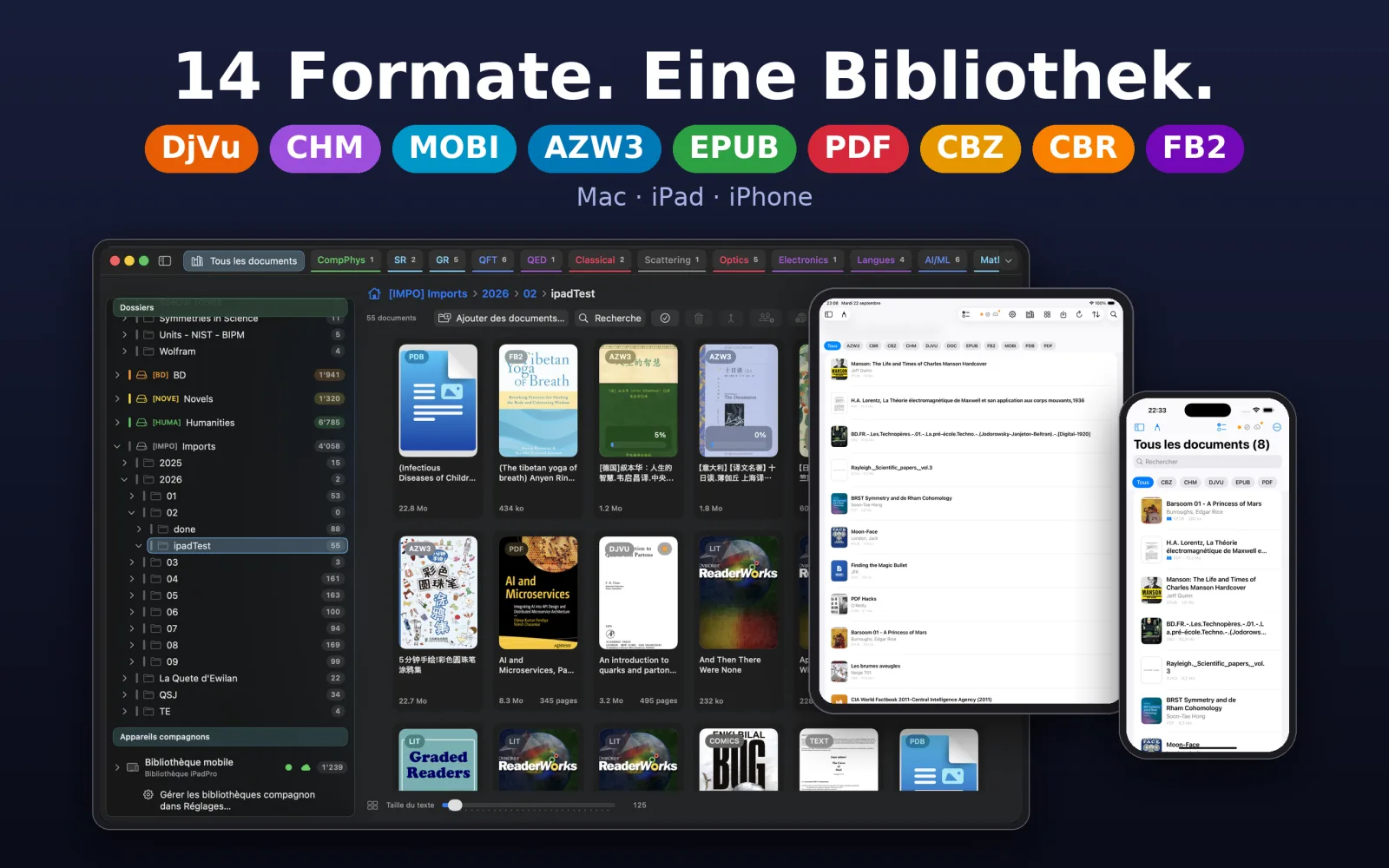
- Die Titelleiste enthält Ihre Tabs. Der erste, Alle Dokumente, bringt Sie immer zur Bibliothek zurück; jedes Buch, das Sie öffnen, bekommt daneben einen eigenen Tab.
- Die Seitenleiste links zeigt Ihre Regale (Lese gerade, Fertig gelesen, Neu), Ihre Sammlungen und die Ordner Ihrer Bibliothek. Mit ⌥⌘S blenden Sie sie ein oder aus.
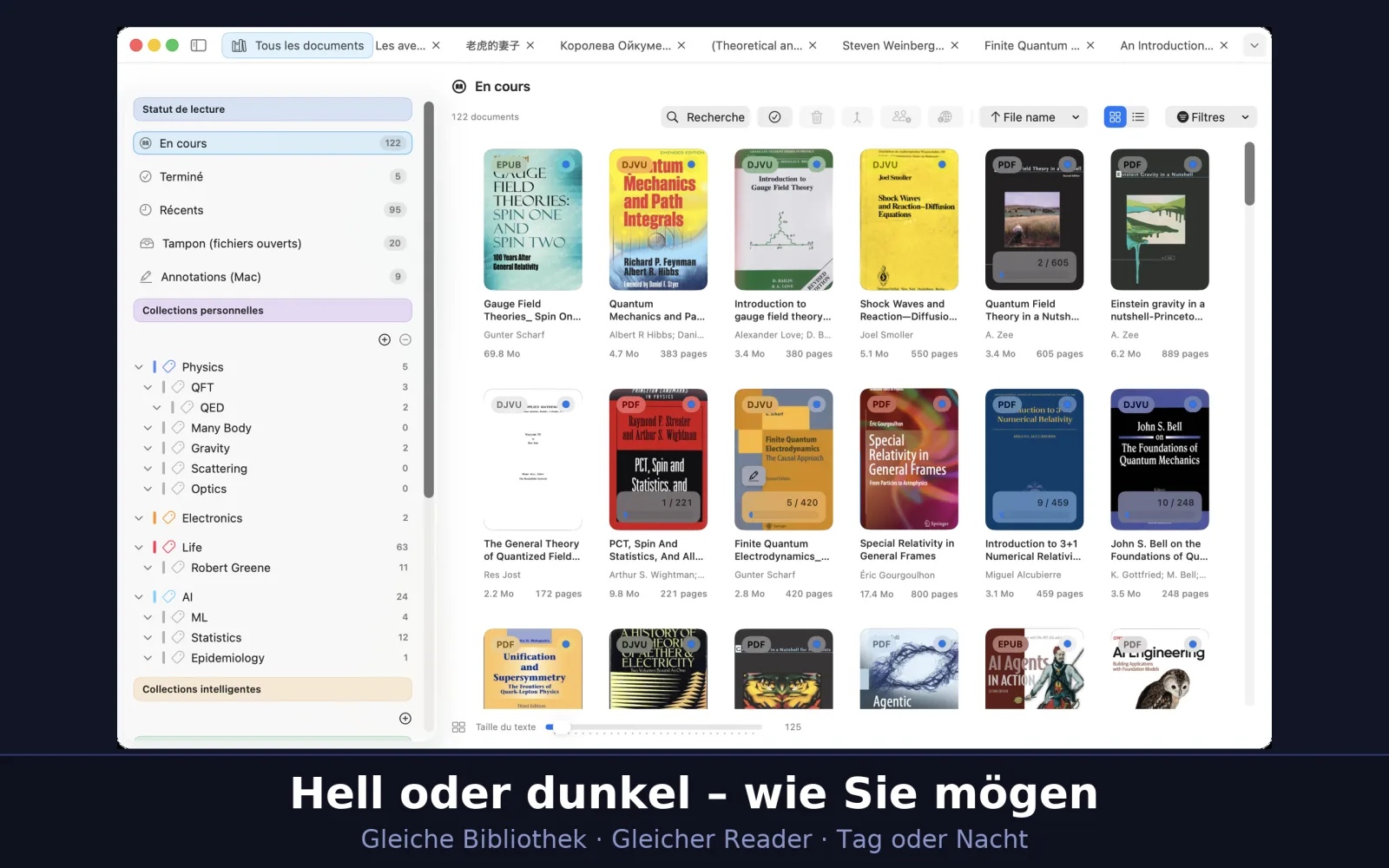
- Die Bibliothek in der Mitte zeigt Ihre Bücher als Cover oder als Tabelle. Die Symbolleiste darüber enthält Suchen, die Sortierung, den Umschalter für die Darstellung und Filter.
- Die Leseansicht füllt das ganze Fenster, wenn der Tab eines Buchs aktiv ist, mit eigener Symbolleiste für Suche, Seiten, Lesezeichen und Markierungen.
Weiterlesen
Wenn kein Buch geöffnet ist, zeigt die Bibliothek eine Karte Weiterlesen mit dem zuletzt gelesenen Buch und Ihrem Fortschritt. Klicken Sie auf Weiter, und Sie sind wieder auf der Seite, auf der Sie aufgehört haben. Bücher, die Sie als gelesen markiert haben, erscheinen dort nie.
Ihre Bibliothek
Die Bibliothek ist ein Katalog der Ordner, die Sie UniReader gezeigt haben. Ihre Dateien bleiben, wo sie sind: Regale, Sammlungen und korrigierte Titel leben in UniReader, und im Finder bleiben Ihre Ordner, wie sie waren.
In diesem Kapitel
- Ihre Bücher in Ordnern und Sammlungen ordnen.
- Intelligente Sammlungen anlegen, die sich selbst füllen.
- Ein Buch durch Suchen, Sortieren und Filtern finden.
- Titel, Autor oder Cover korrigieren und ein Buch online nachschlagen.
- Wissenschaftliche Artikel als Literatur führen, mit DOI und arXiv.
- Ein Buch aus der Bibliothek nehmen, ohne die Datei zu verlieren.
Ordner
Jeder Ordner, den Sie hinzugefügt haben, ist eine Quelle. Unter Ordner in der Seitenleiste finden Sie ihn mit seinen Unterordnern, genau wie auf dem Datenträger; klicken Sie auf einen, um zu sehen, was er enthält. Ziehen Sie ein Buch auf einen anderen Ordner, um es dorthin zu verschieben, oder einen Ordner auf einen anderen, um ihn mit seinem ganzen Inhalt zu verschieben. Eine Quelle fügen Sie über Bibliotheksquellen → Ordner importieren oder Einstellungen → Quellen → Quelle hinzufügen… hinzu. Wenn Sie im Finder Bücher hinzugefügt haben, bringt Bibliotheksquellen → Neu laden die Bibliothek auf den neuesten Stand, und Auswahl erneut scannen tut dasselbe für den Ordner, in dem Sie sich befinden.
Leseregale
Unter Lesestatus füllen sich drei Regale von selbst: Lese gerade, Fertig gelesen und Neu. Daneben bewahrt Posteingang (geöffnete Dateien) die Dateien auf, die Sie von außerhalb Ihrer Bibliothek geöffnet haben.
Sammlungen
- Klicken Sie in der Seitenleiste auf + neben Eigene Sammlungen, geben Sie der Sammlung einen Namen und, wenn Sie möchten, eine Farbe.
- Ziehen Sie Bücher auf die Sammlung – oder klicken Sie mit der rechten Maustaste auf ein Buch, wählen Sie Sammlung und dann die gewünschte Sammlung.
- Klicken Sie mit der rechten Maustaste auf eine Sammlung, um sie umzubenennen, ihr eine Untersammlung zu geben oder sie zu löschen. Wenn Sie eine Sammlung löschen, bleiben ihre Bücher in der Bibliothek.
Intelligente Sammlungen
Eine intelligente Sammlung füllt sich nach Regeln selbst und bleibt aktuell, wenn sich Ihre Bibliothek ändert. Klicken Sie auf + neben Intelligente Sammlungen, geben Sie ihr einen Namen und wählen Sie dann einen Regeltyp – zum Beispiel Titel enthält, Autor enthält, Dokumenttyp ist, In den letzten Tagen geöffnet oder Status „Fertig gelesen“ – und seinen Wert. Mit Regel hinzufügen und Gruppe hinzufügen verknüpfen Sie Regeln mit UND oder ODER, etwa ein Titel, der „Handbuch“ enthält, UND (PDF ODER DjVu). Klicken Sie mit der rechten Maustaste auf die Sammlung und wählen Sie Regeln bearbeiten…, um sie später zu ändern.
Suchen, sortieren und filtern
- Suchen. Klicken Sie in der Symbolleiste auf Suchen oder drücken Sie in der Bibliothek ⌘F, und geben Sie einen Teil eines Titels, eines Autors, eines Verlags, eine Jahreszahl oder einen Dateinamen ein. Kreuzen Sie In Dokumentinhalt suchen an, um auch in PDFs und Textdokumenten zu suchen.
- Sortieren. Das Sortiermenü bietet Titel, Autor, Jahr, Dateiname, Typ, Größe, Zuletzt geändert und Zuletzt geöffnet, mit Absteigend, um die Reihenfolge umzukehren. In der Tabelle klicken Sie auf eine Spaltenüberschrift.
- Filtern. Das Menü Filter zeigt nur bestimmte Typen (Comics, E-Books, PDF, DjVu, andere), und Unterordner einbeziehen zeigt die Bücher aller Unterordner auf einmal.
- Darstellung. Der Umschalter neben dem Sortiermenü zeigt Ihre Bücher als Cover oder als Tabelle.
Cover
UniReader erstellt für jedes Buch ein Cover aus der Datei selbst. Klicken Sie bei einem PDF oder einer DjVu-Datei mit der rechten Maustaste auf das Buch und wählen Sie Cover aus Seite festlegen…, um eine andere Seite zu verwenden, oder Cover aus Bild festlegen…, um ein eigenes Bild zu verwenden.
Angaben korrigieren
Dateinamen sind oft ein schlechter Wegweiser. Klicken Sie mit der rechten Maustaste auf ein Buch und wählen Sie Metadaten bearbeiten, um Titel, Autoren, Jahr, Verlag, ISBN, Sprache und Zusammenfassung festzulegen; beim Tippen schlägt UniReader Namen vor, die schon in Ihrer Bibliothek stehen, damit ein Autor überall gleich geschrieben wird. Titel und Autoren tauschen korrigiert ein Buch, bei dem beides vertauscht ist. Wählen Sie mehrere Bücher aus, um Autoren, Jahr oder Verlag auf einmal zu ändern. Über dieses Dokument zeigt die Datei, ihre Größe, ihre Seiten und ihre Notizen.
Buchdaten online finden
Klicken Sie in Metadaten bearbeiten auf Online suchen: UniReader schlägt das Buch in Open Library und Crossref nach, ohne Konto und ohne Schlüssel. Jeder Vorschlag zeigt sein Cover, damit Sie zwei Ausgaben unterscheiden können, und wie gut er passt. Nichts wird eingetragen, bevor Sie einen auswählen, und nichts wird gespeichert, bevor Sie auf Speichern klicken.
Viele Bücher auf einmal identifizieren
- Wählen Sie die Bücher aus und klicken Sie dann in der Symbolleiste auf Auswahl online identifizieren… – oder klicken Sie mit der rechten Maustaste auf einen Ordner und wählen Sie Dokumente online identifizieren….
- UniReader schlägt jedes Buch nach und listet seinen besten Vorschlag auf. Mit Nicht identifiziert sehen Sie nur die Bücher, die noch einen brauchen.
- Kreuzen Sie die Vorschläge an, mit denen Sie einverstanden sind, und klicken Sie dann auf Auf N Dokumente anwenden. Cover für alle übernehmen übernimmt auch deren Cover.
Artikel und Literatur
Ein Ordner mit wissenschaftlichen Artikeln liest sich besser als Literaturliste. Klicken Sie in der Seitenleiste mit der rechten Maustaste darauf und wählen Sie Dieser Ordner enthält Artikel: Seine Cover weichen einer Tabelle mit Autoren, Titel, Zeitschrift, Band, Jahr und den anklickbaren Links DOI und arXiv. Seine Unterordner folgen. In Über dieses Dokument bietet die Zeile Referenz die Befehle Referenz kopieren und Als BibTeX kopieren, bereit zum Einfügen in einen Artikel.
Wenn ein Ordner nicht erreichbar ist
Eine Quelle auf einem externen Laufwerk, das nicht angeschlossen ist, erscheint unter Einstellungen → Quellen als Offline. Schließen Sie das Laufwerk wieder an; verweigert macOS den Zugriff weiterhin, fragt Bibliotheksquellen → Quellen erneut autorisieren… noch einmal danach.
Entfernen oder löschen
- Aus der Bibliothek entfernen nimmt das Buch aus Ihren Regalen und lässt die Datei auf dem Datenträger. Spätere Scans listen es nicht wieder auf; Bibliotheksquellen → Entfernte Dokumente… zeigt, was Sie entfernt haben, und Wieder in die Bibliothek aufnehmen holt es zurück.
- Datei vom Datenträger löschen legt die Datei selbst in den Papierkorb.
- Sind mehrere Bücher ausgewählt, fragt UniReader, was Sie meinen: Nur aus der Bibliothek entfernen oder Dateien vom Datenträger löschen. In beiden Fällen macht ⌘Z es rückgängig.
Dokumente öffnen
Ein Buch öffnet sich in einem Tab, wie eine Seite im Browser. Halten Sie ein Handbuch neben einem Roman bereit, einen Artikel neben seinen Quellen, und wechseln Sie zwischen ihnen, ohne die Stelle zu verlieren.
In diesem Kapitel
- Ein Buch aus der Bibliothek oder aus dem Finder öffnen.
- Mit der Tastatur zwischen Tabs wechseln und sie in Gruppen zusammenfassen.
- Ein passwortgeschütztes Dokument entsperren.
- Wissen, welche Formate UniReader öffnet.
Aus der Bibliothek
Doppelklicken Sie auf ein Cover oder eine Tabellenzeile, oder klicken Sie mit der rechten Maustaste darauf und wählen Sie Öffnen. Das Buch öffnet sich in einem neuen Tab, auf der Seite, auf der Sie aufgehört haben. Ist es schon geöffnet, holt UniReader einfach seinen Tab nach vorn.
Von außerhalb von UniReader
Wählen Sie im Finder bei einem Buch Öffnen mit → UniReader, oder ziehen Sie es auf das UniReader-Symbol im Dock. Es öffnet sich in einem Tab, und gehört es nicht zu Ihrer Bibliothek, wird es unter Posteingang (geöffnete Dateien) aufbewahrt, damit Sie es wiederfinden. Ziehen Sie einen ganzen Ordner auf das Symbol, wird er zu einer Quelle Ihrer Bibliothek.
Tabs
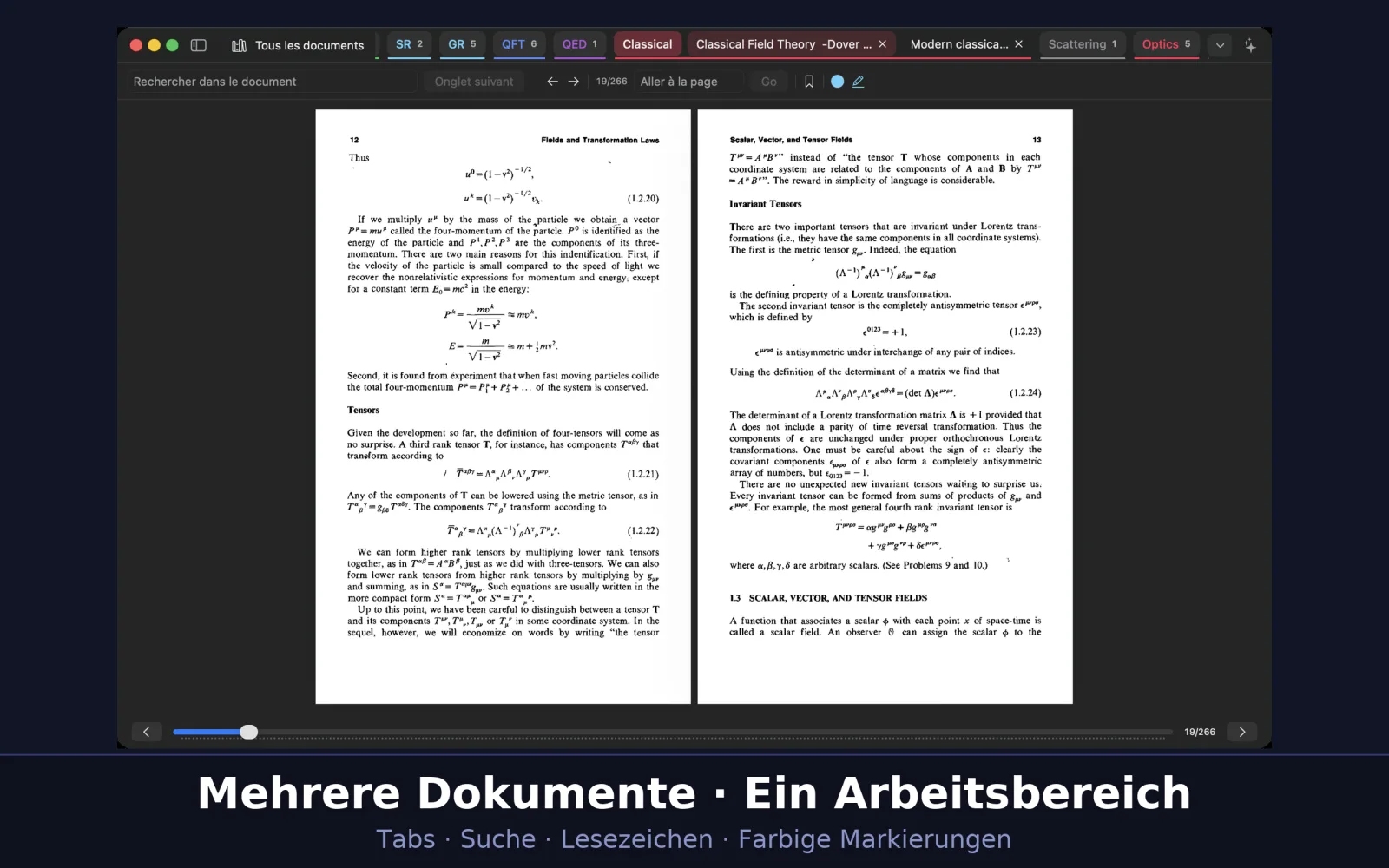
- Die Tabs sitzen in der Titelleiste. Der erste, Alle Dokumente, ist die Bibliothek und immer da.
- ⌃Tab wechselt zum nächsten Tab und ⌃⇧Tab zum vorherigen; ⌘W schließt den aktuellen Tab.
- Ziehen Sie einen Tab, um ihn an eine andere Stelle der Reihe zu setzen. Ruht der Zeiger auf einem Tab, sehen Sie, welches Dokument er enthält.
- Bei vielen offenen Tabs listet der Pfeil am Ende der Reihe (Geöffnete Tabs) alle auf, mit Tabs durchsuchen, um einen nach seinem Titel zu finden.
Tab-Gruppen
- Klicken Sie mit der rechten Maustaste auf einen Tab und wählen Sie Neue Tab-Gruppe. Geben Sie der Gruppe einen Namen und eine Farbe.
- Um weitere Tabs hinzuzufügen, klicken Sie jeweils mit der rechten Maustaste darauf und wählen Sie In die Gruppe verschieben, oder ziehen Sie den Tab in die Gruppe. Aus der Gruppe entfernen nimmt einen Tab wieder heraus.
- Klicken Sie auf die Gruppe, um ihre Tabs zu- oder aufzuklappen; so nehmen ein Dutzend offene Bücher den Platz von einem ein.
- Gruppierung der Tabs aufheben im Menü der Gruppe löst die Gruppe auf und lässt jedes Buch geöffnet.
Dokumente mit Passwort
- Öffnen Sie das Dokument wie gewohnt. Bei einem gesperrten PDF, einem verschlüsselten EPUB oder einem geschützten CBZ- oder CBR-Comic fragt UniReader nach dem Passwort.
- Geben Sie das Passwort ein und klicken Sie auf Entsperren. Es bleibt bekannt, bis Sie UniReader beenden.
- Kreuzen Sie Im Schlüsselbund merken an, wenn sich das Dokument künftig ohne Nachfrage öffnen soll. Das Passwort wird dann im Schlüsselbund Ihres Mac aufbewahrt.
Welche Formate sich öffnen
- Bücher: EPUB, MOBI, AZW, AZW3, PRC, FB2 und LIT.
- Dokumente: PDF, DOC, DOCX, RTF, TXT und Markdown.
- Scans und Nachschlagewerke: DjVu und CHM.
- Comics und Manga: CBZ und CBR.
Vorschau ohne Öffnen
Wählen Sie im Finder eine Datei aus und drücken Sie die Leertaste: Die Übersicht zeigt Seiten von PDF, DjVu, Comics und Markdown, ohne UniReader zu öffnen, und der Finder zeigt die erste Seite als Symbol der Datei. Wenn eine andere App ebenfalls Markdown in der Vorschau zeigt, legen Sie unter Systemeinstellungen → Allgemein → Anmeldeobjekte und Erweiterungen → Übersicht fest, welche es tut.
Lesen und navigieren
UniReader passt sich jeder Art von Dokument an und behält dabei dieselben Handgriffe. Dieses Kapitel zeigt, wie Sie blättern, ein Layout wählen, durch ein Buch springen und eine Stelle finden.
In diesem Kapitel
- Wissen, welche Dokumente feste Seiten haben und welche umbrechen.
- Blättern und zwischen einer Seite, zwei Seiten oder Scrollen wählen.
- Das Inhaltsverzeichnis nutzen und zu einer Seite springen.
- Ein Wort im Dokument finden.
- Genau dort weiterlesen, wo Sie aufgehört haben.
Zwei Arten von Dokumenten
Feste Seiten: PDF, DjVu und Comics (CBZ, CBR) behalten das Layout der gedruckten Seite. Sie wählen, wie die Seite ins Fenster passt. Umbrechender Text: EPUB, MOBI, AZW3, FB2, CHM, LIT, Word, RTF und TXT fließen in Seiten, die für Ihr Fenster gebaut werden. Sie wählen Schriftgröße, Abstände und Design.
Blättern
Drücken Sie ← und →, um umzublättern, in jedem Format. In PDF, DjVu und Comics scrollen ↑ und ↓ innerhalb der Seite und gehen dann zur nächsten. PDF und DjVu haben außerdem einen Seitenregler unten im Fenster; umbrechende Dokumente haben dort die Tasten Vorherige Seite und Nächste Seite.
Eine Seite, zwei Seiten oder Scrollen
Für PDF, DjVu und Comics bietet das Menü Anzeige die Optionen Einzelseite, Einzelseite, vertikales Scrollen, Doppelseite und Doppelseite, vertikales Scrollen, dazu Erste Seite allein, damit das Cover eines Buchs für sich steht. Dieselbe Auswahl erscheint, wenn Sie mit der rechten Maustaste auf die Seite klicken. In umbrechenden Dokumenten wechselt die Seitentaste in der Symbolleiste der Leseansicht zwischen Einzelseite und Doppelseite.
Einpassen und zoomen
Für PDF, DjVu und Comics wählen Sie Seite anpassen, Breite anpassen oder Höhe anpassen im Menü Anzeige oder per Rechtsklick auf die Seite. In umbrechenden Dokumenten machen ⌘+ und ⌘− den Text größer oder kleiner.
Ihr gewohntes Layout
UniReader → Einstellungen → Allgemein, Abschnitt Lesen, enthält das Layout, mit dem Dokumente geöffnet werden: Anzeige, Erste Seite allein im Doppelseitenmodus, Einpassen und, für EPUB-Bücher auf zwei Seiten, Jedes Kapitel auf einer linken Seite beginnen. DjVu-Darstellung glätten (Kantenglättung) macht gescannte Seiten weicher; schalten Sie es aus, wenn Sie scharfe Kanten möchten.
Das Inhaltsverzeichnis
Ist ein Dokument geöffnet, zeigt die Seitenleiste seine Gliederung: Klicken Sie auf ein Kapitel, um dorthin zu gehen. Daneben zeigt Seiten Miniaturen der Seiten von PDF, DjVu und Comics. Mit ⌥⌘S blenden Sie die Seitenleiste ein oder aus. In einem PDF oder einer DjVu-Datei ohne Gliederung baut die Taste + (Aktuelle Seite hinzufügen) eine auf, Seite für Seite.
Zu einer Seite springen
Geben Sie in PDF, DjVu und Comics eine Zahl in das Feld Gehe zu Seite der Symbolleiste ein und drücken Sie den Zeilenschalter.
Zurück und vorwärts
Die Pfeiltasten in der Symbolleiste gehen die besuchten Seiten noch einmal ab, wie in einem Webbrowser: Zurück zur zuvor besuchten Seite und Weiter zur nächsten besuchten Seite. Praktisch, nachdem Sie einem Link gefolgt oder zu einem Kapitel gesprungen sind.
Ein Wort finden
Wählen Sie Bearbeiten → Im Dokument suchen… (⌘F), geben Sie ein Wort ein und drücken Sie den Zeilenschalter; ⌘G springt zum nächsten Treffer. Die Suche funktioniert in PDF sowie in EPUB-, MOBI-, FB2-, LIT-, Word-, RTF- und TXT-Dokumenten.
Vollbild
Vollbild ein-/ausschalten (⌃⌘F) gibt der Seite den ganzen Bildschirm. In UniReader → Einstellungen → Allgemein räumt Seitenleiste und Tableiste beim Lesen ausblenden (nur Vollbild) alles andere weg; bewegen Sie den Zeiger an den oberen Rand, um es zurückzuholen.
Dort weiterlesen, wo Sie aufgehört haben
UniReader merkt sich beim Lesen Ihre Position in jedem Dokument. Öffnen Sie es wieder, morgen oder in einem Monat, und Sie sind auf derselben Seite.
Markdown-Dokumente
Eine Markdown-Datei (.md) öffnet sich als gesetzte Seite in Ihrem Lesedesign: Überschriften, Tabellen, Aufgabenlisten, farbiger Code, Fußnoten und Formeln ($…$ und $$…$$). Das Inhaltsverzeichnis entsteht aus ihren Überschriften, und Bilder neben der Datei erscheinen in der Seite.
Ein Markdown-Dokument erstellen
- Klicken Sie mit der rechten Maustaste auf einen Ordner in der Seitenleiste und wählen Sie Neues Markdown-Dokument – oder wählen Sie Ablage → Neues Markdown-Dokument (⌥⌘N) für den Ordner, der in der Bibliothek geöffnet ist.
- Geben Sie ihm einen Namen und klicken Sie auf Erstellen. Die Datei wird in diesem Ordner angelegt, mit ihrem Titel als Überschrift, und öffnet sich direkt im Editor.
Ein Markdown-Dokument bearbeiten
- Wählen Sie in der Leseansicht Text bearbeiten. Die Seite weicht dem Editor: links der Quelltext mit farbiger Syntax, rechts die Live-Vorschau, die beim Tippen und Scrollen mitgeht.
- Die Leiste über dem Quelltext fügt Fett, Kursiv, Überschrift (mit jedem Klick ein # mehr), Link, Liste, Code, Tabelle und Formel ein.
- Ihre Änderungen werden einen Moment nach dem Tippen von selbst gesichert, und mit ⌘S. Wählen Sie Bearbeitung beenden, um zur neu gesetzten Leseseite zurückzukehren.
Lesezeichen, Markierungen und Notizen
Merken Sie sich die Stellen, die Sie wiederfinden möchten, färben Sie die Passagen ein, die zählen, und schreiben Sie Ihre eigenen Notizen daneben – als einfachen Text oder in Markdown, bei Bedarf mit Formeln.
In diesem Kapitel
- Ein Lesezeichen setzen und wiederfinden.
- Eine Passage in der Farbe Ihrer Wahl markieren.
- Eine Notiz als einfachen Text oder in Markdown schreiben, mit Formeln.
- Ihre Markierungen und Notizen durchsehen und zu ihnen zurückspringen.
- Ihre Anmerkungen als PDF oder Markdown exportieren.
Lesezeichen
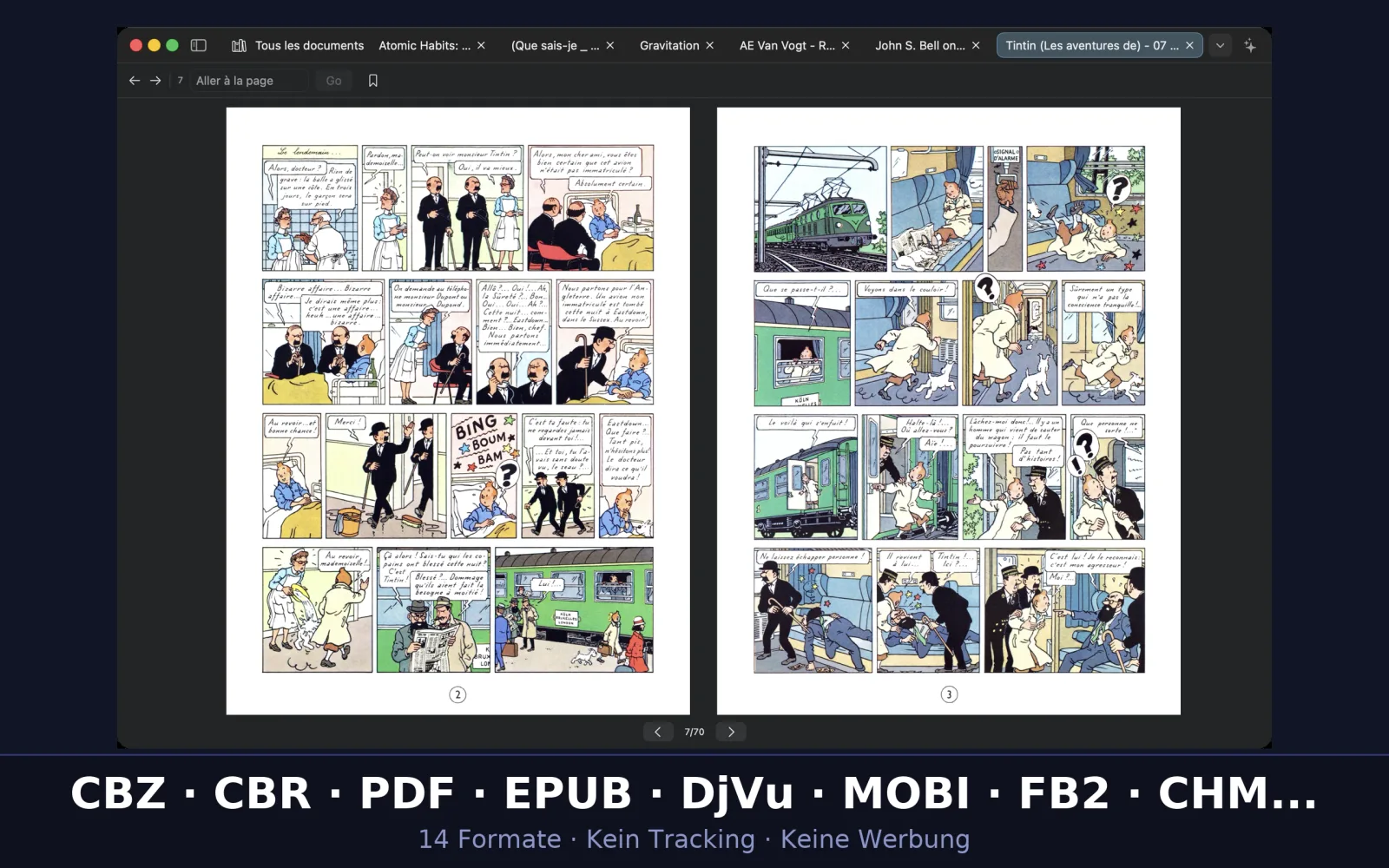
Klicken Sie auf die Lesezeichentaste in der Symbolleiste der Leseansicht, um die aktuelle Seite zu markieren; sie ist gefüllt, wenn die Seite schon eines hat. Sie können auch bei gedrückter ctrl-Taste auf die Seite klicken und Lesezeichen hinzufügen wählen. Der Tab Lesezeichen in der Seitenleiste der Leseansicht listet sie auf: Klicken Sie auf eines, um zu seiner Seite zurückzukehren, oder bei gedrückter ctrl-Taste, um es umzubenennen oder zu löschen.
Eine Passage markieren
- Wählen Sie zuerst die Farbe: Klicken Sie auf das runde Farbfeld in der Symbolleiste der Leseansicht und wählen Sie eine der acht Farben – Gelb, Grün, Rosa, Blau, Orange, Violett, Cyan oder Grau.
- Wählen Sie den Text auf der Seite aus.
- Klicken Sie auf die Textmarker-Taste neben dem Farbfeld. Die Passage nimmt die Farbe an, und die Auswahl wird aufgehoben, damit Sie die nächste markieren können.
Ihre Markierungen
Der Tab Markierungen in der Seitenleiste der Leseansicht listet jede markierte Passage mit ihrer Farbe und ihrer Seite auf. Klicken Sie auf eine, um zu ihr zurückzukehren. Klicken Sie bei gedrückter ctrl-Taste darauf, um ihre Farbe zu ändern (Farbe) oder sie zu löschen.
Eine Notiz schreiben
- Klicken Sie bei gedrückter ctrl-Taste auf die Seite und wählen Sie Neue Notiz, oder öffnen Sie den Tab Anmerkungen der Seitenleiste und klicken Sie auf +.
- Geben Sie der Notiz einen Titel.
- Wählen Sie unter Format die Option TXT für einfachen Text oder MD für Markdown.
- Schreiben Sie, und klicken Sie dann auf Speichern. Die Notiz wird an die Stelle geheftet, an der Sie gerade lesen.
Markdown und Formeln
In MD-Notizen können Sie Überschriften, Fett und Kursiv, Listen, Links, Zitate, Tabellen und Code verwenden. Formeln schreiben Sie in LaTeX: $…$ mitten im Satz, $$…$$ für eine Formel in eigener Zeile. Die Markdown-Vorschau (Gleichungen unterstützt) unter dem Editor zeigt das Ergebnis schon beim Tippen; ziehen Sie den Trenner zwischen beiden, um dem einen oder dem anderen mehr Platz zu geben.
Ihre Notizen
Der Tab Anmerkungen listet Ihre Notizen auf; Markdown-Notizen tragen ein kleines MD-Abzeichen. Klicken Sie auf eine Notiz, um zu ihrer Stelle zurückzukehren und sie zu bearbeiten. Klicken Sie bei gedrückter ctrl-Taste darauf für Bearbeiten, Als PDF exportieren oder Löschen. Ist Ihre Bibliothek mit einem iPhone oder iPad verknüpft, erscheinen auch die dort geschriebenen handschriftlichen Notizen in dieser Liste, als kleine Bilder.

Alle Ihre Anmerkungen an einem Ort
In der Seitenleiste der Bibliothek versammelt Anmerkungen die Markierungen und Notizen aller Dokumente, nach Dokument gruppiert. Durchsuchen Sie sie mit Anmerkungen durchsuchen, und wählen Sie Bei dieser Anmerkung öffnen, um direkt zur Seite zu gehen.
Exportieren
- Anmerkungen → Anmerkungen exportieren (aktives Dokument) (⇧⌘E) erstellt ein PDF der Anmerkungen des Dokuments, in Seitenreihenfolge. Im Sichern-Fenster wählen Sie Seitenformat, Layout (Kompakt oder Eine pro Seite) und Schriftgröße.
- Anmerkungen → Anmerkungen als Markdown exportieren… (⌥⇧⌘E) schreibt eine .md-Datei. Unter Einbeziehen behalten Sie alles oder nur Markierungen, Notizen oder Lesezeichen; unter Layout wählen Sie eine Datei nach Art gruppiert, eine Datei in Dokumentreihenfolge oder drei getrennte Dateien.
- Alle als PDF exportieren, unten in den Listen Markierungen und Anmerkungen, tut dasselbe aus der Seitenleiste heraus.
Hören
UniReader kann Ihnen den Text mit den Stimmen Ihres Mac vorlesen. Und wenn ein Buch eigene Aufnahmen mitbringt – ein Sprachkurs, ein Hörbuch –, können Sie diese neben der Seite abspielen.
In diesem Kapitel
- Sich den Text vorlesen lassen, ihn anhalten und beenden.
- Sprache, Stimme und Geschwindigkeit wählen.
- Einem Dokument einen Ordner mit Aufnahmen zuordnen und seine Titel beim Lesen abspielen.
- Ein Hörbuch Kapitel für Kapitel hören und dort weitermachen, wo Sie aufgehört haben.
Vorlesen
- Öffnen Sie das Dokument an der Stelle, die Sie hören möchten.
- Wählen Sie Vorlesen → Wiedergabe/Pause (⌃⌘S). Sie können auch bei gedrückter ctrl-Taste auf die Seite klicken und Vorlesen wählen.
- Derselbe Befehl hält an und setzt fort. Vorlesen → Vorlesen beenden (⌘.) beendet es.
Was vorgelesen wird
In einem PDF oder einem DjVu-Buch liest UniReader die aktuelle Seite vor. In einem EPUB, einem MOBI, einem FB2, einem CHM oder einem Word-Dokument liest es den Text des Dokuments. Eine DjVu-Datei braucht eine Textebene, um vorgelesen zu werden; Comics haben keinen Text zum Vorlesen.
Sprache, Stimme und Geschwindigkeit
Das Menü Vorlesen enthält Schneller vorlesen (⌥⌘→) und Langsamer vorlesen (⌥⌘←) sowie zwei Untermenüs, Sprache und Stimme, um unter den auf Ihrem Mac installierten Stimmen zu wählen. Dieselben Einstellungen finden Sie unter UniReader → Einstellungen → Allgemein, im Abschnitt Einstellungen der Sprachausgabe: Sprache, Stimme und Geschwindigkeit.
Hören beim Lesen
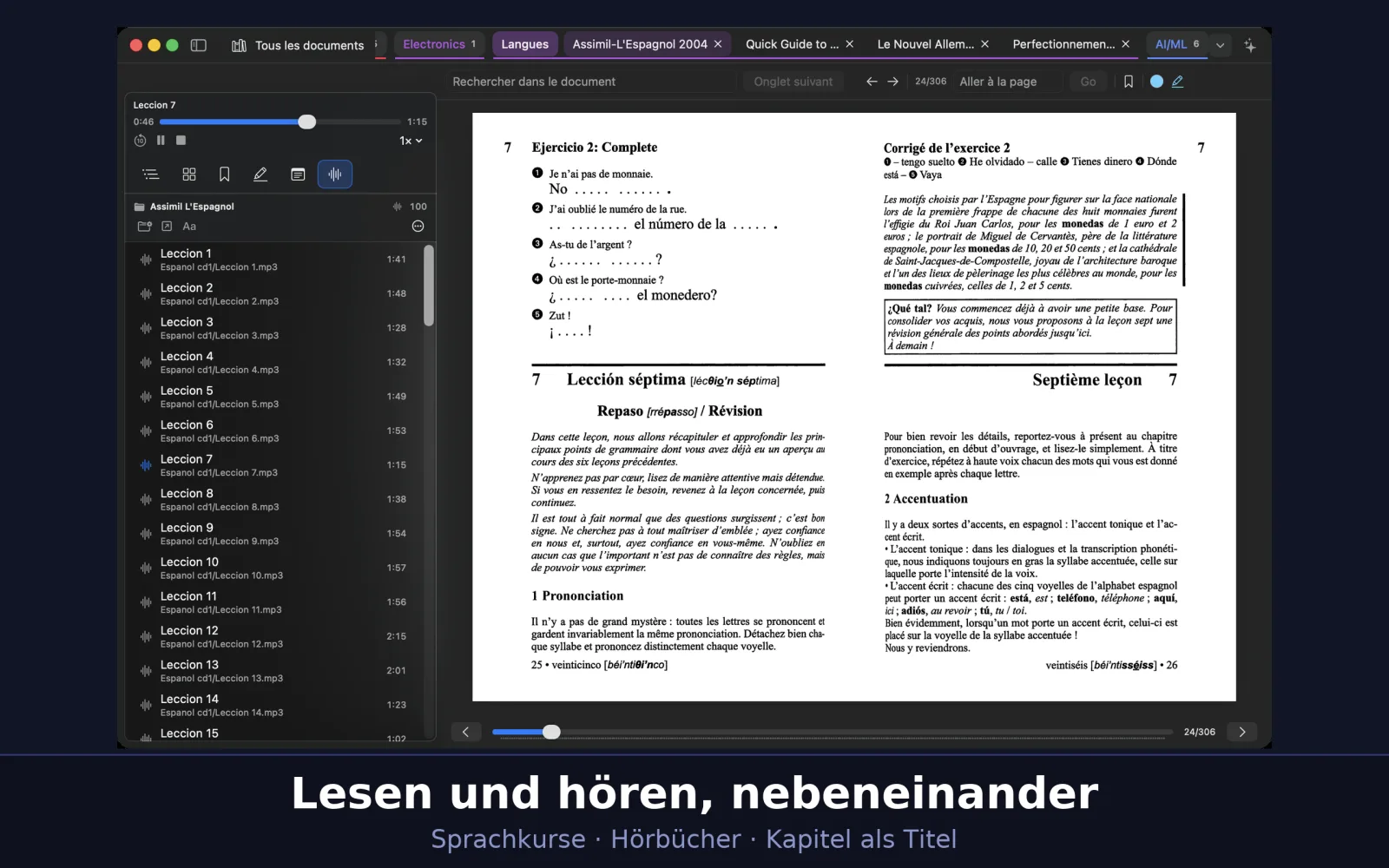
Ein Dokument kann eigene Aufnahmen haben: die Übungen eines Sprachkurses, die Kapitel eines Hörbuchs. Sie verknüpfen den Ordner, der sie enthält, ein einziges Mal, und der Tab Aufnahmen in der Seitenleiste der Leseansicht listet seine Titel auf. Nichts wird kopiert oder verschoben – der Ordner bleibt, wo er ist.
Einen Ordner mit Aufnahmen verknüpfen
- Öffnen Sie das Dokument und wählen Sie in der Seitenleiste der Leseansicht den Tab Aufnahmen.
- Klicken Sie auf Audioordner verknüpfen… und wählen Sie den Ordner. Unterordner werden einbezogen.
- Jede Audiodatei wird zu einem Titel, mit ihrem Namen und darunter ihrem Pfad. Ein Hörbuch aus einer einzigen langen .m4b-Datei wird nach seinen Kapiteln aufgeteilt: Jedes Kapitel ist ein eigener Titel.
Die Titel abspielen
Klicken Sie auf einen Titel, um ihn abzuspielen. Die Leiste oben im Bereich zeigt seinen Namen, die Zeit und einen Schieberegler, dazu 10 Sekunden zurück, Wiedergabe und Pause, Stopp und die Wiedergabegeschwindigkeit (0,75× bis 1,5×). Jeder Titel merkt sich, wo Sie aufgehört haben, auch nach dem Beenden. Das Öffnen eines anderen Dokuments beendet die Wiedergabe.
Hörbuch oder Sprachkurs
Im Menü ⋯ des Bereichs passt Nächsten Titel automatisch abspielen zu einem Hörbuch: Das nächste Kapitel beginnt von selbst. Lassen Sie es bei einem Sprachkurs ausgeschaltet, damit jede Übung in Stille endet und Sie sie noch einmal abspielen können. Dasselbe Menü enthält Titel aus den Dateien wiederherstellen und Ordner trennen.
Titelnamen
Die Namen stammen aus den Angaben der Aufnahmen selbst oder, wenn es keine gibt, aus dem Dateinamen. Klicken Sie bei gedrückter ctrl-Taste auf einen Titel und wählen Sie Titel umbenennen…, um seinen Namen zu ändern, oder verwenden Sie In Titeln ersetzen… oben im Bereich, um ein Wort in allen Namen auf einmal zu ändern. Diese Namen werden in UniReader gespeichert: Die Dateien auf dem Datenträger behalten ihre eigenen Tags.
Formate
UniReader spielt Audio in MP3, M4A, M4B, AAC, WAV, AIFF, CAF, FLAC, ALAC und MP4 ab. Kopiergeschützte Hörbücher (.aa, .aax) werden unter der Liste gezählt statt abgespielt.
Die KI zur Seite befragen
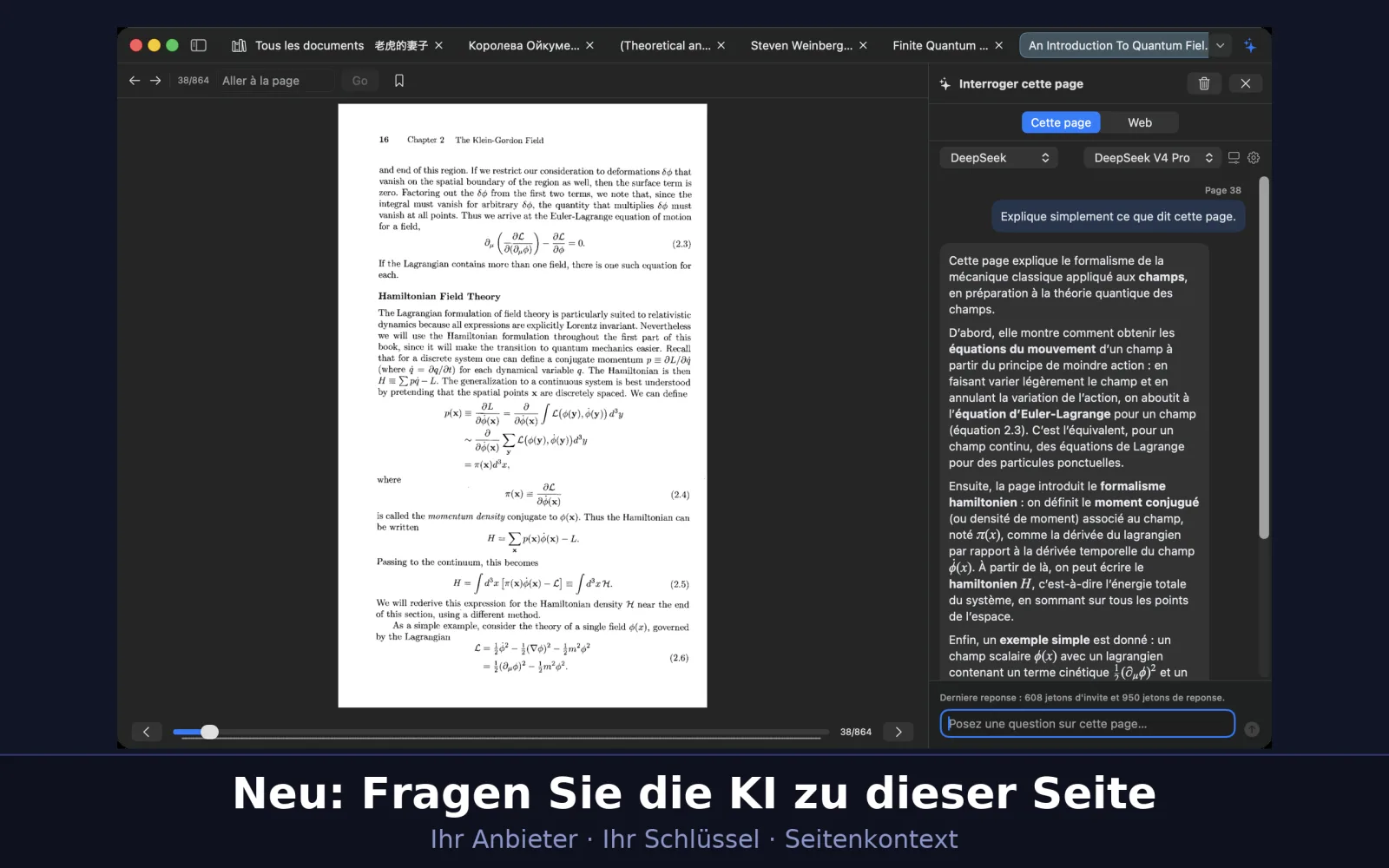
Sie kommen an einer Stelle nicht weiter? Stellen Sie eine Frage zur Seite, die Sie lesen: eine Zusammenfassung, eine Erklärung, eine Übersetzung. UniReader liefert das Gespräch und die Seite; Sie bringen Ihr eigenes KI-Konto mit.
In diesem Kapitel
- Den Assistenten neben der Seite öffnen.
- Sich mit einem Klick über OpenRouter verbinden, oder einen Schlüssel von OpenAI, Anthropic, DeepSeek… oder ein lokales Modell mit Ollama verwenden.
- Wählen, was mit Ihrer Frage gesendet wird: der Text, das Bild der Seite oder beides.
- Zu einer markierten Passage statt zur ganzen Seite fragen.
- Eine Antwort als Notiz zum Dokument behalten.
- Genau wissen, was gesendet wird, wann und an wen.
Den Assistenten öffnen
Klicken Sie bei geöffnetem Dokument auf die Funkeln-Taste rechts in der Fensterleiste (KI fragen…) oder drücken Sie ⇧⌘I. Der Bereich Fragen zu dieser Seite öffnet sich neben der Seite. Unter UniReader → Einstellungen → KI, Abschnitt Bereich, wählt die Einstellung Darstellung zwischen Seitenleiste und Schwebendes Fenster.
Ihr Konto verbinden
- Beim ersten Mal bittet Sie der Bereich, sich zu verbinden. Klicken Sie auf Mit OpenRouter fortfahren und melden Sie sich an: OpenRouter erstellt einen Schlüssel für UniReader, und das Fenster kehrt von selbst zurück.
- Für einen anderen Anbieter wählen Sie ihn im Menü darüber – OpenAI, Anthropic, DeepSeek, Mistral, Groq, xAI (Grok), Perplexity… –, fügen den API-Schlüssel ein, den Sie auf seiner Website erstellt haben, und klicken auf Diesen Schlüssel verwenden.
- Für ein Modell, das mit Ollama auf Ihrem Mac läuft, wählen Sie Ollama (lokal) und klicken auf Ollama ohne Schlüssel verwenden.
- Alles steht auch unter UniReader → Einstellungen → KI. Unter Erweitert legen Sie Anbieter, Basis-URL, Modellname und API-Schlüssel fest, mit Schlüssel speichern, Schlüssel entfernen und Verbindung prüfen.
Das Modell wählen
Neben dem Anbieter listet ein Menü die Modelle auf, die er anbietet; die Liste kommt vom Anbieter und wird einmal am Tag aktualisiert, oder mit Modellliste aktualisieren in den Einstellungen. Ein Schlüssel allein genügt nicht: Das Modell antwortet, und Ihr Konto bei diesem Anbieter bezahlt die Antworten.
Eine Frage stellen
Geben Sie Ihre Frage in Stellen Sie eine Frage zu dieser Seite… ein und drücken Sie den Zeilenschalter. Solange das Gespräch leer ist, bietet Zum Beispiel fertige Fragen an: Zusammenfassen, Diese Seite erklären, Begriffe erklären und Übersetzen. Jede Frage ist mit der Seite gekennzeichnet, auf der sie gestellt wurde; Stopp unterbricht eine Antwort, die gerade geschrieben wird.
Was mit der Frage gesendet wird
Klicken Sie auf die Reglertaste neben dem Modell (Anzeigen, was mit der Frage gesendet wird). Wählen Sie unter Kontext zwischen Text, Bild und Beides: der Text der Seite, ein Bild davon – nützlich für Formeln, Tabellen oder eine gescannte Seite – oder beides zusammen. Kreuzen Sie Anzeigen, was gesendet wird an, um den Auszug zu lesen und seinen Umfang zu sehen: Zeichen, eine Schätzung der Tokens und die Größe des Bildes. In einem PDF oder einer DjVu-Datei ist der Text der der aktuellen Seite; in einem EPUB oder einer Textdatei ist es der Text des Dokuments.
Zu einer markierten Passage fragen
Wählen Sie vor dem Fragen eine Passage auf der Seite aus. Über dem Fragefeld erscheint ein Chip Auswahl mit einem Schalter: Eingeschaltet betrifft die Frage diese Passage, und die Seite geht als Kontext mit. Auswahl erklären wird dann unter den fertigen Fragen angeboten. Schalten Sie den Schalter aus, um wieder zur ganzen Seite zu fragen.
Eine Antwort behalten
Unter jeder Antwort: Kopieren, Als Notiz speichern und Erneut fragen. Eine gespeicherte Antwort wird zu einer Markdown-Notiz des Dokuments, mit Ihrer Frage als Titel, im Tab Anmerkungen. Die Papierkorbtaste oben (Unterhaltung löschen) beginnt von vorn. Hört eine Antwort zu früh auf, bietet der Bereich an, die Grenze anzuheben und erneut zu fragen; Antwortlänge und Erweitertes Nachdenken (anfangs aus) stehen unter Einstellungen → KI → Antworten.
Ihre gewohnte Chat-Website
Der Modus Web oben im Bereich öffnet ChatGPT, Claude, Gemini, Perplexity, Copilot, OpenRouter Chat oder DeepSeek im Bereich selbst (Dienst). Sie melden sich dort einmal an, und die Sitzung bleibt erhalten. In diesem Modus wird die Seite, die Sie lesen, nicht gesendet: Fügen Sie ein, wonach Sie fragen möchten. In Safari öffnen nimmt das Gespräch in Ihren Browser mit.
Datenschutz: was gesendet wird, wann, an wen
- Nichts aus dem Dokument verlässt Ihren Mac, bevor Sie eine Frage senden oder auf eine fertige Frage klicken. Um das Modellmenü zu füllen, fragt die App beim Anbieter dessen Modellliste ab, mit Ihrem Schlüssel und ohne etwas aus dem Dokument.
- Mit jeder Frage gehen Titel, Autor, Verlag, Jahr und Format des Dokuments, die Seitenzahl, der gewählte Text oder das gewählte Bild, die ausgewählte Passage, falls es eine gibt, und der bisherige Gesprächsverlauf. Unterhaltung löschen leert ihn.
- Mit einem direkten Schlüssel geht alles unmittelbar an den gewählten Anbieter. Über OpenRouter laufen die gesendeten Seiten durch OpenRouter, das ihren Inhalt sehen kann.
- Mit Ollama gehen die Fragen an das Modell auf Ihrem Mac und bleiben dort.
- Ihre Schlüssel werden im macOS-Schlüsselbund gespeichert, nur auf diesem Mac. UniReader erhält weder Ihren Schlüssel noch Ihre Fragen noch Ihre Seiten.
Mehrere Geräte verwenden
UniReader auf Ihrem Mac, iPhone und iPad kann eine gemeinsame Bibliothek nutzen. Bücher werden über Ihr WLAN kopiert; Lesefortschritt, Markierungen und Notizen folgen über iCloud. Und jeder Computer mit einem Webbrowser kann Bücher an Ihr iPhone oder iPad senden.
In diesem Kapitel
- UniReader auf Ihrem Mac mit UniReader auf Ihrem iPhone oder iPad verknüpfen.
- Bücher per WLAN zwischen ihnen kopieren.
- Fortschritt, Lesezeichen, Markierungen und Notizen über iCloud abgleichen.
- Bücher aus dem Browser eines beliebigen Computers an Ihr iPhone oder iPad senden.
Zwei Wege, auf denen etwas reist
Die Bücher selbst werden über Ihr lokales WLAN zwischen Ihrem Mac und Ihrem iPhone oder iPad kopiert, wenn Sie es verlangen. Alles, was Sie mit ihnen tun – wo Sie aufgehört haben, Lesezeichen, Markierungen, Notizen –, reist über iCloud, im Hintergrund, unter Ihrem eigenen Apple Account, wo immer die Geräte gerade sind. Auf dem Mac erscheint die Bibliothek des iPhone oder iPad als eigene Bibliothek, aufbewahrt in einem Ordner auf dem Mac und in der Seitenleiste unter Mobile Begleitgeräte aufgeführt.
Bevor Sie beginnen
- UniReader auf dem Mac und auf dem iPhone oder iPad, mit Premium auf beiden – die 10-tägige Testphase zählt.
- Beide Geräte im selben WLAN, und nicht in einem Gastnetz, das Geräte voneinander trennt.
- Wenn macOS oder iOS fragt, ob UniReader Geräte in Ihrem lokalen Netzwerk finden darf, erlauben Sie es.
- Für Notizen und Fortschritt: beide Geräte mit demselben Apple Account bei iCloud angemeldet.
Ein iPhone oder iPad mit Ihrem Mac verknüpfen
- Öffnen Sie auf dem iPhone oder iPad die Einstellungen (das Zahnrad in der Bibliothek). Tippen Sie unter Mit Mac synchronisieren auf Mit Mac verbinden…. UniReader kopiert die Kopplungs-ID dieses Geräts und beginnt, den Mac zu suchen.
- Wählen Sie auf dem Mac UniReader → Einstellungen, öffnen Sie den Tab Quellen und klicken Sie unter Mit iPhone oder iPad synchronisieren auf Mit iPhone oder iPad verbinden…. Der Mac liest die Kopplungs-ID aus der Zwischenablage, die Ihre Apple-Geräte teilen.
- Beim ersten Mal fragt der Mac, wo die Bibliothek dieses Geräts aufbewahrt werden soll: Wählen Sie einen Ordner. Die Bibliothek erscheint dann in der Seitenleiste unter Mobile Begleitgeräte.
- Sind beide Seiten bereit, heißen die Tasten Bücher synchronisieren… auf dem iPhone oder iPad und Mit iPhone/iPad synchronisieren… auf dem Mac. Jede von beiden startet das Kopieren.
Bücher kopieren
Eine Synchronisierung arbeitet in beide Richtungen: Bücher, die auf dem iPhone oder iPad hinzugefügt wurden, kommen in ihre Bibliothek auf dem Mac, und Bücher, die Sie auf dem Mac in diese Bibliothek legen, gehen auf das Gerät. Hat der Mac Bücher bereit, bietet das iPhone oder iPad Jetzt übertragen oder Später an. Eine laufende Kopie lässt sich mit Übertragung beenden anhalten. Unter Erweiterte Optionen ist der Synchronisierungsmodus standardmäßig Bibliotheken zusammenführen; Spiegeln (nur lokal vorhandene Titel entfernen) macht eine Seite genau gleich der anderen.
Notizen und Fortschritt über iCloud
Schalten Sie Notizen & Lesefortschritt in iCloud behalten auf beiden Seiten ein: auf dem Mac im Tab Quellen, unter der verknüpften Bibliothek in Mobile Begleitbibliotheken; auf dem iPhone oder iPad in den Einstellungen, unter Mit Mac synchronisieren. Von da an werden Markierungen, Notizen, Lesezeichen und Lesepositionen im Hintergrund aktualisiert, auch wenn die Geräte weit voneinander entfernt sind. Um Ihre letzten Änderungen sofort zu senden, tippen Sie auf dem iPhone oder iPad auf iCloud-Synchronisierung jetzt erzwingen; auf dem Mac ist es die Wolkentaste in der Synchronisierungsleiste der Bibliothek.
Die Statusanzeigen lesen
Zwei farbige Punkte zeigen, wie es steht: einer für die Bibliothek, einer für die Verbindung mit dem anderen Gerät. Grün heißt, alles ist aktuell oder die Geräte sind verknüpft; Orange heißt, ein Schritt steht noch aus oder der Mac wartet auf das iPhone oder iPad; Grau heißt, die iCloud-Synchronisierung ist aus oder die Geräte sind nicht verbunden. Auf dem Mac lassen Sie den Zeiger auf einem Punkt ruhen, um zu lesen, was er bedeutet.
Wenn sich beide Seiten geändert haben
Wurde dasselbe Element auf beiden Geräten geändert, entscheidet UniReader nicht für Sie. Synchronisierungskonflikte zeigt es an, und Sie wählen Mac-Version behalten, iPhone- oder iPad-Version behalten oder Zusammenführen.
Gekoppelte Geräte
Auf dem Mac listet Gekoppelte Geräte verwalten…, unter einer verknüpften Bibliothek im Tab Quellen, die Geräte auf, die mit ihr synchronisiert haben; Vergessen entfernt eines. Auf dem iPhone oder iPad steht Verknüpfung vergessen unter Erweiterte Optionen.
Bücher von einem Computer an ein iPhone oder iPad senden
Jeder Computer im selben WLAN kann das – ein Mac, ein Windows-PC oder ein anderer –, ohne etwas zu installieren außer einem Webbrowser.
- Tippen Sie in der Bibliothek auf dem iPhone oder iPad auf Importieren und dann auf Per WLAN importieren.
- Tippen Sie auf Server starten. UniReader zeigt eine Adresse an, die Sie in einem Browser auf Ihrem Computer öffnen.
- Geben Sie diese Adresse in den Browser auf dem Computer ein. Ziehen Sie Ihre Dateien auf die Seite oder klicken Sie, um sie auszuwählen, und klicken Sie dann auf Importieren.
- Die Bücher erscheinen in der Bibliothek. Lassen Sie den Bildschirm geöffnet, solange Dateien ankommen, und tippen Sie auf Fertig, wenn Sie fertig sind: Der Server stoppt, wenn Sie ihn verlassen.
Designs und Darstellung
Geben Sie der Seite die Farbe und die Schrift, die Ihren Augen guttun, bei Tag und bei Nacht. Designs, Schriftgröße und Abstände gelten für die umbrechenden Formate; PDF, DjVu und Comics behalten das Aussehen der gedruckten Seite.
In diesem Kapitel
- Ein Lesedesign wählen.
- Schriftgröße, Abstände und Ränder einstellen.
- Die App zwischen hell und dunkel umschalten.
Lesedesigns
Sechs Designs stehen zur Wahl: Automatisch, Hell, Sepia, Dunkel, Helles Papier und Dunkles Papier. Automatisch folgt der hellen oder dunklen Darstellung von macOS. Wählen Sie eines mit der Taste Aa in der Symbolleiste der Leseansicht. In EPUB-, MOBI-, FB2-, CHM- und LIT-Büchern bietet auch ein Rechtsklick auf die Seite Textlayout → Design.
Schriftgröße, Abstände und Ränder
Die Taste Aa öffnet die Texteinstellungen. Kompakt, Standard und Komfort stellen alles auf einmal ein; die Schieberegler Textgröße, Zeilenabstand und Ränder verfeinern es. ⌘+ und ⌘− ändern ebenfalls die Schriftgröße. Zeigt ein altes MOBI-Buch verstümmelte Buchstaben, wählen Sie im selben Bereich eine andere Textkodierung.
Für ein Buch oder für alle
Ein Buch kann eigene Einstellungen behalten. Im Bereich Aa überträgt Anzeigestil anwenden sie mit Auf gleiches Format anwenden oder Auf gleiche Quelle anwenden, und Auf allgemeine Einstellungen zurücksetzen bringt das Buch wieder auf die allgemeine Linie. Die Standards selbst stehen unter UniReader → Einstellungen → Allgemein, im Abschnitt Textformate (EPUB/CHM/FB2/LIT/MOBI).
Helle oder dunkle App
UniReader folgt der hellen oder dunklen Darstellung von macOS, die Sie in den Systemeinstellungen festlegen.
Bilder auf dunklen Seiten
Bei einem dunklen Design behalten Bilder in einem Buch einen hellen Hintergrund, damit Zeichnungen und Diagramme mit transparenten Stellen lesbar bleiben.
Drucken und exportieren
Bringen Sie ein Dokument zu Papier, allein oder mit Ihren Notizen daneben.
In diesem Kapitel
- Ein Dokument drucken.
- Ihre Anmerkungen drucken, allein oder gegenüber den Seiten.
- Ihre Anmerkungen exportieren.
Ein Dokument drucken
Öffnen Sie das Dokument und wählen Sie Ablage → Drucken… (⌘P). PDF wird gedruckt, wie es ist; DjVu und Comics werden Seite für Seite gedruckt, eine Seite pro Blatt. EPUB und die anderen Textformate drucken den Text so, wie die Leseansicht ihn setzt. Im gewohnten Druckdialog von macOS wählen Sie Drucker, Seiten und Anzahl der Exemplare.
Ihre Anmerkungen drucken
Das Menü Ablage bietet drei weitere Arten zu drucken. Anmerkungen drucken… druckt Ihre Markierungen und Notizen für sich. Für PDF, DjVu und Comics druckt Seiten mit Anmerkungen und Notizen drucken… nur die Seiten, die Sie mit Anmerkungen versehen haben, jeweils gegenüber ihren Notizen, und Vollständiges Dokument mit Notizen drucken… tut dasselbe für das ganze Dokument.
Ihre Notizen exportieren
Das Menü Anmerkungen exportiert, was Sie geschrieben haben: Anmerkungen exportieren (aktives Dokument) (⇧⌘E) und Anmerkungen als Markdown exportieren… (⌥⇧⌘E). Mehr dazu im Kapitel über Notizen.
Kostenlos und Premium
PDF, EPUB und TXT lesen Sie kostenlos, so lange Sie möchten, ebenso die ersten 7 Seiten von FB2-Büchern. Premium öffnet jedes andere Format und die Werkzeuge dazu – und Sie können alles 10 Tage lang kostenlos testen.
In diesem Kapitel
- Wissen, was kostenlos bleibt und was Premium hinzufügt.
- Die 10-tägige Testphase starten und wissen, wann sie endet.
- Ein Monats- oder Jahresabo oder einen Einmalkauf wählen.
- Ihren Kauf auf einem neuen Gerät wiederherstellen.
Was kostenlos ist
Ohne Premium liest UniReader für Mac PDF-, EPUB- und TXT-Dateien ohne DRM aus einer Bibliotheksquelle, so lange Sie möchten und ohne Konto. FB2-Bücher öffnen sich als kostenlose Leseprobe: Die ersten 7 Seiten lassen sich ohne Premium lesen.
Was Premium hinzufügt
- Jedes andere Format: DjVu, CHM, MOBI, AZW, AZW3, PRC, LIT, Comics im CBZ- und CBR-Format, Markdown, RTF, DOC und DOCX – und FB2-Bücher über die ersten 7 Seiten hinaus.
- Mehrere Bibliotheksquellen: alle Ihre Ordner in einer einzigen Bibliothek.
- Lesezeichen, Anmerkungen, Drucken, Bearbeiten der Metadaten und Dateiwerkzeuge.
- Synchronisierung mit UniReader auf Ihrem iPhone und iPad.
Die 10-tägige Testphase
10 Tage lang steht Ihnen jede Premium-Funktion offen. Die Testphase kostet nichts, verlangt keine Zahlungsangaben, und an ihrem Ende wird nichts abgebucht. Es gibt eine Testphase pro Gerät. Sind Sie bei iCloud angemeldet, gilt dieselbe Testphase für Ihren Mac, Ihr iPhone und Ihr iPad: Auf einem gestartet, läuft sie – und endet – auf allen. Eine Neuinstallation der App startet keine neue.
Die Testphase starten
Sie können sie auch starten, ohne ein Dokument zu öffnen: Klicken Sie unter UniReader → Einstellungen → Abonnements auf 10 Tage kostenlos testen.
- Öffnen Sie ein Dokument in einem Format, das zu Premium gehört, etwa einen Comic oder eine DjVu-Datei. Ein Fenster nennt Ihnen das Format und bietet die Testphase an.
- Wählen Sie Kostenlos testen und öffnen: Die Testphase beginnt, und das Dokument öffnet sich sofort.
- Angebote ansehen zeigt stattdessen die Angebote, und Später schließt das Fenster.
Während sie läuft und wenn sie endet
- UniReader → Einstellungen → Abonnements zeigt die verbleibenden Tage sowie Datum und Uhrzeit, zu der die Testphase endet.
- Beim Start der Testphase fragt UniReader, ob es Ihnen Mitteilungen senden darf. Erlauben Sie es, kommt am Tag vor dem Ende eine Erinnerung: „Ihre Premium-Testphase endet morgen“.
- Wenn die Testphase endet, bleiben PDF, EPUB und TXT kostenlos, ebenso die ersten 7 Seiten von FB2-Büchern, und nichts in Ihrer Bibliothek wird gelöscht. Die anderen Formate verlangen wieder nach Premium.
Premium kaufen
Unter UniReader → Einstellungen → Abonnements sind die Angebote mit dem Preis für Ihr Land aufgeführt: monatlich, jährlich oder einmalig auf Lebenszeit. Klicken Sie neben einem Monats- oder Jahresabonnement auf Abonnieren oder neben dem Einmalkauf auf Kaufen und bestätigen Sie dann im App Store. Angebote ansehen, im Fenster, das die Testphase anbietet, zeigt dieselben Angebote.
Einen Kauf wiederherstellen
Stellen Sie auf einem neuen Mac oder nach einer Neuinstallation sicher, dass Sie mit dem Apple Account angemeldet sind, mit dem Sie gekauft haben, und klicken Sie dann unter UniReader → Einstellungen → Abonnements auf Käufe wiederherstellen.
Ein Abonnement ändern oder kündigen
Abonnements verwalten unter UniReader → Einstellungen → Abonnements öffnet Ihre App-Store-Abonnements, wo Sie es ändern oder kündigen können. Ein Abonnement verlängert sich automatisch, wenn es nicht mindestens 24 Stunden vor dem Ende des laufenden Zeitraums gekündigt wird.
Hilfe und Fehlerbehebung
Wo Sie Hilfe in UniReader finden, was zu tun ist, wenn sich eine Datei nicht öffnet oder verschwunden ist, und wie Sie uns erreichen, wenn etwas immer noch nicht stimmt.
In diesem Kapitel
- Die in die App eingebaute Hilfe öffnen.
- Verstehen, warum sich eine Datei nicht öffnet, und was Sie versuchen können.
- Dateien zurückholen, die Sie außerhalb von UniReader verschoben haben.
- Dem Support schreiben, mit allem, was wir brauchen, um Ihnen schnell zu helfen.
Die Hilfe in der App
Wählen Sie Hilfe → UniReader-Hilfe oder drücken Sie ⌘⇧/. Das Hilfefenster listet seine Themen auf – die Bibliothek, das Lesen, Anmerkungen, die Synchronisierung mit iPhone und iPad, Kostenlos und Premium, Fehlerbehebung –, und sein Suchfeld findet ein Wort in allen.
Eine Datei, die sich nicht öffnet
Lässt sich ein Dokument nicht lesen, sagt UniReader es Ihnen in der Leseansicht, statt sich zu schließen – zum Beispiel, dass ein PDF beschädigt oder gar kein PDF ist.
- Versuchen Sie eine andere Datei desselben Formats. Öffnet sie sich, liegt es an der ersten Datei; öffnet sie sich nicht, liegt es an der Leseansicht, und das möchten wir wissen.
- UniReader liest Dateien ohne DRM. Ein durch DRM geschütztes Buch, etwa eines aus dem Kindle-Shop, öffnet sich in der App des Shops, der es verkauft hat.
- Öffnet sich die Datei in einer anderen App, schicken Sie sie uns: Das hilft uns, die Leseansicht zu verbessern.
- Formate, die nicht kostenlos sind, verlangen nach dem Ende der Testphase Premium: siehe Kostenlos und Premium.
Dateien fehlen, nachdem Sie sie verschoben haben
UniReader liest Ihre Dateien dort, wo sie liegen, ohne sie zu kopieren. Verschieben und benennen Sie sie innerhalb von UniReader – mit In Ordner verschieben, Datei umbenennen… oder durch Ziehen eines Ordners in der Seitenleiste –, dann folgen ihnen ihre Notizen und Lesepositionen. Haben Sie Dateien im Finder verschoben, wählen Sie Bibliotheksquellen → Neu laden, damit die Bibliothek sie dort auflistet, wo sie jetzt liegen.
- Eine Quelle auf einem externen Laufwerk erscheint unter UniReader → Einstellungen → Quellen als Offline, bis das Laufwerk wieder angeschlossen ist.
- Lässt macOS UniReader nicht mehr in einen Ordner, wählen Sie Bibliotheksquellen → Quellen erneut autorisieren… und wählen Sie ihn noch einmal aus.
- Dokumente, die Sie aus der Bibliothek entfernt haben, sind noch auf dem Datenträger: Bibliotheksquellen → Entfernte Dokumente… holt sie zurück.
Wenn die Synchronisierung zwischen Mac und iPhone oder iPad stockt
- Beide Geräte müssen im selben WLAN sein, nicht in einem Gastnetz, und UniReader muss in den Datenschutzeinstellungen des Systems das lokale Netzwerk nutzen dürfen.
- Auf dem Mac baut Verbindung zurücksetzen, unter Mit iPhone oder iPad synchronisieren in den Einstellungen Quellen, die Verbindung von Grund auf neu auf.
- Ist die Firewall des Mac eingeschaltet, muss sie UniReader eingehende Verbindungen erlauben.
- Prüfen Sie für Notizen und Fortschritt, dass beide Geräte bei iCloud angemeldet sind und dass Notizen & Lesefortschritt in iCloud behalten für diese Bibliothek eingeschaltet ist. Alles Weitere steht unter Mehrere Geräte verwenden.
Premium wird nicht erkannt
Stellen Sie sicher, dass Sie mit dem Apple Account angemeldet sind, mit dem Sie gekauft haben, und verwenden Sie dann Käufe wiederherstellen, wie unter Kostenlos und Premium beschrieben.
Den Support kontaktieren
Schreiben Sie an support@pasahome.org, bei einer Frage, einem Fehler, einer Idee oder einem Kauf. Jede Nachricht liest ein Mensch, meist innerhalb von ein bis zwei Werktagen. Damit wir schnell helfen können, nennen Sie uns bitte:
- die App-Version (UniReader → Über UniReader) und Ihre macOS-Version;
- das Dateiformat und, wenn möglich, die Datei selbst;
- was Sie getan haben, was Sie erwartet haben und was stattdessen passiert ist.