
Primeros pasos
UniReader lee tus libros allí donde ya están. Muéstrale la carpeta que los contiene y, un minuto después, toda tu biblioteca aparece en pantalla, con portadas.
En esta sección
- Pasar las dos pantallas de bienvenida.
- Añadir la carpeta donde guardas tus libros, o abrir un solo archivo.
- Orientarte en la biblioteca y en el lector.
- Retomar con un clic el último libro que estabas leyendo.
- Saber qué incluye la prueba de 10 días.
El primer arranque
Te reciben dos pantallas breves. La primera dice qué lee UniReader; haz clic en Siguiente. La segunda pregunta ¿Dónde están tus libros? Haz clic en Elegir una carpeta… y elige la carpeta que los contiene: en tu Mac, en un disco externo o en iCloud Drive. UniReader la recorre junto con sus subcarpetas. No se mueve ni se copia nada. ¿Prefieres echar un vistazo antes? Haz clic en Más tarde.
Añadir libros
- Una carpeta. En la biblioteca vacía, haz clic en Elegir una carpeta…. Más adelante, usa el menú Fuentes de la biblioteca → Importar carpeta. La carpeta se lee en su sitio y pasa a ser una fuente de tu biblioteca.
- Archivos sueltos. En la biblioteca vacía, haz clic en Abrir archivos…. Desde el Finder también puedes usar Abrir con → UniReader, o soltar un libro sobre el icono de UniReader en el Dock. El archivo se abre en una pestaña y se guarda en Bandeja de entrada (archivos abiertos), en la barra lateral.
- Archivos en una carpeta de tu biblioteca. Selecciona la carpeta en la barra lateral y haz clic en Añadir documentos… en la barra de herramientas, o arrastra archivos desde el Finder a la biblioteca. Se copian en esa carpeta.
Orientarte
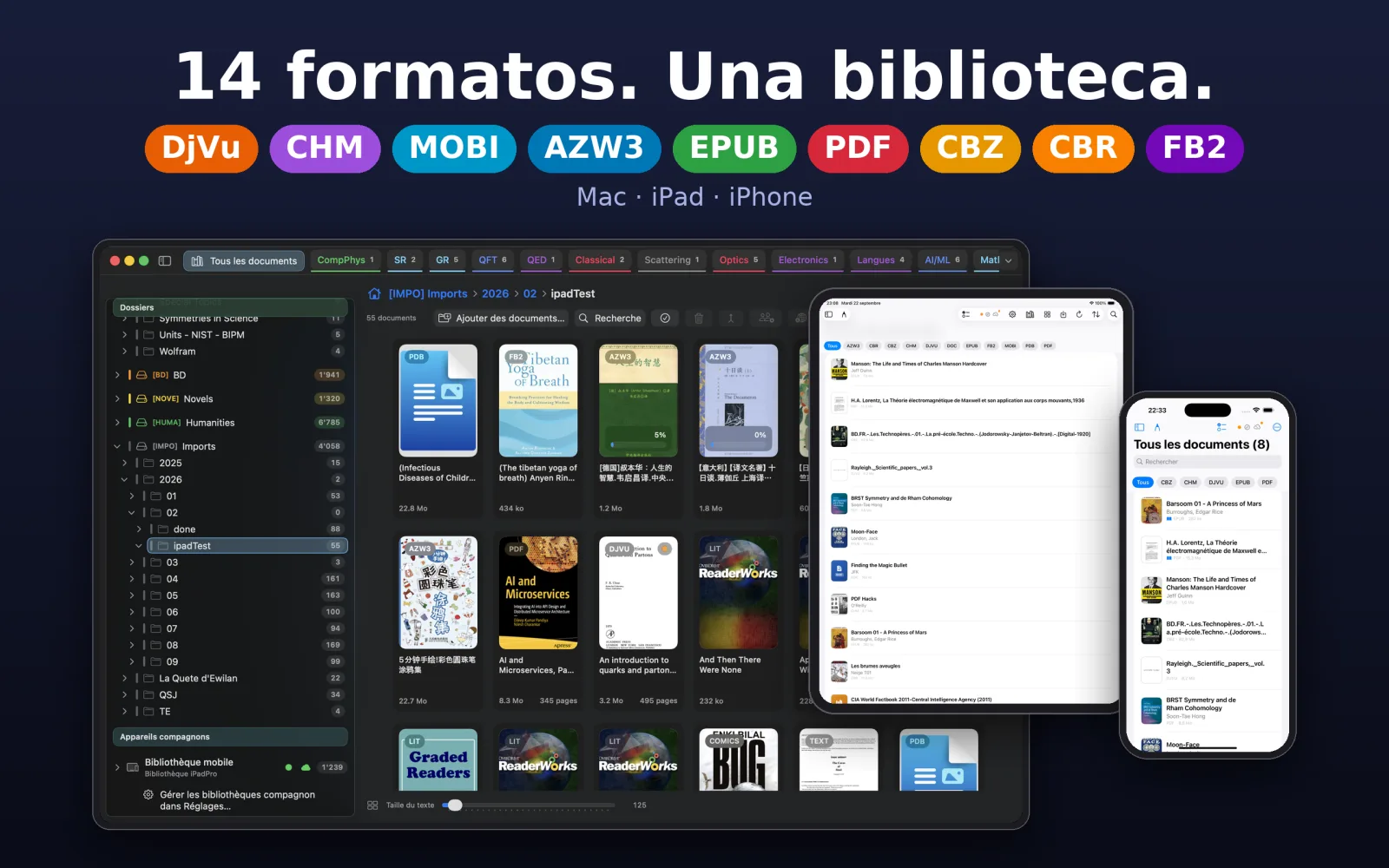
- La barra de título contiene tus pestañas. La primera, Todos los documentos, te lleva siempre de vuelta a la biblioteca; cada libro que abres tiene su propia pestaña a su lado.
- La barra lateral, a la izquierda, muestra tus estanterías (Leyendo, Terminado, Recientes), tus colecciones y las carpetas de tu biblioteca. Muéstrala u ocúltala con ⌥⌘S.
- La biblioteca, en el centro, muestra tus libros como portadas o como tabla. La barra de herramientas de encima reúne Buscar, la ordenación, el cambio de vista y Filtros.
- El lector ocupa toda la ventana cuando la pestaña de un libro está activa, con su propia barra de herramientas para buscar, las páginas, los marcadores y los resaltados.
Seguir leyendo
Cuando no hay ningún libro abierto, la biblioteca muestra una tarjeta Seguir leyendo con el último libro que leías y hasta dónde llegaste. Haz clic en Continuar y vuelves a la página donde lo dejaste. Los libros que has marcado como terminados no aparecen nunca ahí.
Tu biblioteca
La biblioteca es un catálogo de las carpetas que le mostraste a UniReader. Tus archivos se quedan donde están: las estanterías, las colecciones y los títulos corregidos viven en UniReader, y el Finder conserva tus carpetas tal como estaban.
En esta sección
- Organizar tus libros en carpetas y colecciones.
- Crear colecciones inteligentes que se llenan solas.
- Encontrar un libro buscando, ordenando y filtrando.
- Corregir un título, un autor o una portada, y buscar los datos de un libro en línea.
- Guardar artículos científicos como referencias, con DOI y arXiv.
- Sacar un libro de la biblioteca sin perder el archivo.
Carpetas
Cada carpeta que añadiste es una fuente. En Carpetas, en la barra lateral, la encuentras con sus subcarpetas, exactamente como en el disco; haz clic en una para ver lo que contiene. Arrastra un libro a otra carpeta para moverlo allí, o una carpeta sobre otra para moverla con todo su contenido. Para añadir una fuente, usa Fuentes de la biblioteca → Importar carpeta, o Ajustes → Fuentes → Añadir fuente…. Si has añadido libros desde el Finder, Fuentes de la biblioteca → Recargar pone la biblioteca al día, y Volver a analizar la selección lo hace para la carpeta en la que estás.
Estanterías de lectura
En Estado de lectura, tres estanterías se llenan solas: Leyendo, Terminado y Recientes. A su lado, Bandeja de entrada (archivos abiertos) guarda los archivos que abriste desde fuera de tu biblioteca.
Colecciones
- Haz clic en + junto a Colecciones personalizadas en la barra lateral, ponle un nombre a la colección y, si quieres, un color.
- Arrastra libros a la colección, o haz clic con el botón derecho en un libro, elige Colección y luego la colección que quieras.
- Haz clic con el botón derecho en una colección para cambiarle el nombre, darle una subcolección o eliminarla. Eliminar una colección deja sus libros en la biblioteca.
Colecciones inteligentes
Una colección inteligente se llena sola a partir de reglas y se mantiene al día a medida que cambia tu biblioteca. Haz clic en + junto a Colecciones inteligentes, ponle un nombre y elige un Tipo de regla —por ejemplo El título contiene, El autor contiene, El tipo de documento es, Abierto en los últimos días o Leído— y su valor. Añadir regla y Añadir grupo te permiten combinar reglas con Y u O, como un título que contiene «Manual» Y (PDF O DjVu). Para cambiarla más adelante, haz clic con el botón derecho en la colección y elige Editar reglas….
Buscar, ordenar y filtrar
- Buscar. Haz clic en Buscar en la barra de herramientas, o pulsa ⌘F en la biblioteca, y escribe parte de un título, un autor, una editorial, un año o un nombre de archivo. Marca Buscar en el contenido para buscar también dentro de los PDF y de los documentos de texto.
- Ordenar. El menú de ordenación ofrece Título, Autor, Año, Nombre de archivo, Tipo, Tamaño, Última modificación y Última apertura, con Orden descendente para invertir el orden. En la tabla, haz clic en el encabezado de una columna.
- Filtrar. El menú Filtros muestra solo algunos Tipos (cómics, libros electrónicos, PDF, DjVu, otros), e Incluir subcarpetas muestra a la vez los libros de todas las subcarpetas.
- Vista. El conmutador junto al menú de ordenación muestra tus libros como portadas o como tabla.
Portadas
UniReader crea una portada para cada libro a partir del propio archivo. En un PDF o un DjVu, haz clic con el botón derecho en el libro y elige Establecer portada desde página… para usar otra página, o Establecer portada desde imagen… para usar una imagen tuya.
Corregir los datos
Los nombres de archivo suelen decir poco. Haz clic con el botón derecho en un libro y elige Editar metadatos para indicar su título, autores, año, editorial, ISBN, idioma y resumen; mientras escribes, UniReader te sugiere nombres que ya están en tu biblioteca, para que un mismo autor se escriba igual en todas partes. Intercambiar título y autores arregla un libro en el que estaban invertidos. Selecciona varios libros para cambiar a la vez sus autores, su año o su editorial. Acerca de muestra el archivo, su tamaño, sus páginas y sus notas.
Buscar los datos de un libro en línea
En Editar metadatos, haz clic en Buscar en línea: UniReader busca el libro en Open Library y Crossref, sin cuenta y sin clave. Cada propuesta muestra su portada, para que distingas dos ediciones, y lo bien que coincide. No se escribe nada hasta que eliges una, y no se guarda nada hasta que haces clic en Guardar.
Identificar muchos libros a la vez
- Selecciona los libros y haz clic en Identificar la selección en línea… en la barra de herramientas, o haz clic con el botón derecho en una carpeta y elige Identificar documentos en línea….
- UniReader busca cada uno y muestra su mejor propuesta. Usa Sin identificar para ver solo los libros que todavía la necesitan.
- Marca las propuestas con las que estás de acuerdo y haz clic en Aplicar a N documentos. Tomar las portadas para todos se trae también sus portadas.
Artículos y referencias
Una carpeta de artículos científicos se lee mejor como una lista de referencias. Haz clic con el botón derecho en ella en la barra lateral y elige Esta carpeta contiene artículos: sus portadas dejan paso a una tabla con autores, título, revista, volumen, año y los enlaces DOI y arXiv, en los que puedes hacer clic. Sus subcarpetas la siguen. En Acerca de, la línea Referencia ofrece Copiar referencia y Copiar como BibTeX, listas para pegar en un artículo.
Cuando no se puede acceder a una carpeta
Una fuente en un disco externo desconectado aparece como Sin conexión en Ajustes → Fuentes. Vuelve a conectar el disco; si macOS sigue denegando el acceso, Fuentes de la biblioteca → Volver a autorizar fuentes… lo pide una vez más.
Quitar o eliminar
- Quitar de la biblioteca retira el libro de tus estanterías y deja el archivo en el disco. Los escaneos posteriores no lo volverán a mostrar; Fuentes de la biblioteca → Documentos quitados… muestra lo que quitaste y Devolver a la biblioteca lo recupera.
- Eliminar el archivo del disco envía el propio archivo a la Papelera.
- Con varios libros seleccionados, UniReader te pregunta qué quieres hacer: Quitar solo de la biblioteca o Eliminar los archivos del disco. En ambos casos, ⌘Z lo deshace.
Abrir documentos
Un libro se abre en una pestaña, como una página en un navegador. Ten un manual junto a una novela, un artículo junto a sus referencias, y pasa de uno a otro sin perder el sitio.
En esta sección
- Abrir un libro desde la biblioteca o desde el Finder.
- Pasar de una pestaña a otra con el teclado y reunirlas en grupos.
- Desbloquear un documento protegido con contraseña.
- Saber qué formatos abre UniReader.
Desde la biblioteca
Haz doble clic en una portada o en una fila de la tabla, o haz clic con el botón derecho y elige Abrir. El libro se abre en una pestaña nueva, en la página donde lo dejaste. Si ya está abierto, UniReader simplemente trae su pestaña al frente.
Desde fuera de UniReader
En el Finder, elige Abrir con → UniReader sobre un libro, o suéltalo sobre el icono de UniReader en el Dock. Se abre en una pestaña y, si no forma parte de tu biblioteca, se guarda en Bandeja de entrada (archivos abiertos) para que puedas encontrarlo de nuevo. Suelta una carpeta entera sobre el icono y pasa a ser una fuente de tu biblioteca.
Pestañas
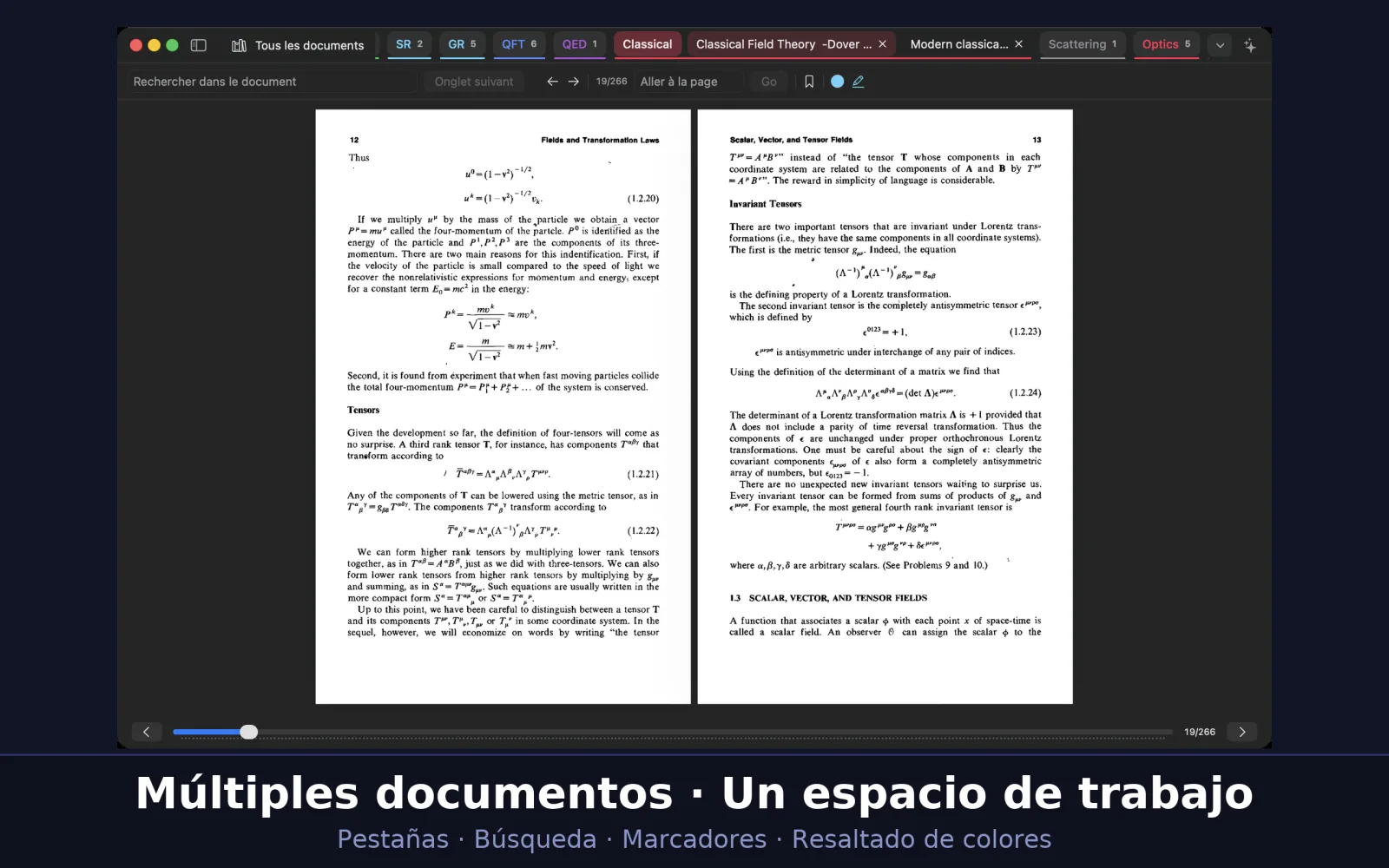
- Las pestañas están en la barra de título. La primera, Todos los documentos, es la biblioteca y siempre está ahí.
- ⌃Tab pasa a la pestaña siguiente y ⌃⇧Tab a la anterior; ⌘W cierra la pestaña actual.
- Arrastra una pestaña para colocarla en otro lugar de la fila. Deja el puntero sobre una pestaña para ver qué documento contiene.
- Con muchas pestañas abiertas, el chevrón al final de la fila (Pestañas abiertas) las muestra todas, con Buscar pestañas para encontrar una por su título.
Grupos de pestañas
- Haz clic con el botón derecho en una pestaña y elige Nuevo grupo de pestañas. Ponle al grupo un nombre y un color.
- Para añadir otras pestañas, haz clic con el botón derecho en cada una y elige Mover al grupo, o arrástrala al grupo. Quitar del grupo saca una pestaña.
- Haz clic en el grupo para plegar o desplegar sus pestañas, de modo que una docena de libros abiertos ocupe el sitio de uno.
- Desagrupar pestañas, en el menú del grupo, deshace el grupo y deja todos los libros abiertos.
Documentos con contraseña
- Abre el documento como siempre. Si es un PDF bloqueado, un EPUB cifrado o un cómic CBZ o CBR protegido, UniReader te pide su contraseña.
- Escribe la contraseña y haz clic en Desbloquear. UniReader la recuerda hasta que salgas de la app.
- Marca Recordar en mi llavero si quieres que se abra sin preguntar a partir de ahora. La contraseña se guarda entonces en el llavero de tu Mac.
Qué formatos se abren
- Libros: EPUB, MOBI, AZW, AZW3, PRC, FB2 y LIT.
- Documentos: PDF, DOC, DOCX, RTF, TXT y Markdown.
- Escaneos y obras de referencia: DjVu y CHM.
- Cómics y manga: CBZ y CBR.
Previsualizar sin abrir
En el Finder, selecciona un archivo y pulsa la barra espaciadora: Vista Rápida muestra las páginas de PDF, DjVu, cómics y Markdown sin abrir UniReader, y el Finder muestra la primera página como icono del archivo. Si otra app también previsualiza Markdown, elige cuál lo hace en Ajustes del Sistema → General → Ítems de inicio y extensiones → Vista Rápida.
Leer y moverse por el documento
UniReader se adapta a cada tipo de documento sin cambiar los gestos. Este capítulo explica cómo pasar páginas, elegir una disposición, saltar por un libro y encontrar un pasaje.
En esta sección
- Saber qué documentos tienen páginas fijas y cuáles se reajustan.
- Pasar páginas y elegir una página, dos páginas o desplazamiento.
- Usar el índice y saltar a una página.
- Encontrar una palabra en el documento.
- Volver exactamente donde lo dejaste.
Dos tipos de documentos
Páginas fijas: PDF, DjVu y los cómics (CBZ, CBR) conservan la maquetación de la página impresa. Tú eliges cómo se ajusta la página a la ventana. Texto ajustable: EPUB, MOBI, AZW3, FB2, CHM, LIT, Word, RTF y TXT fluyen en páginas creadas para tu ventana. Tú eliges el tamaño del texto, el espaciado y el tema.
Pasar páginas
Pulsa ← y → para pasar de página, en todos los formatos. En PDF, DjVu y cómics, ↑ y ↓ se desplazan dentro de la página y luego pasan a la siguiente. PDF y DjVu tienen además un control deslizante de páginas en la parte inferior de la ventana; los documentos ajustables tienen ahí los botones Página anterior y Página siguiente.
Una página, dos páginas o desplazamiento
En PDF, DjVu y cómics, el menú Visualización ofrece Página única, Página única, desplazamiento vertical, Doble página y Doble página, desplazamiento vertical, además de Primera página sola para que la portada de un libro quede sola. Las mismas opciones aparecen al hacer clic con el botón derecho en la página. En los documentos ajustables, el botón de página de la barra de herramientas del lector alterna entre Página única y Doble página.
Ajuste y zoom
En PDF, DjVu y cómics, elige Ajustar página, Ajustar ancho o Ajustar alto en el menú Visualización o haciendo clic con el botón derecho en la página. En los documentos ajustables, ⌘+ y ⌘− agrandan o reducen el texto.
Tu disposición habitual
UniReader → Ajustes → General, sección Lectura, define cómo se abren los documentos: Visualización, Primera página sola en modo de dos páginas, Modo de ajuste y, para los libros EPUB leídos a doble página, Empezar cada capítulo en una página izquierda. Suavizar el renderizado DjVu (antialiasing) suaviza las páginas escaneadas; desactívalo si prefieres bordes nítidos.
El índice
Con un documento abierto, la barra lateral muestra su Índice: haz clic en un capítulo para ir a él. A su lado, Páginas muestra miniaturas de las páginas de PDF, DjVu y cómics. Muestra u oculta la barra lateral con ⌥⌘S. En un PDF o un DjVu sin índice, el botón + (Añadir la página actual) crea uno, página a página.
Ir a una página
En PDF, DjVu y cómics, escribe un número en el campo Ir a la página de la barra de herramientas y pulsa Retorno.
Atrás y Adelante
Los botones de flecha de la barra de herramientas recorren las páginas que has visitado, como en un navegador web: Volver a la página anterior visitada y Avanzar a la siguiente página visitada. Muy útil después de seguir un enlace o saltar a un capítulo.
Encontrar una palabra
Elige Edición → Buscar en el documento… (⌘F), escribe una palabra y pulsa Retorno; ⌘G va a la coincidencia siguiente. La búsqueda funciona en PDF y en documentos EPUB, MOBI, FB2, LIT, Word, RTF y TXT.
Pantalla completa
Activar/desactivar pantalla completa (⌃⌘F) da toda la pantalla a la página. En UniReader → Ajustes → General, Ocultar la barra lateral y la barra de pestañas durante la lectura (solo en pantalla completa) retira todo lo demás; lleva el puntero al borde superior para que vuelva a aparecer.
Donde lo dejaste
UniReader recuerda tu posición en cada documento mientras lees. Ábrelo de nuevo, mañana o dentro de un mes, y estarás en la misma página.
Documentos Markdown
Un archivo Markdown (.md) se abre como una página maquetada, con tu tema de lectura: títulos, tablas, listas de tareas, código en color, notas al pie y fórmulas ($…$ y $$…$$). El índice se crea a partir de sus títulos, y las imágenes que acompañan al archivo aparecen en la página.
Crear un documento Markdown
- Haz clic con el botón derecho en una carpeta de la barra lateral y elige Nuevo documento Markdown, o elige Archivo → Nuevo documento Markdown (⌥⌘N) para la carpeta abierta en la biblioteca.
- Ponle un nombre y haz clic en Crear. El archivo se crea en esa carpeta, con su título como encabezado, y se abre directamente en el editor.
Editar un documento Markdown
- En el lector, elige Editar texto. La página deja paso al editor: el código fuente a la izquierda, con la sintaxis en color, y la vista previa en directo a la derecha, que te sigue mientras escribes y te desplazas.
- La barra situada encima del código inserta Negrita, Cursiva, Encabezado (un # más con cada clic), Enlace, Lista, Código, Tabla y Fórmula.
- Tus cambios se guardan solos un momento después de que dejes de escribir, y con ⌘S. Elige Dejar de editar para volver a la página de lectura, renderizada de nuevo.
Marcadores, resaltados y notas
Marca los lugares que quieres volver a encontrar, colorea los pasajes que importan y escribe tus propias notas al lado, en texto sin formato o en Markdown, con ecuaciones si las necesitas.
En esta sección
- Añadir un marcador y volver a encontrarlo.
- Resaltar un pasaje en el color que prefieras.
- Escribir una nota en texto sin formato o en Markdown, con ecuaciones.
- Recorrer tus resaltados y notas, y volver a ellos.
- Exportar tus anotaciones en PDF o en Markdown.
Marcadores
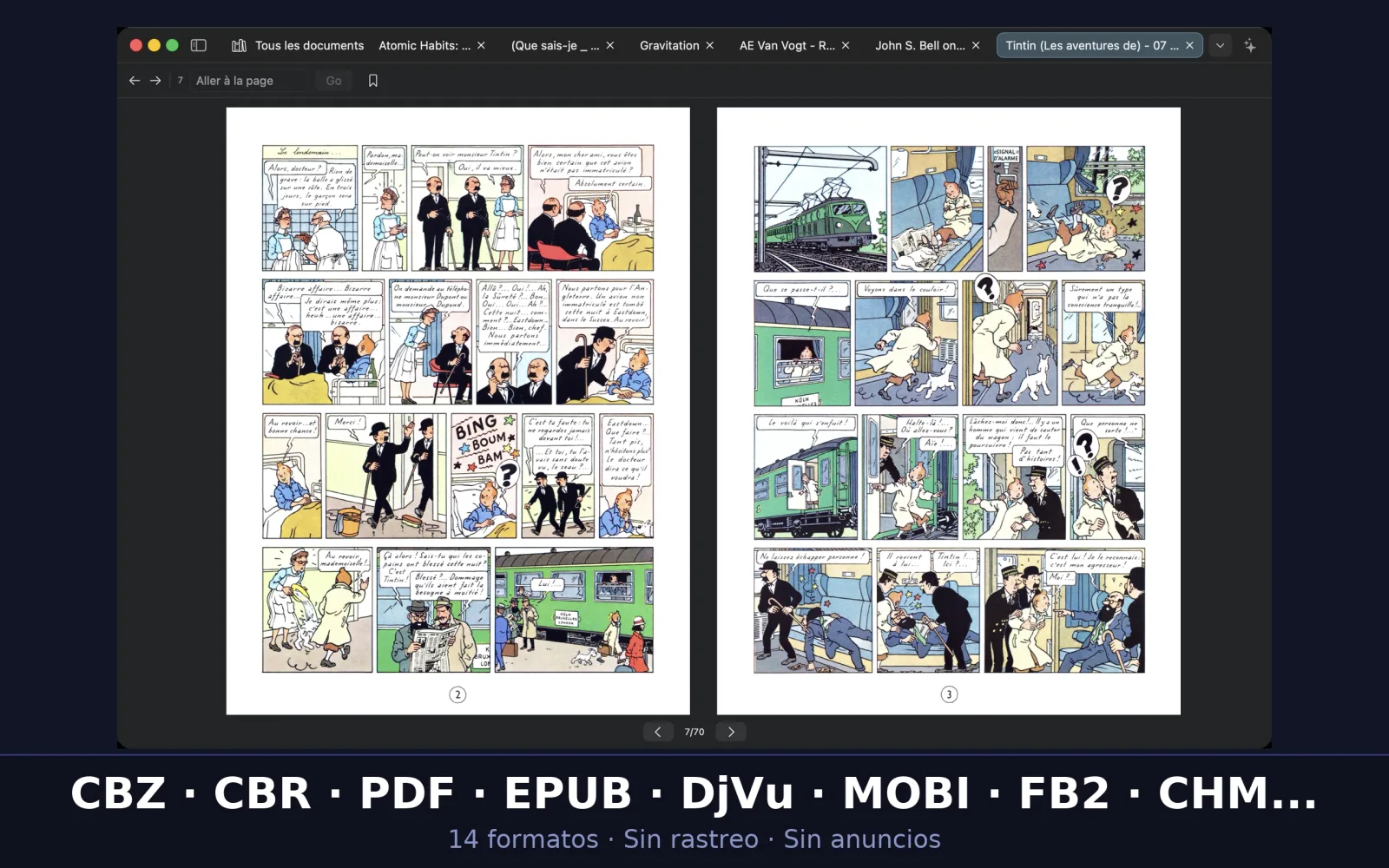
Haz clic en el botón de marcador de la barra de herramientas del lector para marcar la página en la que estás; se rellena cuando la página ya tiene uno. También puedes hacer clic en la página con la tecla Control pulsada y elegir Añadir marcador. La pestaña Marcadores de la barra lateral del lector los muestra: haz clic en uno para volver a su página, o haz clic con la tecla Control pulsada para renombrarlo o eliminarlo.
Resaltar un pasaje
- Elige primero el color: haz clic en la muestra redonda de la barra de herramientas del lector y elige uno de los ocho colores: amarillo, verde, rosa, azul, naranja, morado, cian o gris.
- Selecciona el texto en la página.
- Haz clic en el botón de resaltador junto a la muestra. El pasaje toma el color y la selección se borra para que puedas marcar el siguiente.
Tus resaltados
La pestaña Resaltados de la barra lateral del lector muestra cada pasaje resaltado con su color y su página. Haz clic en uno para volver a él. Haz clic con la tecla Control pulsada para cambiar su color (Color) o eliminarlo.
Escribir una nota
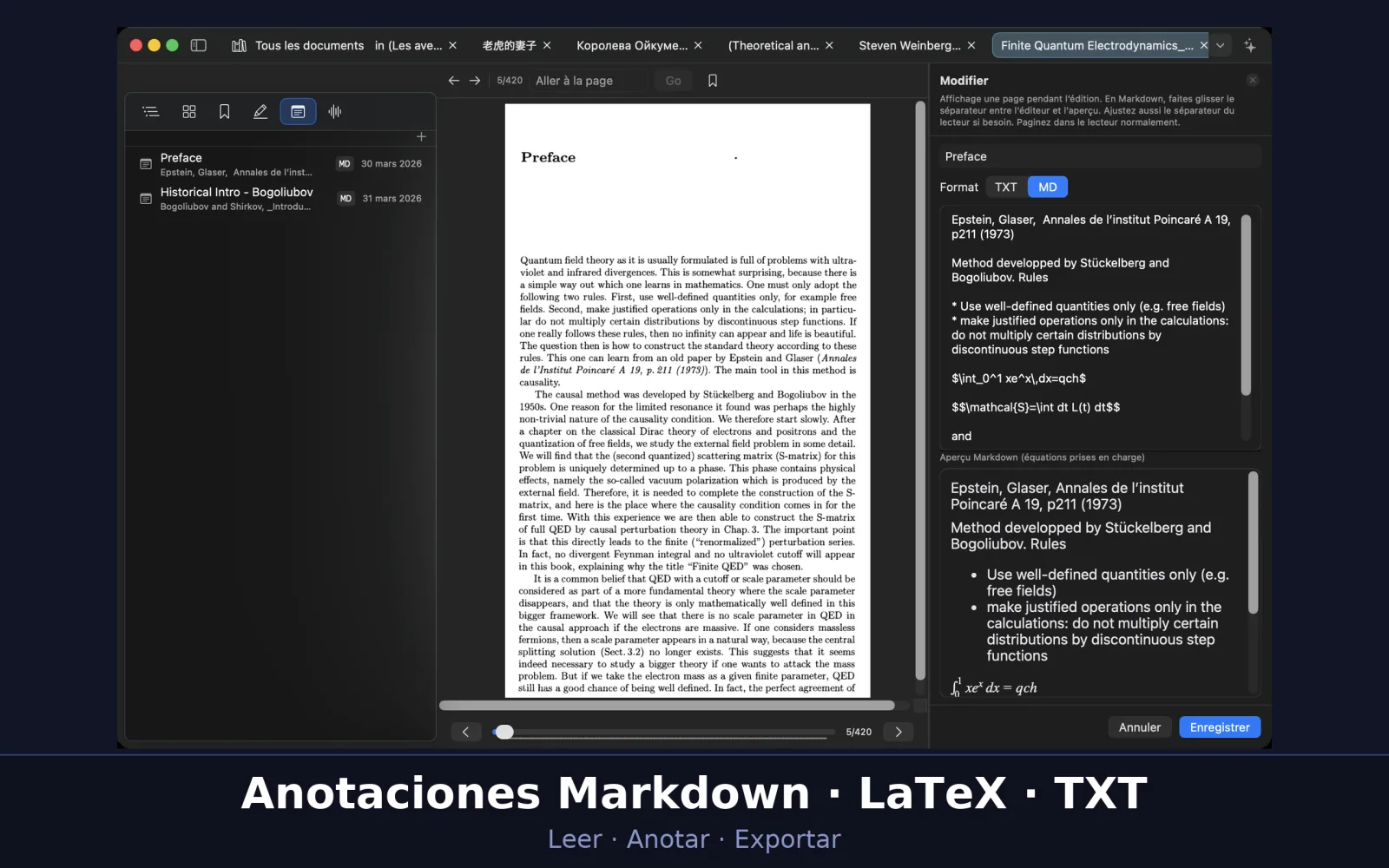
- Haz clic en la página con la tecla Control pulsada y elige Nueva nota, o abre la pestaña Anotaciones de la barra lateral y haz clic en +.
- Ponle un título a la nota.
- En Formato, elige TXT para texto sin formato o MD para Markdown.
- Escribe y haz clic en Guardar. La nota queda unida al lugar donde estabas leyendo.
Markdown y ecuaciones
En las notas MD puedes usar títulos, negrita y cursiva, listas, enlaces, citas, tablas y código. Las ecuaciones se escriben en LaTeX: $…$ dentro de una frase, $$…$$ para una ecuación en su propia línea. La Vista previa Markdown (ecuaciones compatibles), debajo del editor, muestra el resultado mientras escribes; arrastra el separador entre ambos para dar más espacio a uno u otro.
Tus notas
La pestaña Anotaciones muestra tus notas; las notas Markdown llevan una pequeña etiqueta MD. Haz clic en una nota para volver a su lugar y editarla. Haz clic con la tecla Control pulsada para Editar, Exportar como PDF o Eliminar. Si tu biblioteca está vinculada a un iPhone o un iPad, las notas manuscritas hechas allí también aparecen en esta lista, como pequeñas imágenes.
Todas tus anotaciones en un solo lugar
En la barra lateral de la biblioteca, Anotaciones reúne los resaltados y las notas de todos los documentos, agrupados por documento. Busca en ellos con Buscar anotaciones y elige Abrir en esta anotación para ir directamente a la página.
Exportar
- Anotaciones → Exportar anotaciones (documento activo) (⇧⌘E) crea un PDF con las anotaciones del documento, en orden de página. La ventana de guardado te permite elegir el tamaño de página, la disposición (Compacto o Una por página) y el tamaño del texto.
- Anotaciones → Exportar anotaciones como Markdown… (⌥⇧⌘E) escribe un archivo .md. En Incluir, consérvalo todo o solo los resaltados, las notas o los marcadores; en Disposición, elige un archivo agrupado por tipo, un archivo en el orden del documento o tres archivos separados.
- Exportar todo como PDF, al pie de las listas Resaltados y Anotaciones, hace lo mismo desde la barra lateral.
Escuchar
UniReader puede leer el texto en voz alta con las voces de tu Mac. Y cuando un libro trae sus propias grabaciones —un curso de idiomas, un audiolibro—, puedes reproducirlas junto a la página.
En esta sección
- Hacer que te lean el texto en voz alta, pausarlo y detenerlo.
- Elegir el idioma, la voz y la velocidad.
- Asociar una carpeta de grabaciones a un documento y reproducir sus pistas mientras lees.
- Escuchar un audiolibro capítulo a capítulo y seguir donde lo dejaste.
Leer en voz alta
- Abre el documento en el lugar que quieres escuchar.
- Elige Lectura en voz alta → Reproducir/Pausar (⌃⌘S). También puedes hacer clic en la página con la tecla Control pulsada y elegir Leer en voz alta.
- El mismo comando pausa y reanuda. Lectura en voz alta → Detener (⌘.) detiene la lectura.
Qué se lee
En un libro PDF o DjVu, UniReader lee la página en la que estás. En un EPUB, un MOBI, un FB2, un CHM o un documento Word, lee el texto del documento. Un DjVu necesita una capa de texto para poder leerse; los cómics no tienen texto que leer.
Idioma, voz y velocidad
El menú Lectura en voz alta tiene Leer más rápido (⌥⌘→) y Leer más despacio (⌥⌘←), y dos submenús, Idioma y Voz, para elegir entre las voces instaladas en tu Mac. Los mismos ajustes están en UniReader → Ajustes → General, en Ajustes de voz: Idioma, Voz y Velocidad.
Escuchar mientras lees
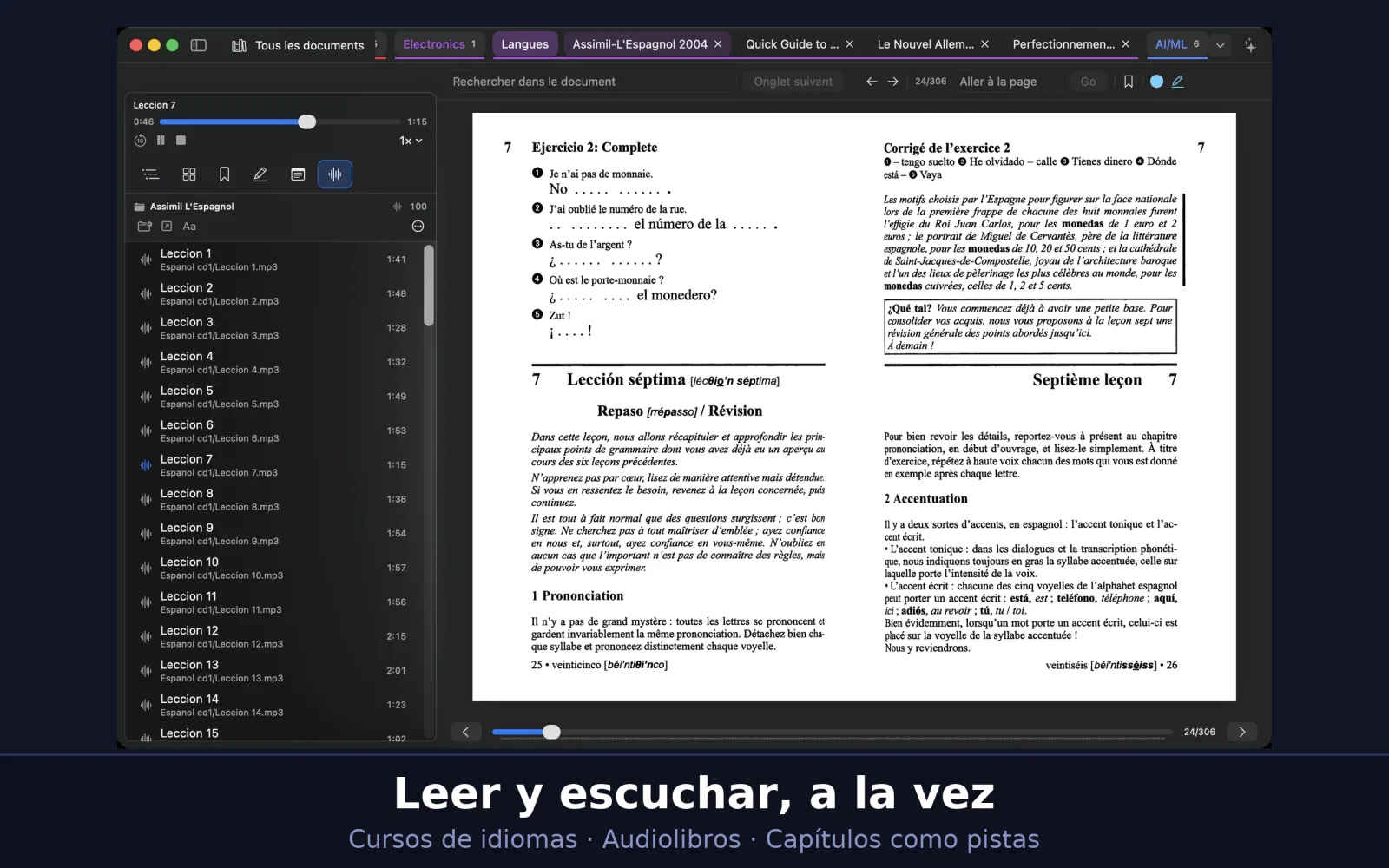
Un documento puede tener sus propias grabaciones: los ejercicios de un curso de idiomas, los capítulos de un audiolibro. Asocias una vez la carpeta que las contiene, y la pestaña Grabaciones de la barra lateral del lector muestra sus pistas. No se copia ni se mueve nada: la carpeta se queda donde está.
Asociar una carpeta de grabaciones
- Abre el documento y elige la pestaña Grabaciones en la barra lateral del lector.
- Haz clic en Asociar una carpeta de audio… y elige la carpeta. Se incluyen las subcarpetas.
- Cada archivo de audio se convierte en una pista, con su título y su ruta debajo. Un audiolibro formado por un único archivo .m4b largo se divide por capítulos: cada capítulo es una pista.
Reproducir las pistas
Haz clic en una pista para reproducirla. La barra de la parte superior del panel muestra su título, el tiempo y un control deslizante, con Retroceder 10 segundos, reproducir y pausar, Detener y la Velocidad de reproducción (de 0,75× a 1,5×). Cada pista recuerda dónde te quedaste, incluso después de salir. Abrir otro documento detiene la reproducción.
Audiolibro o curso de idiomas
En el menú ⋯ del panel, Reproducir la pista siguiente automáticamente va bien para un audiolibro: el capítulo siguiente empieza solo. Déjalo desactivado para un curso de idiomas, para que cada ejercicio termine en silencio y puedas repetirlo. El mismo menú tiene Restablecer los títulos de los archivos y Desasociar la carpeta.
Títulos de las pistas
Los títulos proceden de la información de las propias grabaciones o, si no la hay, del nombre del archivo. Haz clic en una pista con la tecla Control pulsada y elige Renombrar la pista… para cambiar su título, o usa Reemplazar en los títulos…, arriba en el panel, para cambiar una palabra en todos los títulos a la vez. Estos títulos se guardan en UniReader: los archivos del disco conservan sus propias etiquetas.
Formatos
UniReader reproduce audio MP3, M4A, M4B, AAC, WAV, AIFF, CAF, FLAC, ALAC y MP4. Los audiolibros protegidos contra copia (.aa, .aax) se cuentan debajo de la lista en lugar de reproducirse.
Preguntar a la IA sobre la página
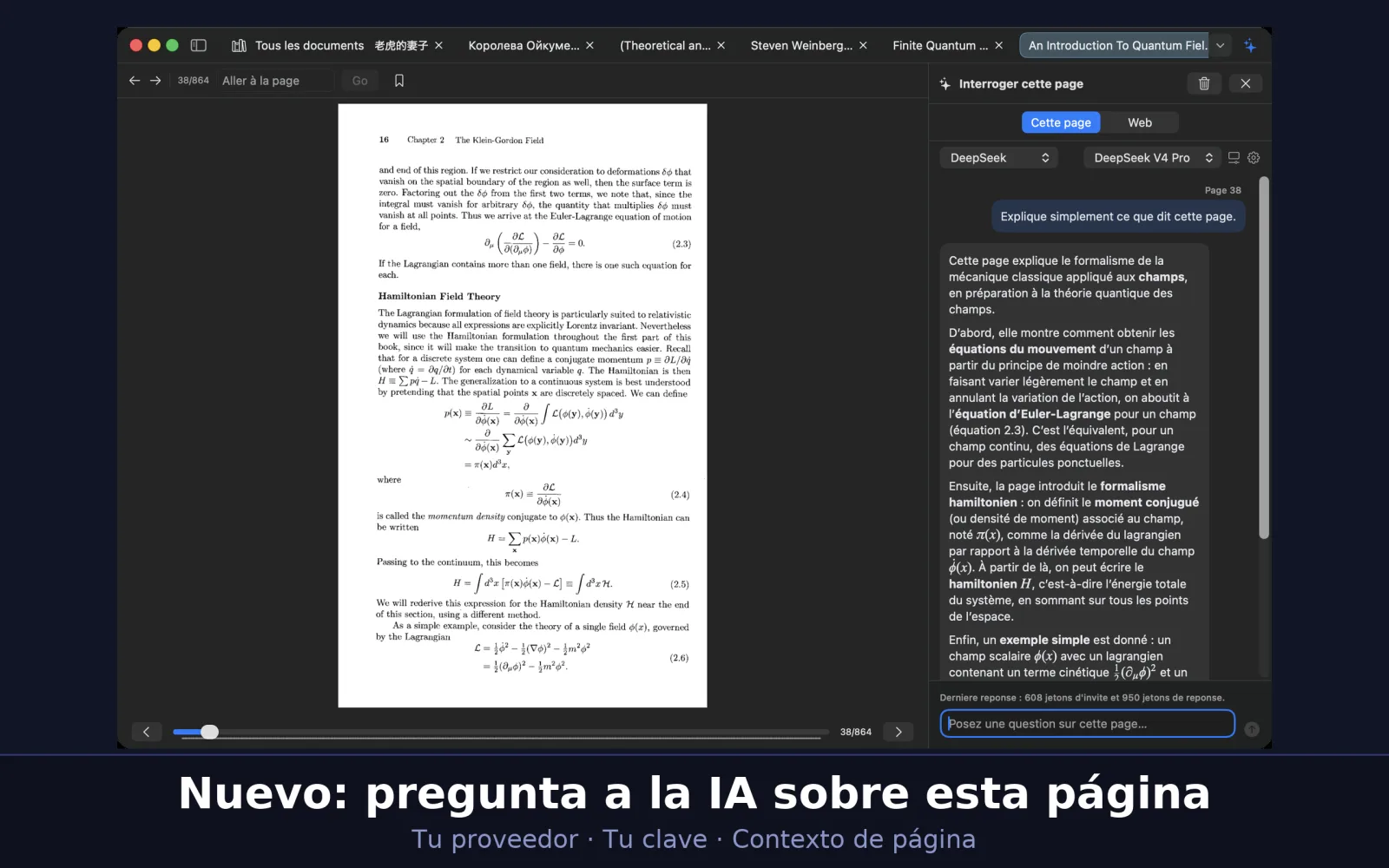
¿Te has atascado en un pasaje? Haz una pregunta sobre la página que estás leyendo: un resumen, una explicación, una traducción. UniReader pone la conversación y la página; tú pones tu propia cuenta de IA.
En esta sección
- Abrir el asistente junto a la página.
- Conectarte con OpenRouter con un clic, o usar una clave de OpenAI, Anthropic, DeepSeek… o un modelo local con Ollama.
- Elegir qué acompaña a tu pregunta: el texto, la imagen de la página o ambos.
- Preguntar sobre un pasaje resaltado en lugar de toda la página.
- Guardar una respuesta como nota del documento.
- Saber exactamente qué se envía, cuándo y a quién.
Abrir el asistente
Con un documento abierto, haz clic en el botón de destellos a la derecha de la barra de la ventana (Preguntar a la IA…) o pulsa ⇧⌘I. El panel Preguntar sobre esta página se abre junto a la página. En UniReader → Ajustes → IA, en Panel, el ajuste Presentación elige entre un Panel lateral y una Ventana flotante.
Conectar tu cuenta
- La primera vez, el panel te pide que te conectes. Haz clic en Continuar con OpenRouter e inicia sesión: OpenRouter crea una clave para UniReader y la ventana vuelve sola.
- Para otro proveedor, elígelo en el menú de arriba —OpenAI, Anthropic, DeepSeek, Mistral, Groq, xAI (Grok), Perplexity…—, pega la clave de API que creaste en su sitio web y haz clic en Usar esta clave.
- Para un modelo que se ejecuta en tu Mac con Ollama, elige Ollama (local) y haz clic en Usar Ollama sin clave.
- Todo está también en UniReader → Ajustes → IA. En Avanzado fijas el Proveedor, la URL base, el Nombre del modelo y la Clave de API, con Guardar la clave, Borrar la clave y Verificar la conexión.
Elegir el modelo
Junto al proveedor, un menú muestra los modelos que ofrece; la lista viene del proveedor y se actualiza una vez al día, o con Actualizar la lista de modelos en los ajustes. Una clave sola no basta: el modelo responde, y tu cuenta con ese proveedor paga las respuestas.
Hacer una pregunta
Escribe tu pregunta en Haz una pregunta sobre esta página… y pulsa Retorno. Cuando la conversación está vacía, Para empezar ofrece preguntas listas: Resumir, Explicar esta página, Definir los términos y Traducir. Cada pregunta lleva la página en la que se hizo; Detener interrumpe una respuesta que se está escribiendo.
Qué acompaña a la pregunta
Haz clic en el botón de controles deslizantes junto al modelo (Mostrar lo que se envía con la pregunta). En Contexto, elige Texto, Imagen o Ambos: el texto de la página, una imagen de ella —útil para fórmulas, tablas o una página escaneada— o las dos cosas. Marca Mostrar lo que se enviará para leer el extracto y ver su tamaño: caracteres, una estimación de tokens y el peso de la imagen. En un PDF o un DjVu, el texto es el de la página en la que estás; en un EPUB o un archivo de texto, es el texto del documento.
Preguntar sobre un pasaje resaltado
Selecciona un pasaje de la página antes de preguntar. Encima del cuadro de la pregunta aparece una etiqueta Selección, con un interruptor: activado, la pregunta trata sobre ese pasaje, y la página va como contexto. Explicar la selección aparece entonces entre las preguntas listas. Desactiva el interruptor para volver a preguntar sobre toda la página.
Guardar una respuesta
Debajo de cada respuesta: Copiar, Guardar como nota y Volver a preguntar. Una respuesta guardada se convierte en una nota Markdown del documento, titulada con tu pregunta, en la pestaña Anotaciones. El botón de papelera de arriba (Borrar la conversación) empieza de cero. Si una respuesta se corta demasiado pronto, el panel te ofrece subir el límite y volver a preguntar; la Longitud de las respuestas y el Razonamiento extendido (desactivado al principio) están en Ajustes → IA → Respuestas.
Tu sitio de chat habitual
El modo Web, arriba en el panel, abre ChatGPT, Claude, Gemini, Perplexity, Copilot, OpenRouter Chat o DeepSeek dentro del panel (Servicio). Inicias sesión allí una vez y la sesión se conserva. En este modo no se envía la página que estás leyendo: pega lo que quieras preguntar. Abrir en Safari lleva la conversación a tu navegador.
Privacidad: qué se envía, cuándo y a quién
- Nada del documento sale de tu Mac hasta que envías una pregunta o haces clic en una de las preguntas listas. Para rellenar el menú de modelos, la app pide al proveedor su lista de modelos, con tu clave y nada del documento.
- Con cada pregunta van el título, el autor, la editorial, el año y el formato del documento, el número de página, el texto o la imagen que elegiste, el pasaje seleccionado si lo hay y los intercambios anteriores de la conversación. Borrar la conversación la vacía.
- Con una clave directa, todo va directamente al proveedor que elegiste. A través de OpenRouter, las páginas que envías pasan por OpenRouter, que puede ver su contenido.
- Con Ollama, las preguntas van al modelo de tu Mac y se quedan allí.
- Tus claves se guardan en el llavero de macOS, solo en este Mac. UniReader nunca recibe tu clave, tus preguntas ni tus páginas.
Usar varios dispositivos
UniReader en tu Mac, tu iPhone y tu iPad puede compartir una sola biblioteca. Los libros se copian por tu red Wi‑Fi; el progreso de lectura, los resaltados y las notas viajan por iCloud. Y cualquier Mac o PC con un navegador web puede enviar libros a tu iPhone o tu iPad.
En esta sección
- Vincular UniReader en tu Mac con UniReader en tu iPhone o tu iPad.
- Copiar libros entre ellos por Wi‑Fi.
- Mantener al día el progreso, los marcadores, los resaltados y las notas a través de iCloud.
- Enviar libros a tu iPhone o tu iPad desde el navegador de cualquier Mac o PC.
Dos maneras de viajar
Los propios libros se copian por tu red Wi‑Fi local, entre tu Mac y tu iPhone o tu iPad, cuando lo pides. Todo lo que haces con ellos —dónde lo dejaste, los marcadores, los resaltados, las notas— viaja por iCloud, en segundo plano, con tu propia Cuenta de Apple, estén donde estén los dispositivos. En el Mac, la biblioteca del iPhone o del iPad aparece como una biblioteca aparte, guardada en una carpeta del Mac y mostrada en la barra lateral en Dispositivos móviles complementarios.
Antes de empezar
- UniReader en el Mac y en el iPhone o el iPad, con Premium en ambos; la prueba de 10 días cuenta.
- Los dos dispositivos en la misma red Wi‑Fi, y no en una red de invitados que aísle los dispositivos entre sí.
- Cuando macOS o iOS pregunte si UniReader puede buscar dispositivos en tu red local, permítelo.
- Para las notas y el progreso: los dos dispositivos con sesión iniciada en iCloud con la misma Cuenta de Apple.
Vincular un iPhone o un iPad a tu Mac
- En el iPhone o el iPad, abre Ajustes (el engranaje de la biblioteca). En Sincronizar con el Mac, toca Conectar con el Mac…. UniReader copia el ID de emparejamiento de este dispositivo y empieza a buscar el Mac.
- En el Mac, elige UniReader → Ajustes, abre la pestaña Fuentes y, en Sincronizar con iPhone o iPad, haz clic en Conectar con iPhone o iPad…. El Mac lee el ID de emparejamiento del portapapeles que comparten tus dispositivos Apple.
- La primera vez, el Mac pregunta dónde guardar la biblioteca de este dispositivo: elige una carpeta. La biblioteca aparece entonces en la barra lateral, en Dispositivos móviles complementarios.
- Cuando los dos lados están listos, los botones pasan a ser Sincronizar libros… en el iPhone o el iPad y Sincronizar con iPhone/iPad… en el Mac. Cualquiera de los dos inicia la copia.
Copiar libros
Una sincronización funciona en los dos sentidos: los libros añadidos en el iPhone o el iPad llegan a su biblioteca en el Mac, y los libros que pones en esa biblioteca en el Mac van al dispositivo. Cuando el Mac tiene libros en espera, el iPhone o el iPad ofrece Transferir ahora o Más tarde. Una copia en curso se puede detener con Detener transferencia. En Opciones avanzadas, el modo de sincronización es Fusionar bibliotecas de forma predeterminada; Espejo (eliminar los títulos que solo están aquí) hace que un lado sea exactamente igual al otro.
Notas y progreso a través de iCloud
Activa Conservar notas y progreso en iCloud en los dos lados: en el Mac, en la pestaña Fuentes, debajo de la biblioteca vinculada en Bibliotecas móviles complementarias; en el iPhone o el iPad, en Ajustes, en Sincronizar con el Mac. A partir de ese momento, los resaltados, las notas, los marcadores y las posiciones de lectura se actualizan en segundo plano, aunque los dispositivos estén lejos. Para enviar tus últimos cambios en el acto, toca Forzar la sincronización de iCloud ahora en el iPhone o el iPad; en el Mac, es el botón de la nube en la barra de sincronización de la biblioteca.
Leer los indicadores de estado
Dos puntos de color muestran cómo están las cosas: uno para la biblioteca, otro para el vínculo con el otro dispositivo. Verde significa que todo está al día o que los dispositivos están vinculados; naranja, que hay un paso pendiente o que el Mac espera al iPhone o al iPad; gris, que la sincronización con iCloud está desactivada o que los dispositivos no están conectados. En el Mac, deja el puntero sobre un punto para leer qué significa.
Cuando los dos lados han cambiado
Si el mismo elemento se ha modificado en los dos dispositivos, UniReader no elige por ti. Conflictos de sincronización lo muestra, y tú eliges Conservar la versión del Mac, Conservar la versión del iPhone o el iPad o Fusionar.
Dispositivos emparejados
En el Mac, Gestionar dispositivos emparejados…, debajo de una biblioteca vinculada en la pestaña Fuentes, muestra los dispositivos que se han sincronizado con ella; Olvidar quita uno. En el iPhone o el iPad, Olvidar vínculo está en Opciones avanzadas.
Enviar libros a un iPhone o un iPad desde un Mac o un PC
Lo puede hacer cualquier equipo de la misma red Wi‑Fi —un Mac, un PC con Windows u otro—, sin instalar nada más que un navegador web.
- En la biblioteca del iPhone o el iPad, toca Importar y luego Importar por Wi‑Fi.
- Toca Iniciar servidor. UniReader muestra una dirección que debes abrir en un navegador de tu Mac o PC.
- Escribe esa dirección en el navegador de ese equipo. Arrastra tus archivos a la página, o haz clic para elegirlos, y luego haz clic en Importar.
- Los libros aparecen en la biblioteca. Mantén la pantalla abierta mientras llegan los archivos y toca Listo cuando termines: el servidor se detiene cuando sales de ella.
Temas y apariencia
Dale a la página el color y la tipografía que mejor van a tus ojos, de día y de noche. Los temas, el tamaño del texto y el espaciado se aplican a los formatos ajustables; PDF, DjVu y los cómics conservan el aspecto de la página impresa.
En esta sección
- Elegir un tema de lectura.
- Ajustar el tamaño del texto, el espaciado y los márgenes.
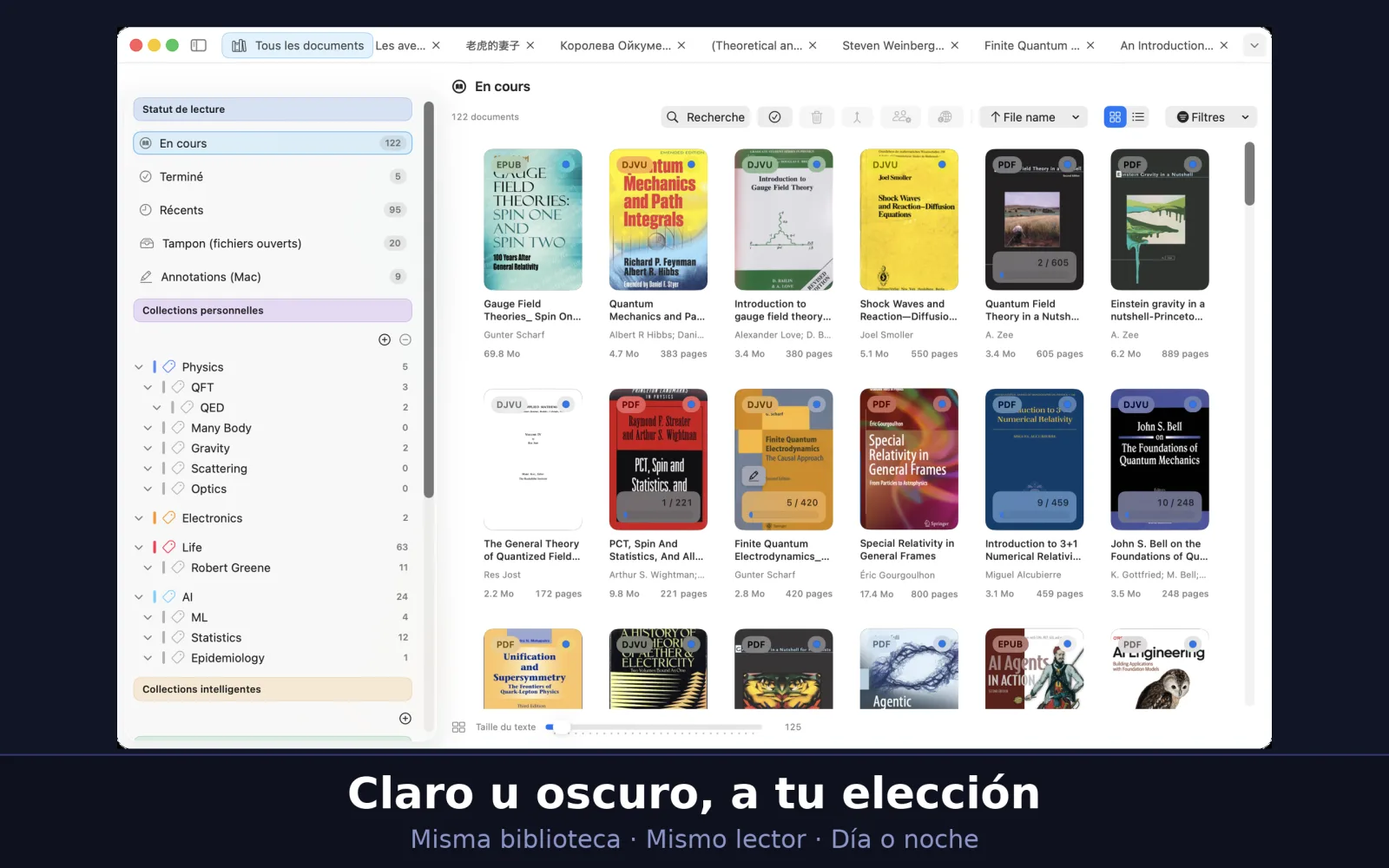
- Cambiar la app entre claro y oscuro.
Temas de lectura
Hay seis temas disponibles: Automático, Claro, Sepia, Oscuro, Papel claro y Papel oscuro. Automático sigue la apariencia clara u oscura de macOS. Elige uno con el botón Aa de la barra de herramientas del lector. En los libros EPUB, MOBI, FB2, CHM y LIT, un clic con el botón derecho en la página ofrece también Diseño del texto → Tema.
Tamaño del texto, espaciado y márgenes
El botón Aa abre los ajustes del texto. Compacto, Por defecto y Confort lo ajustan todo de una vez; los controles deslizantes Tamaño del texto, Interlineado y Márgenes lo afinan. ⌘+ y ⌘− también cambian el tamaño del texto. Si un libro MOBI antiguo muestra letras ilegibles, elige otra Codificación de texto en el mismo panel.
Para un libro o para todos
Un libro puede conservar sus propios ajustes. En el panel Aa, Aplicar el estilo de visualización los extiende con Aplicar al mismo formato o Aplicar a la misma fuente, y Restablecer los valores globales devuelve el libro a la norma. Los valores predeterminados están en UniReader → Ajustes → General, en Formatos de texto (EPUB/CHM/FB2/LIT/MOBI).
App clara u oscura
UniReader sigue la apariencia clara u oscura de macOS, definida en Ajustes del Sistema.
Imágenes en páginas oscuras
Con un tema oscuro, las imágenes de un libro conservan un fondo claro, para que los dibujos y los diagramas con partes transparentes sigan siendo legibles.
Imprimir y exportar
Pasa un documento a papel, solo o con tus notas al lado.
En esta sección
- Imprimir un documento.
- Imprimir tus anotaciones, solas o frente a las páginas.
- Exportar tus anotaciones.
Imprimir un documento
Abre el documento y elige Archivo → Imprimir… (⌘P). PDF se imprime tal cual; DjVu y los cómics se imprimen página a página, una página por hoja. EPUB y los demás formatos de texto imprimen el texto tal como lo maqueta el lector. El panel de impresión habitual de macOS te permite elegir la impresora, las páginas y el número de copias.
Imprimir tus anotaciones
El menú Archivo reúne tres maneras más de imprimir. Imprimir anotaciones… imprime tus resaltados y tus notas por separado. En PDF, DjVu y cómics, Imprimir las páginas anotadas con notas… imprime solo las páginas que anotaste, cada una frente a sus notas, e Imprimir el documento completo con notas… hace lo mismo con todo el documento.
Exportar tus notas
El menú Anotaciones exporta lo que escribiste: Exportar anotaciones (documento activo) (⇧⌘E) y Exportar anotaciones como Markdown… (⌥⇧⌘E). Más información en el capítulo sobre las notas.
Gratis y Premium
PDF, EPUB y TXT se leen gratis todo el tiempo que quieras, y también las 7 primeras páginas de los libros FB2. Premium abre todos los demás formatos y las herramientas que los acompañan, y puedes probarlo todo gratis durante 10 días.
En esta sección
- Saber qué sigue siendo gratis y qué añade Premium.
- Empezar la prueba de 10 días y saber cuándo termina.
- Elegir una suscripción mensual o anual, o un pago único.
- Restaurar tu compra en un dispositivo nuevo.
Qué es gratis
Sin Premium, UniReader para Mac lee archivos PDF, EPUB y TXT sin DRM desde una fuente de biblioteca, todo el tiempo que quieras y sin cuenta. Los libros FB2 se abren en vista previa gratis: sus 7 primeras páginas se pueden leer sin Premium.
Qué añade Premium
- Todos los demás formatos: DjVu, CHM, MOBI, AZW, AZW3, PRC, LIT, cómics CBZ y CBR, Markdown, RTF, DOC y DOCX, y los libros FB2 más allá de sus 7 primeras páginas.
- Varias fuentes de biblioteca: todas tus carpetas en una sola biblioteca.
- Marcadores, anotaciones, impresión, edición de metadatos y herramientas de archivo.
- Sincronización con UniReader en tu iPhone y tu iPad.
La prueba de 10 días
Durante 10 días, todas las funciones Premium están abiertas. La prueba no cuesta nada, no pide datos de pago y no se cobra nada cuando termina. Hay una prueba por dispositivo. Si tienes sesión iniciada en iCloud, la misma prueba cubre tu Mac, tu iPhone y tu iPad: si la empiezas en uno, corre —y termina— en todos. Reinstalar la app no inicia una nueva.
Empezar la prueba
También puedes empezarla sin abrir un documento: en UniReader → Ajustes → Suscripciones, haz clic en Iniciar prueba gratuita de 10 días.
- Abre un documento en un formato que forme parte de Premium, como un cómic o un DjVu. Una ventana te dice de qué formato se trata y te ofrece la prueba.
- Elige Empezar la prueba y abrir: la prueba empieza y el documento se abre al momento.
- Ver planes muestra en su lugar las ofertas, y Más tarde cierra la ventana.
Mientras dura y cuando termina
- UniReader → Ajustes → Suscripciones muestra los días que quedan y la fecha y hora en que termina la prueba.
- Cuando empieza la prueba, UniReader te pregunta si puede enviarte notificaciones. Si las permites, el día antes del final te llega un recordatorio: «Tu prueba Premium termina mañana».
- Cuando termina la prueba, PDF, EPUB y TXT siguen siendo gratuitos, igual que las 7 primeras páginas de los libros FB2, y no se elimina nada de tu biblioteca. Los demás formatos vuelven a pedir Premium.
Comprar Premium
En UniReader → Ajustes → Suscripciones, las ofertas aparecen con el precio de tu país: por meses, por años o un solo pago de por vida. Haz clic en Suscribirse junto a una suscripción mensual o anual, o en Comprar junto al pago único, y luego confirma con el App Store. Ver planes, en la ventana que ofrece la prueba, muestra las mismas ofertas.
Restaurar una compra
En un Mac nuevo, o después de reinstalar, comprueba que tienes sesión iniciada con la Cuenta de Apple con la que compraste y haz clic en Restaurar compras en UniReader → Ajustes → Suscripciones.
Cambiar o cancelar una suscripción
Gestionar suscripciones, en UniReader → Ajustes → Suscripciones, abre tus suscripciones del App Store, donde puedes cambiarlas o cancelarlas. Una suscripción se renueva automáticamente salvo que se cancele al menos 24 horas antes del final del periodo en curso.
Ayuda y solución de problemas
Dónde encontrar ayuda dentro de UniReader, qué hacer cuando un archivo no se abre o desaparece, y cómo escribirnos cuando algo sigue sin funcionar.
En esta sección
- Abrir la ayuda integrada en la app.
- Entender por qué un archivo no se abre y qué probar.
- Recuperar archivos que moviste fuera de UniReader.
- Escribir al soporte con lo que necesitamos para ayudarte rápido.
La ayuda dentro de la app
Elige Ayuda → Ayuda de UniReader, o pulsa ⌘⇧/. La ventana de ayuda muestra sus temas —la biblioteca, la lectura, las anotaciones, la sincronización con el iPhone y el iPad, Gratis y Premium, la solución de problemas— y su campo de búsqueda encuentra una palabra en todos ellos.
Un archivo que no se abre
Cuando no puede leer un documento, UniReader te lo dice en el lector en lugar de cerrarse; por ejemplo, que un PDF está dañado o que en realidad no es un PDF.
- Prueba otro archivo del mismo formato. Si se abre, el problema está en el primer archivo; si no, está en el lector, y queremos saberlo.
- UniReader lee archivos sin DRM. Un libro protegido con DRM, como uno comprado en la tienda Kindle, se abre en la app de la tienda que lo vendió.
- Si el archivo se abre en otra app, envíanoslo: nos ayuda a mejorar el lector.
- Los formatos que no son gratuitos piden Premium cuando termina la prueba: consulta Gratis y Premium.
Archivos que faltan después de moverlos
UniReader lee tus archivos donde están, sin copiarlos. Muévelos y renómbralos desde UniReader —con Mover a una carpeta, Renombrar archivo… o arrastrando una carpeta en la barra lateral— y sus notas y posiciones de lectura los acompañan. Si moviste archivos en el Finder, elige Fuentes de la biblioteca → Recargar para que la biblioteca los muestre donde están ahora.
- Una fuente en un disco externo aparece como Sin conexión en UniReader → Ajustes → Fuentes hasta que el disco se vuelve a conectar.
- Si macOS ya no deja entrar a UniReader en una carpeta, elige Fuentes de la biblioteca → Volver a autorizar fuentes… y vuelve a seleccionarla.
- Los documentos que quitaste de la biblioteca siguen en el disco: Fuentes de la biblioteca → Documentos quitados… los devuelve.
Cuando la sincronización entre el Mac y el iPhone o el iPad se atasca
- Los dos dispositivos deben estar en la misma red Wi‑Fi, no en una red de invitados, y UniReader debe tener permiso para usar la red local en los ajustes de privacidad del sistema.
- En el Mac, Restablecer conexión, en Sincronizar con iPhone o iPad dentro de los ajustes de Fuentes, vuelve a crear el vínculo desde cero.
- Si el cortafuegos del Mac está activado, debe permitir que UniReader acepte conexiones entrantes.
- Para las notas y el progreso, comprueba que los dos dispositivos tienen sesión iniciada en iCloud y que Conservar notas y progreso en iCloud está activado para esa biblioteca. Todo lo demás está en Usar varios dispositivos.
Premium no reconocido
Comprueba que tienes sesión iniciada con la Cuenta de Apple con la que compraste y usa Restaurar compras, como se explica en Gratis y Premium.
Contactar con el soporte
Escribe a support@pasahome.org para una pregunta, un error, una idea o una compra. Una persona de verdad lee cada mensaje, normalmente en uno o dos días laborables. Para ayudarnos a arreglarlo rápido, incluye:
- la versión de la app (UniReader → Acerca de UniReader) y tu versión de macOS;
- el formato del archivo y, si puedes, el propio archivo;
- qué hiciste, qué esperabas y qué pasó en su lugar.