
Memulai
UniReader membaca buku Anda di tempatnya sekarang. Tunjukkan folder tempat buku-buku itu tersimpan, dan semenit kemudian seluruh perpustakaan Anda tampil di layar, lengkap dengan sampulnya.
Di bagian ini
- Melewati dua layar sambutan.
- Menambahkan folder tempat Anda menyimpan buku, atau membuka satu file saja.
- Mengenal perpustakaan dan pembaca.
- Melanjutkan buku terakhir yang Anda baca dengan satu klik.
- Mengetahui apa saja yang tercakup dalam uji coba 10 hari.
Peluncuran pertama
Dua layar singkat menyambut Anda. Yang pertama menjelaskan apa saja yang dibaca UniReader; klik Berikutnya. Yang kedua bertanya Di mana buku Anda? Klik Pilih folder… lalu pilih folder tempat buku Anda berada — di Mac, di drive eksternal, atau di iCloud Drive. UniReader menelusuri folder itu beserta subfoldernya. Tidak ada yang dipindahkan atau disalin. Ingin melihat-lihat dulu? Klik Nanti.
Menambahkan buku
- Sebuah folder. Di perpustakaan yang masih kosong, klik Pilih folder…. Setelahnya, gunakan menu Sumber perpustakaan → Impor folder. Folder dibaca di tempatnya dan menjadi salah satu sumber perpustakaan Anda.
- Satu file saja. Di perpustakaan yang masih kosong, klik Buka file…. Dari Finder, Anda juga dapat memakai Buka Dengan → UniReader, atau melepas buku di ikon UniReader di Dock. File terbuka di sebuah tab dan disimpan di bawah Kotak masuk (file yang dibuka) di bar samping.
- File ke dalam folder perpustakaan Anda. Pilih folder di bar samping, lalu klik Tambahkan Dokumen… di bar alat, atau seret file dari Finder ke perpustakaan. File-file itu disalin ke folder tersebut.
Mengenal tampilannya
- Bar judul memuat tab Anda. Tab pertama, Semua dokumen, selalu membawa Anda kembali ke perpustakaan; setiap buku yang Anda buka mendapat tabnya sendiri di sebelahnya.
- Bar samping di kiri mencantumkan rak Anda (Sedang dibaca, Selesai, Baru-baru ini), koleksi Anda, dan folder-folder perpustakaan Anda. Tampilkan atau sembunyikan dengan ⌥⌘S.
- Perpustakaan di tengah menampilkan buku Anda sebagai sampul atau sebagai tabel. Bar alat di atasnya memuat Cari, pengurutan, pengalih tampilan, dan Filter.
- Pembaca memenuhi seluruh jendela saat tab sebuah buku aktif, dengan bar alatnya sendiri untuk pencarian, halaman, penanda, dan sorotan.
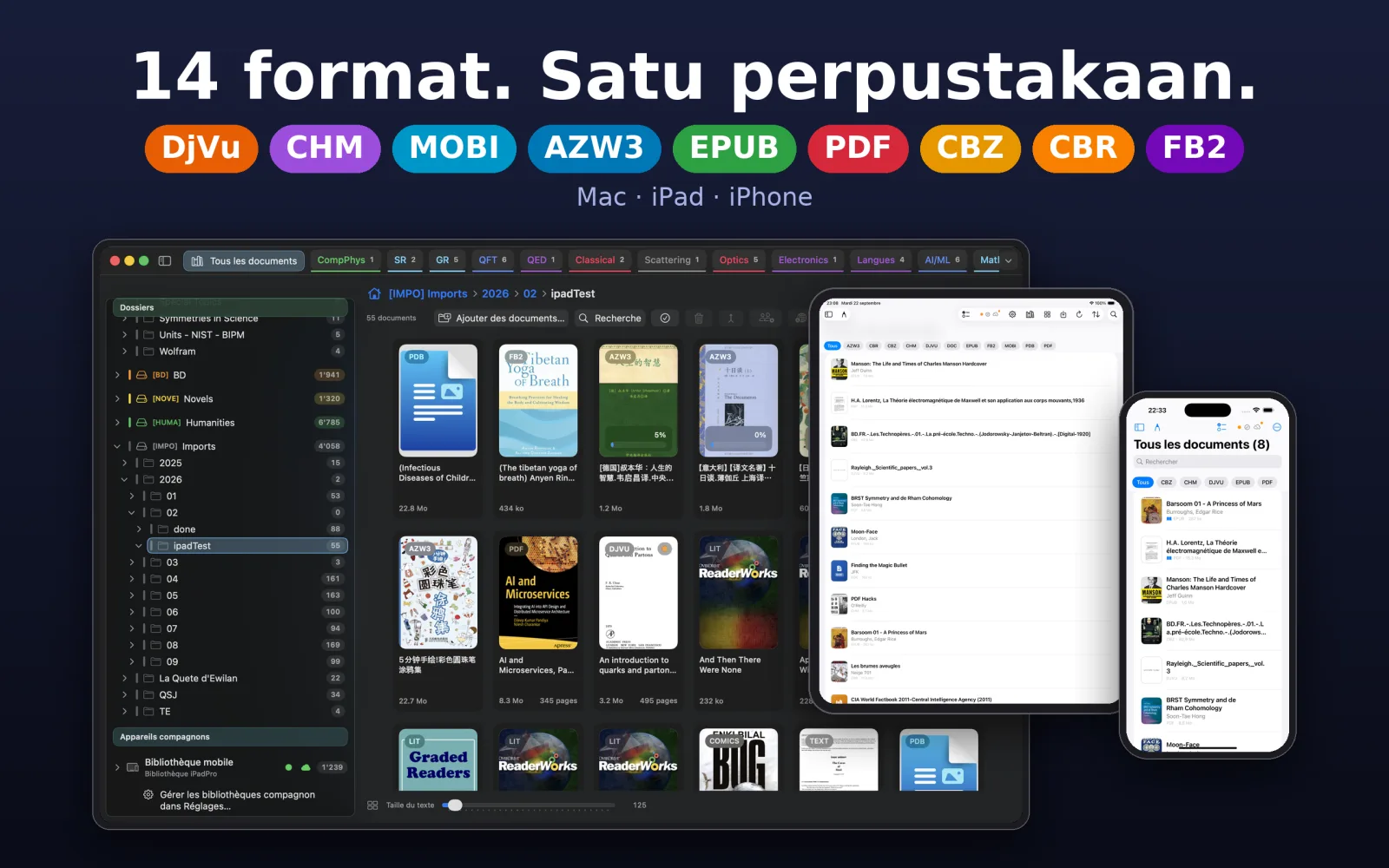
Lanjutkan membaca
Saat tidak ada buku yang terbuka, perpustakaan menampilkan kartu Lanjutkan membaca berisi buku terakhir yang Anda baca dan sejauh mana Anda membacanya. Klik Lanjutkan dan Anda kembali ke halaman tempat Anda berhenti. Buku yang sudah Anda tandai selesai tidak pernah muncul di sana.
Perpustakaan Anda
Perpustakaan adalah katalog folder-folder yang Anda tunjukkan kepada UniReader. File Anda tetap di tempatnya: rak, koleksi, dan judul yang sudah diperbaiki tersimpan di UniReader, sementara Finder membiarkan folder Anda seperti semula.
Di bagian ini
- Menata buku Anda dalam folder dan koleksi.
- Membuat koleksi cerdas yang terisi dengan sendirinya.
- Menemukan buku dengan mencari, mengurutkan, dan memfilter.
- Memperbaiki judul, penulis, atau sampul, dan mencari informasi buku secara online.
- Menyimpan artikel ilmiah sebagai referensi, dengan DOI dan arXiv.
- Mengeluarkan buku dari perpustakaan tanpa kehilangan filenya.
Folder
Setiap folder yang Anda tambahkan adalah sebuah sumber. Di bawah Folder di bar samping, Anda menemukannya beserta subfoldernya, persis seperti di disk; klik salah satunya untuk melihat isinya. Seret buku ke folder lain untuk memindahkannya ke sana, atau seret folder ke folder lain untuk memindahkannya beserta seluruh isinya. Untuk menambahkan sumber, gunakan Sumber perpustakaan → Impor folder, atau Pengaturan → Sumber → Tambah sumber…. Jika Anda menambahkan buku lewat Finder, Sumber perpustakaan → Muat ulang memperbarui perpustakaan, dan Pindai ulang pilihan melakukannya untuk folder yang sedang Anda buka.
Rak bacaan
Di bawah Status membaca, tiga rak terisi dengan sendirinya: Sedang dibaca, Selesai, dan Baru-baru ini. Di sebelahnya, Kotak masuk (file yang dibuka) menyimpan file yang Anda buka dari luar perpustakaan.
Koleksi
- Klik + di sebelah Koleksi kustom di bar samping, beri nama koleksi dan, jika mau, sebuah warna.
- Seret buku ke koleksi itu — atau klik kanan sebuah buku, pilih Koleksi, lalu koleksi yang Anda inginkan.
- Klik kanan sebuah koleksi untuk mengganti namanya, menambahkan subkoleksi, atau menghapusnya. Menghapus koleksi tidak mengeluarkan bukunya dari perpustakaan.
Koleksi cerdas
Koleksi cerdas terisi sendiri berdasarkan aturan dan selalu mengikuti perubahan perpustakaan Anda. Klik + di sebelah Koleksi cerdas, beri nama, lalu pilih Jenis aturan — misalnya Judul berisi, Penulis berisi, Jenis dokumen adalah, Dibuka dalam beberapa hari terakhir, atau Selesai dibaca — beserta nilainya. Tambahkan aturan dan Tambahkan grup memungkinkan Anda menggabungkan aturan dengan AND atau OR, misalnya judul yang berisi “Manual” AND (PDF OR DjVu). Klik kanan koleksi itu dan pilih Edit aturan… untuk mengubahnya nanti.
Mencari, mengurutkan, dan memfilter
- Cari. Klik Cari di bar alat, atau tekan ⌘F di perpustakaan, lalu ketik sebagian judul, penulis, penerbit, tahun, atau nama file. Centang Cari dalam konten dokumen untuk mencari juga di dalam PDF dan dokumen teks.
- Urutkan. Menu pengurutan menawarkan Judul, Penulis, Tahun, Nama file, Jenis, Ukuran, Terakhir diubah, dan Terakhir dibuka, dengan Menurun untuk membalik urutan. Di tabel, klik judul kolom.
- Filter. Menu Filter hanya menampilkan Jenis tertentu (komik, e‑book, PDF, DjVu, lainnya), dan Sertakan subfolder menampilkan buku dari semua subfolder sekaligus.
- Tampilan. Pengalih di sebelah menu pengurutan menampilkan buku Anda sebagai sampul atau sebagai tabel.
Sampul
UniReader membuat sampul untuk setiap buku dari filenya sendiri. Untuk PDF atau DjVu, klik kanan buku itu dan pilih Atur sampul dari halaman… untuk memakai halaman lain, atau Atur sampul dari gambar… untuk memakai gambar Anda sendiri.
Memperbaiki detail buku
Nama file sering kali tidak bisa diandalkan. Klik kanan sebuah buku dan pilih Edit metadata untuk mengatur judul, penulis, tahun, penerbit, ISBN, bahasa, dan ringkasannya; saat Anda mengetik, UniReader menyarankan nama yang sudah ada di perpustakaan Anda, sehingga satu penulis ditulis dengan cara yang sama di mana-mana. Tukar judul dan penulis memperbaiki buku yang judul dan penulisnya tertukar. Pilih beberapa buku untuk mengubah penulis, tahun, atau penerbitnya sekaligus. Tentang menampilkan file, ukurannya, jumlah halamannya, dan catatannya.
Mencari detail buku secara online
Di Edit metadata, klik Cari daring: UniReader mencari buku itu di Open Library dan Crossref, tanpa akun dan tanpa kunci. Setiap usulan menampilkan sampulnya, sehingga Anda dapat membedakan dua edisi, beserta seberapa cocok usulan itu. Tidak ada yang ditulis sebelum Anda memilih salah satunya, dan tidak ada yang disimpan sebelum Anda mengeklik Simpan.
Mengenali banyak buku sekaligus
- Pilih buku-bukunya, lalu klik Identifikasi pilihan secara daring… di bar alat — atau klik kanan sebuah folder dan pilih Identifikasi dokumen secara daring….
- UniReader mencari setiap buku dan mencantumkan usulan terbaiknya. Gunakan Belum teridentifikasi untuk melihat hanya buku yang masih memerlukan usulan.
- Centang usulan yang Anda setujui, lalu klik Terapkan ke N dokumen. Ambil sampul untuk semua ikut membawa sampulnya.
Artikel dan referensi
Folder berisi makalah ilmiah lebih mudah dibaca sebagai daftar referensi. Klik kanan folder itu di bar samping dan pilih Folder ini berisi artikel: sampulnya berganti menjadi tabel berisi penulis, judul, jurnal, volume, tahun, serta tautan DOI dan arXiv yang dapat diklik. Subfoldernya ikut berubah. Di Tentang, baris Referensi menawarkan Salin referensi dan Salin sebagai BibTeX, siap ditempelkan ke dalam makalah.
Saat folder tidak dapat dijangkau
Sumber di drive eksternal yang dicabut tampil sebagai Luring di Pengaturan → Sumber. Colokkan kembali drive-nya; jika macOS masih menolak akses, Sumber perpustakaan → Otorisasi ulang sumber… memintanya sekali lagi.
Mengeluarkan atau menghapus
- Hapus dari perpustakaan mengeluarkan buku dari rak Anda dan membiarkan filenya di disk. Pemindaian berikutnya tidak akan mencantumkannya lagi; Sumber perpustakaan → Dokumen yang Dikeluarkan… menampilkan apa yang telah Anda keluarkan, dan Kembalikan ke Perpustakaan memasukkannya kembali.
- Hapus file dari disk memindahkan file itu sendiri ke Tong Sampah.
- Jika beberapa buku dipilih, UniReader menanyakan maksud Anda: Hapus dari perpustakaan saja atau Hapus file dari disk. Apa pun pilihannya, ⌘Z membatalkannya.
Membuka dokumen
Buku terbuka di sebuah tab, seperti halaman di browser. Letakkan buku panduan di samping novel, makalah di samping referensinya, dan berpindahlah dari satu ke yang lain tanpa kehilangan posisi baca.
Di bagian ini
- Membuka buku dari perpustakaan atau dari Finder.
- Berpindah antartab dengan papan ketik dan mengumpulkannya dalam grup.
- Membuka dokumen yang dilindungi kata sandi.
- Mengetahui format apa saja yang dibuka UniReader.
Dari perpustakaan
Klik dua kali sebuah sampul atau baris tabel, atau klik kanan lalu pilih Buka. Buku terbuka di tab baru, di halaman tempat Anda berhenti. Jika buku itu sudah terbuka, UniReader cukup menampilkan tabnya ke depan.
Dari luar UniReader
Di Finder, pilih Buka Dengan → UniReader pada sebuah buku, atau lepas buku itu di ikon UniReader di Dock. Buku terbuka di sebuah tab, dan jika tidak termasuk perpustakaan Anda, buku itu disimpan di bawah Kotak masuk (file yang dibuka) agar Anda dapat menemukannya lagi. Lepas seluruh folder di ikon itu, dan folder tersebut menjadi salah satu sumber perpustakaan Anda.
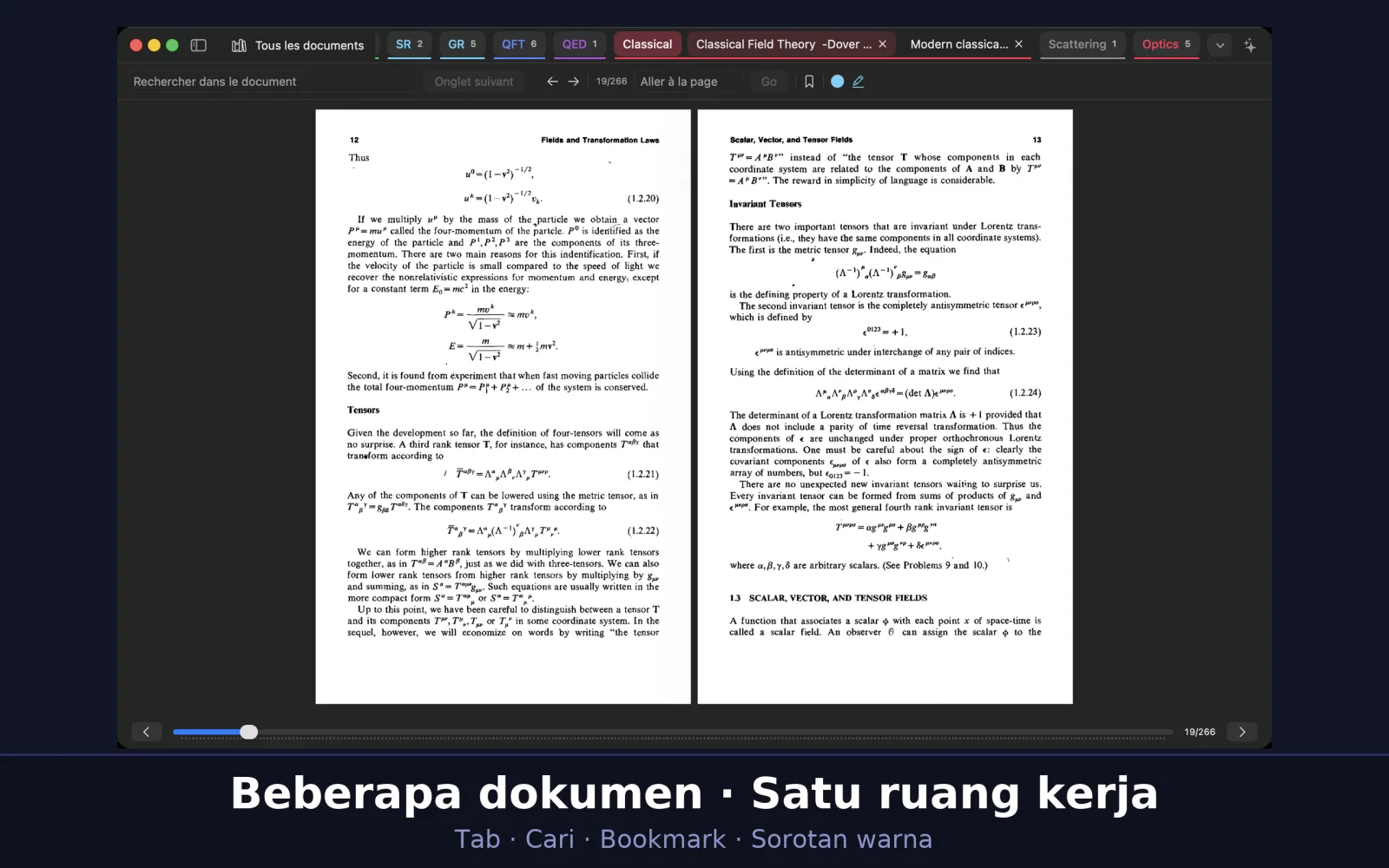
Tab
- Tab berada di bar judul. Tab pertama, Semua dokumen, adalah perpustakaan dan selalu ada.
- ⌃Tab membuka tab berikutnya dan ⌃⇧Tab tab sebelumnya; ⌘W menutup tab yang aktif.
- Seret sebuah tab untuk memindahkannya ke posisi lain di deretan. Arahkan penunjuk ke sebuah tab untuk melihat dokumen yang ada di dalamnya.
- Jika banyak tab terbuka, tanda pangkat di ujung deretan (Tab terbuka) mencantumkan semuanya, dengan Cari tab untuk menemukan tab menurut judulnya.
Grup tab
- Klik kanan sebuah tab dan pilih Grup tab baru. Beri grup itu nama dan warna.
- Untuk menambahkan tab lain, klik kanan setiap tab dan pilih Pindah ke grup, atau seret tab itu ke dalam grup. Hapus dari grup mengeluarkan sebuah tab.
- Klik grup untuk menciutkan atau membentangkan tab-tabnya, sehingga selusin buku yang terbuka hanya memakan tempat satu tab.
- Pisahkan tab, di menu grup, membubarkan grup dan membiarkan setiap buku tetap terbuka.
Dokumen dengan kata sandi
- Buka dokumen seperti biasa. Untuk PDF yang terkunci, EPUB yang terenkripsi, atau komik CBZ atau CBR yang dilindungi, UniReader meminta kata sandinya.
- Ketik kata sandinya lalu klik Buka Kunci. Kata sandi itu diingat sampai Anda keluar dari UniReader.
- Centang Ingat di Rantai Kunci saya jika Anda ingin dokumen terbuka tanpa bertanya lagi mulai sekarang. Kata sandi kemudian disimpan di Rantai Kunci Mac Anda.
Format yang dapat dibuka
- Buku: EPUB, MOBI, AZW, AZW3, PRC, FB2, dan LIT.
- Dokumen: PDF, DOC, DOCX, RTF, TXT, dan Markdown.
- Hasil pindaian dan karya referensi: DjVu dan CHM.
- Komik dan manga: CBZ dan CBR.
Pratinjau tanpa membuka
Di Finder, pilih sebuah file lalu tekan Spasi: Lihat Cepat menampilkan halaman PDF, DjVu, komik, dan Markdown tanpa membuka UniReader, dan Finder menampilkan halaman pertama sebagai ikon file. Jika app lain juga menampilkan pratinjau Markdown, pilih app yang melakukannya di Pengaturan Sistem → Umum → Item Masuk & Ekstensi → Lihat Cepat.
Membaca dan bernavigasi
UniReader menyesuaikan diri dengan setiap jenis dokumen dengan gerakan yang tetap sama. Bab ini menunjukkan cara membalik halaman, memilih tata letak, melompat di dalam buku, dan menemukan sebuah bagian.
Di bagian ini
- Mengetahui dokumen mana yang halamannya tetap dan mana yang teksnya mengalir ulang.
- Membalik halaman dan memilih satu halaman, dua halaman, atau gulir.
- Menggunakan daftar isi dan melompat ke sebuah halaman.
- Menemukan kata di dalam dokumen.
- Kembali tepat ke tempat Anda berhenti.
Dua jenis dokumen
Halaman tetap: PDF, DjVu, dan komik (CBZ, CBR) mempertahankan tata letak halaman cetaknya. Anda memilih bagaimana halaman menyesuaikan diri dengan jendela. Teks mengalir ulang: EPUB, MOBI, AZW3, FB2, CHM, LIT, Word, RTF, dan TXT mengalir ke halaman yang dibentuk sesuai jendela Anda. Anda memilih ukuran teks, jarak, dan temanya.
Membalik halaman
Tekan ← dan → untuk membalik halaman, di semua format. Di PDF, DjVu, dan komik, ↑ dan ↓ menggulir di dalam halaman, lalu berlanjut ke halaman berikutnya. PDF dan DjVu juga memiliki penggeser halaman di bagian bawah jendela; dokumen yang teksnya mengalir ulang memiliki tombol Halaman sebelumnya dan Halaman berikutnya di sana.
Satu halaman, dua halaman, atau gulir
Untuk PDF, DjVu, dan komik, menu Tampilan menawarkan Satu halaman, Satu halaman, gulir vertikal, Dua halaman, dan Dua halaman, gulir vertikal, ditambah Halaman pertama terpisah agar sampul buku berdiri sendiri. Pilihan yang sama muncul saat Anda mengeklik kanan halaman. Di dokumen yang teksnya mengalir ulang, tombol halaman di bar alat pembaca beralih antara Satu halaman dan Dua halaman.
Penyesuaian dan zum
Untuk PDF, DjVu, dan komik, pilih Sesuaikan halaman, Sesuaikan lebar, atau Sesuaikan tinggi dari menu Tampilan atau dengan mengeklik kanan halaman. Di dokumen yang teksnya mengalir ulang, ⌘+ dan ⌘− memperbesar atau memperkecil teks.
Tata letak kebiasaan Anda
UniReader → Pengaturan → Umum, bagian Membaca, memuat tata letak yang dipakai saat dokumen dibuka: Tampilan, Halaman pertama terpisah dalam mode dua halaman, Mode penyesuaian, dan, untuk buku EPUB yang dibaca dua halaman, Mulai setiap bab di halaman kiri. Haluskan render DjVu (anti-aliasing) melembutkan halaman hasil pindaian; matikan untuk tepi yang tajam.
Daftar isi
Saat dokumen terbuka, bar samping menampilkan Daftar isi-nya: klik sebuah bab untuk menuju ke sana. Di sebelahnya, Halaman menampilkan gambar mini halaman PDF, DjVu, dan komik. Tampilkan atau sembunyikan bar samping dengan ⌥⌘S. Di PDF atau DjVu tanpa daftar isi, tombol + (Tambahkan halaman saat ini) menyusunnya, halaman demi halaman.
Menuju sebuah halaman
Di PDF, DjVu, dan komik, ketik nomor di kolom Ke halaman pada bar alat lalu tekan Return.
Kembali dan Maju
Tombol panah di bar alat menelusuri ulang halaman yang telah Anda kunjungi, seperti di browser web: Kembali ke halaman yang dikunjungi sebelumnya dan Maju ke halaman berikutnya yang dikunjungi. Berguna setelah mengikuti tautan atau melompat ke sebuah bab.
Menemukan kata
Pilih Edit → Temukan di Dokumen… (⌘F), ketik sebuah kata, lalu tekan Return; ⌘G menuju hasil berikutnya. Pencarian berfungsi di PDF dan di dokumen EPUB, MOBI, FB2, LIT, Word, RTF, dan TXT.
Layar penuh
Masuk/keluar layar penuh (⌃⌘F) memberi halaman seluruh layar. Di UniReader → Pengaturan → Umum, Sembunyikan bar samping dan bar tab saat membaca (hanya layar penuh) menyingkirkan semua yang lain; gerakkan penunjuk ke tepi atas untuk memunculkannya kembali.
Kembali ke tempat Anda berhenti
UniReader mengingat posisi Anda di setiap dokumen selagi Anda membaca. Buka lagi besok atau sebulan lagi, dan Anda berada di halaman yang sama.
Dokumen Markdown
File Markdown (.md) terbuka sebagai halaman yang tertata, dengan tema baca Anda: judul, tabel, daftar tugas, kode berwarna, catatan kaki, dan rumus ($…$ dan $$…$$). Daftar isinya disusun dari judul-judulnya, dan gambar yang berada di samping file tampil di halaman.
Membuat dokumen Markdown
- Klik kanan sebuah folder di bar samping dan pilih Dokumen Markdown Baru — atau pilih File → Dokumen Markdown Baru (⌥⌘N) untuk folder yang terbuka di perpustakaan.
- Beri nama dan klik Buat. File dibuat di folder itu, dengan namanya sebagai judul di bagian atas, dan langsung terbuka di editor.
Mengedit dokumen Markdown
- Di pembaca, pilih Edit teks. Halaman berganti menjadi editor: sumber di kiri, dengan sintaksis berwarna, dan pratinjau langsung di kanan, yang mengikuti saat Anda mengetik dan menggulir.
- Bar di atas sumber menyisipkan Tebal, Miring, Judul (satu # lagi setiap kali diklik), Tautan, Daftar, Kode, Tabel, dan Rumus.
- Perubahan Anda tersimpan dengan sendirinya sesaat setelah Anda berhenti mengetik, dan dengan ⌘S. Pilih Hentikan pengeditan untuk kembali ke halaman baca, yang dirender ulang.
Penanda, sorotan, dan catatan
Tandai tempat yang ingin Anda temukan lagi, warnai bagian yang penting, dan tulis catatan Anda sendiri di sampingnya — dalam teks biasa atau Markdown, lengkap dengan persamaan jika diperlukan.
Di bagian ini
- Menambahkan penanda dan menemukannya lagi.
- Menyorot sebuah bagian dengan warna pilihan Anda.
- Menulis catatan dalam teks biasa atau Markdown, dengan persamaan.
- Menelusuri sorotan dan catatan Anda, lalu kembali ke sana.
- Mengekspor anotasi Anda sebagai PDF atau Markdown.
Penanda
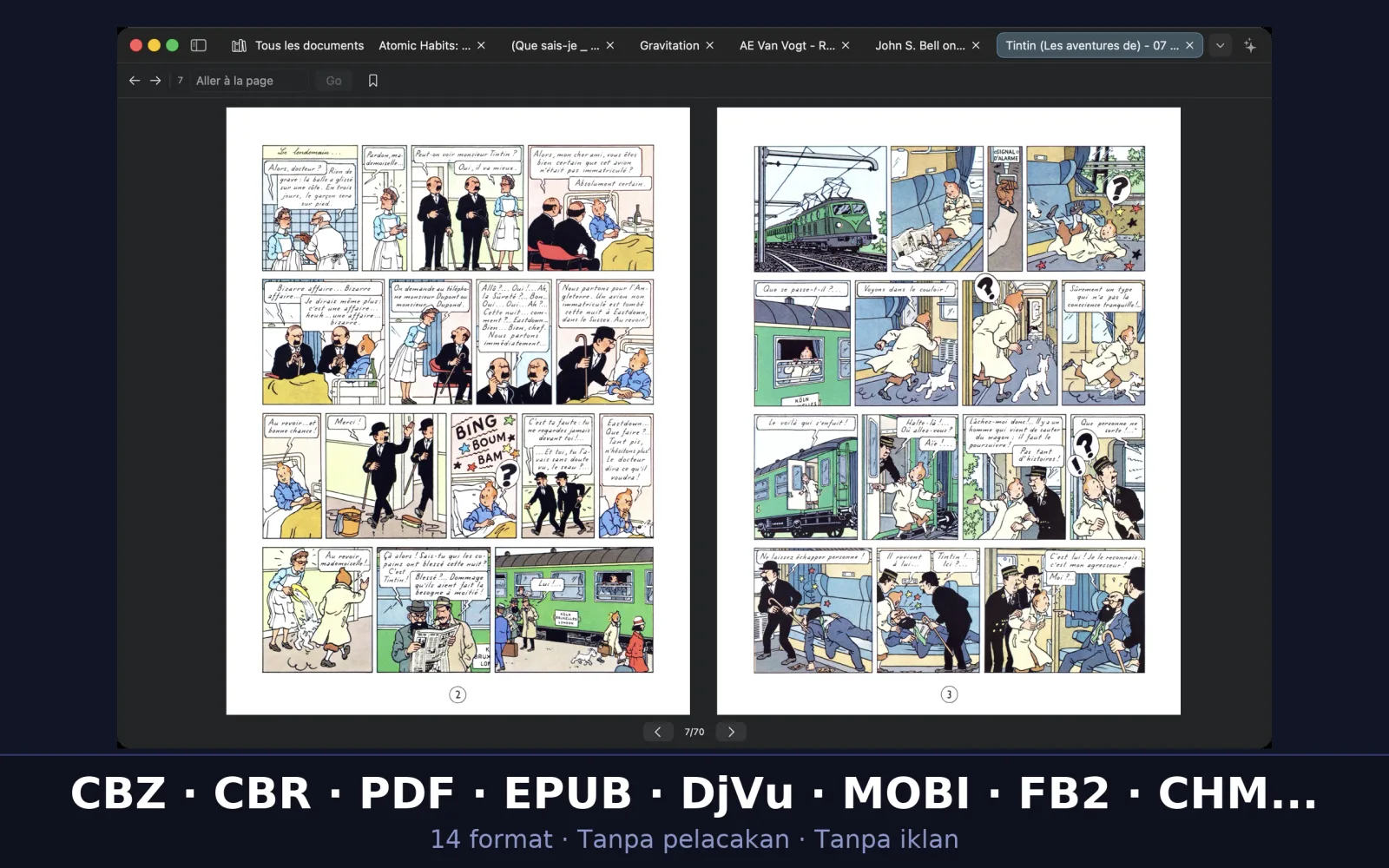
Klik tombol penanda di bar alat pembaca untuk menandai halaman tempat Anda berada; tombol itu terisi jika halaman sudah memiliki penanda. Anda juga dapat mengeklik halaman sambil menekan Control dan memilih Tambah penanda. Tab Penanda di bar samping pembaca mencantumkan semuanya: klik salah satunya untuk kembali ke halamannya, klik sambil menekan Control untuk mengganti nama atau menghapusnya.
Menyorot sebuah bagian
- Pilih warnanya dulu: klik contoh warna bundar di bar alat pembaca dan pilih salah satu dari delapan warna — kuning, hijau, merah muda, biru, oranye, ungu, sian, atau abu-abu.
- Pilih teks di halaman.
- Klik tombol penyorot di sebelah contoh warna. Bagian itu mengambil warnanya, dan pilihan teks dikosongkan agar Anda dapat menandai bagian berikutnya.
Sorotan Anda
Tab Sorotan di bar samping pembaca mencantumkan setiap bagian yang disorot beserta warna dan halamannya. Klik salah satunya untuk kembali ke sana. Klik sambil menekan Control untuk mengubah warnanya (Warna) atau menghapusnya.
Menulis catatan
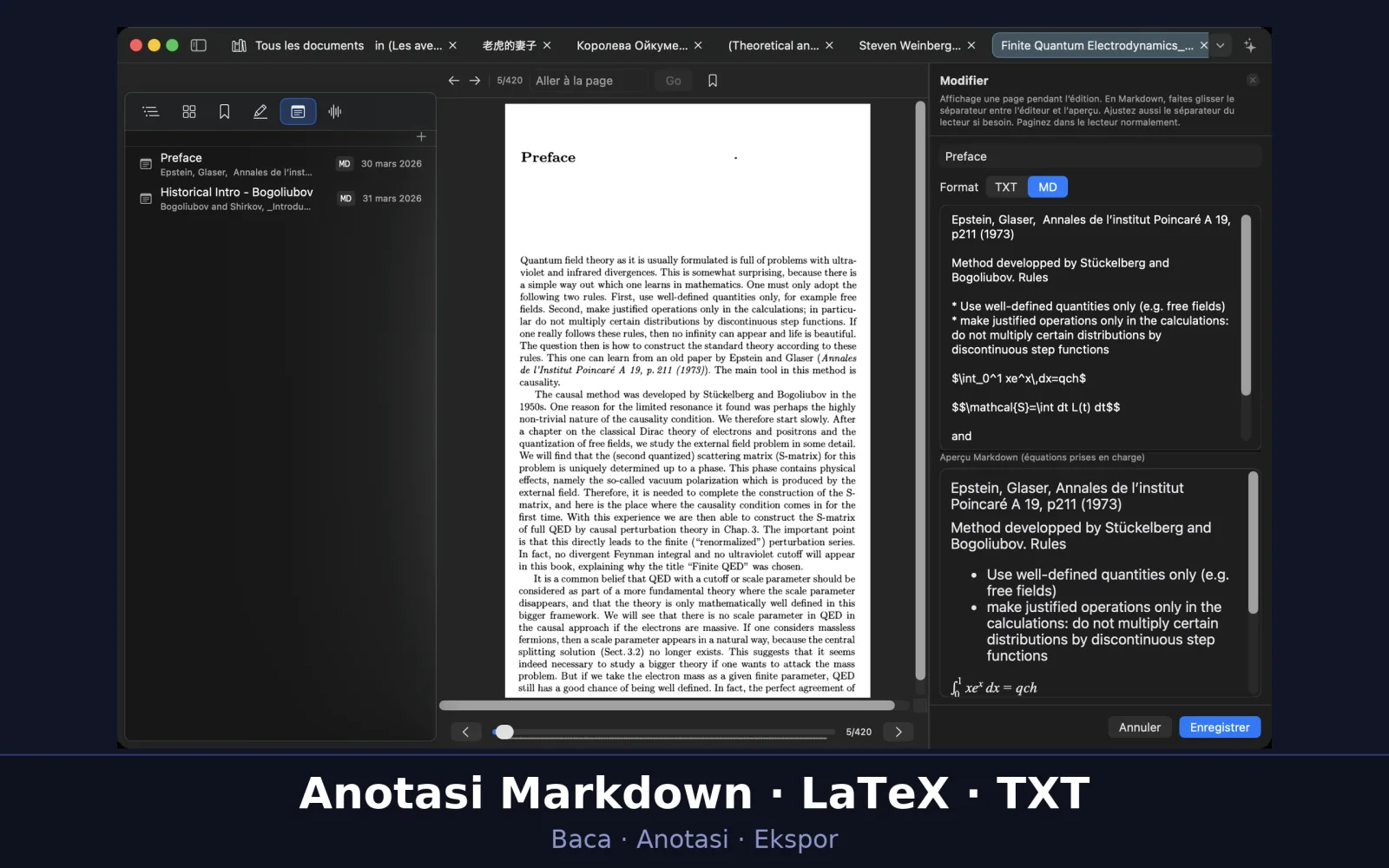
- Klik halaman sambil menekan Control dan pilih Catatan baru, atau buka tab Anotasi di bar samping lalu klik +.
- Beri judul pada catatan.
- Di bawah Format, pilih TXT untuk teks biasa atau MD untuk Markdown.
- Tulis, lalu klik Simpan. Catatan itu terkait dengan tempat yang sedang Anda baca.
Markdown dan persamaan
Di catatan MD Anda dapat memakai judul, huruf tebal dan miring, daftar, tautan, kutipan, tabel, dan kode. Persamaan ditulis dalam LaTeX: $…$ di dalam kalimat, $$…$$ untuk persamaan di barisnya sendiri. Pratinjau Markdown (mendukung persamaan) di bawah editor menampilkan hasilnya saat Anda mengetik; seret pembatas di antara keduanya untuk memberi ruang lebih pada salah satunya.
Catatan Anda
Tab Anotasi mencantumkan catatan Anda; catatan Markdown memiliki lencana kecil MD. Klik sebuah catatan untuk kembali ke tempatnya dan mengeditnya. Klik sambil menekan Control untuk Edit, Ekspor sebagai PDF, atau Hapus. Jika perpustakaan Anda terhubung dengan iPhone atau iPad, catatan tulisan tangan yang dibuat di sana juga muncul di daftar ini, sebagai gambar kecil.
Semua anotasi Anda di satu tempat
Di bar samping perpustakaan, Anotasi menghimpun sorotan dan catatan dari setiap dokumen, dikelompokkan per dokumen. Cari di antaranya dengan Cari anotasi, dan pilih Buka pada anotasi ini untuk langsung menuju halamannya.
Ekspor
- Anotasi → Ekspor anotasi (dokumen aktif) (⇧⌘E) membuat PDF berisi anotasi dokumen, sesuai urutan halaman. Jendela penyimpanan memungkinkan Anda memilih ukuran halaman, tata letak (Ringkas atau Satu per halaman), dan ukuran teks.
- Anotasi → Ekspor Anotasi sebagai Markdown… (⌥⇧⌘E) menulis file .md. Di bawah Sertakan, simpan semuanya atau hanya sorotan, catatan, atau penanda; di bawah Tata letak, pilih satu file yang dikelompokkan menurut jenis, satu file sesuai urutan dokumen, atau tiga file terpisah.
- Ekspor semua sebagai PDF, di bagian bawah daftar Sorotan dan Anotasi, melakukan hal yang sama dari bar samping.
Mendengarkan
UniReader dapat membacakan teks dengan suara-suara Mac Anda. Dan jika sebuah buku dilengkapi rekamannya sendiri — kursus bahasa, buku audio — Anda dapat memutarnya di samping halaman.
Di bagian ini
- Meminta teks dibacakan, menjedanya, dan menghentikannya.
- Memilih bahasa, suara, dan kecepatan.
- Menautkan folder rekaman ke sebuah dokumen dan memutar treknya sambil membaca.
- Mendengarkan buku audio bab demi bab, lalu melanjutkan dari tempat Anda berhenti.
Bacakan
- Buka dokumen di bagian yang ingin Anda dengarkan.
- Pilih Ucapan → Putar / Jeda (⌃⌘S). Anda juga dapat mengeklik halaman sambil menekan Control dan memilih Bacakan.
- Perintah yang sama menjeda dan melanjutkan. Ucapan → Berhenti Bicara (⌘.) menghentikannya.
Apa yang dibacakan
Di buku PDF atau DjVu, UniReader membacakan halaman tempat Anda berada. Di EPUB, MOBI, FB2, CHM, atau dokumen Word, UniReader membacakan teks dokumen. DjVu memerlukan lapisan teks agar dapat dibacakan; komik tidak memiliki teks untuk dibacakan.
Bahasa, suara, dan kecepatan
Menu Ucapan memiliki Bicara Lebih Cepat (⌥⌘→) dan Bicara Lebih Lambat (⌥⌘←), serta dua submenu, Bahasa dan Suara, untuk memilih di antara suara yang terpasang di Mac Anda. Pengaturan yang sama ada di UniReader → Pengaturan → Umum, di bawah Pengaturan ucapan: Bahasa, Suara, dan Kecepatan.
Mendengarkan sambil membaca
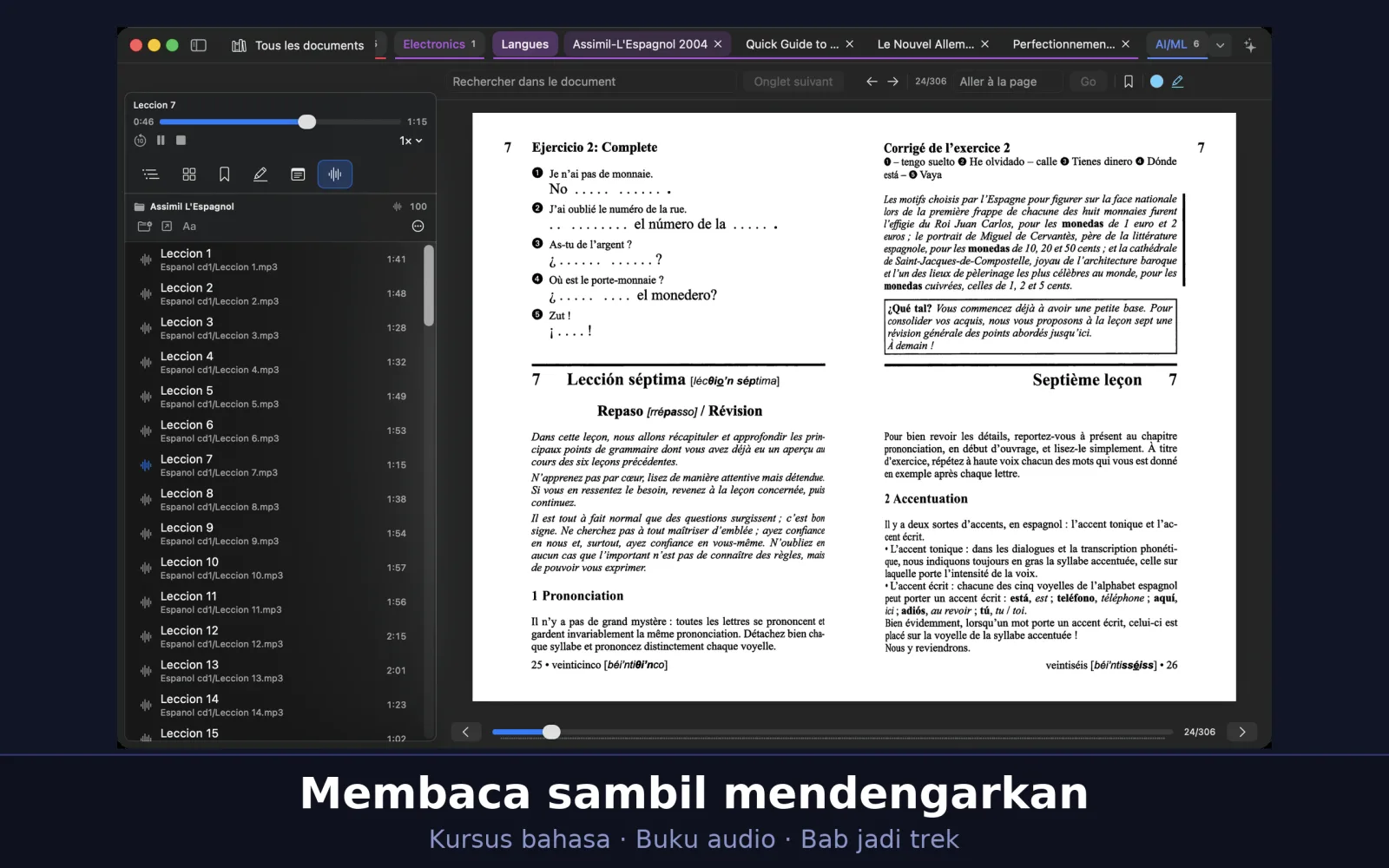
Sebuah dokumen dapat memiliki rekamannya sendiri: latihan kursus bahasa, bab-bab buku audio. Anda menautkan folder yang memuatnya sekali saja, dan tab Rekaman di bar samping pembaca mencantumkan trek-treknya. Tidak ada yang disalin atau dipindahkan — folder itu tetap di tempatnya.
Menautkan folder rekaman
- Buka dokumen dan pilih tab Rekaman di bar samping pembaca.
- Klik Lampirkan folder audio… dan pilih foldernya. Subfolder ikut disertakan.
- Setiap file audio menjadi sebuah trek, dengan judul dan jalurnya di bawahnya. Buku audio berupa satu file .m4b panjang dipecah menurut babnya: setiap bab menjadi trek tersendiri.
Memutar trek
Klik sebuah trek untuk memutarnya. Bar di bagian atas panel menampilkan judulnya, waktunya, dan penggeser, dengan Mundur 10 detik, putar dan jeda, Hentikan, dan Kecepatan pemutaran (0,75× hingga 1,5×). Setiap trek mengingat tempat Anda berhenti, bahkan setelah Anda keluar dari app. Membuka dokumen lain menghentikan pemutaran.
Buku audio atau kursus bahasa
Di menu ⋯ panel, Putar trek berikutnya secara otomatis cocok untuk buku audio: bab berikutnya dimulai dengan sendirinya. Biarkan nonaktif untuk kursus bahasa, agar setiap latihan berakhir dalam diam dan Anda dapat memutarnya lagi. Menu yang sama memiliki Pulihkan judul dari file dan Lepaskan folder.
Judul trek
Judul diambil dari informasi rekaman itu sendiri, atau dari nama file jika tidak ada. Klik sebuah trek sambil menekan Control dan pilih Ganti nama trek… untuk mengubah judulnya, atau gunakan Ganti dalam judul… di bagian atas panel untuk mengganti sebuah kata di semua judul sekaligus. Judul-judul ini disimpan di UniReader: file di disk tetap mempertahankan tagnya sendiri.
Format
UniReader memutar audio MP3, M4A, M4B, AAC, WAV, AIFF, CAF, FLAC, ALAC, dan MP4. Buku audio yang dilindungi dari penyalinan (.aa, .aax) dihitung di bawah daftar, bukan diputar.
Bertanya kepada AI tentang halaman
Buntu di satu bagian? Ajukan pertanyaan tentang halaman yang sedang Anda baca: ringkasan, penjelasan, terjemahan. UniReader menyediakan percakapan dan halamannya; Anda memakai akun AI Anda sendiri.
Di bagian ini
- Membuka asisten di samping halaman.
- Terhubung dengan OpenRouter dalam satu klik, atau memakai kunci dari OpenAI, Anthropic, DeepSeek… atau model lokal dengan Ollama.
- Memilih apa yang dikirim bersama pertanyaan Anda: teks, gambar halaman, atau keduanya.
- Bertanya tentang bagian yang dipilih, bukan seluruh halaman.
- Menyimpan jawaban sebagai catatan pada dokumen.
- Mengetahui dengan pasti apa yang dikirim, kapan, dan kepada siapa.
Membuka asisten
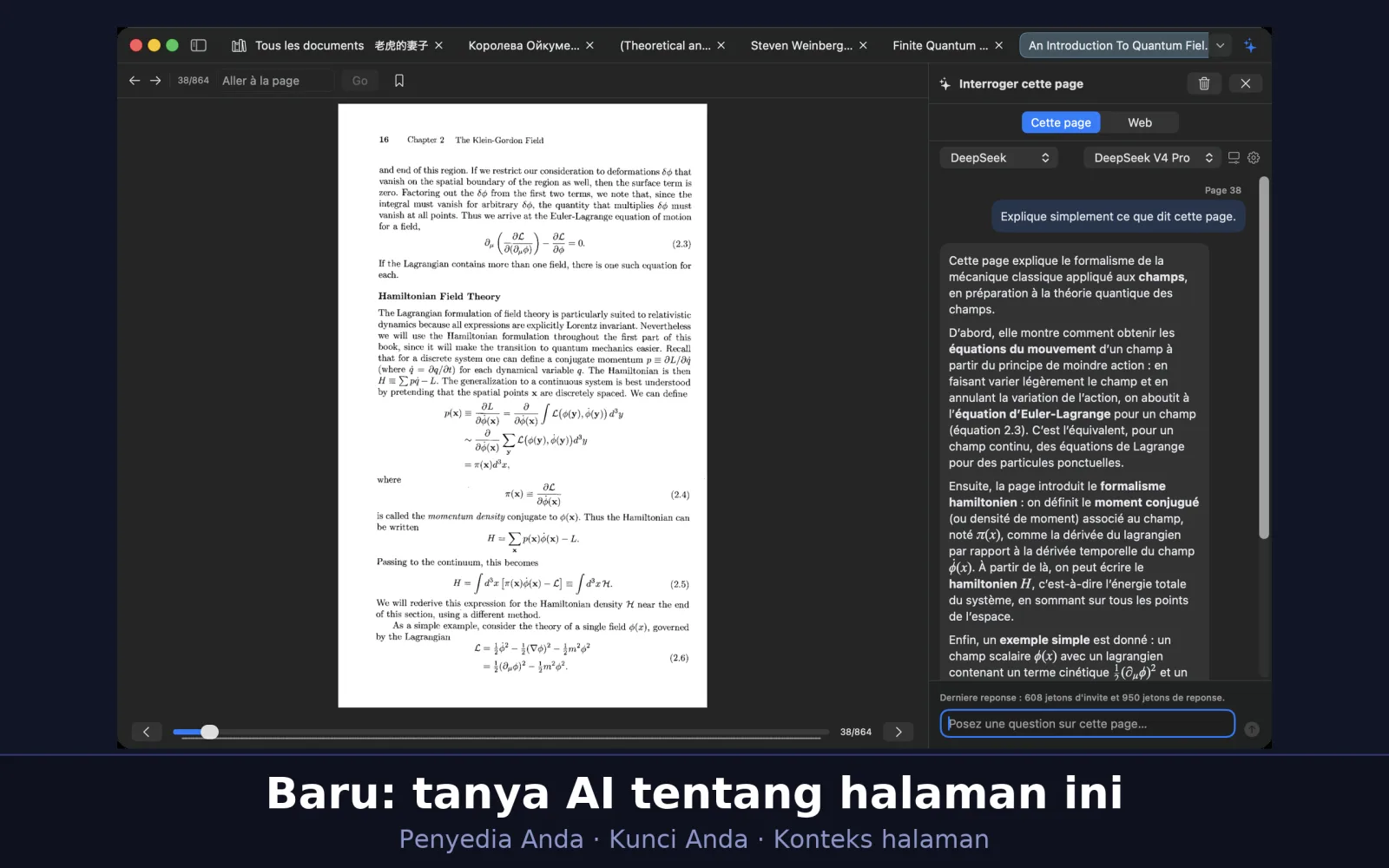
Saat dokumen terbuka, klik tombol berkilau di sebelah kanan bar jendela (Tanya AI…) atau tekan ⇧⌘I. Panel Tanya tentang halaman ini terbuka di samping halaman. Di UniReader → Pengaturan → AI, di bawah Panel, pengaturan Tampilan memilih Panel samping atau Jendela mengambang.
Menghubungkan akun Anda
- Pertama kali, panel meminta Anda untuk terhubung. Klik Lanjutkan dengan OpenRouter dan masuk: OpenRouter membuat kunci untuk UniReader dan jendelanya kembali dengan sendirinya.
- Untuk penyedia lain, pilih penyedia itu di menu di atas — OpenAI, Anthropic, DeepSeek, Mistral, Groq, xAI (Grok), Perplexity… — tempelkan kunci API yang Anda buat di situs webnya, lalu klik Gunakan kunci ini.
- Untuk model yang berjalan di Mac Anda dengan Ollama, pilih Ollama (lokal) dan klik Gunakan Ollama tanpa kunci.
- Semuanya juga ada di UniReader → Pengaturan → AI. Di bawah Lanjutan Anda mengatur Penyedia, URL dasar, Nama model, dan Kunci API, dengan Simpan kunci, Hapus kunci, dan Periksa sambungan.
Memilih model
Di sebelah penyedia, sebuah menu mencantumkan model yang ditawarkannya; daftar itu berasal dari penyedia dan diperbarui sekali sehari, atau dengan Segarkan daftar model di Pengaturan. Kunci saja tidak cukup: modellah yang menjawab, dan akun Anda di penyedia itu yang membayar jawabannya.
Mengajukan pertanyaan
Ketik pertanyaan Anda di Ajukan pertanyaan tentang halaman ini… lalu tekan Return. Saat percakapan masih kosong, Coba tanyakan menawarkan pertanyaan siap pakai: Ringkas, Jelaskan halaman ini, Definisikan istilah, dan Terjemahkan. Setiap pertanyaan diberi tanda halaman tempat pertanyaan itu diajukan; Hentikan menghentikan jawaban yang sedang ditulis.
Apa yang menyertai pertanyaan
Klik tombol penggeser di sebelah model (Tampilkan apa yang dikirim bersama pertanyaan). Di bawah Konteks, pilih Teks, Gambar, atau Keduanya: teks halaman, gambar halaman — berguna untuk rumus, tabel, atau halaman hasil pindaian — atau keduanya sekaligus. Centang Tampilkan yang akan dikirim untuk membaca kutipannya dan melihat ukurannya: jumlah karakter, perkiraan token, dan besar gambar. Di PDF atau DjVu, teksnya adalah teks halaman tempat Anda berada; di EPUB atau file teks, teksnya adalah teks dokumen.
Bertanya tentang bagian yang dipilih
Pilih sebuah bagian di halaman sebelum bertanya. Chip Pilihan muncul di atas kotak pertanyaan, dengan sebuah sakelar: jika aktif, pertanyaan menyangkut bagian itu, dan halamannya ikut dikirim sebagai konteks. Jelaskan pilihan kemudian ditawarkan di antara pertanyaan siap pakai. Matikan sakelarnya untuk kembali bertanya tentang seluruh halaman.
Menyimpan jawaban
Di bawah setiap jawaban: Salin, Simpan sebagai catatan, dan Tanya lagi. Jawaban yang disimpan menjadi catatan Markdown pada dokumen, berjudul pertanyaan Anda, di tab Anotasi. Tombol tong sampah di bagian atas (Hapus percakapan) memulai dari awal. Jika jawaban berhenti terlalu cepat, panel menawarkan untuk menaikkan batasnya dan bertanya lagi; Panjang jawaban dan Penalaran diperpanjang (awalnya nonaktif) ada di Pengaturan → AI → Jawaban.
Situs obrolan yang biasa Anda pakai
Mode Web, di bagian atas panel, membuka ChatGPT, Claude, Gemini, Perplexity, Copilot, OpenRouter Chat, atau DeepSeek di dalam panel (Layanan). Anda masuk di sana sekali saja dan sesinya disimpan. Dalam mode ini, halaman yang sedang Anda baca tidak dikirim: tempelkan apa yang ingin Anda tanyakan. Buka di Safari memindahkan percakapan ke browser Anda.
Privasi: apa yang dikirim, kapan, dan kepada siapa
- Tidak ada isi dokumen yang keluar dari Mac Anda sampai Anda mengirim pertanyaan atau mengeklik pertanyaan siap pakai. Untuk mengisi menu model, app meminta daftar model kepada penyedia, dengan kunci Anda dan tanpa isi dokumen apa pun.
- Bersama setiap pertanyaan dikirim judul, penulis, penerbit, tahun, dan format dokumen, nomor halaman, teks atau gambar yang Anda pilih, bagian yang dipilih jika ada, serta percakapan sebelumnya. Hapus percakapan mengosongkannya.
- Dengan kunci langsung, semuanya dikirim langsung ke penyedia yang Anda pilih. Melalui OpenRouter, halaman yang Anda kirim melewati OpenRouter, yang dapat melihat isinya.
- Dengan Ollama, pertanyaan dikirim ke model di Mac Anda dan tetap di sana.
- Kunci Anda disimpan di Rantai Kunci macOS, hanya di Mac ini. UniReader tidak pernah menerima kunci, pertanyaan, atau halaman Anda.
Menggunakan beberapa perangkat
UniReader di Mac, iPhone, dan iPad Anda dapat berbagi satu perpustakaan. Buku disalin lewat Wi‑Fi Anda; kemajuan membaca, sorotan, dan catatan mengikuti lewat iCloud. Dan komputer apa pun yang memiliki browser web dapat mengirim buku ke iPhone atau iPad Anda.
Di bagian ini
- Menghubungkan UniReader di Mac Anda dengan UniReader di iPhone atau iPad Anda.
- Menyalin buku di antara keduanya lewat Wi‑Fi.
- Menjaga kemajuan membaca, penanda, sorotan, dan catatan tetap selaras lewat iCloud.
- Mengirim buku ke iPhone atau iPad Anda dari browser komputer mana pun.
Dua jalur perjalanan data
Buku itu sendiri disalin lewat jaringan Wi‑Fi lokal Anda, antara Mac dan iPhone atau iPad Anda, saat Anda memintanya. Semua yang Anda lakukan dengan buku itu — tempat Anda berhenti, penanda, sorotan, catatan — berpindah lewat iCloud, di latar belakang, dengan Akun Apple Anda sendiri, di mana pun perangkat berada. Di Mac, perpustakaan iPhone atau iPad tampil sebagai perpustakaan tersendiri, disimpan di sebuah folder di Mac dan dicantumkan di bar samping di bawah Perangkat pendamping seluler.
Sebelum memulai
- UniReader di Mac dan di iPhone atau iPad, dengan Premium di keduanya — uji coba 10 hari juga berlaku.
- Kedua perangkat berada di jaringan Wi‑Fi yang sama, dan bukan jaringan tamu yang memisahkan perangkat satu sama lain.
- Saat macOS atau iOS bertanya apakah UniReader boleh menemukan perangkat di jaringan lokal Anda, izinkan.
- Untuk catatan dan kemajuan membaca: kedua perangkat masuk ke iCloud dengan Akun Apple yang sama.
Menghubungkan iPhone atau iPad ke Mac Anda
- Di iPhone atau iPad, buka Pengaturan (roda gigi di perpustakaan). Di bawah Sinkronkan dengan Mac, ketuk Hubungkan ke Mac…. UniReader menyalin ID pemasangan perangkat ini dan mulai mencari Mac.
- Di Mac, pilih UniReader → Pengaturan, buka tab Sumber dan, di bawah Sinkronisasi dengan iPhone atau iPad, klik Hubungkan ke iPhone atau iPad…. Mac membaca ID pemasangan dari papan klip yang dibagikan perangkat Apple Anda.
- Pertama kali, Mac menanyakan di mana perpustakaan perangkat ini akan disimpan: pilih sebuah folder. Perpustakaan itu kemudian tampil di bar samping di bawah Perangkat pendamping seluler.
- Setelah kedua sisi siap, tombolnya berubah menjadi Sinkronkan buku… di iPhone atau iPad dan Sinkronkan dengan iPhone/iPad… di Mac. Salah satunya memulai penyalinan.
Menyalin buku
Sinkronisasi berjalan dua arah: buku yang ditambahkan di iPhone atau iPad masuk ke perpustakaannya di Mac, dan buku yang Anda masukkan ke perpustakaan itu di Mac dikirim ke perangkat. Jika Mac memiliki buku yang menunggu, iPhone atau iPad menawarkan Transfer sekarang atau Nanti. Penyalinan yang sedang berjalan dapat dihentikan dengan Hentikan transfer. Di bawah Opsi lanjutan, mode sinkronisasi bawaannya adalah Gabungkan perpustakaan; Cermin (hapus judul yang hanya ada di sini) membuat satu sisi persis sama dengan sisi lainnya.
Catatan dan kemajuan membaca lewat iCloud
Nyalakan Simpan catatan & kemajuan membaca di iCloud di kedua sisi: di Mac, di tab Sumber, di bawah perpustakaan yang terhubung di Perpustakaan pendamping seluler; di iPhone atau iPad, di Pengaturan, di bawah Sinkronkan dengan Mac. Sejak itu, sorotan, catatan, penanda, dan posisi baca diperbarui di latar belakang, bahkan saat perangkat berjauhan. Untuk mengirim perubahan terbaru Anda segera, ketuk Paksa sinkronisasi iCloud sekarang di iPhone atau iPad; di Mac, gunakan tombol awan di bar sinkronisasi perpustakaan.
Membaca lampu status
Dua titik berwarna menunjukkan keadaannya: satu untuk perpustakaan, satu untuk hubungan dengan perangkat lain. Hijau berarti semuanya mutakhir atau perangkat sudah terhubung; oranye berarti masih ada langkah yang tertunda, atau Mac sedang menunggu iPhone atau iPad; abu-abu berarti sinkronisasi iCloud nonaktif atau perangkat tidak terhubung. Di Mac, arahkan penunjuk ke sebuah titik untuk membaca artinya.
Saat kedua sisi berubah
Jika item yang sama diubah di kedua perangkat, UniReader tidak memilihkan untuk Anda. Konflik sinkronisasi menampilkannya, dan Anda memilih Pertahankan versi Mac, Pertahankan versi iPhone atau iPad, atau Gabungkan.
Perangkat yang dipasangkan
Di Mac, Kelola perangkat yang dipasangkan…, di bawah perpustakaan yang terhubung di tab Sumber, mencantumkan perangkat yang pernah disinkronkan dengannya; Lupakan menghapus salah satunya. Di iPhone atau iPad, Lupakan koneksi ada di bawah Opsi lanjutan.
Mengirim buku ke iPhone atau iPad dari komputer
Komputer apa pun di Wi‑Fi yang sama dapat melakukannya — Mac, PC Windows, atau lainnya — tanpa perlu memasang apa pun selain browser web.
- Di perpustakaan iPhone atau iPad, ketuk Impor, lalu Impor via Wi-Fi.
- Ketuk Mulai server. UniReader menampilkan alamat untuk dibuka di browser komputer Anda.
- Ketik alamat itu di browser komputer. Seret file Anda ke halaman, atau klik untuk memilihnya, lalu klik Impor.
- Buku-buku muncul di perpustakaan. Biarkan layar tetap terbuka selama file berdatangan, lalu ketuk Selesai setelah semuanya terkirim: server berhenti saat Anda meninggalkan layar itu.
Tema dan tampilan
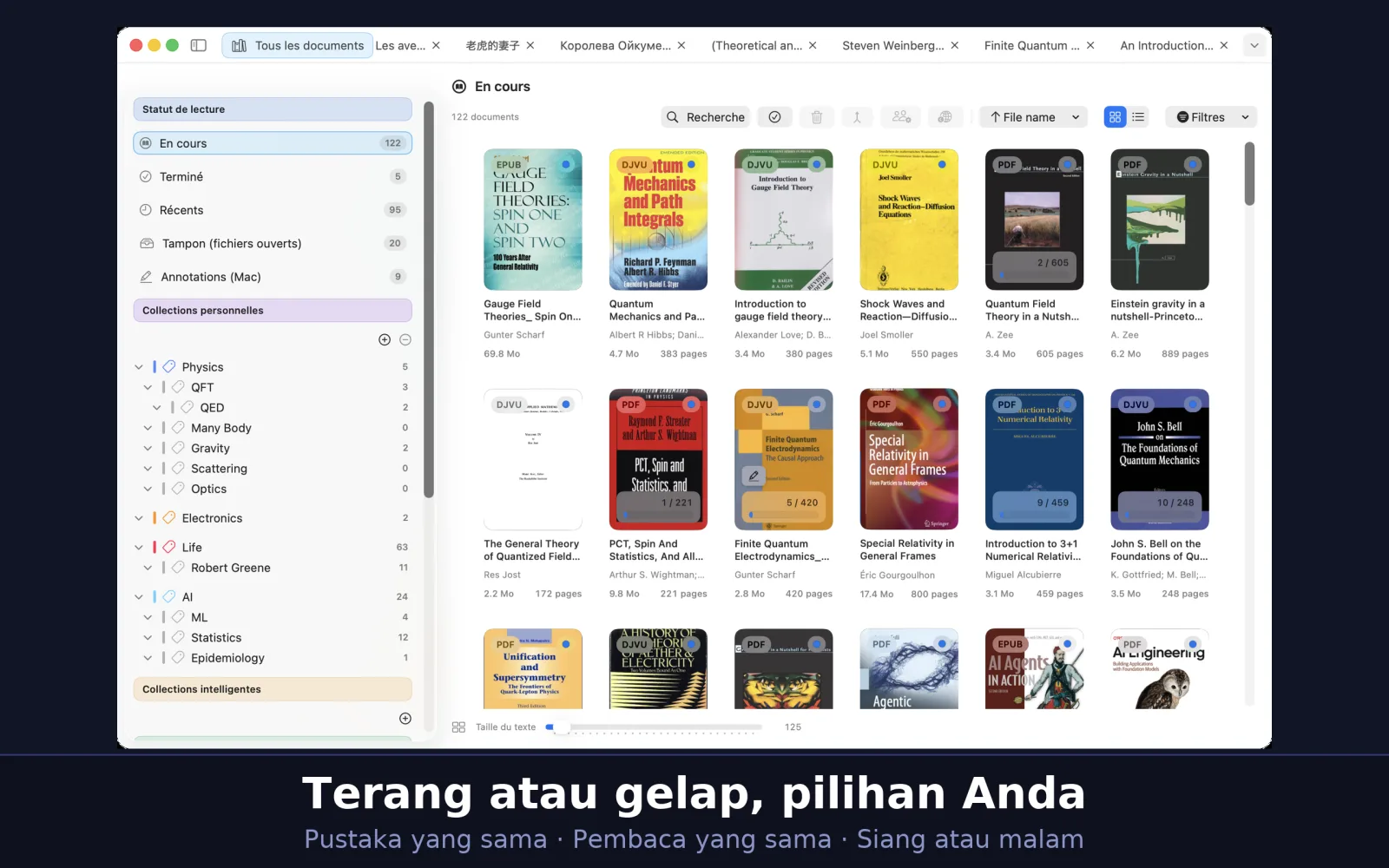
Beri halaman warna dan huruf yang nyaman bagi mata Anda, siang maupun malam. Tema, ukuran teks, dan jarak berlaku untuk format yang teksnya mengalir ulang; PDF, DjVu, dan komik mempertahankan tampilan halaman cetaknya.
Di bagian ini
- Memilih tema baca.
- Mengatur ukuran teks, jarak, dan margin.
- Mengalihkan app antara terang dan gelap.
Tema baca
Enam tema tersedia: Otomatis, Terang, Sepia, Malam, Kertas terang, dan Kertas gelap. Otomatis mengikuti tampilan terang atau gelap macOS. Pilih salah satunya dengan tombol Aa di bar alat pembaca. Di buku EPUB, MOBI, FB2, CHM, dan LIT, klik kanan pada halaman juga menawarkan Tata letak teks → Tema.
Ukuran teks, jarak, dan margin
Tombol Aa membuka pengaturan teks. Ringkas, Bawaan, dan Nyaman mengatur semuanya sekaligus; penggeser Ukuran teks, Jarak baris, dan Margin menyempurnakannya. ⌘+ dan ⌘− juga mengubah ukuran teks. Jika buku MOBI lama menampilkan huruf yang kacau, pilih Pengodean teks lain di panel yang sama.
Untuk satu buku atau semua buku
Sebuah buku dapat menyimpan pengaturannya sendiri. Di panel Aa, Terapkan gaya tampilan memperluasnya dengan Terapkan ke format yang sama atau Terapkan ke sumber yang sama, dan Kembalikan ke bawaan global menyelaraskan kembali buku itu. Pengaturan bawaannya sendiri ada di UniReader → Pengaturan → Umum, di bawah Format teks (EPUB/CHM/FB2/LIT/MOBI).
App terang atau gelap
UniReader mengikuti tampilan terang atau gelap macOS, yang diatur di Pengaturan Sistem.
Gambar di halaman gelap
Dengan tema gelap, gambar di dalam buku mempertahankan latar terang, agar gambar dan diagram dengan bagian transparan tetap terbaca.
Mencetak dan mengekspor
Cetak dokumen ke kertas, sendiri atau dengan catatan Anda di sampingnya.
Di bagian ini
- Mencetak dokumen.
- Mencetak anotasi Anda, sendiri atau berhadapan dengan halamannya.
- Mengekspor anotasi Anda.
Mencetak dokumen
Buka dokumen dan pilih File → Cetak… (⌘P). PDF dicetak apa adanya; DjVu dan komik dicetak halaman demi halaman, satu halaman per lembar. EPUB dan format teks lainnya mencetak teks sebagaimana ditata oleh pembaca. Panel cetak macOS yang biasa memungkinkan Anda memilih printer, halaman, dan jumlah salinan.
Mencetak anotasi Anda
Menu File memuat tiga cara cetak lainnya. Cetak Anotasi… mencetak sorotan dan catatan Anda saja. Untuk PDF, DjVu, dan komik, Cetak Halaman Beranotasi dengan Catatan… hanya mencetak halaman yang Anda beri anotasi, masing-masing berhadapan dengan catatannya, dan Cetak Dokumen Lengkap dengan Catatan… melakukan hal yang sama untuk seluruh dokumen.
Mengekspor catatan Anda
Menu Anotasi mengekspor apa yang Anda tulis: Ekspor anotasi (dokumen aktif) (⇧⌘E) dan Ekspor Anotasi sebagai Markdown… (⌥⇧⌘E). Selengkapnya di bab tentang catatan.
Gratis dan Premium
PDF, EPUB, dan TXT gratis untuk dibaca selama yang Anda mau, begitu juga 7 halaman pertama buku FB2. Premium membuka semua format lainnya beserta alat-alat di sekitarnya — dan Anda dapat mencoba semuanya gratis selama 10 hari.
Di bagian ini
- Mengetahui apa yang tetap gratis dan apa yang ditambahkan Premium.
- Memulai uji coba 10 hari, dan mengetahui kapan uji coba berakhir.
- Memilih langganan bulanan atau tahunan, atau pembelian satu kali.
- Memulihkan pembelian Anda di perangkat baru.
Yang gratis
Tanpa Premium, UniReader untuk Mac membaca file PDF, EPUB, dan TXT bebas DRM dari satu sumber perpustakaan, selama yang Anda mau dan tanpa akun. Buku FB2 terbuka sebagai pratinjau gratis: 7 halaman pertamanya dapat dibaca tanpa Premium.
Yang ditambahkan Premium
- Semua format lainnya: DjVu, CHM, MOBI, AZW, AZW3, PRC, LIT, komik CBZ dan CBR, Markdown, RTF, DOC, dan DOCX — serta buku FB2 setelah 7 halaman pertamanya.
- Beberapa sumber perpustakaan: semua folder Anda dalam satu perpustakaan.
- Penanda, anotasi, pencetakan, pengeditan metadata, dan alat file.
- Sinkronisasi dengan UniReader di iPhone dan iPad Anda.
Uji coba 10 hari
Selama 10 hari, setiap fitur Premium terbuka. Uji coba tidak dipungut biaya, tidak meminta detail pembayaran, dan tidak ada tagihan saat berakhir. Ada satu uji coba per perangkat. Jika Anda masuk ke iCloud, uji coba yang sama mencakup Mac, iPhone, dan iPad Anda: dimulai di satu perangkat, uji coba berjalan — dan berakhir — di semuanya. Memasang ulang app tidak memulai uji coba baru.
Memulai uji coba
Anda juga dapat memulainya tanpa membuka dokumen: di UniReader → Pengaturan → Langganan, klik Mulai uji coba gratis 10 hari.
- Buka dokumen dalam format yang termasuk Premium, misalnya komik atau DjVu. Sebuah jendela memberi tahu format apa itu dan menawarkan uji coba.
- Pilih Mulai uji coba dan buka: uji coba dimulai dan dokumen langsung terbuka.
- Lihat paket menampilkan penawaran sebagai gantinya, dan Nanti menutup jendela.
Selama berjalan, dan saat berakhir
- UniReader → Pengaturan → Langganan menampilkan sisa hari serta tanggal dan jam berakhirnya uji coba.
- Saat uji coba dimulai, UniReader menanyakan apakah boleh mengirimi Anda notifikasi. Jika Anda mengizinkannya, pengingat datang sehari sebelum berakhir: “Uji coba Premium Anda berakhir besok”.
- Saat uji coba berakhir, PDF, EPUB, dan TXT tetap gratis, begitu juga 7 halaman pertama buku FB2, dan tidak ada yang dihapus dari perpustakaan Anda. Format lainnya kembali memerlukan Premium.
Membeli Premium
Di UniReader → Pengaturan → Langganan, penawaran dicantumkan dengan harga untuk negara Anda: per bulan, per tahun, atau sekali untuk seumur hidup. Klik Berlangganan di sebelah langganan bulanan atau tahunan, atau Beli di sebelah pembelian sekali bayar, lalu konfirmasikan dengan App Store. Lihat paket, di jendela yang menawarkan uji coba, menampilkan penawaran yang sama.
Memulihkan pembelian
Di Mac baru, atau setelah memasang ulang, pastikan Anda masuk dengan Akun Apple yang Anda gunakan untuk membeli, lalu klik Pulihkan Pembelian di UniReader → Pengaturan → Langganan.
Mengubah atau membatalkan langganan
Kelola Langganan, di UniReader → Pengaturan → Langganan, membuka langganan App Store Anda, tempat Anda dapat mengubah atau membatalkannya. Langganan diperpanjang secara otomatis kecuali dibatalkan setidaknya 24 jam sebelum akhir periode berjalan.
Bantuan dan pemecahan masalah
Tempat menemukan bantuan di dalam UniReader, apa yang harus dilakukan jika file tidak mau terbuka atau hilang, dan cara menghubungi kami jika masih ada yang tidak beres.
Di bagian ini
- Membuka bantuan yang ada di dalam app.
- Memahami mengapa file tidak mau terbuka, dan apa yang dapat dicoba.
- Mengembalikan file yang Anda pindahkan di luar UniReader.
- Menulis ke dukungan dengan informasi yang kami perlukan untuk membantu Anda dengan cepat.
Bantuan di dalam app
Pilih Bantuan → Bantuan UniReader, atau tekan ⌘⇧/. Jendela bantuan mencantumkan topik-topiknya — perpustakaan, membaca, anotasi, sinkronisasi dengan iPhone dan iPad, Gratis dan Premium, pemecahan masalah — dan kolom pencariannya menemukan sebuah kata di semua topik itu.
File yang tidak mau terbuka
Jika sebuah dokumen tidak dapat dibaca, UniReader memberi tahu Anda di pembaca alih-alih menutup — misalnya bahwa PDF rusak atau sama sekali bukan PDF.
- Coba file lain dengan format yang sama. Jika file itu terbuka, berarti file pertama yang bermasalah; jika tidak, berarti pembacanya, dan kami ingin mengetahuinya.
- UniReader membaca file bebas DRM. Buku yang dilindungi DRM, seperti yang dibeli di toko Kindle, terbuka di app toko yang menjualnya.
- Jika file itu terbuka di app lain, kirimkan kepada kami: hal itu membantu kami memperbaiki pembaca.
- Format yang tidak gratis memerlukan Premium setelah uji coba berakhir: lihat Gratis dan Premium.
File hilang setelah Anda memindahkannya
UniReader membaca file Anda di tempatnya, tanpa menyalinnya. Pindahkan dan ganti nama file dari dalam UniReader — dengan Pindah ke folder, Ganti Nama File…, atau dengan menyeret folder di bar samping — dan catatan serta posisi bacanya ikut serta. Jika Anda memindahkan file di Finder, pilih Sumber perpustakaan → Muat ulang agar perpustakaan mencantumkannya di lokasi barunya.
- Sumber di drive eksternal menampilkan Luring di UniReader → Pengaturan → Sumber sampai drive itu terhubung kembali.
- Jika macOS tidak lagi mengizinkan UniReader masuk ke sebuah folder, pilih Sumber perpustakaan → Otorisasi ulang sumber… lalu pilih folder itu lagi.
- Dokumen yang Anda keluarkan dari perpustakaan masih ada di disk: Sumber perpustakaan → Dokumen yang Dikeluarkan… mengembalikannya.
Saat sinkronisasi antara Mac dan iPhone atau iPad macet
- Kedua perangkat harus berada di Wi‑Fi yang sama, bukan jaringan tamu, dan UniReader harus diizinkan memakai jaringan lokal di pengaturan privasi sistem.
- Di Mac, Setel ulang koneksi, di bawah Sinkronisasi dengan iPhone atau iPad di pengaturan Sumber, memulai hubungan lagi dari awal.
- Jika firewall Mac aktif, firewall itu harus mengizinkan UniReader menerima koneksi masuk.
- Untuk catatan dan kemajuan membaca, pastikan kedua perangkat sudah masuk ke iCloud dan Simpan catatan & kemajuan membaca di iCloud aktif untuk perpustakaan itu. Semua hal lainnya ada di Menggunakan beberapa perangkat.
Premium tidak dikenali
Pastikan Anda masuk dengan Akun Apple yang Anda gunakan untuk membeli, lalu gunakan Pulihkan Pembelian, seperti dijelaskan di Gratis dan Premium.
Menghubungi dukungan
Tulis ke support@pasahome.org, untuk pertanyaan, bug, ide, atau pembelian. Setiap pesan dibaca oleh orang sungguhan, biasanya dalam satu atau dua hari kerja. Agar kami dapat memperbaiki masalah dengan cepat, sertakan:
- versi app (UniReader → Tentang UniReader) dan versi macOS Anda;
- format file dan, jika memungkinkan, file itu sendiri;
- apa yang Anda lakukan, apa yang Anda harapkan, dan apa yang terjadi sebagai gantinya.