
はじめに
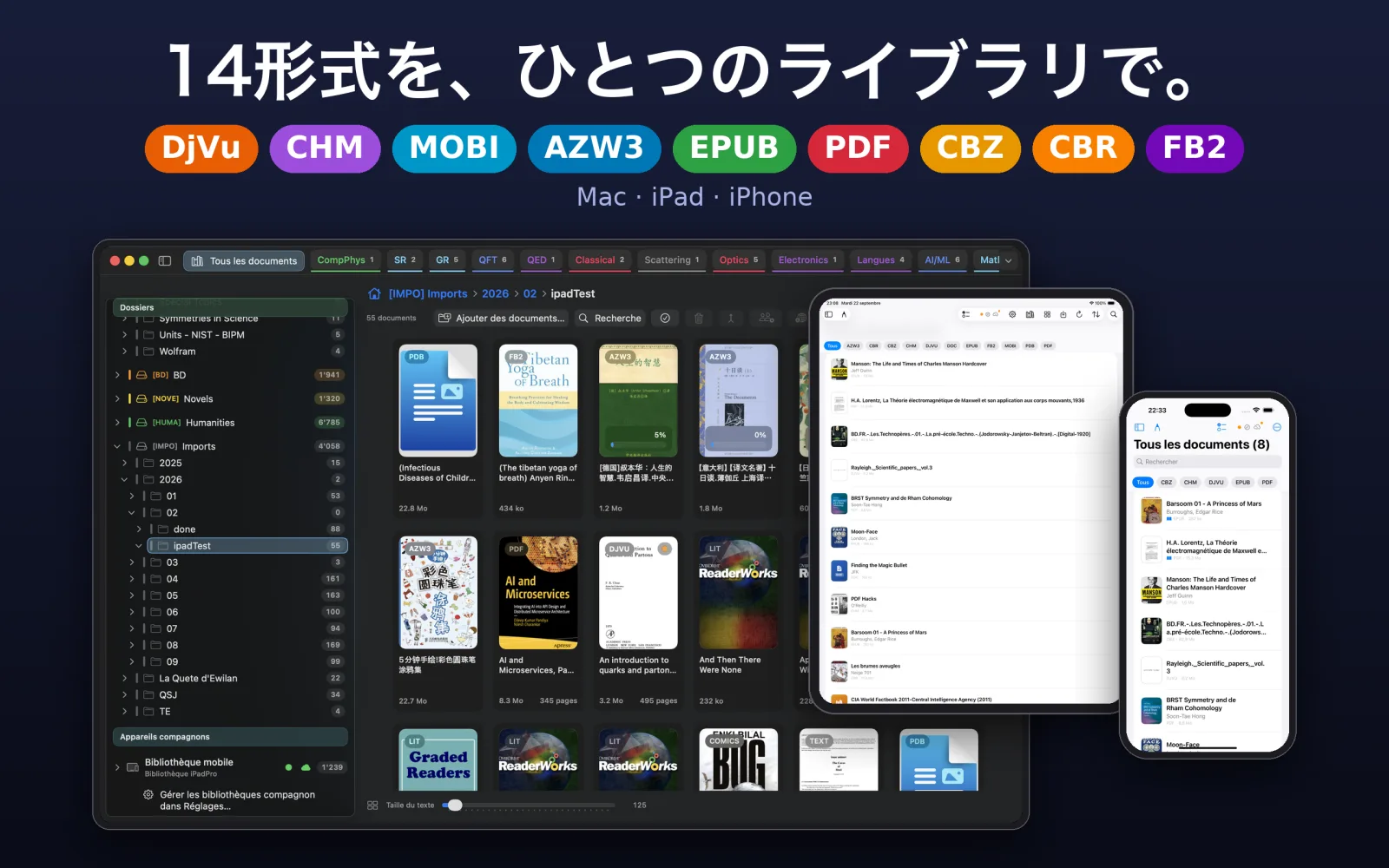
UniReaderは、本をいま置いてある場所のまま読みます。本の入っているフォルダを教えるだけで、1分後にはライブラリ全体が表紙付きで画面に並びます。
このセクションの内容
- 最初に表示される2つの画面を進める。
- 本を保管しているフォルダを追加する、または1つのファイルを開く。
- ライブラリとリーダーの画面構成を知る。
- 最後に読んでいた本をワンクリックで再開する。
- 10日間の無料トライアルで何ができるかを知る。
初めて起動したとき
短い画面が2つ表示されます。1つ目ではUniReaderが読める形式を紹介しています。次へをクリックします。2つ目の画面では本はどこにありますか?と尋ねられます。フォルダを選択…をクリックし、本の入っているフォルダを選びます。Mac本体、外付けドライブ、iCloud Driveのどこにあってもかまいません。UniReaderはそのフォルダとサブフォルダの中を調べます。ファイルが移動したりコピーされたりすることはありません。先にひととおり見てみたいときは、あとでをクリックします。
本を追加する
- フォルダ。 空のライブラリでフォルダを選択…をクリックします。あとから追加するときは、ライブラリのソースメニュー → フォルダをインポートを使います。フォルダはその場で読み込まれ、ライブラリのソースになります。
- 1つのファイル。 空のライブラリでファイルを開く…をクリックします。Finderでこのアプリケーションで開く → UniReaderを選ぶか、DockのUniReaderアイコンに本をドロップすることもできます。ファイルはタブで開き、サイドバーの受信トレイ(開いたファイル)に保管されます。
- ライブラリのフォルダにファイルを入れる。 サイドバーでフォルダを選び、ツールバーの書類を追加…をクリックするか、Finderからライブラリにファイルをドラッグします。ファイルはそのフォルダにコピーされます。
画面の見かた
- タイトルバーにはタブが並びます。最初のタブすべての書類をクリックすると、いつでもライブラリに戻れます。開いた本はそれぞれ、その隣に専用のタブを持ちます。
- 左側のサイドバーには、本棚(読書中、読了、最近)、コレクション、ライブラリのフォルダが並びます。表示と非表示は⌥⌘Sで切り替えます。
- 中央のライブラリには、本が表紙または表の形で表示されます。その上のツールバーには、検索、並べ替え、表示の切り替え、フィルタがあります。
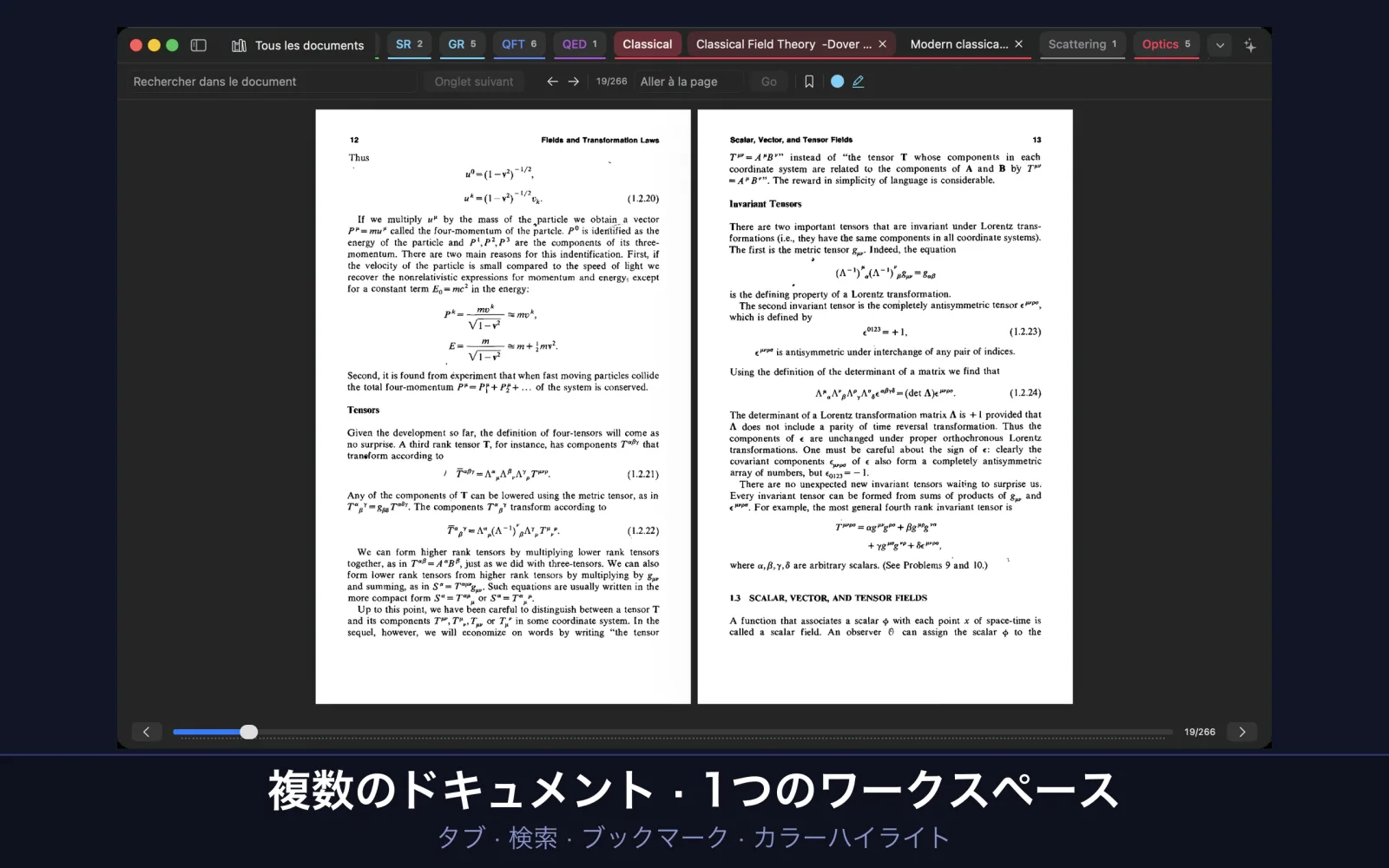
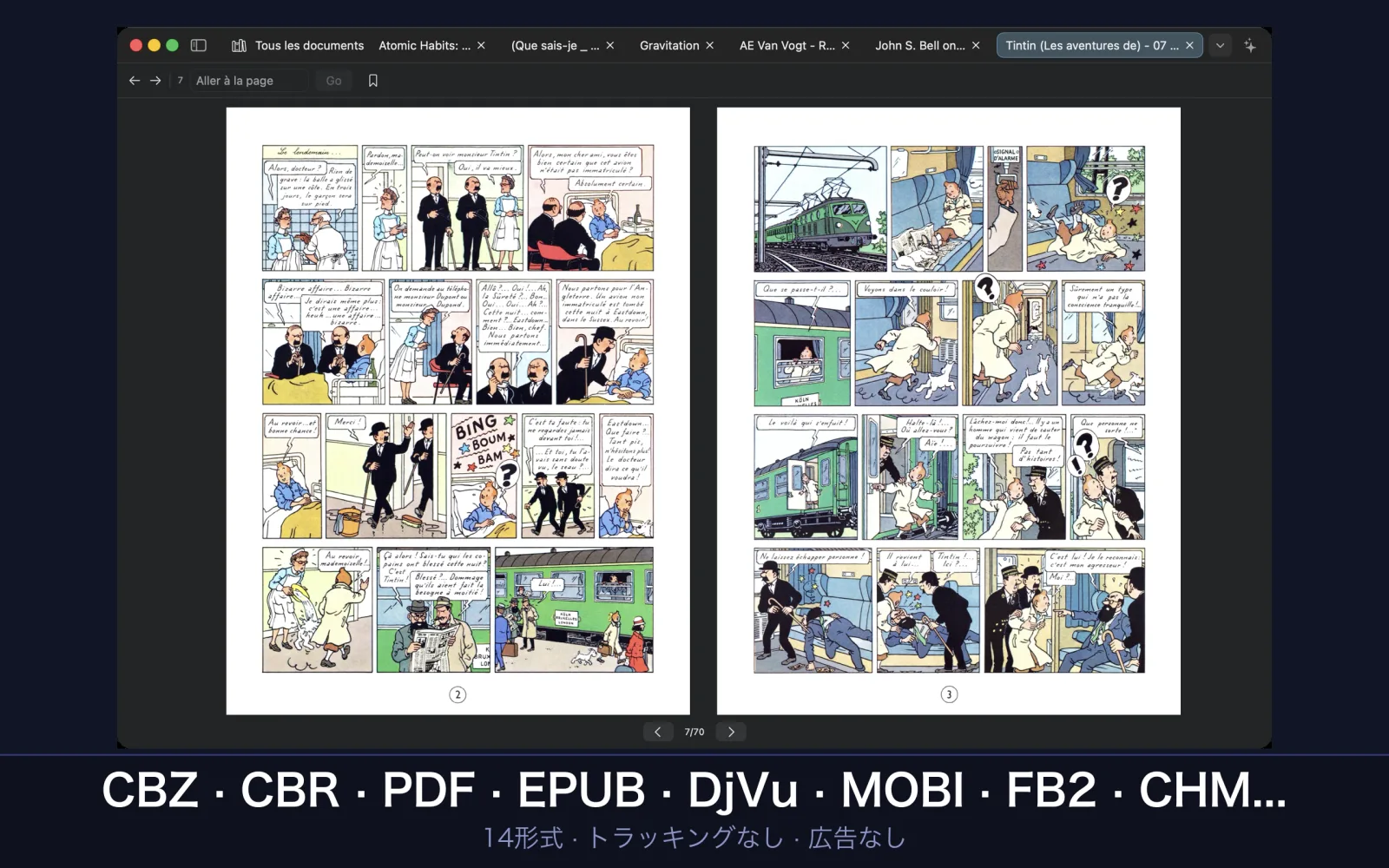
- 本のタブを選ぶと、リーダーがウインドウ全体に表示されます。検索、ページ、ブックマーク、ハイライト用の専用ツールバーがあります。
続きから読む
本を開いていないとき、ライブラリには続きを読むカードが表示され、最後に読んでいた本と、どこまで読んだかがわかります。続けるをクリックすると、読むのをやめたページに戻ります。読了にした本はここに表示されません。
ライブラリ
ライブラリは、UniReaderに教えたフォルダの目録です。ファイルはその場所にとどまります。本棚、コレクション、修正したタイトルはUniReaderの中にあり、Finderのフォルダは元のままです。
このセクションの内容
- 本をフォルダやコレクションに整理する。
- 自動で中身がそろうスマートコレクションをつくる。
- 検索、並べ替え、絞り込みで本を見つける。
- タイトル、著者、表紙を修正し、本の情報をオンラインで調べる。
- 論文をDOIやarXiv付きの参考文献として管理する。
- ファイルを失わずに、本をライブラリから外す。
フォルダ
追加したフォルダは、それぞれがソースになります。サイドバーのフォルダの下に、ディスク上とまったく同じサブフォルダ構成で表示されます。フォルダをクリックすると中身が表示されます。本を別のフォルダにドラッグするとそこへ移動し、フォルダを別のフォルダにドラッグすると中身ごと移動します。ソースを追加するには、ライブラリのソース → フォルダをインポート、または設定 → ソース → ソースを追加…を使います。Finderで本を追加したときは、ライブラリのソース → 再読み込みでライブラリが最新の状態になります。選択項目を再スキャンを使うと、いま開いているフォルダだけを更新します。
読書の本棚
読書状況の下にある3つの本棚、読書中、読了、最近には、本が自動で並びます。その隣の受信トレイ(開いたファイル)には、ライブラリの外から開いたファイルが保管されます。
コレクション
- サイドバーのカスタムコレクションの横にある+をクリックし、コレクションに名前と、必要なら色を付けます。
- 本をコレクションにドラッグします。または、本を右クリックしてコレクションを選び、目的のコレクションを選びます。
- コレクションを右クリックすると、名前の変更、サブコレクションの追加、削除ができます。コレクションを削除しても、その中の本はライブラリに残ります。
スマートコレクション
スマートコレクションは、ルールに従って自動で中身がそろい、ライブラリの変化に合わせて最新の状態を保ちます。スマートコレクションの横にある+をクリックして名前を付け、ルールの種類(たとえばタイトルに次を含む、著者に次を含む、書類の種類が次と一致、指定日数以内に開いた、読了かどうかなど)と、その値を選びます。ルールを追加とグループを追加を使うと、ルールを「かつ」や「または」で組み合わせられます。たとえば、タイトルに「マニュアル」を含む かつ(PDF または DjVu)のような条件です。あとで変更するには、コレクションを右クリックしてルールを編集…を選びます。
検索、並べ替え、絞り込み
- 検索。 ツールバーの検索をクリックするか、ライブラリで⌘Fを押し、タイトル、著者、出版社、年、ファイル名の一部を入力します。書類の本文を検索にチェックを入れると、PDFやテキスト書類の中身も検索します。
- 並べ替え。 並べ替えメニューには、タイトル、著者、年、ファイル名、種類、サイズ、最終更新日、最後に開いたがあり、降順で順序を逆にできます。表の表示では、列見出しをクリックします。
- 絞り込み。 フィルタメニューでは、特定の種類(コミック、電子書籍、PDF、DjVu、その他)だけを表示できます。サブフォルダを含めるを選ぶと、すべてのサブフォルダの本をまとめて表示します。
- 表示。 並べ替えメニューの隣にある切り替えで、本を表紙または表で表示します。
表紙
UniReaderは、ファイルそのものから本ごとに表紙をつくります。PDFやDjVuでは、本を右クリックしてページから表紙を設定...を選ぶと別のページを、画像から表紙を設定...を選ぶと手持ちの画像を表紙にできます。
情報を修正する
ファイル名は、本の情報としてあまりあてになりません。本を右クリックしてメタデータを編集を選ぶと、タイトル、著者、年、出版社、ISBN、言語、概要を設定できます。入力中は、ライブラリにすでにある名前が候補として表示されるので、同じ著者をどこでも同じ表記にそろえられます。タイトルと著者が逆になっている本は、タイトルと著者を入れ替えるで直せます。複数の本を選択すると、著者、年、出版社をまとめて変更できます。この書類についてには、ファイル、サイズ、ページ数、メモが表示されます。
本の情報をオンラインで調べる
メタデータを編集でオンラインで検索をクリックすると、UniReaderがOpen LibraryとCrossrefで本を調べます。アカウントもキーも必要ありません。候補にはそれぞれ表紙が表示されるので、版の違いを見分けられます。どのくらい一致しているかも表示されます。候補を選ぶまで何も書き込まれず、保存をクリックするまで何も保存されません。
複数の本をまとめて特定する
- 本を選択し、ツールバーの選択項目をオンラインで特定…をクリックします。または、フォルダを右クリックして書類をオンラインで特定…を選びます。
- UniReaderが1冊ずつ調べ、いちばん有力な候補を一覧にします。未特定を使うと、まだ候補が必要な本だけを表示できます。
- 納得できる候補にチェックを入れ、書類N件に適用をクリックします。すべての表紙を取り込むを使うと、それぞれの表紙も一緒に取り込みます。
論文と参考文献
学術論文のフォルダは、参考文献の一覧として見るほうが読みやすくなります。サイドバーでフォルダを右クリックし、このフォルダには論文が含まれていますを選びます。表紙の代わりに、著者、タイトル、誌名、巻、年、クリックできるDOIとarXivのリンクを並べた表が表示されます。サブフォルダにも同じ表示が適用されます。この書類についての書誌情報の行には、書誌情報をコピーとBibTeXとしてコピーがあり、論文にそのまま貼り付けられます。
フォルダにアクセスできないとき
外付けドライブのソースは、ドライブが取り外されていると設定 → ソースでオフラインと表示されます。ドライブを接続し直してください。それでもmacOSがアクセスを拒否する場合は、ライブラリのソース → ソースへのアクセスを再許可…で、もう一度アクセスを許可します。
ライブラリから外す、削除する
- ライブラリから取り除くは、本を本棚から外し、ファイルはディスクに残します。以後のスキャンでも再び一覧に載ることはありません。ライブラリのソース → 取り除いた書類…で取り除いた本を確認でき、ライブラリに戻すで元に戻せます。
- ファイルをディスクから削除は、ファイルそのものをゴミ箱に入れます。
- 複数の本を選択している場合は、ライブラリからのみ取り除くかファイルをディスクから削除かをUniReaderが尋ねます。どちらの場合も、⌘Zで取り消せます。
書類を開く
本はブラウザのページのように、タブで開きます。小説の隣にマニュアルを、論文の隣にその参考文献を置いて、読んでいる場所を見失わずに行き来できます。
このセクションの内容
- ライブラリやFinderから本を開く。
- キーボードでタブを移動し、タブをグループにまとめる。
- パスワードで保護された書類を開く。
- UniReaderで開ける形式を知る。
ライブラリから
表紙または表の行をダブルクリックするか、右クリックして開くを選びます。本は新しいタブで、前回やめたページから開きます。すでに開いている場合は、そのタブが前面に出るだけです。
UniReaderの外から
Finderで本を選び、このアプリケーションで開く → UniReaderを選ぶか、DockのUniReaderアイコンに本をドロップします。本はタブで開きます。ライブラリに含まれていない本は受信トレイ(開いたファイル)に保管されるので、あとで見つけられます。フォルダごとアイコンにドロップすると、そのフォルダがライブラリのソースになります。
タブ
- タブはタイトルバーに並びます。最初のタブすべての書類はライブラリで、常に表示されています。
- ⌃Tabで次のタブへ、⌃⇧Tabで前のタブへ移動します。⌘Wで現在のタブを閉じます。
- タブをドラッグすると、列の中で位置を変えられます。タブにポインタを置くと、どの書類が開いているかがわかります。
- タブがたくさん開いているときは、列の端にある山形のボタン(開いているタブ)ですべてのタブを一覧でき、タブを検索でタイトルからタブを探せます。
タブグループ
- タブを右クリックして新規タブグループを選びます。グループに名前と色を付けます。
- ほかのタブを加えるには、それぞれを右クリックしてグループに移動を選ぶか、グループにドラッグします。グループから取り除くでタブをグループから外します。
- グループをクリックすると、そのタブを折りたたんだり広げたりできます。十数冊の本を開いていても、1つ分の幅に収まります。
- グループのメニューのタブのグループを解除を選ぶと、グループが解除され、本はすべて開いたまま残ります。
パスワード付きの書類
- いつもどおりに書類を開きます。ロックされたPDF、暗号化されたEPUB、保護されたCBZ・CBRのコミックでは、UniReaderがパスワードを尋ねます。
- パスワードを入力し、ロックを解除をクリックします。UniReaderを終了するまでは、パスワードが記憶されます。
- 次回から確認なしで開きたい場合は、キーチェーンに保存にチェックを入れます。パスワードはMacのキーチェーンに保管されます。
開ける形式
- 本: EPUB、MOBI、AZW、AZW3、PRC、FB2、LIT。
- 書類: PDF、DOC、DOCX、RTF、TXT、Markdown。
- スキャンと資料: DjVu、CHM。
- コミックとマンガ: CBZ、CBR。
開かずにプレビューする
Finderでファイルを選択してスペースバーを押すと、クイックルックがUniReaderを開かずにPDF、DjVu、コミック、Markdownのページを表示します。Finderでは、最初のページがファイルのアイコンとして表示されます。ほかのアプリもMarkdownをプレビューする場合は、システム設定 → 一般 → ログイン項目と機能拡張 → クイックルックで、どちらを使うかを選びます。
読む、移動する
UniReaderは書類の種類に合わせて表示を変えながら、操作はいつも同じです。この章では、ページのめくりかた、レイアウトの選びかた、本の中での移動、文章の探しかたを説明します。
このセクションの内容
- ページが固定された書類と、リフローする書類の違いを知る。
- ページをめくり、単ページ、見開き、スクロールから表示を選ぶ。
- 目次を使い、特定のページへ移動する。
- 書類の中で単語を検索する。
- やめたところから正確に再開する。
2種類の書類
固定ページ:PDF、DjVu、コミック(CBZ、CBR)は、印刷されたページのレイアウトをそのまま保ちます。ページをウインドウにどう合わせるかを選べます。リフロー型テキスト:EPUB、MOBI、AZW3、FB2、CHM、LIT、Word、RTF、TXTは、ウインドウに合わせて組まれたページに流し込まれます。文字サイズ、行間、テーマを選べます。
ページをめくる
どの形式でも、←と→でページをめくります。PDF、DjVu、コミックでは、↑と↓でページ内をスクロールし、端まで来ると次のページへ進みます。PDFとDjVuでは、ウインドウ下部にページスライダーもあります。リフロー型の書類では、そこに前のページと次のページのボタンがあります。
単ページ、見開き、スクロール
PDF、DjVu、コミックでは、表示メニューに単ページ、単ページ、縦スクロール、見開き、見開き、縦スクロールがあります。最初のページを単独表示を選ぶと、本の表紙が1ページだけで表示されます。ページを右クリックしても同じ項目が表示されます。リフロー型の書類では、リーダーのツールバーにあるページボタンで単ページと見開きを切り替えます。
サイズの調整と拡大・縮小
PDF、DjVu、コミックでは、表示メニューまたはページの右クリックで、ページに合わせる、幅に合わせる、高さに合わせるを選びます。リフロー型の書類では、⌘+と⌘−で文字を大きくしたり小さくしたりします。
いつものレイアウト
UniReader → 設定 → 一般の読書セクションでは、書類を開くときのレイアウトを設定できます:表示、見開きモードで最初のページを単独表示、合わせ方、そして見開きで読むEPUBの本のための各章を左ページから始めるです。DjVuを滑らかに表示(アンチエイリアス)はスキャンしたページをなめらかにします。輪郭をくっきりさせたい場合はオフにします。
目次
書類を開いているとき、サイドバーには目次が表示されます。章をクリックするとそこへ移動します。その隣のページには、PDF、DjVu、コミックのページのサムネールが表示されます。サイドバーの表示と非表示は⌥⌘Sで切り替えます。目次のないPDFやDjVuでは、+ボタン(現在のページを追加)で1ページずつ目次をつくれます。
ページへ移動する
PDF、DjVu、コミックでは、ツールバーのページへ移動フィールドに番号を入力してReturnキーを押します。
戻る、進む
ツールバーの矢印ボタンを使うと、Webブラウザのように、表示したページをたどり直せます:前に表示したページに戻ると次に表示したページに進むです。リンクをたどったり章へ移動したりしたあとに便利です。
単語を検索する
編集 → 書類内を検索…(⌘F)を選び、単語を入力してReturnキーを押します。⌘Gで次の一致箇所へ移動します。検索は、PDFと、EPUB、MOBI、FB2、LIT、Word、RTF、TXTの書類で使えます。
フルスクリーン
フルスクリーンを切り替える(⌃⌘F)を使うと、ページが画面全体に表示されます。UniReader → 設定 → 一般で読書中はサイドバーとタブバーを隠す(フルスクリーンのみ)をオンにすると、ほかの要素がすべて隠れます。ポインタを画面の上端に移動すると再び表示されます。
やめたところに戻る
UniReaderは、読み進めるたびにすべての書類の位置を記憶します。明日でも1か月後でも、もう一度開けば同じページが表示されます。
Markdownの書類
Markdownファイル(.md)は、読書テーマに合わせてレイアウトされたページとして開きます。見出し、表、タスクリスト、色付きのコード、脚注、数式($…$と$$…$$)に対応しています。目次は見出しからつくられ、ファイルと同じ場所にある画像はページ内に表示されます。
Markdownの書類を作成する
- サイドバーのフォルダを右クリックして新規Markdown書類を選びます。または、ライブラリで開いているフォルダに対してファイル → 新規Markdown書類(⌥⌘N)を選びます。
- 名前を付けて作成をクリックします。ファイルはそのフォルダに作成され、名前が見出しとして先頭に入り、そのままエディタで開きます。
Markdownの書類を編集する
- リーダーでテキストを編集を選びます。ページがエディタに切り替わります。左側には構文が色分けされたソース、右側にはライブプレビューが表示され、入力やスクロールに合わせて追従します。
- ソースの上のバーで、太字、斜体、見出し(クリックするたびに#が1つ増えます)、リンク、リスト、コード、表、数式を挿入できます。
- 変更は入力を止めた少しあとに自動で保存されます。⌘Sでも保存できます。編集を終了を選ぶと、レンダリングし直された読書ページに戻ります。
ブックマーク、ハイライト、メモ
あとで見返したい場所に印を付け、大切な文章に色を付け、その横に自分のメモを書き込みましょう。プレーンテキストでもMarkdownでも書け、必要なら数式も使えます。
このセクションの内容
- ブックマークを追加し、あとで見つける。
- 好きな色で文章をハイライトする。
- プレーンテキストまたはMarkdownで、数式も使ってメモを書く。
- ハイライトとメモを一覧し、その場所に戻る。
- 注釈をPDFまたはMarkdownでエクスポートする。
ブックマーク
リーダーのツールバーにあるブックマークボタンをクリックすると、いま開いているページに印が付きます。そのページにすでにブックマークがあると、ボタンが塗りつぶされます。ページをControlキーを押しながらクリックしてブックマークを追加を選ぶこともできます。リーダーのサイドバーのブックマークタブに一覧が表示されます。クリックするとそのページに戻り、Controlキーを押しながらクリックすると名前の変更や削除ができます。
文章をハイライトする
- まず色を選びます。リーダーのツールバーにある丸い色見本をクリックし、黄、緑、ピンク、青、オレンジ、紫、シアン、グレーの8色から選びます。
- ページ上のテキストを選択します。
- 色見本の隣にある蛍光ペンのボタンをクリックします。文章に色が付き、選択が解除されるので、続けて次の文章に印を付けられます。
ハイライトの一覧
リーダーのサイドバーのハイライトタブには、ハイライトしたすべての文章が色とページとともに表示されます。クリックするとその場所に戻ります。Controlキーを押しながらクリックすると、色(色)の変更や削除ができます。
メモを書く
- ページをControlキーを押しながらクリックして新規メモを選ぶか、サイドバーの注釈タブを開いて+をクリックします。
- メモにタイトルを付けます。
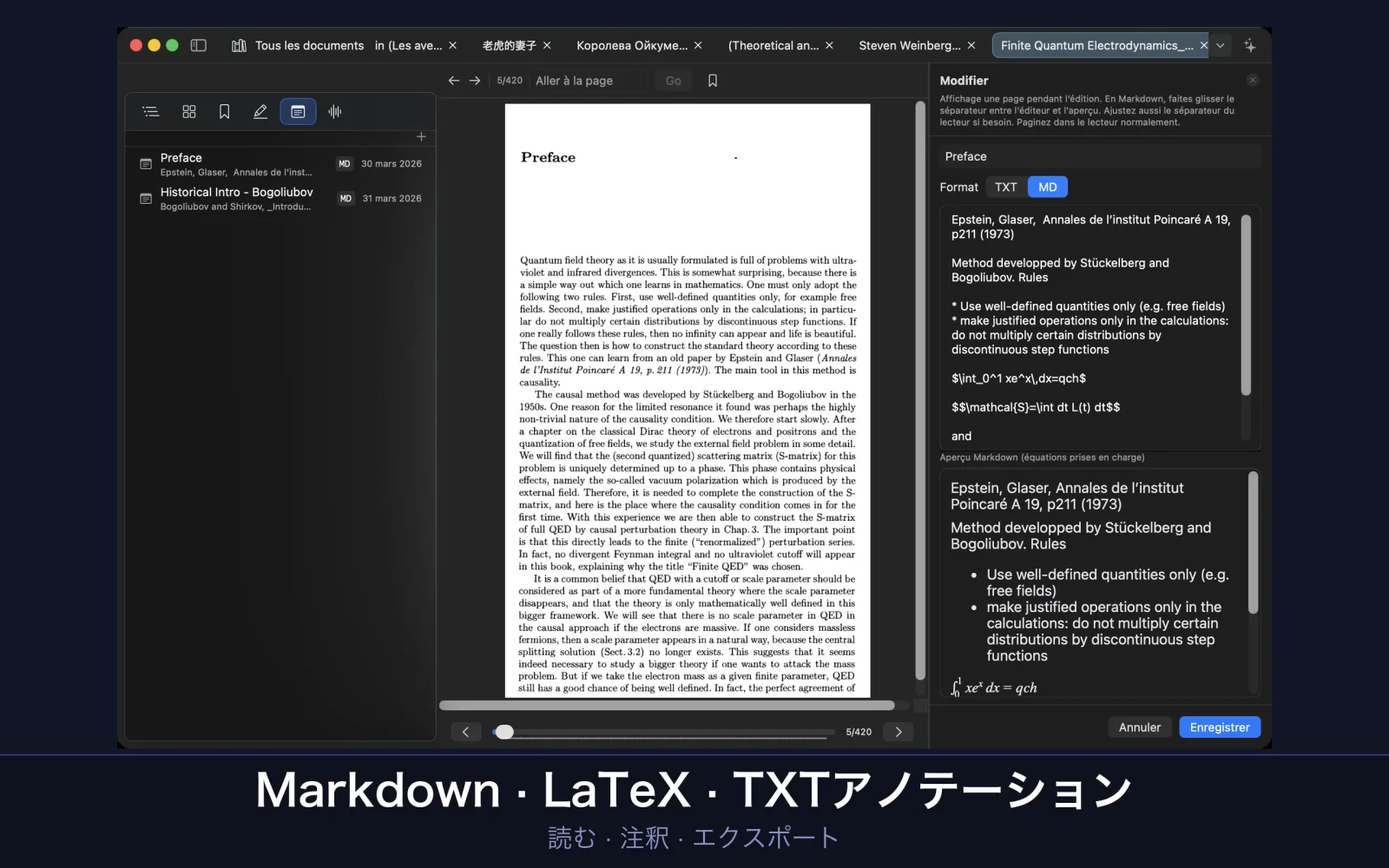
- 形式で、プレーンテキストならTXT、MarkdownならMDを選びます。
- メモを書いて保存をクリックします。メモは読んでいた場所に関連付けられます。
Markdownと数式
MDのメモでは、見出し、太字と斜体、リスト、リンク、引用、表、コードを使えます。数式はLaTeXで書きます。文中なら$…$、独立した行なら$$…$$です。エディタの下のMarkdownプレビュー(数式対応)には、入力に合わせて結果が表示されます。間の区切り線をドラッグすると、どちらかを広くできます。
メモの一覧
注釈タブにはメモが一覧表示され、MarkdownのメモにはMDの小さなバッジが付きます。メモをクリックすると、その場所に戻って編集できます。Controlキーを押しながらクリックすると、編集、PDFとしてエクスポート、削除を選べます。ライブラリがiPhoneやiPadと連携している場合は、そちらで書いた手書きのメモも小さな画像としてこの一覧に表示されます。
すべての注釈を1か所に
ライブラリのサイドバーの注釈には、すべての書類のハイライトとメモが書類ごとにまとめられています。注釈を検索で検索し、この注釈の位置で開くを選ぶとそのページに直接移動します。
エクスポート
- 注釈 → 注釈をエクスポート(表示中の書類)(⇧⌘E)を選ぶと、書類の注釈をページ順にまとめたPDFが作成されます。保存ウインドウで、ページサイズ、レイアウト(コンパクトまたは1ページに1件)、文字サイズを選べます。
- 注釈 → 注釈をMarkdownとしてエクスポート…(⌥⇧⌘E)を選ぶと、.mdファイルが作成されます。含めるでは、すべてを含めるか、ハイライト、メモ、ブックマークのみにするかを選びます。レイアウトでは、種類ごとにまとめた1つのファイル、書類の順序どおりの1つのファイル、3つの別々のファイルから選びます。
- ハイライトと注釈の一覧の下部にあるすべてPDFでエクスポートを使うと、サイドバーから同じようにエクスポートできます。
聴く
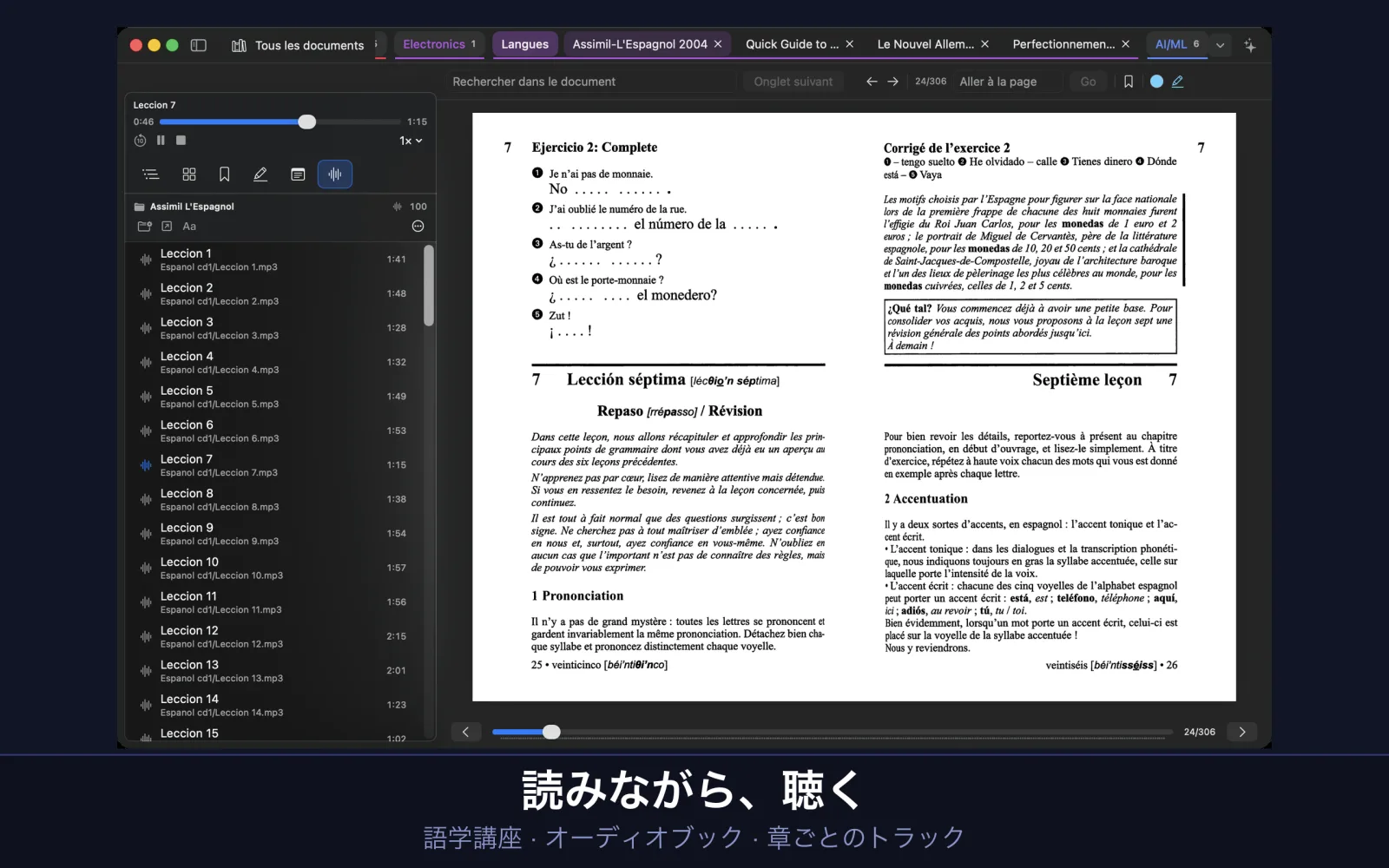
UniReaderは、Macの音声でテキストを読み上げられます。語学講座やオーディオブックのように本に専用の録音が付いている場合は、ページの隣でその録音を再生できます。
このセクションの内容
- テキストを読み上げさせ、一時停止し、停止する。
- 言語、声、速度を選ぶ。
- 書類に録音のフォルダを関連付け、読みながらトラックを再生する。
- オーディオブックを章ごとに聴き、止めたところから再開する。
読み上げ
- 聴きたい場所で書類を開きます。
- 読み上げ → 再生/一時停止(⌃⌘S)を選びます。ページをControlキーを押しながらクリックして読み上げを選ぶこともできます。
- 同じコマンドで一時停止と再開ができます。読み上げ → 読み上げを停止(⌘.)で停止します。
読み上げられる内容
PDFやDjVuの本では、いま開いているページを読み上げます。EPUB、MOBI、FB2、CHM、Wordの書類では、書類のテキストを読み上げます。DjVuを読み上げるにはテキストレイヤーが必要です。コミックには読み上げるテキストがありません。
言語、声、速度
読み上げメニューには、速く読み上げる(⌥⌘→)とゆっくり読み上げる(⌥⌘←)、そしてMacにインストールされている音声から選ぶための2つのサブメニュー、言語と声があります。同じ設定はUniReader → 設定 → 一般の読み上げの設定にもあります:言語、声、速度です。
読みながら聴く
書類には、専用の録音を付けられます。語学講座の練習問題や、オーディオブックの各章などです。録音の入ったフォルダを一度関連付けるだけで、リーダーのサイドバーの録音タブにトラックが一覧表示されます。ファイルがコピーされたり移動したりすることはなく、フォルダは元の場所のままです。
録音のフォルダを関連付ける
- 書類を開き、リーダーのサイドバーで録音タブを選びます。
- オーディオフォルダを関連付け…をクリックし、フォルダを選びます。サブフォルダも含まれます。
- オーディオファイルはそれぞれ1つのトラックになり、タイトルの下にパスが表示されます。1つの長い.m4bファイルでできたオーディオブックは章ごとに分割され、各章がそれぞれ1つのトラックになります。
トラックを再生する
トラックをクリックすると再生されます。パネル上部のバーには、タイトル、時間、スライダーが表示され、10秒戻る、再生と一時停止、停止、再生速度(0.75倍〜1.5倍)のボタンがあります。各トラックは、アプリを終了したあとでも止めた位置を覚えています。別の書類を開くと再生が止まります。
オーディオブックと語学講座
パネルの⋯メニューにある次のトラックを自動再生は、オーディオブックに向いています。次の章が自動で始まります。語学講座ではオフのままにしておくと、練習問題が1つ終わるごとに無音になり、もう一度再生できます。同じメニューにはファイルからタイトルを復元とフォルダの関連付けを解除もあります。
トラックのタイトル
タイトルは録音自体の情報から、それがない場合はファイル名から付けられます。タイトルを変えるには、トラックをControlキーを押しながらクリックしてトラック名を変更…を選びます。パネル上部のタイトル内を置換…を使うと、すべてのタイトルの中の語句をまとめて置き換えられます。これらのタイトルはUniReaderの中に保存され、ディスク上のファイルのタグはそのまま残ります。
形式
UniReaderは、MP3、M4A、M4B、AAC、WAV、AIFF、CAF、FLAC、ALAC、MP4のオーディオを再生します。コピー保護されたオーディオブック(.aa、.aax)は再生されず、一覧の下にその数が表示されます。
ページについてAIに質問する
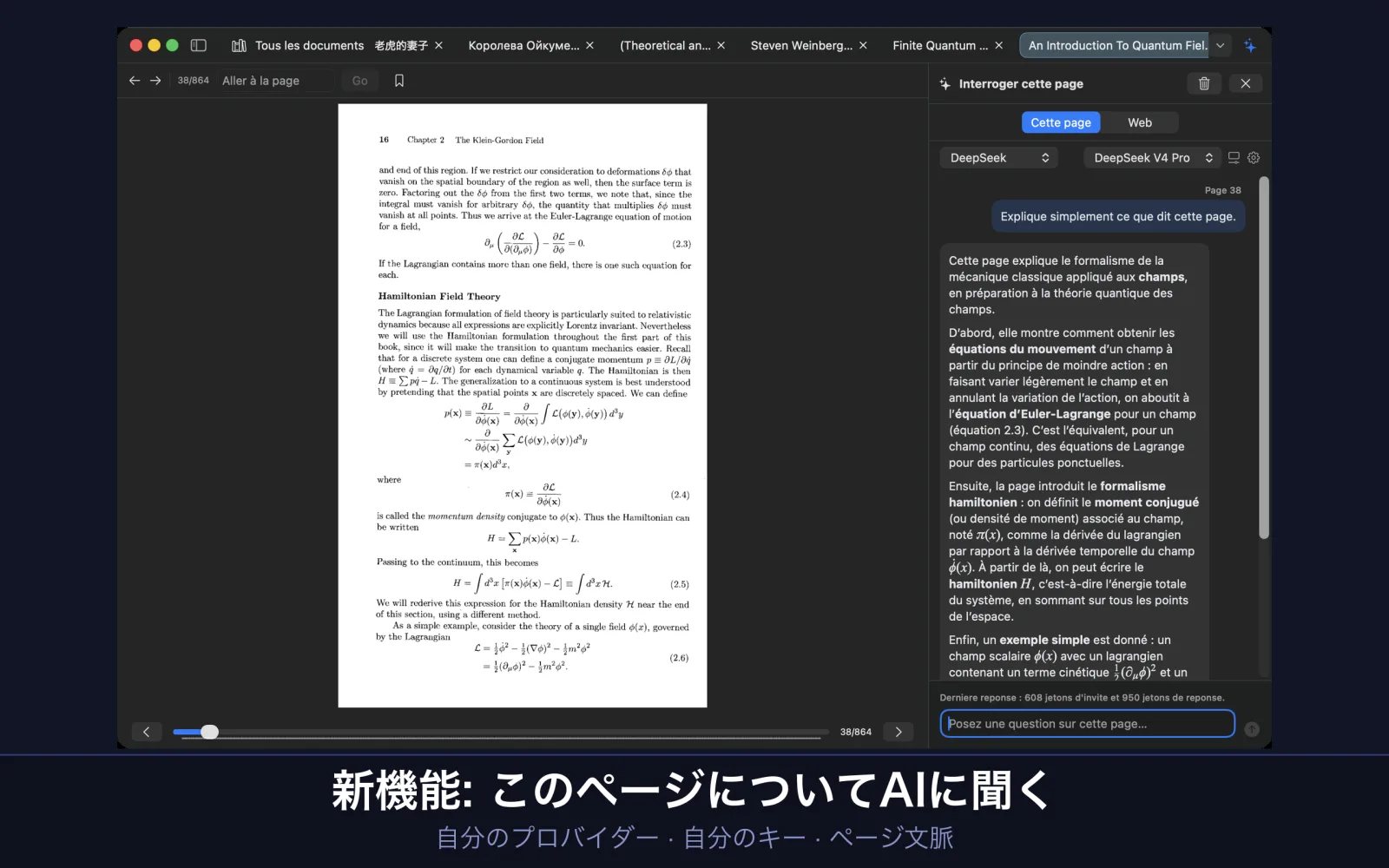
読み進められない箇所がありますか? 読んでいるページについて、要約、説明、翻訳などを質問できます。UniReaderが会話とページを用意し、AIのアカウントはご自身のものを使います。
このセクションの内容
- ページの横にアシスタントを開く。
- ワンクリックでOpenRouterに接続する。またはOpenAI、Anthropic、DeepSeekなどのキーや、Ollamaによるローカルモデルを使う。
- 質問と一緒に送るもの(テキスト、ページの画像、またはその両方)を選ぶ。
- ページ全体ではなく、ハイライトした部分について質問する。
- 回答を書類のメモとして残す。
- 何が、いつ、どこへ送られるのかを正確に知る。
アシスタントを開く
書類を開いた状態で、ウインドウのバーの右端にあるきらめきのボタン(AIに質問…)をクリックするか、⇧⌘Iを押します。ページの横にこのページについて質問パネルが開きます。UniReader → 設定 → AIのパネルにある表示方法で、サイドパネルとフローティングウインドウのどちらにするかを選べます。
アカウントを接続する
- 初めて使うときは、パネルに接続の案内が表示されます。OpenRouterで続けるをクリックしてサインインすると、OpenRouterがUniReader用のキーを作成し、ウインドウが自動で戻ってきます。
- ほかのプロバイダを使う場合は、上のメニューでOpenAI、Anthropic、DeepSeek、Mistral、Groq、xAI(Grok)、Perplexityなどを選び、そのWebサイトで作成したAPIキーをペーストして、このキーを使うをクリックします。
- MacでOllamaを使って動かすモデルの場合は、Ollama(ローカル)を選び、キーなしでOllamaを使うをクリックします。
- これらはすべてUniReader → 設定 → AIにもあります。詳細では、プロバイダ、ベースURL、モデル名、APIキーを設定でき、キーを保存、キーを消去、接続を確認のボタンがあります。
モデルを選ぶ
プロバイダの隣のメニューには、そのプロバイダが提供するモデルが一覧表示されます。一覧はプロバイダから取得され、1日に1回、または設定のモデル一覧を更新で更新されます。キーだけでは足りません。回答するのはモデルで、その料金はそのプロバイダのあなたのアカウントに請求されます。
質問する
このページについて質問してください…に質問を入力し、Returnキーを押します。会話が空のときは、質問の例の下に、すぐに使える質問が表示されます:要約、このページを説明、用語を説明、翻訳。質問にはそれぞれ、質問したときのページが記録されます。停止を押すと、書きかけの回答を中断できます。
質問と一緒に送るもの
モデルの隣にあるスライダーのボタン(質問と一緒に送られるものを表示)をクリックします。コンテキストで、テキスト、画像、両方のいずれかを選びます。ページのテキスト、ページの画像(数式や表、スキャンしたページに便利です)、またはその両方です。送信内容を表示にチェックを入れると、送られる抜粋と、そのサイズ(文字数、トークン数の見積もり、画像のデータ量)を確認できます。PDFやDjVuでは、いま開いているページのテキストが送られます。EPUBやテキストファイルでは、書類のテキストが送られます。
選択した部分について質問する
質問する前に、ページ上の文章を選択します。質問ボックスの上に、スイッチ付きの選択チップが表示されます。オンにすると、質問はその部分についてのものになり、ページは背景情報として一緒に送られます。このとき、すぐに使える質問に選択部分を説明が加わります。ページ全体について質問するときは、スイッチをオフにします。
回答を残す
各回答の下には、コピー、メモとして保存、もう一度質問があります。保存した回答は、質問をタイトルにした書類のMarkdownメモになり、注釈タブに入ります。上部のゴミ箱のボタン(会話を消去)を押すと、最初からやり直せます。回答が途中で止まった場合は、パネルが上限を引き上げてもう一度質問するよう提案します。回答の長さと拡張思考(初期設定はオフ)は、設定 → AI → 回答にあります。
いつものチャットサイト
パネル上部のWebモードでは、ChatGPT、Claude、Gemini、Perplexity、Copilot、OpenRouter Chat、DeepSeekをパネルの中で開けます(サービス)。一度サインインすれば、セッションは保持されます。このモードでは、読んでいるページは送られません。質問したい部分をペーストしてください。Safariで開くを選ぶと、会話をブラウザで開きます。
プライバシー:何が、いつ、どこへ送られるか
- 質問を送信するか、すぐに使える質問をクリックするまで、書類の内容がMacの外に出ることはありません。モデルのメニューを埋めるために、アプリはあなたのキーを使ってプロバイダにモデルの一覧を問い合わせますが、書類の内容は何も送りません。
- 質問ごとに、書類のタイトル、著者、出版社、年、形式、ページ番号、選んだテキストまたは画像、選択した部分(ある場合)、会話でのそれまでのやり取りが送られます。会話を消去で会話を空にできます。
- 直接のキーを使う場合、すべては選んだプロバイダに直接送られます。OpenRouter経由の場合、送ったページはOpenRouterを経由し、OpenRouterはその内容を見ることができます。
- Ollamaを使う場合、質問はMac上のモデルに送られ、Macの中にとどまります。
- キーはmacOSのキーチェーンに、このMac上だけに保管されます。UniReaderがあなたのキー、質問、ページを受け取ることはありません。
複数のデバイスで使う
Mac、iPhone、iPadのUniReaderは、1つのライブラリを共有できます。本はWi‑Fi経由でコピーされ、読書位置、ハイライト、メモはiCloudで引き継がれます。また、Webブラウザのあるコンピュータなら、どれからでもiPhoneやiPadに本を送れます。
このセクションの内容
- MacのUniReaderとiPhoneまたはiPadのUniReaderを連携させる。
- Wi‑Fi経由で本をデバイス間でコピーする。
- iCloudで、読書位置、ブックマーク、ハイライト、メモをそろえる。
- 任意のコンピュータのブラウザから、iPhoneやiPadに本を送る。
2つの送られかた
本そのものは、頼んだときに、MacとiPhoneまたはiPadの間でローカルのWi‑Fiネットワーク経由でコピーされます。本に関してあなたがしたこと(読むのをやめた場所、ブックマーク、ハイライト、メモ)は、デバイスがどこにあっても、ご自身のApple アカウントのもとで、iCloudを通じてバックグラウンドで送られます。Macでは、iPhoneやiPadのライブラリは独立したライブラリとして表示されます。Mac上のフォルダに保管され、サイドバーの連携しているモバイルデバイスの下に一覧表示されます。
始める前に
- MacとiPhoneまたはiPadの両方にUniReaderがあり、どちらもPremiumであること。10日間の無料トライアル中でもかまいません。
- 両方のデバイスが同じWi‑Fiネットワークにつながっていること。デバイス同士を隔離するゲストネットワークは使えません。
- macOSやiOSが、UniReaderにローカルネットワーク上のデバイスの検出を許可するかどうか尋ねてきたら、許可してください。
- メモと読書位置を同期するには、両方のデバイスが同じApple アカウントでiCloudにサインインしていること。
iPhoneまたはiPadをMacと連携させる
- iPhoneまたはiPadで設定(ライブラリの歯車)を開きます。Macと同期の下にあるMacに接続…をタップします。UniReaderがこのデバイスのペアリングIDをコピーし、Macを探し始めます。
- MacでUniReader → 設定を選び、ソースタブを開いて、iPhoneまたはiPadと同期の下にあるiPhoneまたはiPadに接続…をクリックします。Macは、Appleデバイス間で共有されるクリップボードからペアリングIDを読み取ります。
- 初回は、このデバイスのライブラリをどこに保管するかをMacが尋ねます。フォルダを選んでください。ライブラリがサイドバーの連携しているモバイルデバイスの下に表示されます。
- 両方の準備ができると、ボタンがiPhoneまたはiPadでは本を同期…に、MacではiPhone/iPadと同期…に変わります。どちらからでもコピーを始められます。
本をコピーする
同期は双方向に行われます。iPhoneやiPadで追加した本はMac上のそのライブラリに届き、Mac上でそのライブラリに入れた本はデバイスに送られます。Macに転送待ちの本があるときは、iPhoneやiPadに今すぐ転送とあとでが表示されます。進行中のコピーは転送を停止で止められます。詳細オプションでは、同期モードは初期設定でライブラリを結合です。ミラー(ローカルにしかないタイトルを削除)を選ぶと、一方をもう一方とまったく同じにそろえます。
iCloudでメモと読書位置を同期
両方でメモと読書位置をiCloudに保持をオンにします。Macでは、ソースタブの連携しているモバイルライブラリにある連携済みのライブラリの下、iPhoneやiPadでは、設定のMacと同期の下にあります。これ以降は、デバイスが離れた場所にあっても、ハイライト、メモ、ブックマーク、読書位置がバックグラウンドで更新されます。最新の変更をすぐに送るには、iPhoneやiPadで今すぐiCloudと同期をタップします。Macでは、ライブラリの同期バーにあるクラウドのボタンです。
状態ランプの見かた
2つの色付きの点が状態を示します。1つはライブラリの状態、もう1つはもう一方のデバイスとの接続の状態です。緑は、すべてが最新の状態であるか、デバイスが連携していることを示します。オレンジは、まだ保留中の手順があるか、MacがiPhoneやiPadを待っていることを示します。グレーは、iCloud同期がオフであるか、デバイスが接続されていないことを示します。Macでは、点にポインタを置くと意味が表示されます。
両方で変更があったとき
同じ項目が両方のデバイスで変更された場合、UniReaderが勝手に選ぶことはありません。同期の競合に表示されるので、Macの内容を残す、iPhoneまたはiPadの内容を残す、結合のいずれかを選びます。
ペアリングしたデバイス
Macでは、ソースタブの連携済みライブラリの下にあるペアリング済みのデバイスを管理…に、そのライブラリと同期したデバイスが一覧表示されます。登録を解除でデバイスを取り除きます。iPhoneやiPadでは、詳細オプションの中に連携を解除があります。
コンピュータからiPhoneやiPadに本を送る
同じWi‑Fiにつながったコンピュータなら、Mac、Windows PCなど、どれからでも送れます。必要なのはWebブラウザだけで、何もインストールする必要はありません。
- iPhoneまたはiPadのライブラリで、インポートをタップし、Wi‑Fiでインポートをタップします。
- サーバーを起動をタップします。UniReaderに、コンピュータのブラウザで開くアドレスが表示されます。
- コンピュータのブラウザにそのアドレスを入力します。ページにファイルをドラッグするか、クリックしてファイルを選び、インポートをクリックします。
- 本がライブラリに表示されます。ファイルが届くまで画面を開いたままにし、終わったら完了をタップします。この画面を離れるとサーバーは停止します。
テーマと外観
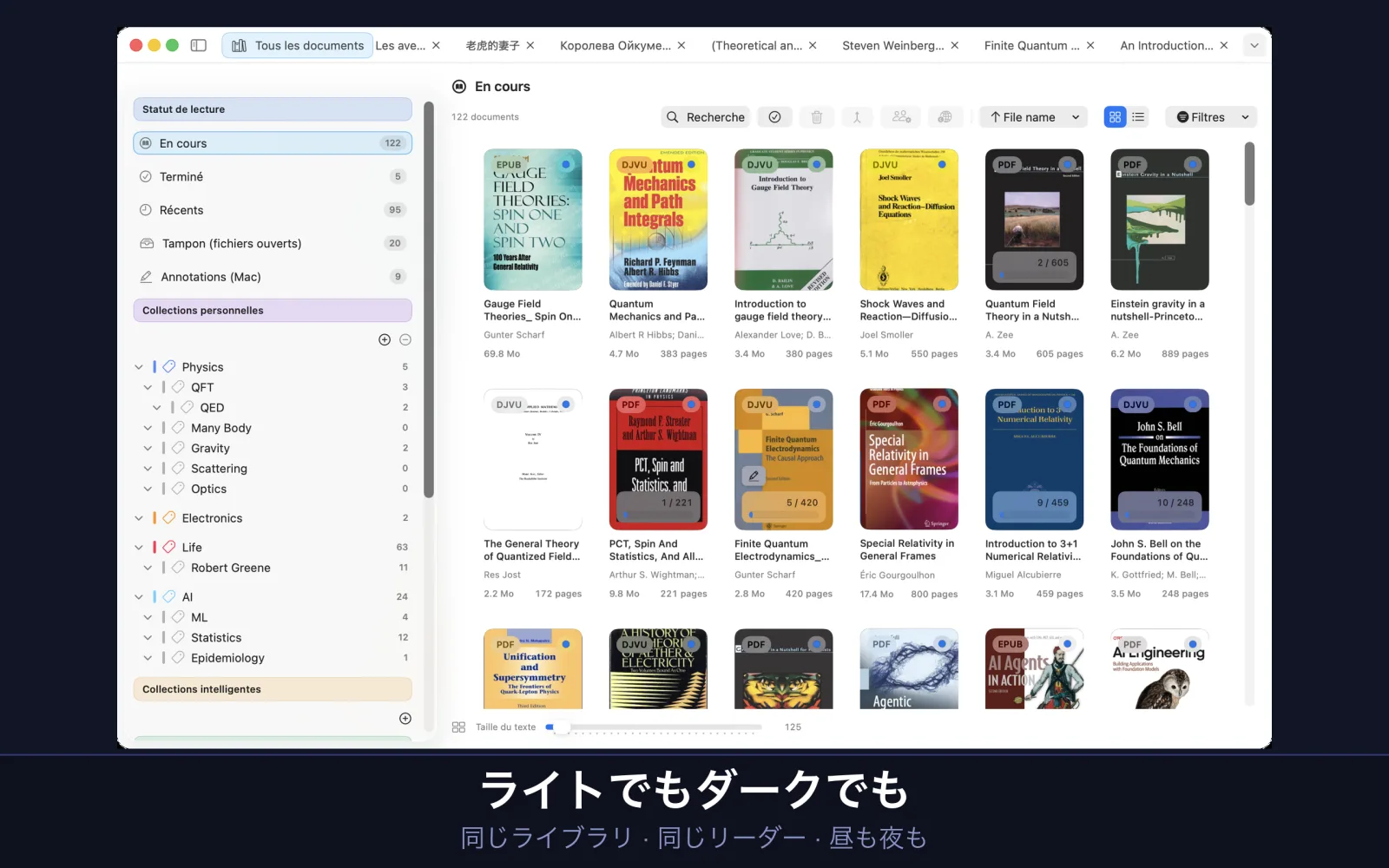
昼も夜も、目にやさしい色と文字でページを表示しましょう。テーマ、文字サイズ、行間はリフロー型の形式に適用されます。PDF、DjVu、コミックは印刷されたページの見た目を保ちます。
このセクションの内容
- 読書テーマを選ぶ。
- 文字サイズ、行間、余白を設定する。
- アプリのライトとダークを切り替える。
読書テーマ
6つのテーマがあります:自動、ライト、セピア、ナイト、ペーパーライト、ペーパーダーク。自動は、macOSのライトまたはダークの外観に合わせます。リーダーのツールバーのAaボタンで選びます。EPUB、MOBI、FB2、CHM、LITの本では、ページを右クリックしてテキストのレイアウト → テーマからも選べます。
文字サイズ、行間、余白
Aaボタンで文字の設定が開きます。コンパクト、デフォルト、ゆったりですべてをまとめて設定し、文字サイズ、行間、余白のスライダーで細かく調整します。⌘+と⌘−でも文字サイズを変えられます。古いMOBIの本で文字化けする場合は、同じパネルで別のテキストエンコーディングを選んでください。
1冊だけ、またはすべてに
本ごとに独自の設定を持たせられます。Aaパネルの表示スタイルを適用で、同じ形式に適用または同じソースに適用を選ぶと設定が広がり、全体のデフォルトに戻すでその本を全体の設定に戻せます。デフォルトそのものは、UniReader → 設定 → 一般のテキスト形式(EPUB/CHM/FB2/LIT/MOBI)にあります。
アプリのライトとダーク
UniReaderは、システム設定で設定したmacOSのライトまたはダークの外観に合わせます。
暗いページの画像
ダークテーマでも、本の中の画像は明るい背景のまま表示されるので、透明な部分のある図や図表も読みやすく保たれます。
プリントとエクスポート
書類を紙に出力できます。書類だけでも、メモを添えてもプリントできます。
このセクションの内容
- 書類をプリントする。
- 注釈だけを、またはページと向かい合わせにしてプリントする。
- 注釈をエクスポートする。
書類をプリントする
書類を開き、ファイル → プリント…(⌘P)を選びます。PDFはそのままプリントされます。DjVuとコミックは、1枚に1ページずつプリントされます。EPUBなどのテキスト形式は、リーダーでのレイアウトどおりにテキストがプリントされます。おなじみのmacOSのプリントパネルで、プリンタ、ページ、部数を選べます。
注釈をプリントする
ファイルメニューには、ほかに3つのプリント方法があります。注釈をプリント…は、ハイライトとメモだけをプリントします。PDF、DjVu、コミックでは、注釈のあるページをメモ付きでプリント…を選ぶと、注釈を付けたページだけを、それぞれのメモと向かい合わせでプリントします。書類全体をメモ付きでプリント…は、書類全体を同じようにプリントします。
メモをエクスポートする
注釈メニューでは、書いたものをエクスポートできます:注釈をエクスポート(表示中の書類)(⇧⌘E)と注釈をMarkdownとしてエクスポート…(⌥⇧⌘E)です。詳しくはメモの章を参照してください。
無料版とPremium
PDF、EPUB、TXTと、FB2形式の本の最初の7ページは、いつまでも無料で読めます。Premiumでは、それ以外のすべての形式と、それらを扱うためのツールが使えるようになります。そのすべてを10日間無料で試せます。
このセクションの内容
- 無料で使えるものと、Premiumで加わるものを知る。
- 10日間の無料トライアルを始め、いつ終わるかを知る。
- 月額または年額のサブスクリプション、または買い切りを選ぶ。
- 新しいデバイスで購入を復元する。
無料で使えるもの
Premiumがなくても、UniReader Mac版は1つのライブラリのソースから、DRMフリーのPDF、EPUB、TXTのファイルを、期間の制限なく、アカウントなしで読めます。FB2形式の本は無料の試し読みとして開き、最初の7ページまでPremiumなしで読めます。
Premiumで加わるもの
- そのほかのすべての形式:DjVu、CHM、MOBI、AZW、AZW3、PRC、LIT、CBZとCBRのコミック、Markdown、RTF、DOC、DOCX。FB2形式の本の8ページ目以降も含まれます。
- 複数のライブラリのソース:すべてのフォルダを1つのライブラリに。
- ブックマーク、注釈、プリント、メタデータの編集、ファイルのツール。
- iPhoneとiPadのUniReaderとの同期。
10日間の無料トライアル
10日間、Premiumのすべての機能が使えます。無料トライアルに料金はかからず、支払い情報も不要です。終了しても料金は請求されません。無料トライアルはデバイスごとに1回です。iCloudにサインインしている場合は、同じトライアルがMac、iPhone、iPadに共通で適用されます。どれか1台で始めると、すべてのデバイスで同じ期間が進み、同時に終わります。アプリを再インストールしても、新しいトライアルは始まりません。
無料トライアルを始める
書類を開かずに始めることもできます。UniReader → 設定 → サブスクリプションで、10日間の無料トライアルを開始をクリックします。
- Premiumに含まれる形式(コミックやDjVuなど)の書類を開きます。どの形式かを示すウインドウが表示され、無料トライアルが提案されます。
- 無料トライアルを開始して開くを選びます。トライアルが始まり、書類がすぐに開きます。
- 代わりにプランを見るを選ぶとプランが表示され、あとでを選ぶとウインドウが閉じます。
トライアル期間中と終了時
- UniReader → 設定 → サブスクリプションに、残りの日数と、トライアルが終わる日時が表示されます。
- トライアルが始まると、UniReaderが通知の送信を許可するかどうかを尋ねます。許可すると、終了の前日に「Premiumの無料トライアルは明日で終了します」というリマインダーが届きます。
- トライアルが終わっても、PDF、EPUB、TXTと、FB2形式の本の最初の7ページは無料のままで、ライブラリの中身は何も削除されません。そのほかの形式は、再びPremiumが必要になります。
Premiumを購入する
UniReader → 設定 → サブスクリプションに、お住まいの国の価格でプランが表示されます。月額、年額、または一度だけの買い切りです。月額または年額のサブスクリプションの横にある登録する、または買い切りの横にある購入をクリックし、App Storeで確定します。無料トライアルを提案するウインドウのプランを見るでも、同じプランが表示されます。
購入を復元する
新しいMacで、または再インストールしたあとは、購入に使ったApple アカウントでサインインしていることを確かめてから、UniReader → 設定 → サブスクリプションの購入を復元をクリックします。
サブスクリプションの変更と解約
UniReader → 設定 → サブスクリプションのサブスクリプションを管理を選ぶと、App Storeのサブスクリプションが開き、変更や解約ができます。サブスクリプションは、現在の期間が終わる24時間前までに解約しない限り、自動的に更新されます。
ヘルプとトラブルシューティング
UniReaderの中でヘルプを見つける場所、ファイルが開かないときや見つからないときの対処法、それでも問題が解決しないときの連絡方法を説明します。
このセクションの内容
- アプリ内蔵のヘルプを開く。
- ファイルが開かない理由を理解し、試すべきことを知る。
- UniReaderの外で移動したファイルを元に戻す。
- すばやく対応するために必要な情報を添えて、サポートに連絡する。
アプリ内のヘルプ
ヘルプ → UniReaderヘルプを選ぶか、⌘⇧/を押します。ヘルプウインドウにはトピック(ライブラリ、読書、注釈、iPhone・iPadとの同期、無料版とPremium、トラブルシューティング)が一覧表示され、検索フィールドですべてのトピックから単語を探せます。
ファイルが開かないとき
書類を読み込めない場合、UniReaderは閉じてしまうのではなく、リーダーの中でその旨を知らせます。たとえば、PDFが破損している、あるいはそもそもPDFではない、といった内容です。
- 同じ形式の別のファイルを試してください。それが開く場合は、最初のファイルに問題があります。開かない場合はリーダーの問題なので、ぜひお知らせください。
- UniReaderはDRMフリーのファイルを読みます。Kindleストアで購入した本など、DRMで保護された本は、販売したストアのアプリで開いてください。
- そのファイルがほかのアプリで開く場合は、ファイルを送ってください。リーダーの改善に役立ちます。
- 無料ではない形式は、無料トライアルが終わるとPremiumが必要になります。無料版とPremiumを参照してください。
移動したファイルが見つからないとき
UniReaderは、ファイルをコピーせずにその場所のまま読みます。UniReaderの中で移動や名前の変更を行えば(フォルダに移動、ファイル名を変更…、またはサイドバーでのフォルダのドラッグ)、メモと読書位置もついてきます。Finderでファイルを移動した場合は、ライブラリのソース → 再読み込みを選ぶと、ライブラリが現在の場所で一覧表示します。
- 外付けドライブのソースは、ドライブを接続し直すまで、UniReader → 設定 → ソースでオフラインと表示されます。
- macOSがUniReaderにフォルダへのアクセスを許可しなくなった場合は、ライブラリのソース → ソースへのアクセスを再許可…を選び、フォルダを選び直してください。
- ライブラリから取り除いた書類はディスクに残っています。ライブラリのソース → 取り除いた書類…で元に戻せます。
MacとiPhone・iPadの同期が進まないとき
- 両方のデバイスが、ゲストネットワークではない同じWi‑Fiにつながっていて、システムのプライバシー設定でUniReaderにローカルネットワークの使用が許可されている必要があります。
- Macでは、ソース設定のiPhoneまたはiPadと同期の下にある接続をリセットを使うと、接続を最初からやり直します。
- Macのファイアウォールがオンの場合は、UniReaderが外部からの接続を受け入れられるようにしてください。
- メモと読書位置については、両方のデバイスがiCloudにサインインしていて、そのライブラリでメモと読書位置をiCloudに保持がオンになっていることを確認してください。そのほかのことは複数のデバイスで使うにまとめています。
Premiumが認識されないとき
購入に使ったApple アカウントでサインインしていることを確かめてから、無料版とPremiumの説明に従って購入を復元を使ってください。
サポートへの連絡
質問、不具合、アイデア、購入に関することは、support@pasahome.orgまでお寄せください。すべてのメッセージを実際の担当者が読み、通常は1〜2営業日以内にお返事します。すばやく解決するために、次の情報を添えてください:
- アプリのバージョン(UniReader → UniReaderについて)とmacOSのバージョン。
- ファイルの形式と、可能であればファイルそのもの。
- 行った操作、期待した結果、実際に起きたこと。