
Pierwsze kroki
UniReader czyta Twoje książki tam, gdzie już są. Wskaż mu folder, w którym leżą, a minutę później cała Twoja biblioteka jest na ekranie, z okładkami.
W tym rozdziale
- Przejść przez dwa ekrany powitalne.
- Dodać folder, w którym trzymasz książki, albo otworzyć pojedynczy plik.
- Odnaleźć się w bibliotece i w czytniku.
- Jednym kliknięciem wrócić do ostatnio czytanej książki.
- Wiedzieć, co obejmuje 10-dniowy okres próbny.
Pierwsze uruchomienie
Witają Cię dwa krótkie ekrany. Pierwszy mówi, co czyta UniReader; kliknij Dalej. Drugi pyta: Gdzie są Twoje książki? Kliknij Wybierz folder… i wskaż folder, w którym leżą – na Macu, na dysku zewnętrznym lub w iCloud Drive. UniReader przegląda go razem z podfolderami. Nic nie jest przenoszone ani kopiowane. Wolisz najpierw się rozejrzeć? Kliknij Później.
Dodawanie książek
- Folder. W pustej bibliotece kliknij Wybierz folder…. Później użyj menu Źródła biblioteki → Importuj folder. Folder jest czytany na miejscu i staje się źródłem Twojej biblioteki.
- Pojedyncze pliki. W pustej bibliotece kliknij Otwórz pliki…. W Finderze możesz też użyć polecenia Otwórz w aplikacji → UniReader albo upuścić książkę na ikonę UniReader w Docku. Plik otwiera się w karcie i jest przechowywany na pasku bocznym w sekcji Skrzynka odbiorcza (otwarte pliki).
- Pliki do folderu biblioteki. Zaznacz folder na pasku bocznym, a potem kliknij Dodaj dokumenty… na pasku narzędzi albo przeciągnij pliki z Findera do biblioteki. Zostaną skopiowane do tego folderu.
Jak się poruszać
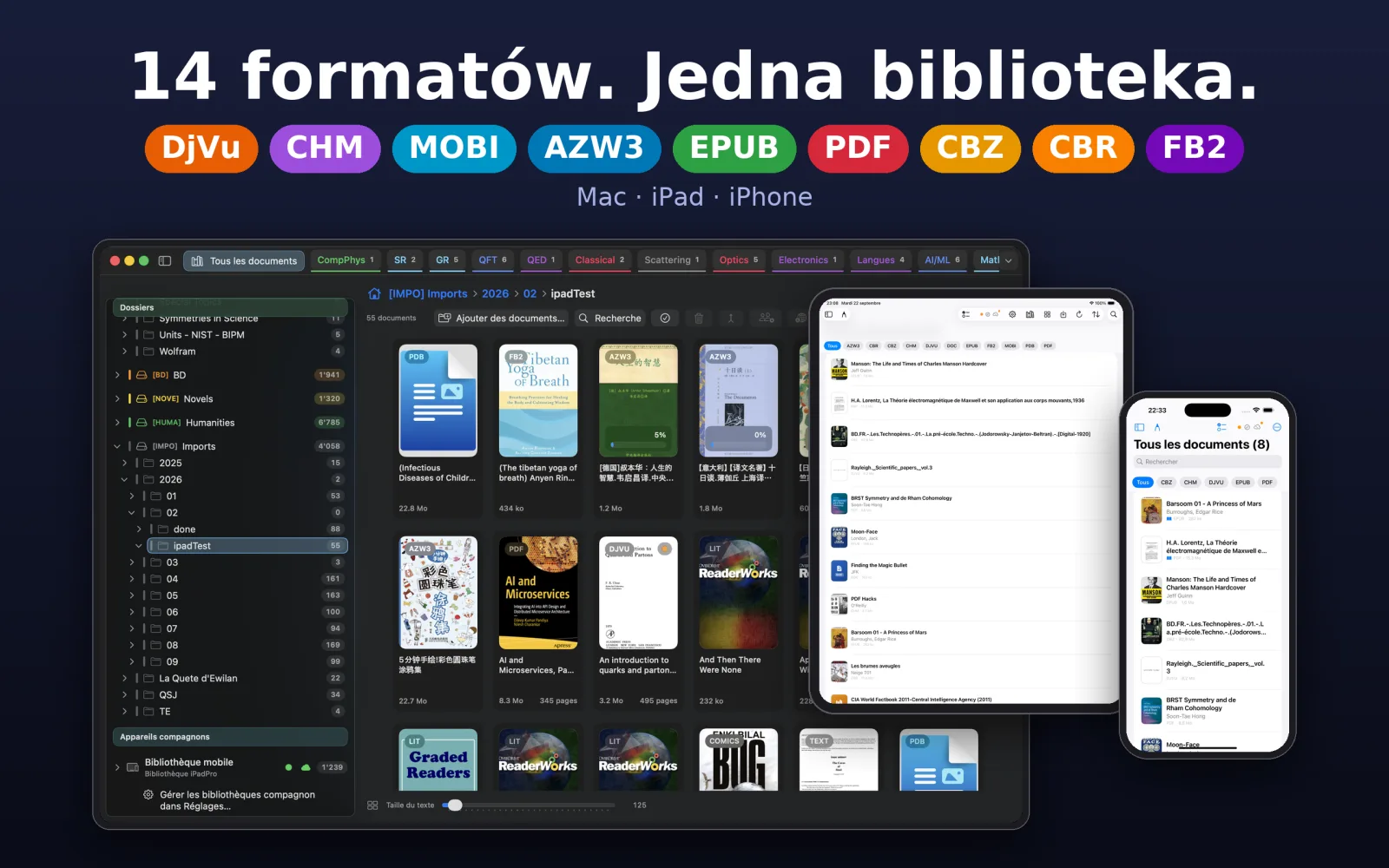
- Pasek tytułu mieści Twoje karty. Pierwsza, Wszystkie dokumenty, zawsze prowadzi z powrotem do biblioteki; każda otwarta książka dostaje obok własną kartę.
- Pasek boczny po lewej pokazuje Twoje półki (Czytam, Przeczytane, Najnowsze), kolekcje i foldery biblioteki. Pokazujesz go i ukrywasz skrótem ⌥⌘S.
- Biblioteka pośrodku pokazuje książki jako okładki lub jako tabelę. Pasek narzędzi nad nią zawiera Szukaj, sortowanie, przełącznik widoku i Filtry.
- Czytnik zajmuje całe okno, gdy aktywna jest karta książki, i ma własny pasek narzędzi do wyszukiwania, stron, zakładek i wyróżnień.
Czytaj dalej
Gdy żadna książka nie jest otwarta, biblioteka pokazuje kartę Czytaj dalej z ostatnio czytaną książką i postępem lektury. Kliknij Kontynuuj, a wrócisz na stronę, na której przerwano lekturę. Książki oznaczone jako przeczytane nigdy się tam nie pojawiają.
Twoja biblioteka
Biblioteka to katalog folderów wskazanych UniReader. Pliki zostają tam, gdzie są: półki, kolekcje i poprawione tytuły istnieją w UniReader, a w Finderze foldery pozostają takie jak wcześniej.
W tym rozdziale
- Uporządkować książki w folderach i kolekcjach.
- Tworzyć inteligentne kolekcje, które same się wypełniają.
- Znaleźć książkę dzięki wyszukiwaniu, sortowaniu i filtrom.
- Poprawić tytuł, autora lub okładkę i wyszukać książkę w internecie.
- Prowadzić artykuły naukowe jako bibliografię, z DOI i arXiv.
- Usunąć książkę z biblioteki, nie tracąc pliku.
Foldery
Każdy dodany folder jest źródłem. W sekcji Foldery na pasku bocznym znajdziesz go z podfolderami, dokładnie tak jak na dysku; kliknij folder, aby zobaczyć jego zawartość. Przeciągnij książkę na inny folder, aby ją tam przenieść, albo folder na inny folder, aby przenieść go z całą zawartością. Źródło dodasz poleceniem Źródła biblioteki → Importuj folder lub w oknie Ustawienia → Źródła → Dodaj źródło…. Gdy dodasz książki w Finderze, Źródła biblioteki → Przeładuj aktualizuje bibliotekę, a Przeskanuj ponownie zaznaczone robi to samo dla bieżącego folderu.
Półki czytania
W sekcji Status czytania trzy półki wypełniają się same: Czytam, Przeczytane i Najnowsze. Obok nich Skrzynka odbiorcza (otwarte pliki) przechowuje pliki otwarte spoza biblioteki.
Kolekcje
- Kliknij + obok sekcji Własne kolekcje na pasku bocznym, nadaj kolekcji nazwę i, jeśli chcesz, kolor.
- Przeciągnij książki na kolekcję – albo kliknij książkę prawym przyciskiem, wybierz Kolekcja, a potem odpowiednią kolekcję.
- Kliknij kolekcję prawym przyciskiem, aby zmienić jej nazwę, dodać podkolekcję lub ją usunąć. Po usunięciu kolekcji jej książki zostają w bibliotece.
Inteligentne kolekcje
Inteligentna kolekcja wypełnia się sama według reguł i pozostaje aktualna, gdy biblioteka się zmienia. Kliknij + obok sekcji Inteligentne kolekcje, nadaj jej nazwę, a potem wybierz Typ reguły – na przykład Tytuł zawiera, Autor zawiera, Typ dokumentu to, Otwarte w ciągu ostatnich dni lub Przeczytane – i jego wartość. Przyciski Dodaj regułę i Dodaj grupę łączą reguły spójnikiem ORAZ lub LUB, na przykład tytuł zawierający „Podręcznik” ORAZ (PDF LUB DjVu). Aby później ją zmienić, kliknij kolekcję prawym przyciskiem i wybierz Edytuj reguły….
Wyszukiwanie, sortowanie i filtry
- Wyszukiwanie. Kliknij Szukaj na pasku narzędzi albo naciśnij ⌘F w bibliotece i wpisz fragment tytułu, autora, wydawcy, rok lub nazwę pliku. Zaznacz Szukaj w treści dokumentu, aby przeszukać także wnętrze plików PDF i dokumentów tekstowych.
- Sortowanie. Menu sortowania oferuje Tytuł, Autor, Rok, Nazwa pliku, Typ, Rozmiar, Ostatnia modyfikacja i Ostatnio otwarty, a Malejąco odwraca kolejność. W tabeli kliknij nagłówek kolumny.
- Filtry. Menu Filtry pokazuje tylko wybrane Typy (komiksy, e-booki, PDF, DjVu, inne), a Uwzględnij podfoldery pokazuje naraz książki ze wszystkich podfolderów.
- Widok. Przełącznik obok menu sortowania pokazuje książki jako okładki lub jako tabelę.
Okładki
UniReader tworzy okładkę każdej książki z samego pliku. W przypadku PDF lub DjVu kliknij książkę prawym przyciskiem i wybierz Ustaw okładkę ze strony..., aby użyć innej strony, albo Ustaw okładkę z obrazu..., aby użyć własnego obrazu.
Poprawianie danych
Nazwy plików często niewiele mówią. Kliknij książkę prawym przyciskiem i wybierz Edytuj metadane, aby ustawić tytuł, autorów, rok, wydawcę, ISBN, język i streszczenie; podczas pisania UniReader podpowiada nazwy, które już są w bibliotece, aby autor był wszędzie zapisany tak samo. Zamień tytuł i autorów naprawia książkę, w której te dwa pola zostały zamienione. Zaznacz kilka książek, aby zmienić naraz ich autorów, rok lub wydawcę. O dokumencie pokazuje plik, jego rozmiar, strony i notatki.
Dane książki z internetu
W oknie Edytuj metadane kliknij Szukaj w internecie: UniReader wyszukuje książkę w Open Library i Crossref, bez konta i bez klucza. Każda propozycja pokazuje okładkę, by odróżnić dwa wydania, oraz stopień zgodności. Nic nie zostaje wpisane, dopóki nie wybierzesz propozycji, i nic nie zostaje zapisane, dopóki nie klikniesz Zapisz.
Identyfikacja wielu książek naraz
- Zaznacz książki, a potem kliknij Zidentyfikuj zaznaczenie online… na pasku narzędzi – albo kliknij folder prawym przyciskiem i wybierz Zidentyfikuj dokumenty online….
- UniReader wyszukuje każdą książkę i pokazuje najlepszą propozycję. Opcja Niezidentyfikowane pokazuje tylko książki, które wciąż jej potrzebują.
- Zaznacz propozycje, z którymi się zgadzasz, a potem kliknij Zastosuj do N dokumentów. Użyj okładek dla wszystkich przejmuje także ich okładki.
Artykuły i bibliografia
Folder artykułów naukowych czyta się lepiej jako bibliografię. Kliknij go prawym przyciskiem na pasku bocznym i wybierz Ten folder zawiera artykuły: okładki ustępują miejsca tabeli z autorami, tytułem, czasopismem, tomem, rokiem oraz klikalnymi odnośnikami DOI i arXiv. Podfoldery idą w jego ślady. W oknie O dokumencie wiersz Opis bibliograficzny oferuje Kopiuj opis bibliograficzny i Kopiuj jako BibTeX, gotowe do wklejenia w artykule.
Gdy folder jest niedostępny
Źródło na odłączonym dysku zewnętrznym ma w oknie Ustawienia → Źródła stan Offline. Podłącz dysk ponownie; jeśli macOS nadal odmawia dostępu, Źródła biblioteki → Ponownie autoryzuj źródła… poprosi o niego jeszcze raz.
Usuwanie z biblioteki lub z dysku
- Usuń z biblioteki zdejmuje książkę z półek i zostawia plik na dysku. Kolejne skanowania nie pokażą jej ponownie; Źródła biblioteki → Usunięte dokumenty… pokazuje, co usunięto, a Przywróć do biblioteki przywraca książkę.
- Usuń plik z dysku przenosi sam plik do Kosza.
- Gdy zaznaczonych jest kilka książek, UniReader pyta, o co chodzi: Usuń tylko z biblioteki czy Usuń pliki z dysku. W obu przypadkach ⌘Z cofa operację.
Otwieranie dokumentów
Książka otwiera się w karcie, jak strona w przeglądarce. Trzymaj podręcznik obok powieści, artykuł obok bibliografii i przechodź między nimi, nie gubiąc miejsca.
W tym rozdziale
- Otworzyć książkę z biblioteki lub z Findera.
- Przechodzić między kartami z klawiatury i łączyć je w grupy.
- Odblokować dokument chroniony hasłem.
- Wiedzieć, jakie formaty otwiera UniReader.
Z biblioteki
Kliknij dwukrotnie okładkę lub wiersz tabeli albo kliknij prawym przyciskiem i wybierz Otwórz. Książka otwiera się w nowej karcie, na stronie, na której przerwano lekturę. Jeśli jest już otwarta, UniReader po prostu wysuwa jej kartę na wierzch.
Spoza UniReader
W Finderze wybierz dla książki polecenie Otwórz w aplikacji → UniReader albo upuść ją na ikonę UniReader w Docku. Otworzy się w karcie, a jeśli nie należy do biblioteki, trafi do sekcji Skrzynka odbiorcza (otwarte pliki), by łatwo ją odnaleźć. Upuść na ikonę cały folder, a stanie się źródłem biblioteki.
Karty
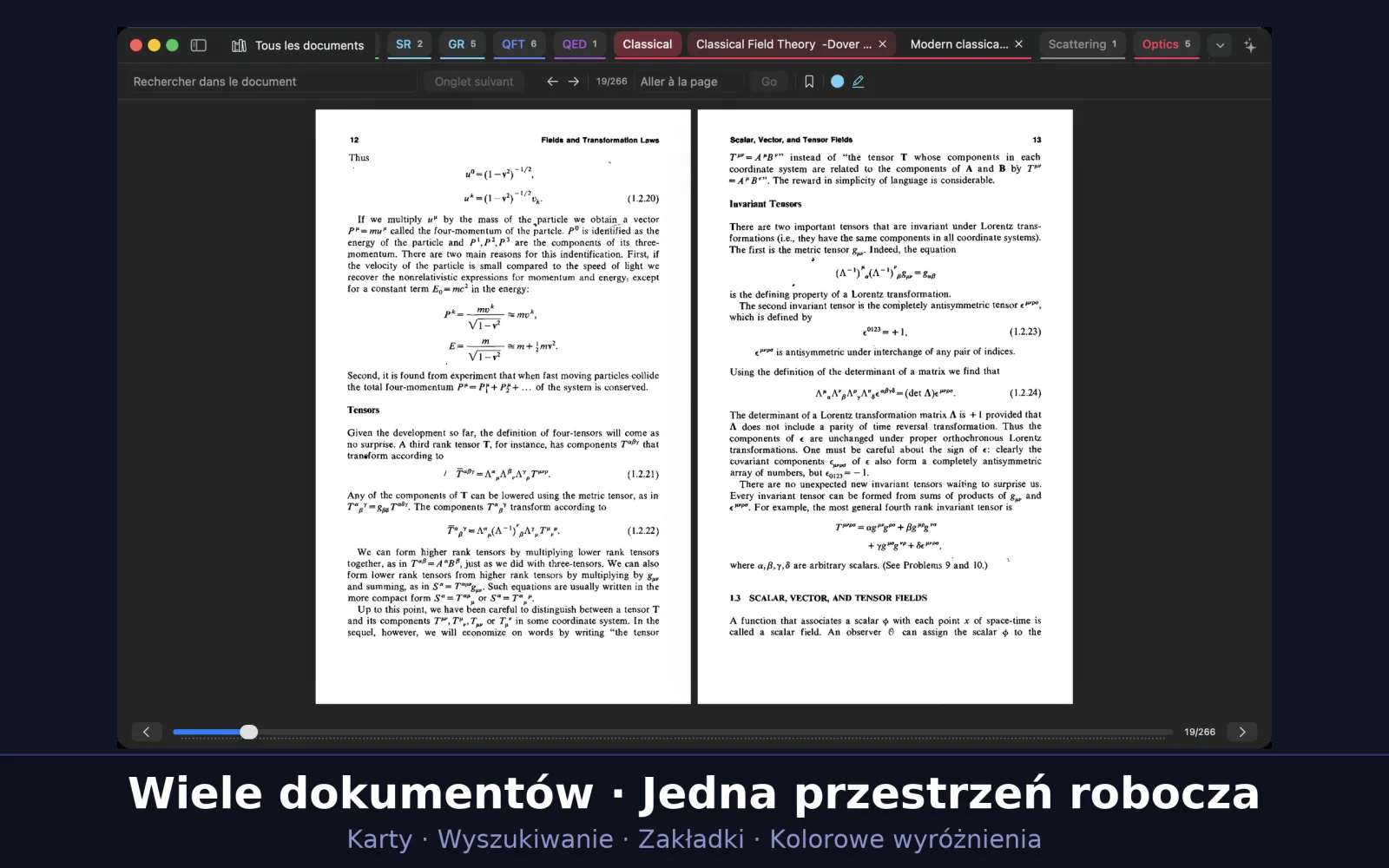
- Karty znajdują się na pasku tytułu. Pierwsza, Wszystkie dokumenty, to biblioteka – jest zawsze na miejscu.
- ⌃Tab przechodzi do następnej karty, a ⌃⇧Tab do poprzedniej; ⌘W zamyka bieżącą kartę.
- Przeciągnij kartę, aby przenieść ją w inne miejsce rzędu. Zatrzymaj wskaźnik na karcie, aby zobaczyć, jaki dokument zawiera.
- Przy wielu otwartych kartach strzałka na końcu rzędu (Otwarte karty) wyświetla je wszystkie, a Szukaj kart pozwala znaleźć kartę po tytule.
Grupy kart
- Kliknij kartę prawym przyciskiem i wybierz Nowa grupa kart. Nadaj grupie nazwę i kolor.
- Aby dodać inne karty, kliknij każdą prawym przyciskiem i wybierz Przenieś do grupy albo przeciągnij kartę do grupy. Usuń z grupy wyjmuje kartę z grupy.
- Kliknij grupę, aby zwinąć lub rozwinąć jej karty – tuzin otwartych książek zajmie wtedy miejsce jednej.
- Rozgrupuj karty w menu grupy rozwiązuje grupę i zostawia każdą książkę otwartą.
Dokumenty chronione hasłem
- Otwórz dokument jak zwykle. W przypadku zablokowanego PDF, zaszyfrowanego EPUB lub chronionego komiksu CBZ albo CBR UniReader zapyta o hasło.
- Wpisz hasło i kliknij Odblokuj. Pozostaje zapamiętane do zamknięcia UniReader.
- Zaznacz Zapamiętaj w pęku kluczy, jeśli dokument ma się odtąd otwierać bez pytania. Hasło zostanie wtedy zapisane w pęku kluczy na Macu.
Jakie formaty się otwierają
- Książki: EPUB, MOBI, AZW, AZW3, PRC, FB2 i LIT.
- Dokumenty: PDF, DOC, DOCX, RTF, TXT i Markdown.
- Skany i materiały źródłowe: DjVu i CHM.
- Komiksy i manga: CBZ i CBR.
Podgląd bez otwierania
Zaznacz plik w Finderze i naciśnij spację: Szybki przegląd pokazuje strony PDF, DjVu, komiksów i Markdown bez otwierania UniReader, a Finder pokazuje pierwszą stronę jako ikonę pliku. Jeśli inna aplikacja również wyświetla podgląd Markdown, wybierz, która ma to robić, w Ustawienia systemowe → Ogólne → Rzeczy i rozszerzenia otwierane podczas logowania → Szybki przegląd.
Czytanie i poruszanie się
UniReader dopasowuje się do każdego rodzaju dokumentu, zachowując te same gesty. Ten rozdział pokazuje, jak przewracać strony, wybrać układ, przeskakiwać po książce i znaleźć fragment.
W tym rozdziale
- Wiedzieć, które dokumenty mają stałe strony, a które się przeformatowują.
- Przewracać strony i wybierać jedną stronę, dwie strony lub przewijanie.
- Korzystać ze spisu treści i przechodzić do strony.
- Znaleźć słowo w dokumencie.
- Wrócić dokładnie do miejsca, w którym przerwano lekturę.
Dwa rodzaje dokumentów
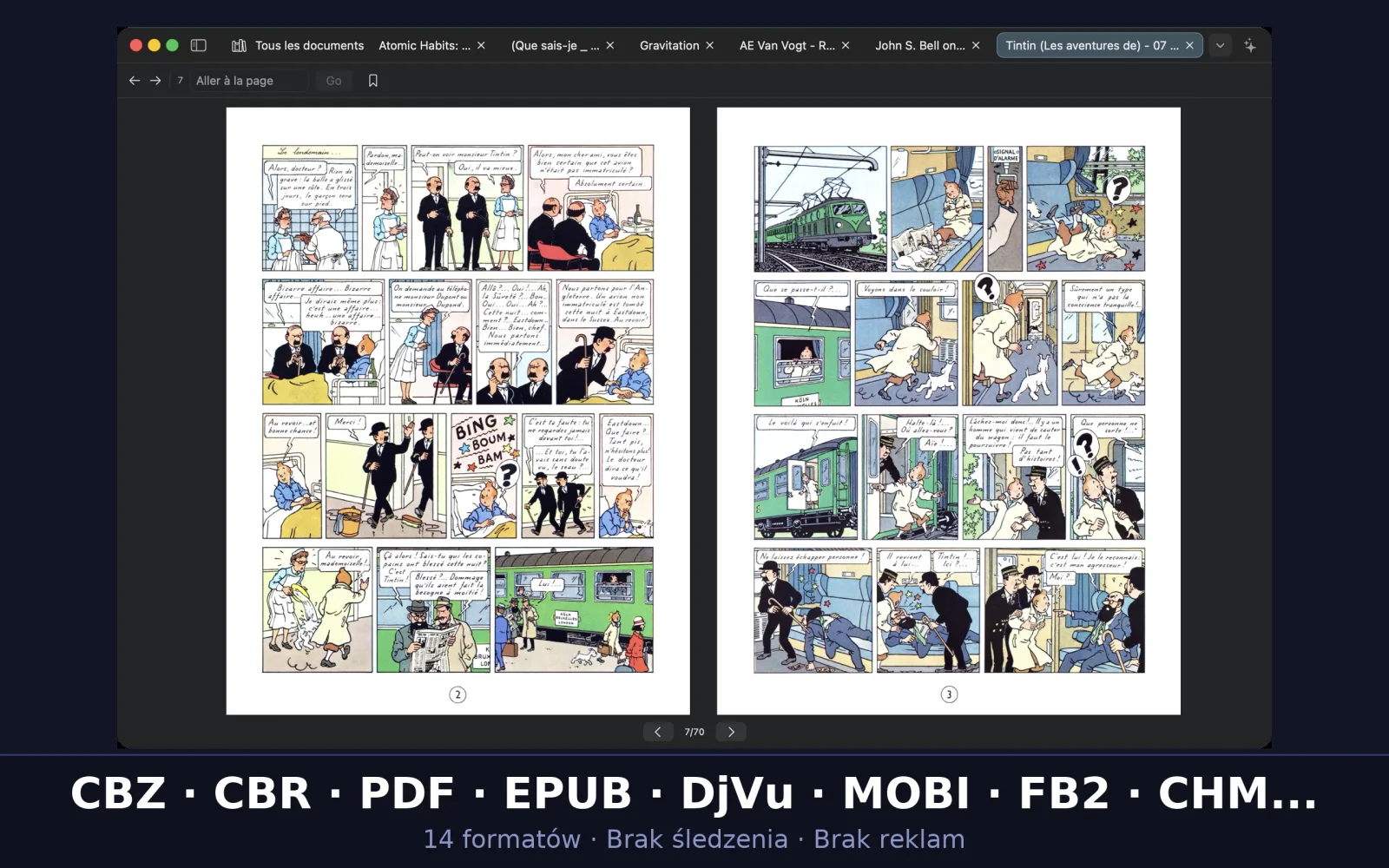
Stałe strony: PDF, DjVu i komiksy (CBZ, CBR) zachowują układ drukowanej strony. Wybierasz, jak strona mieści się w oknie. Tekst przepływający: EPUB, MOBI, AZW3, FB2, CHM, LIT, Word, RTF i TXT układają się w strony budowane dla Twojego okna. Wybierasz rozmiar tekstu, odstępy i motyw.
Przewracanie stron
Naciśnij ← i →, aby przewrócić stronę, w każdym formacie. W PDF, DjVu i komiksach ↑ i ↓ przewijają w obrębie strony, a potem przechodzą do następnej. PDF i DjVu mają też suwak stron u dołu okna; dokumenty przepływające mają tam przyciski Poprzednia strona i Następna strona.
Jedna strona, dwie strony lub przewijanie
W PDF, DjVu i komiksach menu Wyświetlanie oferuje Pojedyncza strona, Pojedyncza strona, przewijanie pionowe, Podwójna strona i Podwójna strona, przewijanie pionowe, a także Pierwsza strona osobno, aby okładka książki stała osobno. Te same opcje pojawiają się po kliknięciu strony prawym przyciskiem. W dokumentach przepływających przycisk strony na pasku narzędzi czytnika przełącza między Pojedyncza strona a Podwójna strona.
Dopasowanie i powiększenie
W PDF, DjVu i komiksach wybierz Dopasuj stronę, Dopasuj szerokość lub Dopasuj wysokość w menu Wyświetlanie albo po kliknięciu strony prawym przyciskiem. W dokumentach przepływających ⌘+ i ⌘− powiększają i pomniejszają tekst.
Twój zwykły układ
UniReader → Ustawienia → Ogólne, sekcja Czytanie, zawiera układ, w jakim otwierają się dokumenty: Wyświetlanie, Pierwsza strona osobno w trybie dwóch stron, Tryb dopasowania oraz, dla książek EPUB czytanych na dwóch stronach, Rozpoczynaj każdy rozdział na lewej stronie. Wygładzanie renderowania DjVu (antyaliasing) zmiękcza zeskanowane strony; wyłącz je, jeśli wolisz ostre krawędzie.
Spis treści
Gdy dokument jest otwarty, pasek boczny pokazuje jego Spis treści: kliknij rozdział, aby do niego przejść. Obok Strony pokazuje miniatury stron PDF, DjVu i komiksów. Pasek boczny pokazujesz i ukrywasz skrótem ⌥⌘S. W PDF lub DjVu bez spisu treści przycisk + (Dodaj bieżącą stronę) buduje go strona po stronie.
Przejście do strony
W PDF, DjVu i komiksach wpisz numer w polu Przejdź do strony na pasku narzędzi i naciśnij Return.
Wstecz i dalej
Przyciski strzałek na pasku narzędzi prowadzą przez odwiedzone strony, jak w przeglądarce: Wróć do poprzednio odwiedzonej strony i Przejdź do następnej odwiedzonej strony. Przydatne po kliknięciu odnośnika lub przejściu do rozdziału.
Wyszukiwanie słowa
Wybierz Edycja → Znajdź w dokumencie… (⌘F), wpisz słowo i naciśnij Return; ⌘G przechodzi do następnego wystąpienia. Wyszukiwanie działa w PDF oraz w dokumentach EPUB, MOBI, FB2, LIT, Word, RTF i TXT.
Pełny ekran
Pełny ekran (⌃⌘F) oddaje stronie cały ekran. W UniReader → Ustawienia → Ogólne opcja Ukryj pasek boczny i pasek kart podczas czytania (tylko na pełnym ekranie) usuwa wszystko inne; przesuń wskaźnik do górnej krawędzi, aby to przywrócić.
Powrót do miejsca lektury
UniReader zapamiętuje podczas czytania pozycję w każdym dokumencie. Otwórz go ponownie, jutro albo za miesiąc, a znajdziesz się na tej samej stronie.
Dokumenty Markdown
Plik Markdown (.md) otwiera się jako złożona strona w Twoim motywie czytania: nagłówki, tabele, listy zadań, kolorowany kod, przypisy i wzory ($…$ oraz $$…$$). Spis treści powstaje z nagłówków, a obrazy leżące obok pliku pojawiają się na stronie.
Tworzenie dokumentu Markdown
- Kliknij folder na pasku bocznym prawym przyciskiem i wybierz Nowy dokument Markdown – albo wybierz Plik → Nowy dokument Markdown (⌥⌘N) dla folderu otwartego w bibliotece.
- Nadaj mu nazwę i kliknij Utwórz. Plik powstaje w tym folderze, z tytułem jako nagłówkiem, i od razu otwiera się w edytorze.
Edycja dokumentu Markdown
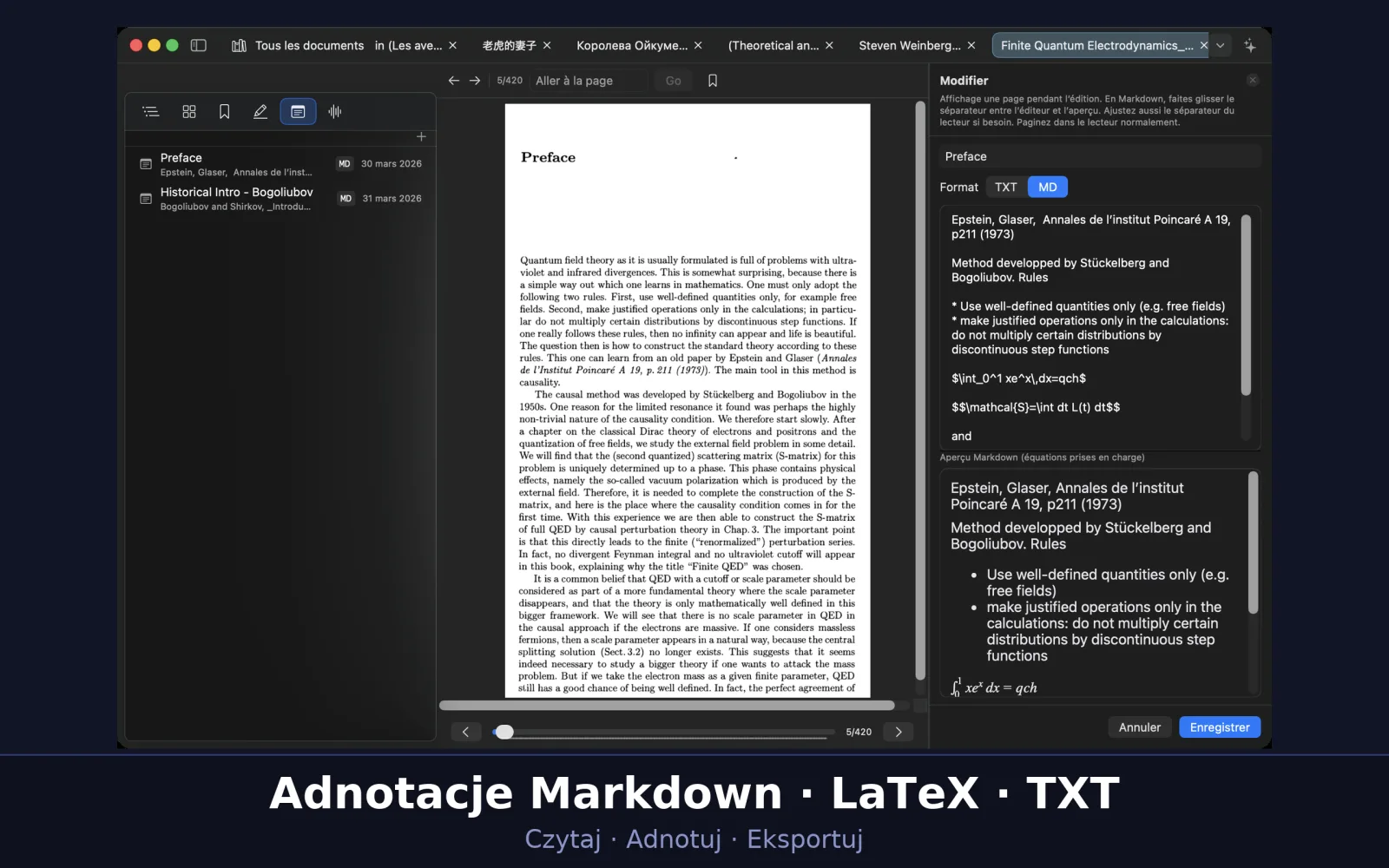
- W czytniku wybierz Edytuj tekst. Strona ustępuje miejsca edytorowi: po lewej źródło z kolorowaną składnią, po prawej podgląd na żywo, który podąża za pisaniem i przewijaniem.
- Pasek nad źródłem wstawia Pogrubienie, Kursywa, Nagłówek (każde kliknięcie dodaje jeden #), Link, Lista, Kod, Tabela i Wzór.
- Zmiany zapisują się same chwilę po tym, jak przestaniesz pisać, a także po naciśnięciu ⌘S. Wybierz Zatrzymaj edycję, aby wrócić do strony do czytania, złożonej na nowo.
Zakładki, wyróżnienia i notatki
Zaznaczaj miejsca, do których chcesz wrócić, koloruj ważne fragmenty i pisz obok własne notatki – zwykłym tekstem lub w Markdown, w razie potrzeby ze wzorami.
W tym rozdziale
- Dodać zakładkę i ją odnaleźć.
- Wyróżnić fragment wybranym kolorem.
- Napisać notatkę zwykłym tekstem lub w Markdown, ze wzorami.
- Przeglądać wyróżnienia i notatki oraz do nich wracać.
- Eksportować adnotacje do PDF lub Markdown.
Zakładki
Kliknij przycisk zakładki na pasku narzędzi czytnika, aby oznaczyć bieżącą stronę; przycisk jest wypełniony, gdy strona ma już zakładkę. Możesz też kliknąć stronę z klawiszem Control i wybrać Dodaj zakładkę. Karta Zakładki na pasku bocznym czytnika je wyświetla: kliknij zakładkę, aby wrócić do jej strony, albo kliknij ją z klawiszem Control, aby zmienić jej nazwę lub ją usunąć.
Wyróżnianie fragmentu
- Najpierw wybierz kolor: kliknij okrągłą próbkę na pasku narzędzi czytnika i wybierz jeden z ośmiu kolorów – żółty, zielony, różowy, niebieski, pomarańczowy, fioletowy, cyjan lub szary.
- Zaznacz tekst na stronie.
- Kliknij przycisk zakreślacza obok próbki. Fragment przybiera kolor, a zaznaczenie znika, by można było wyróżnić następny.
Twoje wyróżnienia
Karta Wyróżnienia na pasku bocznym czytnika wyświetla każdy wyróżniony fragment z kolorem i stroną. Kliknij wyróżnienie, aby do niego wrócić. Kliknij je z klawiszem Control, aby zmienić kolor (Kolor) lub je usunąć.
Pisanie notatki
- Kliknij stronę z klawiszem Control i wybierz Nowa notatka albo otwórz kartę Adnotacje na pasku bocznym i kliknij +.
- Nadaj notatce tytuł.
- W sekcji Format wybierz TXT dla zwykłego tekstu lub MD dla Markdown.
- Napisz notatkę, a potem kliknij Zapisz. Notatka zostaje przypięta do miejsca, które czytasz.
Markdown i wzory
W notatkach MD możesz używać nagłówków, pogrubienia i kursywy, list, odnośników, cytatów, tabel i kodu. Wzory zapisuje się w LaTeX: $…$ wewnątrz zdania, $$…$$ dla wzoru w osobnym wierszu. Podgląd Markdown (obsługa równań) pod edytorem pokazuje wynik w trakcie pisania; przeciągnij separator między nimi, aby dać więcej miejsca jednemu lub drugiemu.
Twoje notatki
Karta Adnotacje wyświetla Twoje notatki; notatki Markdown mają małą plakietkę MD. Kliknij notatkę, aby wrócić do jej miejsca i ją edytować. Kliknij ją z klawiszem Control, aby wybrać Edytuj, Eksportuj jako PDF lub Usuń. Jeśli biblioteka jest połączona z iPhone’em lub iPadem, odręczne notatki zrobione na tych urządzeniach także pojawiają się na tej liście, jako małe obrazki.
Wszystkie adnotacje w jednym miejscu
Na pasku bocznym biblioteki sekcja Adnotacje zbiera wyróżnienia i notatki ze wszystkich dokumentów, pogrupowane według dokumentu. Przeszukaj je poleceniem Szukaj w adnotacjach i wybierz Otwórz na tej adnotacji, aby przejść prosto do strony.
Eksport
- Adnotacje → Eksportuj adnotacje (aktywny dokument) (⇧⌘E) tworzy PDF z adnotacjami dokumentu, w kolejności stron. W oknie zapisu wybierasz rozmiar strony, układ (Kompaktowy lub Jedna na stronę) i rozmiar tekstu.
- Adnotacje → Eksportuj adnotacje jako Markdown… (⌥⇧⌘E) zapisuje plik .md. W sekcji Uwzględnij zostawiasz wszystko albo tylko wyróżnienia, notatki lub zakładki; w sekcji Układ wybierasz jeden plik pogrupowany według rodzaju, jeden plik w kolejności dokumentu lub trzy osobne pliki.
- Eksportuj wszystko jako PDF, u dołu list Wyróżnienia i Adnotacje, robi to samo z poziomu paska bocznego.
Słuchanie
UniReader potrafi czytać tekst na głos głosami Twojego Maca. A gdy książka ma własne nagrania – kurs językowy, audiobook – możesz je odtwarzać obok strony.
W tym rozdziale
- Włączyć czytanie tekstu na głos, wstrzymać je i zatrzymać.
- Wybrać język, głos i prędkość.
- Dołączyć do dokumentu folder z nagraniami i odtwarzać ścieżki podczas czytania.
- Słuchać audiobooka rozdział po rozdziale i wracać tam, gdzie przerwano słuchanie.
Czytanie na głos
- Otwórz dokument w miejscu, które chcesz usłyszeć.
- Wybierz Mowa → Odtwórz/Wstrzymaj (⌃⌘S). Możesz też kliknąć stronę z klawiszem Control i wybrać Czytaj na głos.
- To samo polecenie wstrzymuje i wznawia. Mowa → Zakończ mówienie (⌘.) kończy czytanie.
Co jest czytane
W książce PDF lub DjVu UniReader czyta bieżącą stronę. W dokumencie EPUB, MOBI, FB2, CHM lub Word czyta tekst dokumentu. Plik DjVu musi mieć warstwę tekstową, by dało się go czytać; komiksy nie mają tekstu do czytania.
Język, głos i prędkość
Menu Mowa zawiera Mów szybciej (⌥⌘→) i Mów wolniej (⌥⌘←) oraz dwa podmenu, Język i Głos, by wybrać spośród głosów zainstalowanych na Macu. Te same ustawienia są w UniReader → Ustawienia → Ogólne, w sekcji Ustawienia mowy: Język, Głos i Prędkość.
Słuchanie podczas czytania
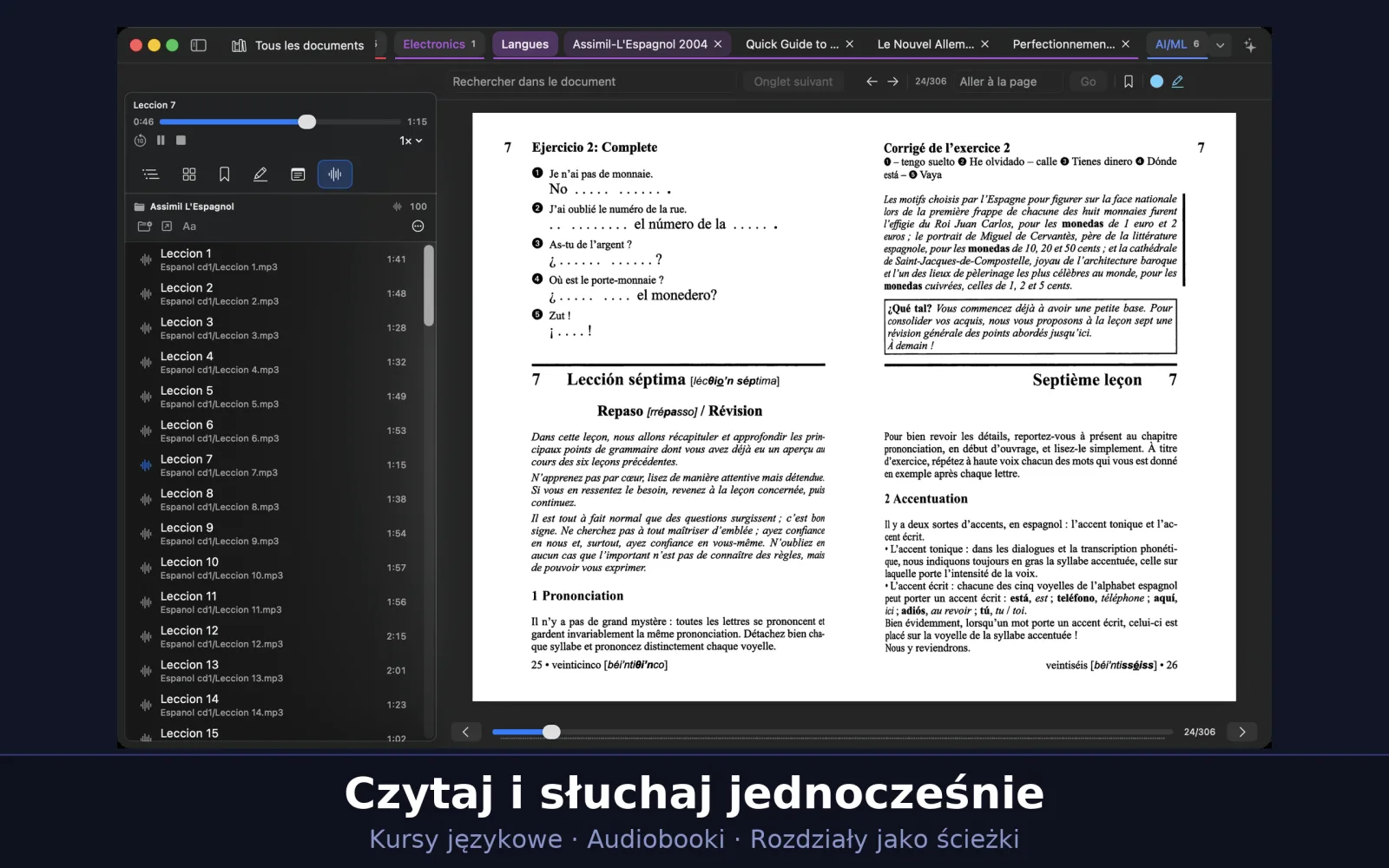
Dokument może mieć własne nagrania: ćwiczenia kursu językowego, rozdziały audiobooka. Folder z nimi dołączasz tylko raz, a karta Nagrania na pasku bocznym czytnika wyświetla jego ścieżki. Nic nie jest kopiowane ani przenoszone – folder zostaje na swoim miejscu.
Dołączanie folderu z nagraniami
- Otwórz dokument i wybierz kartę Nagrania na pasku bocznym czytnika.
- Kliknij Dołącz folder z nagraniami… i wybierz folder. Podfoldery są uwzględniane.
- Każdy plik dźwiękowy staje się ścieżką, z tytułem i ścieżką dostępu pod spodem. Audiobook złożony z jednego długiego pliku .m4b jest dzielony według rozdziałów: każdy rozdział jest osobną ścieżką.
Odtwarzanie ścieżek
Kliknij ścieżkę, aby ją odtworzyć. Pasek u góry panelu pokazuje jej tytuł, czas i suwak, a także Cofnij o 10 sekund, odtwarzanie i pauzę, Zatrzymaj oraz Prędkość odtwarzania (od 0,75× do 1,5×). Każda ścieżka pamięta miejsce, w którym przerwano słuchanie, nawet po zamknięciu aplikacji. Otwarcie innego dokumentu zatrzymuje odtwarzanie.
Audiobook czy kurs językowy
W menu ⋯ panelu opcja Automatycznie odtwarzaj następną ścieżkę pasuje do audiobooka: następny rozdział zaczyna się sam. W kursie językowym zostaw ją wyłączoną, by każde ćwiczenie kończyło się ciszą i można je było odtworzyć ponownie. To samo menu zawiera Przywróć tytuły z plików i Odłącz folder.
Tytuły ścieżek
Tytuły pochodzą z informacji zapisanych w nagraniach albo, gdy ich brak, z nazwy pliku. Kliknij ścieżkę z klawiszem Control i wybierz Zmień nazwę ścieżki…, aby zmienić jej tytuł, albo użyj Zamień w tytułach… u góry panelu, by zmienić słowo we wszystkich tytułach naraz. Tytuły są przechowywane w UniReader: pliki na dysku zachowują własne tagi.
Formaty
UniReader odtwarza dźwięk w formatach MP3, M4A, M4B, AAC, WAV, AIFF, CAF, FLAC, ALAC i MP4. Audiobooki chronione przed kopiowaniem (.aa, .aax) są liczone pod listą zamiast odtwarzane.
Zapytaj AI o stronę
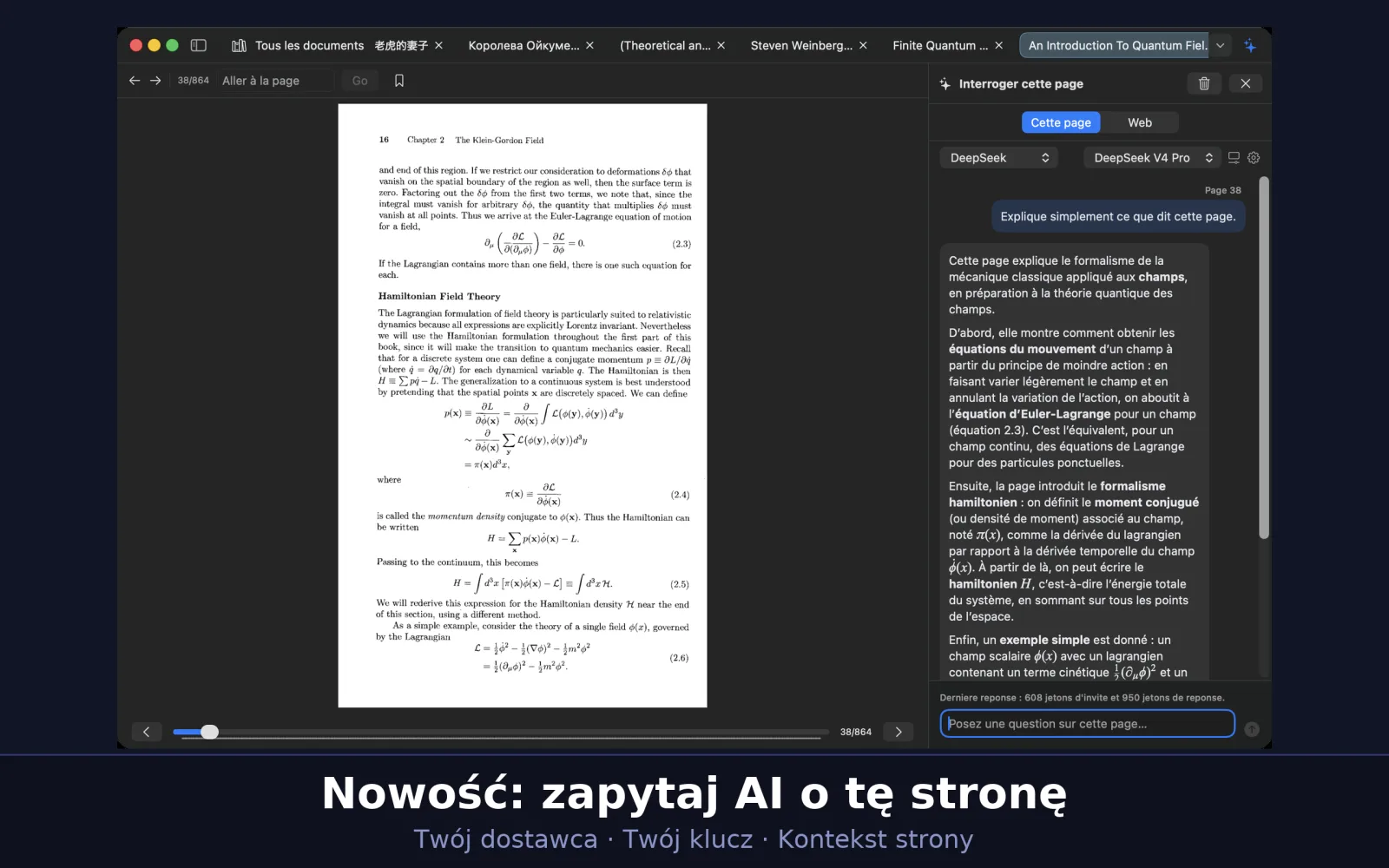
Trudny fragment? Zadaj pytanie o czytaną stronę: streszczenie, wyjaśnienie, tłumaczenie. UniReader zapewnia rozmowę i stronę, a Ty – własne konto AI.
W tym rozdziale
- Otworzyć asystenta obok strony.
- Połączyć się jednym kliknięciem przez OpenRouter albo użyć klucza OpenAI, Anthropic, DeepSeek… lub modelu lokalnego z Ollamą.
- Wybrać, co trafia razem z pytaniem: tekst, obraz strony lub jedno i drugie.
- Zapytać o zaznaczony fragment zamiast o całą stronę.
- Zachować odpowiedź jako notatkę w dokumencie.
- Wiedzieć dokładnie, co jest wysyłane, kiedy i do kogo.
Otwieranie asystenta
Przy otwartym dokumencie kliknij przycisk z iskierkami po prawej stronie paska okna (Zapytaj AI…) albo naciśnij ⇧⌘I. Obok strony otworzy się panel Zapytaj o tę stronę. W UniReader → Ustawienia → AI, w sekcji Panel, ustawienie Sposób wyświetlania pozwala wybrać Panel boczny lub Pływające okno.
Łączenie konta
- Za pierwszym razem panel prosi o połączenie. Kliknij Kontynuuj z OpenRouter i zaloguj się: OpenRouter tworzy klucz dla UniReader, a okno samo wraca.
- Aby użyć innego dostawcy, wybierz go w menu powyżej – OpenAI, Anthropic, DeepSeek, Mistral, Groq, xAI (Grok), Perplexity… – wklej klucz API utworzony na jego stronie i kliknij Użyj tego klucza.
- Dla modelu działającego na Macu z Ollamą wybierz Ollama (lokalnie) i kliknij Użyj Ollamy bez klucza.
- Wszystko to jest też w UniReader → Ustawienia → AI. W sekcji Zaawansowane ustawiasz Dostawca, Adres bazowy, Nazwa modelu i Klucz API, z przyciskami Zapisz klucz, Usuń klucz i Sprawdź połączenie.
Wybór modelu
Obok dostawcy menu wyświetla oferowane przez niego modele; lista pochodzi od dostawcy i odświeża się raz dziennie albo po kliknięciu Odśwież listę modeli w Ustawieniach. Sam klucz nie wystarczy: odpowiada model, a za odpowiedzi płaci Twoje konto u tego dostawcy.
Zadawanie pytania
Wpisz pytanie w polu Zadaj pytanie o tę stronę… i naciśnij Return. Gdy rozmowa jest pusta, sekcja Możesz zapytać proponuje gotowe pytania: Streść, Wyjaśnij tę stronę, Wyjaśnij terminy i Przetłumacz. Każde pytanie jest oznaczone stroną, na której je zadano; Zatrzymaj przerywa odpowiedź w trakcie pisania.
Co trafia razem z pytaniem
Kliknij przycisk z suwakami obok modelu (Pokaż, co jest wysyłane z pytaniem). W sekcji Kontekst wybierz Tekst, Obraz lub Oba: tekst strony, jej obraz – przydatny przy wzorach, tabelach lub zeskanowanej stronie – albo oba naraz. Zaznacz Pokaż, co zostanie wysłane, aby przeczytać fragment i zobaczyć jego rozmiar: liczbę znaków, szacunkową liczbę tokenów i wagę obrazu. W PDF lub DjVu tekst pochodzi z bieżącej strony; w EPUB lub pliku tekstowym jest to tekst dokumentu.
Pytanie o zaznaczony fragment
Przed zadaniem pytania zaznacz fragment na stronie. Nad polem pytania pojawi się etykieta Zaznaczenie z przełącznikiem: gdy jest włączony, pytanie dotyczy tego fragmentu, a strona idzie jako kontekst. Wśród gotowych pytań pojawia się wtedy Wyjaśnij zaznaczenie. Wyłącz przełącznik, aby znów pytać o całą stronę.
Zachowywanie odpowiedzi
Pod każdą odpowiedzią: Kopiuj, Zapisz jako notatkę i Zapytaj ponownie. Zapisana odpowiedź staje się notatką Markdown dokumentu, zatytułowaną Twoim pytaniem, na karcie Adnotacje. Przycisk kosza u góry (Wyczyść rozmowę) zaczyna od nowa. Jeśli odpowiedź urywa się za wcześnie, panel proponuje podniesienie limitu i ponowne pytanie; Długość odpowiedzi i Wydłużone myślenie (domyślnie wyłączone) są w Ustawienia → AI → Odpowiedzi.
Twój zwykły czat w przeglądarce
Tryb Sieć u góry panelu otwiera w panelu ChatGPT, Claude, Gemini, Perplexity, Copilot, OpenRouter Chat lub DeepSeek (Usługa). Logujesz się tam raz, a sesja zostaje zachowana. W tym trybie czytana strona nie jest wysyłana: wklej to, o co chcesz zapytać. Otwórz w Safari przenosi rozmowę do przeglądarki.
Prywatność: co, kiedy i do kogo
- Nic z dokumentu nie opuszcza Maca, dopóki nie wyślesz pytania lub nie klikniesz gotowego pytania. Aby wypełnić menu modeli, aplikacja pobiera od dostawcy listę modeli, używając Twojego klucza i niczego z dokumentu.
- Z każdym pytaniem trafiają: tytuł, autor, wydawca, rok i format dokumentu, numer strony, wybrany tekst lub obraz, zaznaczony fragment, jeśli jest, oraz wcześniejsza wymiana zdań w rozmowie. Wyczyść rozmowę ją opróżnia.
- Przy bezpośrednim kluczu wszystko trafia prosto do wybranego dostawcy. Przez OpenRouter wysyłane strony przechodzą przez OpenRouter, który może widzieć ich treść.
- Z Ollamą pytania trafiają do modelu na Macu i tam zostają.
- Klucze są przechowywane w pęku kluczy macOS, tylko na tym Macu. UniReader nigdy nie otrzymuje Twojego klucza, pytań ani stron.
Korzystanie z kilku urządzeń
UniReader na Macu, iPhonie i iPadzie może dzielić jedną bibliotekę. Książki są kopiowane przez Wi‑Fi; postęp czytania, wyróżnienia i notatki podążają przez iCloud. A każdy komputer z przeglądarką może wysyłać książki na iPhone’a lub iPada.
W tym rozdziale
- Połączyć UniReader na Macu z UniReader na iPhonie lub iPadzie.
- Kopiować książki między nimi przez Wi‑Fi.
- Utrzymywać zgodność postępu, zakładek, wyróżnień i notatek przez iCloud.
- Wysyłać książki na iPhone’a lub iPada z przeglądarki dowolnego komputera.
Dwie drogi przesyłania
Same książki są kopiowane przez lokalną sieć Wi‑Fi między Makiem a iPhone’em lub iPadem, gdy o to poprosisz. Wszystko, co z nimi robisz – miejsce lektury, zakładki, wyróżnienia, notatki – wędruje przez iCloud, w tle, na Twoim własnym Koncie Apple, gdziekolwiek są urządzenia. Na Macu biblioteka iPhone’a lub iPada pojawia się jako osobna biblioteka, przechowywana w folderze na Macu i widoczna na pasku bocznym w sekcji Mobilne urządzenia towarzyszące.
Zanim zaczniesz
- UniReader na Macu oraz na iPhonie lub iPadzie, z Premium na obu – 10-dniowy okres próbny też się liczy.
- Oba urządzenia w tej samej sieci Wi‑Fi, a nie w sieci dla gości, która izoluje urządzenia.
- Gdy macOS lub iOS zapyta, czy UniReader może wyszukiwać urządzenia w sieci lokalnej, zezwól na to.
- Dla notatek i postępu: oba urządzenia zalogowane do iCloud na tym samym Koncie Apple.
Łączenie iPhone’a lub iPada z Makiem
- Na iPhonie lub iPadzie otwórz Ustawienia (koło zębate w bibliotece). W sekcji Synchronizacja z Makiem stuknij Połącz z Makiem…. UniReader kopiuje identyfikator parowania tego urządzenia i zaczyna szukać Maca.
- Na Macu wybierz UniReader → Ustawienia, otwórz kartę Źródła i w sekcji Synchronizacja z iPhone’em lub iPadem kliknij Połącz z iPhone’em lub iPadem…. Mac odczytuje identyfikator parowania ze schowka współdzielonego przez urządzenia Apple.
- Za pierwszym razem Mac pyta, gdzie przechowywać bibliotekę tego urządzenia: wybierz folder. Biblioteka pojawi się wtedy na pasku bocznym w sekcji Mobilne urządzenia towarzyszące.
- Gdy obie strony są gotowe, przyciski nazywają się Synchronizuj książki… na iPhonie lub iPadzie oraz Synchronizuj z iPhone’em/iPadem… na Macu. Każdy z nich rozpoczyna kopiowanie.
Kopiowanie książek
Synchronizacja działa w obu kierunkach: książki dodane na iPhonie lub iPadzie trafiają do ich biblioteki na Macu, a książki umieszczone w tej bibliotece na Macu trafiają na urządzenie. Gdy Mac ma czekające książki, iPhone lub iPad proponuje Prześlij teraz lub Później. Trwające kopiowanie zatrzymasz przyciskiem Zatrzymaj przesyłanie. W sekcji Opcje zaawansowane tryb synchronizacji to domyślnie Scal biblioteki; Kopia lustrzana (usuń tytuły dostępne tylko lokalnie) sprawia, że jedna strona dokładnie odpowiada drugiej.
Notatki i postęp przez iCloud
Włącz Przechowuj notatki i postęp czytania w iCloud po obu stronach: na Macu na karcie Źródła, pod połączoną biblioteką w sekcji Mobilne biblioteki towarzyszące; na iPhonie lub iPadzie w Ustawieniach, w sekcji Synchronizacja z Makiem. Od tej chwili wyróżnienia, notatki, zakładki i pozycje czytania aktualizują się w tle, nawet gdy urządzenia są daleko od siebie. Aby od razu wysłać najnowsze zmiany, stuknij Wymuś teraz synchronizację z iCloud na iPhonie lub iPadzie; na Macu służy do tego przycisk chmury na pasku synchronizacji biblioteki.
Kontrolki stanu
Dwie kolorowe kropki pokazują stan rzeczy: jedna dla biblioteki, druga dla połączenia z drugim urządzeniem. Zielony oznacza, że wszystko jest aktualne lub urządzenia są połączone; pomarańczowy – że jakiś krok jeszcze czeka albo Mac czeka na iPhone’a lub iPada; szary – że synchronizacja iCloud jest wyłączona lub urządzenia nie są połączone. Na Macu zatrzymaj wskaźnik na kropce, aby przeczytać, co oznacza.
Gdy zmiany zaszły po obu stronach
Jeśli ten sam element zmieniono na obu urządzeniach, UniReader nie wybiera za Ciebie. Konflikty synchronizacji go pokazuje i wybierasz Zachowaj wersję z Maca, Zachowaj wersję z iPhone’a lub iPada albo Scal.
Sparowane urządzenia
Na Macu Zarządzaj sparowanymi urządzeniami…, pod połączoną biblioteką na karcie Źródła, wyświetla urządzenia, które się z nią synchronizowały; Zapomnij usuwa jedno z nich. Na iPhonie lub iPadzie Zapomnij powiązanie znajduje się w sekcji Opcje zaawansowane.
Wysyłanie książek na iPhone’a lub iPada z komputera
Może to zrobić każdy komputer w tej samej sieci Wi‑Fi – Mac, PC z Windows lub inny – bez instalowania czegokolwiek poza przeglądarką.
- W bibliotece na iPhonie lub iPadzie stuknij Import, a potem Import przez Wi‑Fi.
- Stuknij Uruchom serwer. UniReader pokaże adres do otwarcia w przeglądarce na komputerze.
- Wpisz ten adres w przeglądarce na komputerze. Przeciągnij pliki na stronę lub kliknij, aby je wybrać, a potem kliknij Importuj.
- Książki pojawią się w bibliotece. Nie zamykaj ekranu, dopóki pliki napływają, a gdy skończysz, stuknij Gotowe: serwer zatrzymuje się po opuszczeniu ekranu.
Motywy i wygląd
Nadaj stronie kolor i krój pisma, które służą Twoim oczom, w dzień i w nocy. Motywy, rozmiar tekstu i odstępy dotyczą formatów przepływających; PDF, DjVu i komiksy zachowują wygląd drukowanej strony.
W tym rozdziale
- Wybrać motyw czytania.
- Ustawić rozmiar tekstu, odstępy i marginesy.
- Przełączać aplikację między trybem jasnym a ciemnym.
Motywy czytania
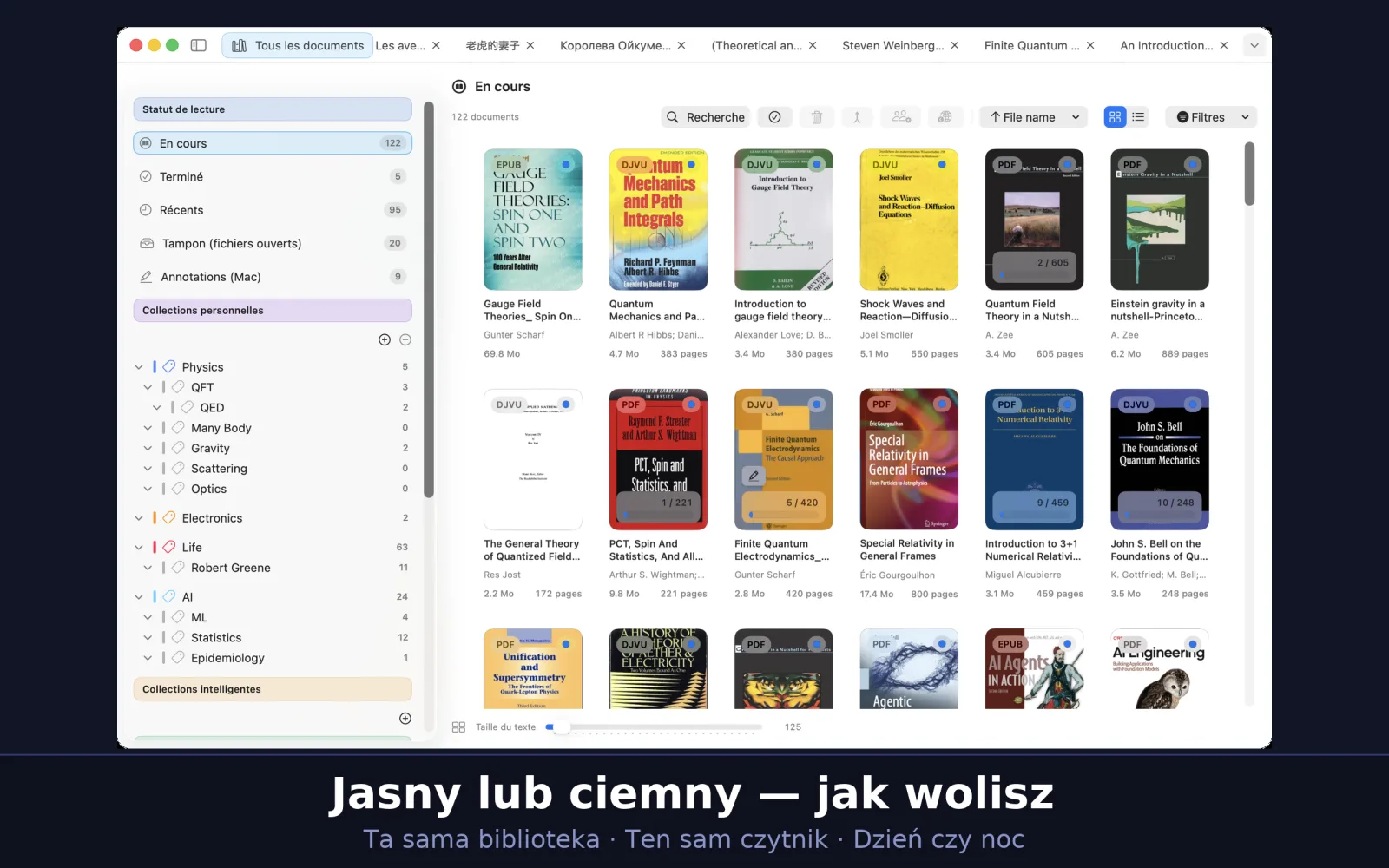
Dostępnych jest sześć motywów: Automatyczny, Dzienny, Sepia, Nocny, Papier (jasny) i Papier (ciemny). Automatyczny podąża za jasnym lub ciemnym wyglądem macOS. Wybierz motyw przyciskiem Aa na pasku narzędzi czytnika. W książkach EPUB, MOBI, FB2, CHM i LIT kliknięcie strony prawym przyciskiem również oferuje Układ tekstu → Motyw.
Rozmiar tekstu, odstępy i marginesy
Przycisk Aa otwiera ustawienia tekstu. Kompaktowy, Domyślny i Komfortowy ustawiają wszystko naraz; suwaki Rozmiar tekstu, Interlinia i Marginesy pozwalają to dopracować. ⌘+ i ⌘− również zmieniają rozmiar tekstu. Jeśli stara książka MOBI pokazuje zniekształcone litery, wybierz inne Kodowanie tekstu w tym samym panelu.
Dla jednej książki czy dla wszystkich
Książka może mieć własne ustawienia. W panelu Aa polecenie Zastosuj styl wyświetlania rozszerza je przez Zastosuj do tego samego formatu lub Zastosuj do tego samego źródła, a Przywróć ustawienia globalne przywraca książce ustawienia ogólne. Same ustawienia domyślne znajdują się w UniReader → Ustawienia → Ogólne, w sekcji Formaty tekstowe (EPUB/CHM/FB2/LIT/MOBI).
Jasna lub ciemna aplikacja
UniReader podąża za jasnym lub ciemnym wyglądem macOS, ustawianym w Ustawieniach systemowych.
Obrazy na ciemnych stronach
Przy ciemnym motywie obrazy w książce zachowują jasne tło, aby rysunki i schematy z przezroczystymi fragmentami pozostały czytelne.
Drukowanie i eksport
Przenieś dokument na papier, sam lub z notatkami obok.
W tym rozdziale
- Wydrukować dokument.
- Wydrukować adnotacje, osobno lub naprzeciw stron.
- Eksportować adnotacje.
Drukowanie dokumentu
Otwórz dokument i wybierz Plik → Drukuj… (⌘P). PDF drukuje się bez zmian; DjVu i komiksy drukują się strona po stronie, jedna strona na arkusz. EPUB i inne formaty tekstowe drukują tekst tak, jak układa go czytnik. Zwykłe okno drukowania macOS pozwala wybrać drukarkę, strony i liczbę kopii.
Drukowanie adnotacji
Menu Plik zawiera trzy dodatkowe sposoby drukowania. Drukuj adnotacje… drukuje same wyróżnienia i notatki. Dla PDF, DjVu i komiksów Drukuj strony z adnotacjami i notatkami… drukuje tylko strony z adnotacjami, każdą naprzeciw jej notatek, a Drukuj cały dokument z notatkami… robi to samo dla całego dokumentu.
Eksport notatek
Menu Adnotacje eksportuje to, co zapisano: Eksportuj adnotacje (aktywny dokument) (⇧⌘E) i Eksportuj adnotacje jako Markdown… (⌥⇧⌘E). Więcej w rozdziale o notatkach.
Wersja bezpłatna i Premium
PDF, EPUB i TXT czytasz bezpłatnie, jak długo zechcesz, podobnie jak pierwsze 7 stron książek FB2. Premium otwiera wszystkie pozostałe formaty i narzędzia wokół nich – a wszystko możesz wypróbować za darmo przez 10 dni.
W tym rozdziale
- Wiedzieć, co pozostaje bezpłatne, a co dodaje Premium.
- Rozpocząć 10-dniowy okres próbny i wiedzieć, kiedy się kończy.
- Wybrać subskrypcję miesięczną lub roczną albo zakup jednorazowy.
- Przywrócić zakup na nowym urządzeniu.
Co jest bezpłatne
Bez Premium UniReader na Maca czyta pliki PDF, EPUB i TXT bez DRM z jednego źródła biblioteki, jak długo zechcesz i bez konta. Książki FB2 otwierają się w bezpłatnym podglądzie: pierwsze 7 stron można czytać bez Premium.
Co dodaje Premium
- Wszystkie pozostałe formaty: DjVu, CHM, MOBI, AZW, AZW3, PRC, LIT, komiksy CBZ i CBR, Markdown, RTF, DOC i DOCX – a także dalsza część książek FB2, po pierwszych 7 stronach.
- Kilka źródeł biblioteki: wszystkie Twoje foldery w jednej bibliotece.
- Zakładki, adnotacje, drukowanie, edycja metadanych i narzędzia do plików.
- Synchronizacja z UniReader na iPhonie i iPadzie.
10-dniowy okres próbny
Przez 10 dni wszystkie funkcje Premium są dostępne. Okres próbny nic nie kosztuje, nie wymaga danych płatniczych, a po jego zakończeniu nic nie jest pobierane. Na każde urządzenie przypada jeden okres próbny. Gdy urządzenia są zalogowane do iCloud, ten sam okres próbny obejmuje Maca, iPhone’a i iPada: rozpoczęty na jednym, trwa – i kończy się – na wszystkich. Ponowna instalacja aplikacji nie rozpoczyna nowego.
Rozpoczęcie okresu próbnego
Możesz go też rozpocząć bez otwierania dokumentu: w UniReader → Ustawienia → Subskrypcje kliknij Rozpocznij 10-dniowy okres próbny.
- Otwórz dokument w formacie, który należy do Premium, na przykład komiks lub plik DjVu. Okno poinformuje, jaki to format, i zaproponuje okres próbny.
- Wybierz Rozpocznij okres próbny i otwórz: okres próbny się zaczyna, a dokument od razu się otwiera.
- Zobacz plany pokazuje zamiast tego oferty, a Później zamyka okno.
W trakcie i po zakończeniu
- UniReader → Ustawienia → Subskrypcje pokazuje liczbę pozostałych dni oraz datę i godzinę zakończenia okresu próbnego.
- Gdy okres próbny się zaczyna, UniReader pyta, czy może wysyłać powiadomienia. Jeśli na to zezwolisz, dzień przed końcem przyjdzie przypomnienie: „Twój okres próbny Premium kończy się jutro”.
- Po zakończeniu okresu próbnego PDF, EPUB i TXT pozostają bezpłatne, podobnie jak pierwsze 7 stron książek FB2, a nic w bibliotece nie zostaje usunięte. Pozostałe formaty znów wymagają Premium.
Zakup Premium
W UniReader → Ustawienia → Subskrypcje oferty są wyświetlane z ceną dla Twojego kraju: miesięcznie, rocznie lub raz na zawsze. Kliknij Subskrybuj obok subskrypcji miesięcznej lub rocznej albo Kup obok jednorazowego zakupu, a następnie potwierdź w App Store. Zobacz plany w oknie proponującym okres próbny pokazuje te same oferty.
Przywracanie zakupu
Na nowym Macu lub po ponownej instalacji upewnij się, że urządzenie jest zalogowane na Konto Apple, z którego dokonano zakupu, a potem kliknij Przywróć zakupy w UniReader → Ustawienia → Subskrypcje.
Zmiana lub anulowanie subskrypcji
Zarządzaj subskrypcjami w UniReader → Ustawienia → Subskrypcje otwiera subskrypcje w App Store, gdzie możesz je zmienić lub anulować. Subskrypcja odnawia się automatycznie, jeśli nie zostanie anulowana co najmniej 24 godziny przed końcem bieżącego okresu.
Pomoc i rozwiązywanie problemów
Gdzie znaleźć pomoc w UniReader, co zrobić, gdy plik się nie otwiera lub zniknął, i jak się z nami skontaktować, gdy coś nadal nie działa.
W tym rozdziale
- Otworzyć pomoc wbudowaną w aplikację.
- Zrozumieć, dlaczego plik się nie otwiera, i co można spróbować.
- Przywrócić pliki przeniesione poza UniReader.
- Napisać do pomocy technicznej, podając to, czego potrzebujemy, by szybko pomóc.
Pomoc w aplikacji
Wybierz Pomoc → Pomoc UniReader lub naciśnij ⌘⇧/. Okno pomocy wyświetla tematy – biblioteka, czytanie, adnotacje, synchronizacja z iPhone’em i iPadem, wersja bezpłatna i Premium, rozwiązywanie problemów – a jego pole wyszukiwania znajduje słowo we wszystkich.
Plik, który się nie otwiera
Gdy dokumentu nie da się odczytać, UniReader informuje o tym w czytniku, zamiast się zamykać – na przykład że PDF jest uszkodzony albo wcale nie jest plikiem PDF.
- Spróbuj innego pliku w tym samym formacie. Jeśli się otworzy, winny jest pierwszy plik; jeśli nie, winny jest czytnik – i chcemy o tym wiedzieć.
- UniReader czyta pliki bez DRM. Książka chroniona DRM, na przykład kupiona w sklepie Kindle, otwiera się w aplikacji sklepu, który ją sprzedał.
- Jeśli plik otwiera się w innej aplikacji, wyślij go nam: to pomaga ulepszać czytnik.
- Formaty, które nie są bezpłatne, po zakończeniu okresu próbnego wymagają Premium: zobacz Wersja bezpłatna i Premium.
Brakujące pliki po przeniesieniu
UniReader czyta pliki tam, gdzie są, bez ich kopiowania. Przenoś je i zmieniaj ich nazwy z poziomu UniReader – poleceniem Przenieś do folderu, Zmień nazwę pliku… lub przeciągając folder na pasku bocznym – a ich notatki i pozycje czytania podążą za nimi. Jeśli pliki zostały przeniesione w Finderze, wybierz Źródła biblioteki → Przeładuj, aby biblioteka pokazała je w nowym miejscu.
- Źródło na dysku zewnętrznym ma w UniReader → Ustawienia → Źródła stan Offline, dopóki dysk nie zostanie ponownie podłączony.
- Jeśli macOS nie wpuszcza już UniReader do folderu, wybierz Źródła biblioteki → Ponownie autoryzuj źródła… i zaznacz folder ponownie.
- Dokumenty usunięte z biblioteki nadal są na dysku: Źródła biblioteki → Usunięte dokumenty… przywraca je.
Gdy synchronizacja między Makiem a iPhone’em lub iPadem się zacina
- Oba urządzenia muszą być w tej samej sieci Wi‑Fi, a nie w sieci dla gości, a UniReader musi mieć w systemowych ustawieniach prywatności zgodę na korzystanie z sieci lokalnej.
- Na Macu Zresetuj połączenie, w sekcji Synchronizacja z iPhone’em lub iPadem w ustawieniach Źródła, nawiązuje połączenie od nowa.
- Jeśli zapora sieciowa Maca jest włączona, musi pozwalać UniReader przyjmować połączenia przychodzące.
- W przypadku notatek i postępu sprawdź, czy oba urządzenia są zalogowane do iCloud i czy opcja Przechowuj notatki i postęp czytania w iCloud jest włączona dla tej biblioteki. Wszystko inne opisuje Korzystanie z kilku urządzeń.
Premium nierozpoznane
Upewnij się, że urządzenie jest zalogowane na Konto Apple, z którego dokonano zakupu, a potem użyj Przywróć zakupy, jak opisano w Wersja bezpłatna i Premium.
Kontakt z pomocą techniczną
Napisz na support@pasahome.org – z pytaniem, błędem, pomysłem lub w sprawie zakupu. Każdą wiadomość czyta człowiek, zwykle w ciągu jednego lub dwóch dni roboczych. Aby pomóc nam szybko rozwiązać problem, podaj:
- wersję aplikacji (UniReader → UniReader – informacje) i wersję macOS;
- format pliku i, jeśli to możliwe, sam plik;
- co zrobiono, czego oczekiwano i co stało się zamiast tego.