
Kom igång
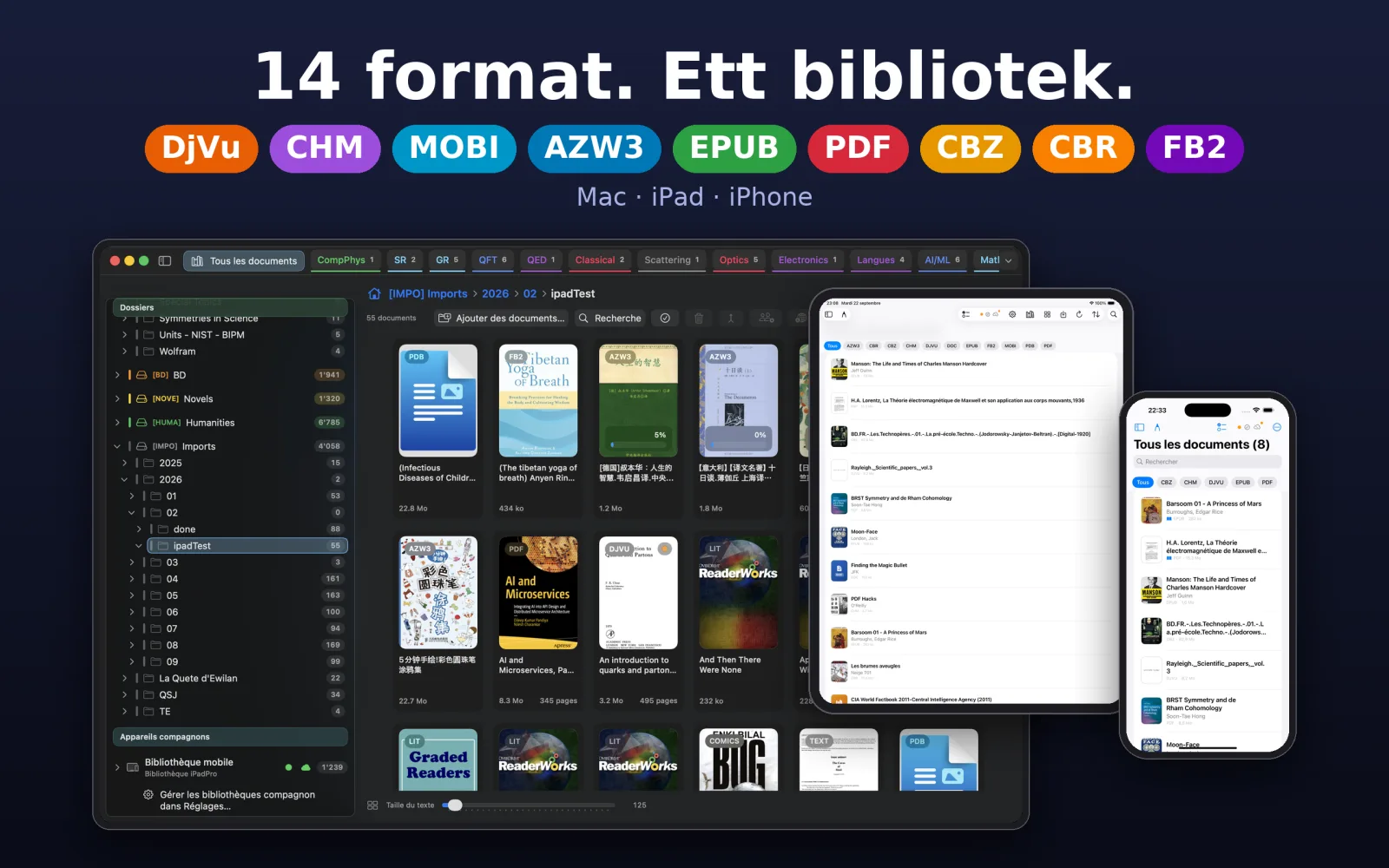
UniReader läser dina böcker där de redan ligger. Visa UniReader mappen där de finns, så har du en minut senare hela ditt bibliotek på skärmen, med omslag.
I det här kapitlet
- Ta dig igenom de två välkomstskärmarna.
- Lägga till mappen där du har dina böcker, eller öppna en enstaka fil.
- Hitta rätt i biblioteket och i läsvyn.
- Fortsätta i boken du läste senast med ett klick.
- Veta vad provperioden på 10 dagar omfattar.
Första starten
Två korta skärmar välkomnar dig. Den första berättar vad UniReader läser; klicka på Nästa. Den andra frågar Var finns dina böcker? Klicka på Välj en mapp… och välj mappen där de ligger – på din Mac, en extern enhet eller iCloud Drive. UniReader går igenom den och dess undermappar. Ingenting flyttas eller kopieras. Vill du hellre titta runt först? Klicka på Senare.
Lägga till böcker
- En mapp. Klicka på Välj en mapp… i det tomma biblioteket. Senare använder du menyn Bibliotekskällor → Importera mapp. Mappen läses där den ligger och blir en källa i ditt bibliotek.
- Enstaka filer. Klicka på Öppna filer… i det tomma biblioteket. I Finder kan du också använda Öppna med → UniReader, eller släppa en bok på UniReaders symbol i Dock. Filen öppnas i en flik och sparas under Inkorg (öppnade filer) i sidofältet.
- Filer till en mapp i ditt bibliotek. Markera mappen i sidofältet och klicka sedan på Lägg till dokument… i verktygsfältet, eller dra filer från Finder till biblioteket. De kopieras till den mappen.
Hitta rätt
- Namnlisten rymmer dina flikar. Den första, Alla dokument, tar dig alltid tillbaka till biblioteket; varje bok du öppnar får en egen flik bredvid.
- Sidofältet till vänster visar dina hyllor (Läser, Utläst, Nyligen), dina samlingar och mapparna i ditt bibliotek. Visa eller göm det med ⌥⌘S.
- Biblioteket i mitten visar dina böcker som omslag eller som tabell. Verktygsfältet ovanför har Sök, sortering, visningsväljaren och Filter.
- Läsvyn fyller hela fönstret när en boks flik är aktiv, med ett eget verktygsfält för sökning, sidor, bokmärken och markeringar.
Fortsätt läsa
När ingen bok är öppen visar biblioteket kortet Fortsätt läsa med boken du läste senast och hur långt du har kommit. Klicka på Fortsätt så är du tillbaka på sidan där du slutade. Böcker som du har markerat som utlästa visas aldrig där.
Ditt bibliotek
Biblioteket är en katalog över mapparna du har visat UniReader. Dina filer stannar där de är: hyllor, samlingar och rättade titlar finns i UniReader, och i Finder är dina mappar som de alltid har varit.
I det här kapitlet
- Ordna dina böcker i mappar och samlingar.
- Skapa smarta samlingar som fyller sig själva.
- Hitta en bok genom att söka, sortera och filtrera.
- Rätta en titel, en författare eller ett omslag, och slå upp en bok på nätet.
- Hålla vetenskapliga artiklar som referenser, med DOI och arXiv.
- Ta bort en bok ur biblioteket utan att förlora filen.
Mappar
Varje mapp du har lagt till är en källa. Under Mappar i sidofältet hittar du den med sina undermappar, precis som på disken; klicka på en för att se vad den innehåller. Dra en bok till en annan mapp för att flytta den dit, eller en mapp till en annan för att flytta den med allt innehåll. Du lägger till en källa med Bibliotekskällor → Importera mapp eller Inställningar → Källor → Lägg till källa…. När du har lagt till böcker i Finder uppdaterar Bibliotekskällor → Ladda om biblioteket, och Skanna om markering gör samma sak för mappen du står i.
Läshyllor
Under Lässtatus fyller tre hyllor sig själva: Läser, Utläst och Nyligen. Bredvid dem sparar Inkorg (öppnade filer) filerna du har öppnat utanför ditt bibliotek.
Samlingar
- Klicka på + bredvid Egna samlingar i sidofältet, ge samlingen ett namn och, om du vill, en färg.
- Dra böcker till samlingen – eller högerklicka på en bok, välj Samling och sedan den samling du vill ha.
- Högerklicka på en samling för att byta namn på den, ge den en undersamling eller radera den. När du raderar en samling stannar dess böcker i biblioteket.
Smarta samlingar
En smart samling fyller sig själv utifrån regler och hålls aktuell när ditt bibliotek ändras. Klicka på + bredvid Smarta samlingar, ge den ett namn och välj sedan en Regeltyp – till exempel Titeln innehåller, Författaren innehåller, Dokumenttyp är, Öppnad de senaste dagarna eller Status Utläst – och dess värde. Med Lägg till regel och Lägg till grupp kombinerar du regler med OCH eller ELLER, som en titel som innehåller ”Handbok” OCH (PDF ELLER DjVu). Högerklicka på samlingen och välj Redigera regler… för att ändra den senare.
Sök, sortera och filtrera
- Sök. Klicka på Sök i verktygsfältet, eller tryck på ⌘F i biblioteket, och skriv en del av en titel, en författare, ett förlag, ett årtal eller ett filnamn. Markera Sök i dokumentinnehåll för att också söka i PDF-filer och textdokument.
- Sortera. Sorteringsmenyn erbjuder Titel, Författare, År, Filnamn, Typ, Storlek, Senast ändrad och Senast öppnad, med Fallande för att vända ordningen. I tabellen klickar du på en kolumnrubrik.
- Filtrera. Menyn Filter visar bara vissa Typer (serier, e-böcker, PDF, DjVu, övrigt), och Inkludera undermappar visar böckerna i alla undermappar på en gång.
- Visning. Växeln bredvid sorteringsmenyn visar dina böcker som omslag eller som tabell.
Omslag
UniReader skapar ett omslag för varje bok ur själva filen. För en PDF eller en DjVu högerklickar du på boken och väljer Ställ in omslag från sida… för att använda en annan sida, eller Ställ in omslag från bild… för att använda en egen bild.
Rätta uppgifterna
Filnamn är ofta en dålig vägledning. Högerklicka på en bok och välj Redigera metadata för att ange titel, författare, år, förlag, ISBN, språk och sammanfattning; medan du skriver föreslår UniReader namn som redan finns i ditt bibliotek, så att en författare stavas likadant överallt. Byt titel och författare rättar en bok där de två har hamnat omvänt. Markera flera böcker för att ändra författare, år eller förlag på en gång. Om visar filen, dess storlek, sidor och anteckningar.
Hitta en boks uppgifter på nätet
Klicka på Sök online i Redigera metadata: UniReader slår upp boken i Open Library och Crossref, utan konto och utan nyckel. Varje förslag visar sitt omslag, så att du kan skilja två utgåvor åt, och hur väl det stämmer. Ingenting fylls i förrän du väljer ett förslag, och ingenting sparas förrän du klickar på Spara.
Identifiera många böcker på en gång
- Markera böckerna och klicka sedan på Identifiera urvalet online… i verktygsfältet – eller högerklicka på en mapp och välj Identifiera dokument online….
- UniReader slår upp varje bok och visar dess bästa förslag. Med Ej identifierade ser du bara böckerna som fortfarande behöver ett.
- Markera förslagen du håller med om och klicka sedan på Tillämpa på N dokument. Ta omslag för alla tar också med deras omslag.
Artiklar och referenser
En mapp med vetenskapliga artiklar blir lättare att läsa som en referenslista. Högerklicka på den i sidofältet och välj Den här mappen innehåller artiklar: omslagen ersätts av en tabell med författare, titel, tidskrift, volym, år och de klickbara länkarna DOI och arXiv. Undermapparna följer med. I Om erbjuder raden Referens valen Kopiera referens och Kopiera som BibTeX, redo att klistra in i en artikel.
När en mapp inte går att nå
En källa på en extern enhet som inte är ansluten visas som Offline i Inställningar → Källor. Anslut enheten igen; om macOS fortfarande nekar åtkomst ber Bibliotekskällor → Auktorisera källor igen… om den en gång till.
Ta bort eller radera
- Ta bort ur biblioteket tar bort boken från dina hyllor och lämnar filen på disken. Senare genomsökningar listar den inte igen; Bibliotekskällor → Borttagna dokument… visar vad du har tagit bort, och Lägg tillbaka i biblioteket tar tillbaka det.
- Radera filen från disken flyttar själva filen till papperskorgen.
- När flera böcker är markerade frågar UniReader vad du menar: Ta bort endast ur biblioteket eller Radera filerna från disken. I båda fallen ångrar ⌘Z det.
Öppna dokument
En bok öppnas i en flik, som en sida i en webbläsare. Ha en handbok bredvid en roman, en artikel bredvid sina referenser, och gå mellan dem utan att tappa bort var du är.
I det här kapitlet
- Öppna en bok från biblioteket eller från Finder.
- Byta flik med tangentbordet och samla flikar i grupper.
- Låsa upp ett lösenordsskyddat dokument.
- Veta vilka format UniReader öppnar.
Från biblioteket
Dubbelklicka på ett omslag eller en rad i tabellen, eller högerklicka och välj Öppna. Boken öppnas i en ny flik, på sidan där du slutade. Om den redan är öppen tar UniReader helt enkelt fram dess flik.
Utanför UniReader
Välj Öppna med → UniReader på en bok i Finder, eller släpp den på UniReaders symbol i Dock. Den öppnas i en flik, och om den inte ingår i ditt bibliotek sparas den under Inkorg (öppnade filer) så att du hittar den igen. Släpp en hel mapp på symbolen så blir den en källa i ditt bibliotek.
Flikar
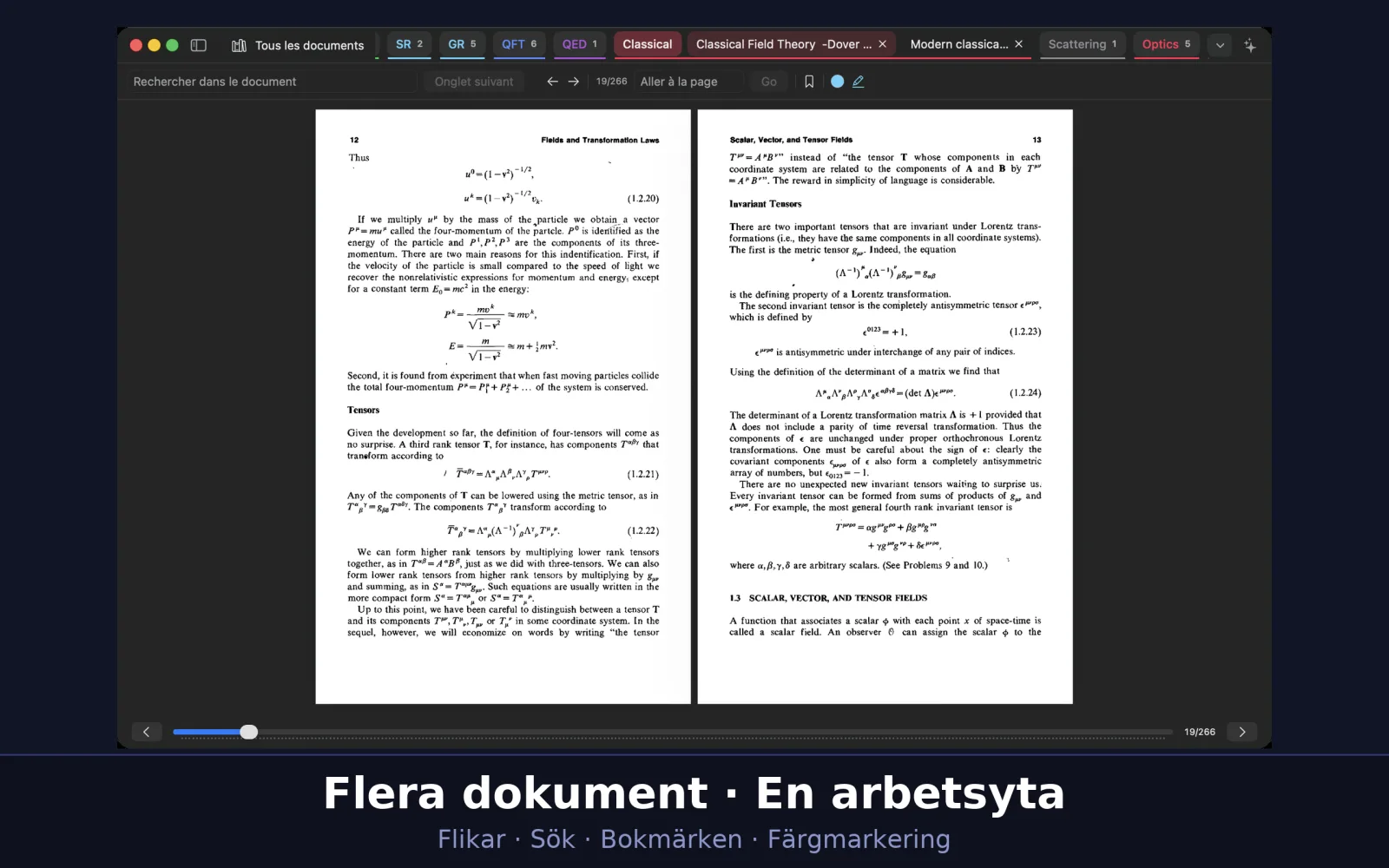
- Flikarna sitter i namnlisten. Den första, Alla dokument, är biblioteket och finns alltid där.
- ⌃Tab går till nästa flik och ⌃⇧Tab till föregående; ⌘W stänger den aktuella fliken.
- Dra en flik för att flytta den någon annanstans i raden. Vila pekaren på en flik för att se vilket dokument den innehåller.
- Med många flikar öppna listar vinkeln i slutet av raden (Öppna flikar) dem alla, med Sök flikar för att hitta en efter titel.
Flikgrupper
- Högerklicka på en flik och välj Ny flikgrupp. Ge gruppen ett namn och en färg.
- För att lägga till andra flikar högerklickar du på var och en och väljer Flytta till grupp, eller drar in fliken i gruppen. Ta bort från gruppen tar ut en flik.
- Klicka på gruppen för att fälla ihop eller ut dess flikar, så att ett dussin öppna böcker tar lika stor plats som en.
- Dela upp flikar, i gruppens meny, löser upp gruppen och låter varje bok vara öppen.
Dokument med lösenord
- Öppna dokumentet som vanligt. För en låst PDF, en krypterad EPUB eller en skyddad CBZ- eller CBR-serie frågar UniReader efter lösenordet.
- Skriv lösenordet och klicka på Lås upp. Det är känt tills du avslutar UniReader.
- Markera Kom ihåg i min nyckelring om dokumentet ska öppnas utan fråga i fortsättningen. Lösenordet sparas då i din Macs nyckelring.
Vilka format som öppnas
- Böcker: EPUB, MOBI, AZW, AZW3, PRC, FB2 och LIT.
- Dokument: PDF, DOC, DOCX, RTF, TXT och Markdown.
- Skanningar och referensverk: DjVu och CHM.
- Serier och manga: CBZ och CBR.
Förhandsvisa utan att öppna
Markera en fil i Finder och tryck på mellanslag: Snabbtitt visar sidor ur PDF, DjVu, serier och Markdown utan att öppna UniReader, och Finder visar första sidan som filens symbol. Om en annan app också förhandsvisar Markdown väljer du vilken som gör det i Systeminställningar → Allmänt → Inloggningsobjekt och tillägg → Snabbtitt.
Läsa och navigera
UniReader anpassar sig till varje sorts dokument och behåller samma handgrepp. Det här kapitlet visar hur du bläddrar, väljer layout, hoppar i en bok och hittar ett ställe.
I det här kapitlet
- Veta vilka dokument som har fasta sidor och vilka som flödar om.
- Bläddra och välja mellan en sida, två sidor eller rullning.
- Använda innehållsförteckningen och hoppa till en sida.
- Hitta ett ord i dokumentet.
- Komma tillbaka exakt där du slutade.
Två sorters dokument
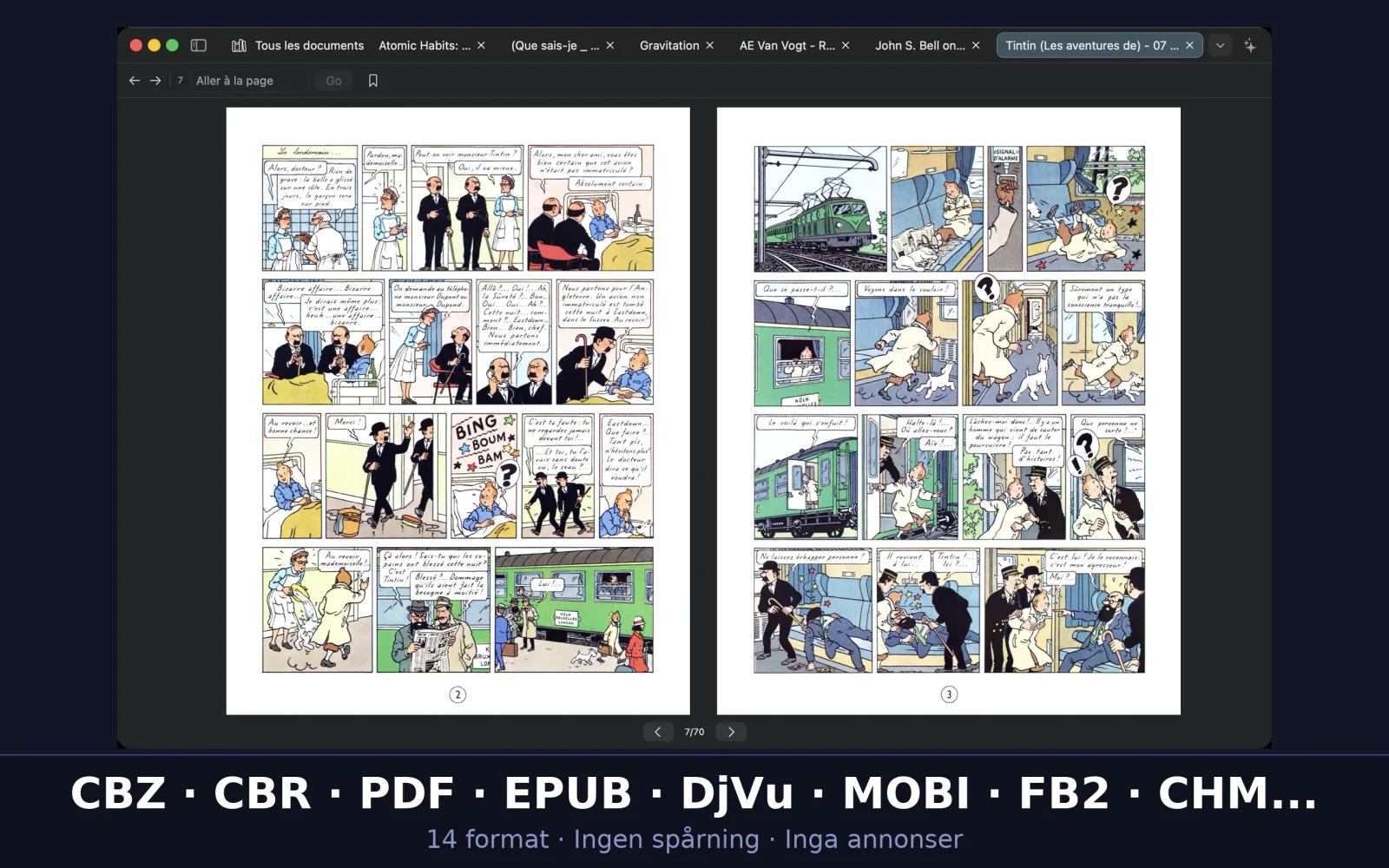
Fasta sidor: PDF, DjVu och serier (CBZ, CBR) behåller den tryckta sidans layout. Du väljer hur sidan passar i fönstret. Flytande text: EPUB, MOBI, AZW3, FB2, CHM, LIT, Word, RTF och TXT flödar in i sidor som byggs för ditt fönster. Du väljer textstorlek, avstånd och tema.
Bläddra
Tryck på ← och → för att bläddra, i alla format. I PDF, DjVu och serier rullar ↑ och ↓ inom sidan och går sedan vidare till nästa. PDF och DjVu har dessutom ett sidreglage längst ned i fönstret; flytande dokument har där knapparna Föregående sida och Nästa sida.
En sida, två sidor eller rullning
För PDF, DjVu och serier erbjuder menyn Visning valen En sida, En sida, vertikal rullning, Dubbelsida och Dubbelsida, vertikal rullning, plus Första sidan ensam så att en boks omslag står för sig själv. Samma val visas när du högerklickar på sidan. I flytande dokument växlar sidknappen i läsvyns verktygsfält mellan En sida och Dubbelsida.
Anpassa och zooma
För PDF, DjVu och serier väljer du Passa sida, Passa bredd eller Passa höjd i menyn Visning eller genom att högerklicka på sidan. I flytande dokument gör ⌘+ och ⌘− texten större eller mindre.
Din vanliga layout
UniReader → Inställningar → Allmänt, avsnittet Läsning, rymmer layouten som dokument öppnas med: Visning, Första sidan ensam i dubbelsidesläge, Anpassningsläge och, för EPUB-böcker på två sidor, Börja varje kapitel på en vänstersida. Mjuka upp DjVu-rendering (kantutjämning) gör skannade sidor mjukare; stäng av det för skarpa kanter.
Innehållsförteckningen
När ett dokument är öppet visar sidofältet dess Disposition: klicka på ett kapitel för att gå dit. Bredvid visar Sidor miniatyrer av sidorna i PDF, DjVu och serier. Visa eller göm sidofältet med ⌥⌘S. I en PDF eller DjVu utan disposition bygger knappen + (Lägg till aktuell sida) upp en, sida för sida.
Gå till en sida
I PDF, DjVu och serier skriver du ett nummer i fältet Gå till sida i verktygsfältet och trycker på returtangenten.
Bakåt och framåt
Pilknapparna i verktygsfältet går igenom sidorna du har besökt, som i en webbläsare: Tillbaka till föregående besökta sida och Gå vidare till nästa besökta sida. Praktiskt när du har följt en länk eller hoppat till ett kapitel.
Hitta ett ord
Välj Redigera → Sök i dokument… (⌘F), skriv ett ord och tryck på returtangenten; ⌘G går till nästa träff. Sökningen fungerar i PDF och i EPUB-, MOBI-, FB2-, LIT-, Word-, RTF- och TXT-dokument.
Helskärm
Helskärm (⌃⌘F) ger sidan hela skärmen. I UniReader → Inställningar → Allmänt röjer Dölj sidofältet och flikfältet medan du läser (endast helskärm) undan allt annat; flytta pekaren till överkanten för att få fram det igen.
Tillbaka där du slutade
UniReader kommer ihåg var du är i varje dokument medan du läser. Öppna det igen, i morgon eller om en månad, så är du på samma sida.
Markdown-dokument
En Markdown-fil (.md) öppnas som en satt sida i ditt lästema: rubriker, tabeller, uppgiftslistor, färgad kod, fotnoter och formler ($…$ och $$…$$). Innehållsförteckningen skapas från rubrikerna, och bilder bredvid filen visas på sidan.
Skapa ett Markdown-dokument
- Högerklicka på en mapp i sidofältet och välj Nytt Markdown-dokument – eller välj Arkiv → Nytt Markdown-dokument (⌥⌘N) för den mapp som är öppen i biblioteket.
- Ge det ett namn och klicka på Skapa. Filen skapas i den mappen, med titeln som rubrik, och öppnas direkt i redigeraren.
Redigera ett Markdown-dokument
- Välj Redigera text i läsvyn. Sidan ersätts av redigeraren: källtexten till vänster, med färgad syntax, och den levande förhandsvisningen till höger, som följer med när du skriver och rullar.
- Fältet ovanför källtexten infogar Fet, Kursiv, Rubrik (ett # till för varje klick), Länk, Lista, Kod, Tabell och Formel.
- Dina ändringar sparas av sig själva en stund efter att du slutat skriva, och med ⌘S. Välj Sluta redigera för att återgå till lässidan, satt på nytt.
Bokmärken, markeringar och anteckningar
Märk ut ställena du vill hitta igen, färglägg passagerna som betyder något och skriv egna anteckningar bredvid – som vanlig text eller i Markdown, med formler om du behöver.
I det här kapitlet
- Lägga till ett bokmärke och hitta det igen.
- Markera en passage i den färg du väljer.
- Skriva en anteckning som vanlig text eller i Markdown, med formler.
- Bläddra bland dina markeringar och anteckningar och hoppa tillbaka till dem.
- Exportera dina anteckningar som PDF eller Markdown.
Bokmärken
Klicka på bokmärkesknappen i läsvyns verktygsfält för att märka sidan du är på; den är ifylld när sidan redan har ett bokmärke. Du kan också kontroll-klicka på sidan och välja Lägg till bokmärke. Fliken Bokmärken i läsvyns sidofält listar dem: klicka på ett för att gå tillbaka till dess sida, eller kontroll-klicka för att byta namn på det eller radera det.
Markera en passage
- Välj färgen först: klicka på den runda färgplattan i läsvyns verktygsfält och välj en av de åtta färgerna – gul, grön, rosa, blå, orange, lila, cyan eller grå.
- Markera texten på sidan.
- Klicka på överstrykningsknappen bredvid färgplattan. Passagen får färgen, och markeringen försvinner så att du kan markera nästa.
Dina markeringar
Fliken Markeringar i läsvyns sidofält listar varje markerad passage med dess färg och sida. Klicka på en för att gå tillbaka till den. Kontroll-klicka på den för att ändra färgen (Färg) eller radera den.
Skriv en anteckning
- Kontroll-klicka på sidan och välj Ny anteckning, eller öppna fliken Anteckningar i sidofältet och klicka på +.
- Ge anteckningen en titel.
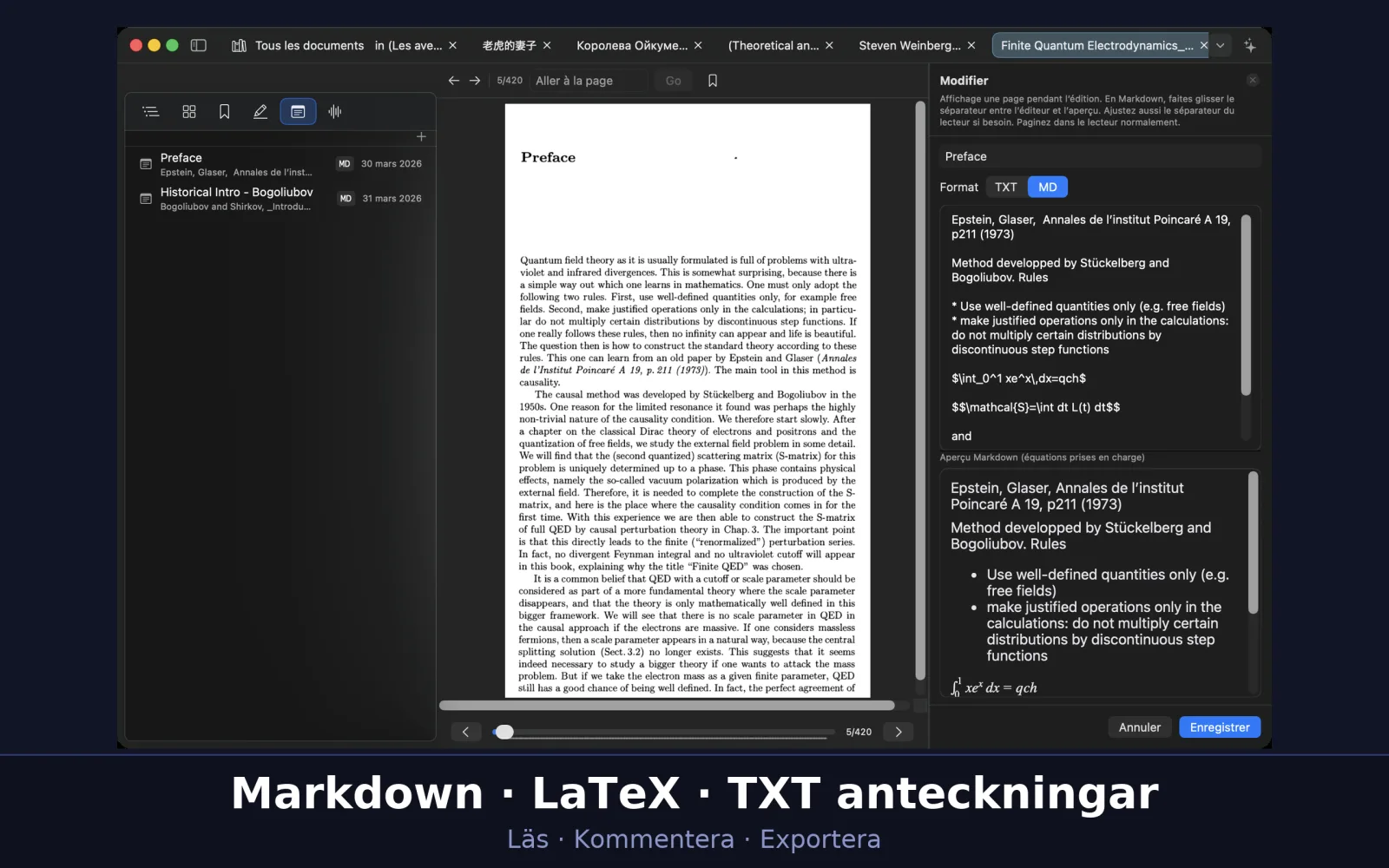
- Under Format väljer du TXT för vanlig text eller MD för Markdown.
- Skriv och klicka sedan på Spara. Anteckningen fästs vid stället där du läste.
Markdown och formler
I MD-anteckningar kan du använda rubriker, fetstil och kursiv, listor, länkar, citat, tabeller och kod. Formler skrivs i LaTeX: $…$ inne i en mening, $$…$$ för en formel på egen rad. Markdown-förhandsvisning (ekvationer stöds) under redigeraren visar resultatet medan du skriver; dra i avdelaren mellan dem för att ge den ena eller den andra mer plats.
Dina anteckningar
Fliken Anteckningar listar dina anteckningar; Markdown-anteckningar har en liten MD-etikett. Klicka på en anteckning för att gå tillbaka till dess ställe och redigera den. Kontroll-klicka på den för Redigera, Exportera som PDF eller Radera. Om ditt bibliotek är länkat till en iPhone eller iPad visas också de handskrivna anteckningar som gjorts där i den här listan, som små bilder.
Alla dina anteckningar på ett ställe
I bibliotekets sidofält samlar Anteckningar markeringarna och anteckningarna i alla dokument, grupperade per dokument. Sök bland dem med Sök bland anteckningar, och välj Öppna vid den här anteckningen för att gå direkt till sidan.
Exportera
- Anteckningar → Exportera anteckningar (aktivt dokument) (⇧⌘E) gör en PDF av dokumentets anteckningar, i sidordning. I sparfönstret väljer du sidstorlek, layout (Kompakt eller En per sida) och textstorlek.
- Anteckningar → Exportera anteckningar som Markdown… (⌥⇧⌘E) skriver en .md-fil. Under Inkludera behåller du allt eller bara markeringar, anteckningar eller bokmärken; under Layout väljer du en fil grupperad efter typ, en fil i dokumentordning eller tre separata filer.
- Exportera allt som PDF, längst ned i listorna Markeringar och Anteckningar, gör samma sak från sidofältet.
Lyssna
UniReader kan läsa texten högt med rösterna i din Mac. Och när en bok har egna inspelningar – en språkkurs, en ljudbok – kan du spela upp dem bredvid sidan.
I det här kapitlet
- Få texten uppläst, pausa och stoppa uppläsningen.
- Välja språk, röst och hastighet.
- Koppla en mapp med inspelningar till ett dokument och spela upp dess spår medan du läser.
- Lyssna på en ljudbok kapitel för kapitel och fortsätta där du slutade.
Läs högt
- Öppna dokumentet på stället du vill höra.
- Välj Tal → Spela / Pausa (⌃⌘S). Du kan också kontroll-klicka på sidan och välja Läs högt.
- Samma kommando pausar och återupptar. Tal → Sluta läsa upp (⌘.) stoppar.
Vad som läses upp
I en PDF eller en DjVu-bok läser UniReader sidan du är på. I en EPUB, en MOBI, en FB2, en CHM eller ett Word-dokument läser den dokumentets text. En DjVu behöver ett textlager för att kunna läsas upp; serier har ingen text att läsa.
Språk, röst och hastighet
Menyn Tal har Tala snabbare (⌥⌘→) och Tala långsammare (⌥⌘←), och två undermenyer, Språk och Röst, för att välja bland rösterna som finns installerade på din Mac. Samma inställningar finns i UniReader → Inställningar → Allmänt, under Talinställningar: Språk, Röst och Hastighet.
Lyssna medan du läser
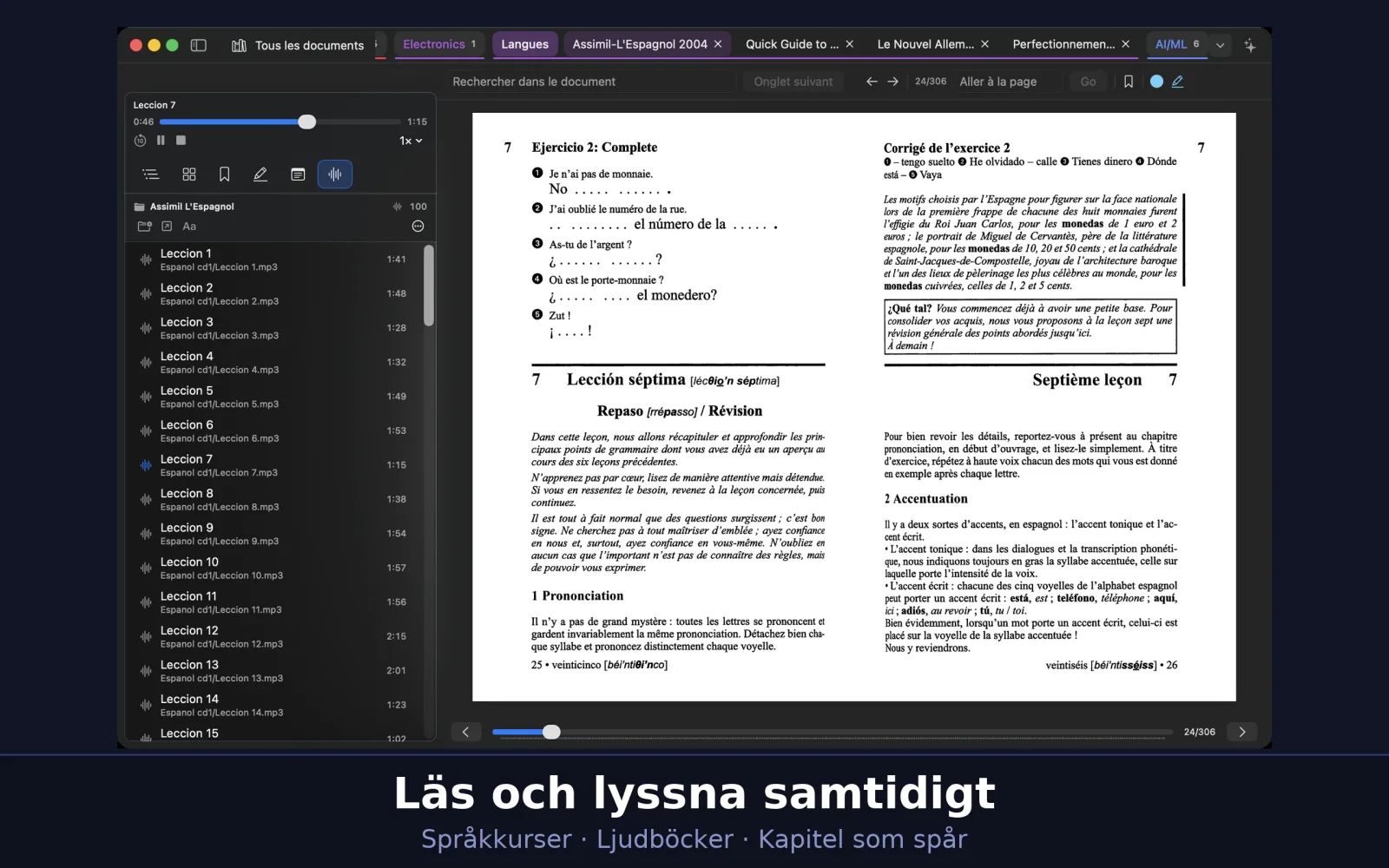
Ett dokument kan ha egna inspelningar: övningarna i en språkkurs, kapitlen i en ljudbok. Du kopplar mappen som innehåller dem en gång, och fliken Inspelningar i läsvyns sidofält listar dess spår. Ingenting kopieras eller flyttas – mappen stannar där den är.
Koppla en mapp med inspelningar
- Öppna dokumentet och välj fliken Inspelningar i läsvyns sidofält.
- Klicka på Koppla en ljudmapp… och välj mappen. Undermappar tas med.
- Varje ljudfil blir ett spår, med sin titel och sin sökväg under. En ljudbok som består av en enda lång .m4b-fil delas upp efter kapitel: varje kapitel blir ett eget spår.
Spela upp spåren
Klicka på ett spår för att spela upp det. Fältet högst upp i panelen visar dess titel, tiden och ett reglage, med 10 sekunder bakåt, spela och pausa, Stoppa och Uppspelningshastighet (0,75× till 1,5×). Varje spår kommer ihåg var du slutade, även efter att du avslutat appen. Om du öppnar ett annat dokument stoppas uppspelningen.
Ljudbok eller språkkurs
I panelens meny ⋯ passar Spela nästa spår automatiskt för en ljudbok: nästa kapitel börjar av sig självt. Låt det vara avstängt för en språkkurs, så att varje övning slutar i tystnad och du kan spela den igen. Samma meny har Återställ titlar från filerna och Koppla från mappen.
Spårens titlar
Titlarna kommer från inspelningarnas egen information, eller från filnamnet när sådan saknas. Kontroll-klicka på ett spår och välj Byt namn på spår… för att ändra dess titel, eller använd Ersätt i titlar… högst upp i panelen för att ändra ett ord i alla titlar på en gång. Titlarna sparas i UniReader: filerna på disken behåller sina egna taggar.
Format
UniReader spelar upp ljud i MP3, M4A, M4B, AAC, WAV, AIFF, CAF, FLAC, ALAC och MP4. Kopieringsskyddade ljudböcker (.aa, .aax) räknas under listan i stället för att spelas upp.
Fråga AI om sidan
Kör du fast på en passage? Ställ en fråga om sidan du läser: en sammanfattning, en förklaring, en översättning. UniReader står för samtalet och sidan; du tar med ditt eget AI-konto.
I det här kapitlet
- Öppna assistenten bredvid sidan.
- Ansluta med OpenRouter med ett klick, eller använda en nyckel från OpenAI, Anthropic, DeepSeek… eller en lokal modell med Ollama.
- Välja vad som skickas med frågan: texten, bilden av sidan eller båda.
- Fråga om en markerad passage i stället för hela sidan.
- Spara ett svar som en anteckning i dokumentet.
- Veta exakt vad som skickas, när och till vem.
Öppna assistenten
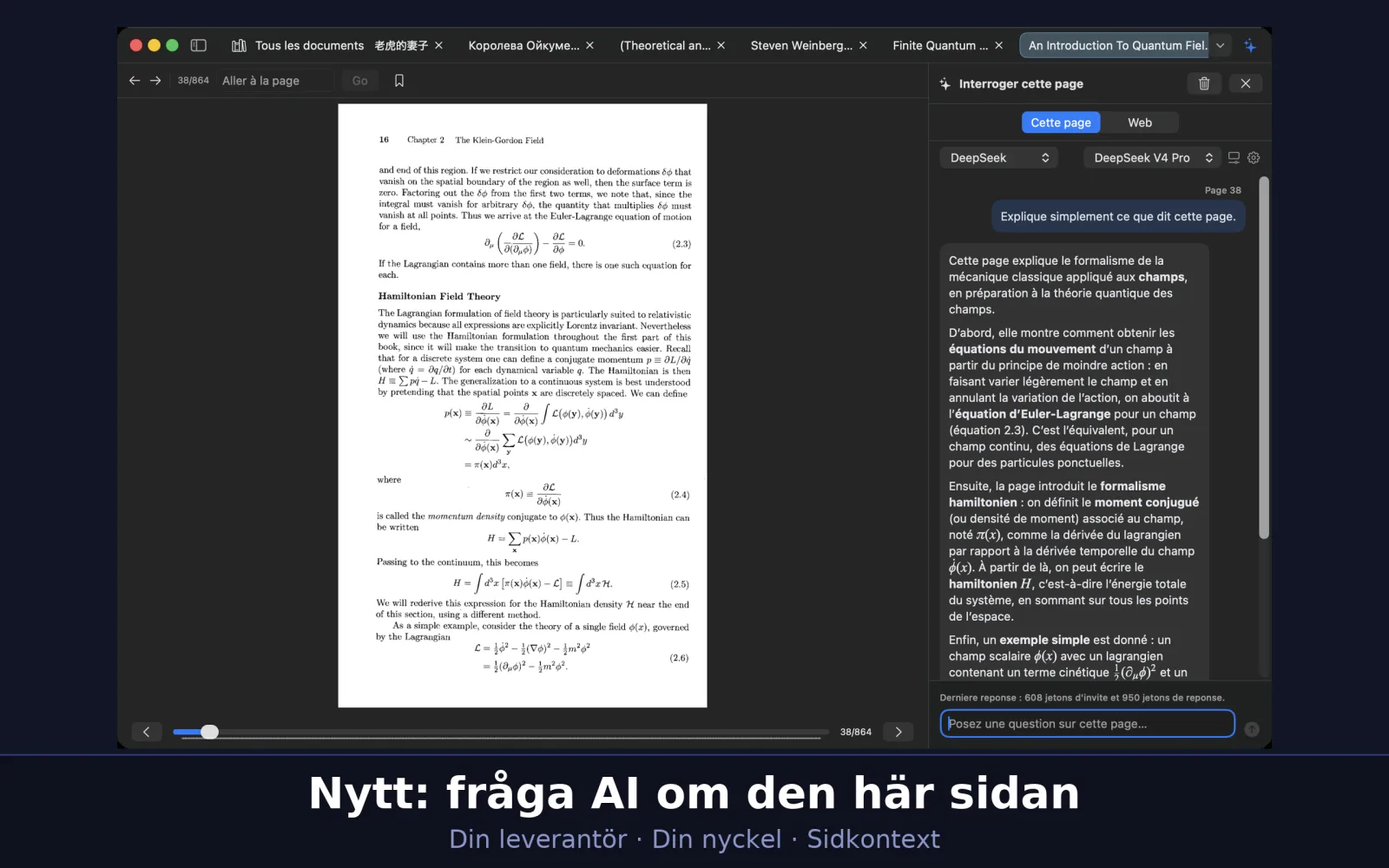
Med ett dokument öppet klickar du på gnistknappen till höger i fönsterfältet (Fråga AI…) eller trycker på ⇧⌘I. Panelen Fråga om den här sidan öppnas bredvid sidan. I UniReader → Inställningar → AI, under Panel, väljer inställningen Visning mellan Sidopanel och Flytande fönster.
Anslut ditt konto
- Första gången ber panelen dig att ansluta. Klicka på Fortsätt med OpenRouter och logga in: OpenRouter skapar en nyckel åt UniReader och fönstret kommer tillbaka av sig självt.
- För en annan leverantör väljer du den i menyn ovanför – OpenAI, Anthropic, DeepSeek, Mistral, Groq, xAI (Grok), Perplexity… –, klistrar in API-nyckeln du skapade på dess webbplats och klickar på Använd den här nyckeln.
- För en modell som körs på din Mac med Ollama väljer du Ollama (lokal) och klickar på Använd Ollama utan nyckel.
- Allt finns också i UniReader → Inställningar → AI. Under Avancerat ställer du in Leverantör, Bas-URL, Modellnamn och API-nyckel, med Spara nyckel, Rensa nyckel och Kontrollera anslutningen.
Välj modell
Bredvid leverantören listar en meny de modeller den erbjuder; listan kommer från leverantören och uppdateras en gång om dagen, eller med Uppdatera modellistan i Inställningar. En nyckel räcker inte ensam: modellen svarar, och ditt konto hos leverantören betalar för svaren.
Ställ en fråga
Skriv din fråga i Ställ en fråga om den här sidan… och tryck på returtangenten. När samtalet är tomt erbjuder Prova att fråga färdiga frågor: Sammanfatta, Förklara sidan, Förklara termerna och Översätt. Varje fråga märks med sidan den ställdes på; Stoppa avbryter ett svar som håller på att skrivas.
Vad som skickas med frågan
Klicka på reglageknappen bredvid modellen (Visa vad som skickas med frågan). Under Sammanhang väljer du Text, Bild eller Båda: sidans text, en bild av den – praktiskt för formler, tabeller eller en skannad sida – eller båda tillsammans. Markera Visa vad som skickas för att läsa utdraget och se dess storlek: tecken, en uppskattning av antalet tokens och bildens storlek. I en PDF eller en DjVu är texten den på sidan du är på; i en EPUB eller en textfil är det dokumentets text.
Fråga om en markerad passage
Markera en passage på sidan innan du frågar. Ett chip Markering visas ovanför frågerutan, med ett reglage: påslaget gäller frågan den passagen, och sidan följer med som sammanhang. Förklara markeringen erbjuds då bland de färdiga frågorna. Slå av reglaget för att fråga om hela sidan igen.
Spara ett svar
Under varje svar: Kopiera, Spara som anteckning och Fråga igen. Ett sparat svar blir en Markdown-anteckning i dokumentet, med din fråga som titel, i fliken Anteckningar. Papperskorgsknappen högst upp (Rensa samtalet) börjar om från början. Om ett svar tar slut för tidigt erbjuder panelen att höja gränsen och fråga igen; Svarslängd och Utökat tänkande (avstängt från början) finns under Inställningar → AI → Svar.
Din vanliga chattsajt
Läget Webb, högst upp i panelen, öppnar ChatGPT, Claude, Gemini, Perplexity, Copilot, OpenRouter Chat eller DeepSeek i panelen (Tjänst). Du loggar in där en gång och sessionen sparas. I det här läget skickas inte sidan du läser: klistra in det du vill fråga om. Öppna i Safari tar med samtalet till din webbläsare.
Integritet: vad som skickas, när, till vem
- Ingenting från dokumentet lämnar din Mac förrän du skickar en fråga eller klickar på en färdig fråga. För att fylla modellmenyn ber appen leverantören om dess modellista, med din nyckel och utan något från dokumentet.
- Med varje fråga skickas dokumentets titel, författare, förlag, år och format, sidnumret, texten eller bilden du valt, den markerade passagen om det finns en, och samtalets tidigare utbyten. Rensa samtalet tömmer det.
- Med en direkt nyckel går allt direkt till den leverantör du valt. Via OpenRouter passerar sidorna du skickar genom OpenRouter, som kan se deras innehåll.
- Med Ollama går frågorna till modellen på din Mac och stannar där.
- Dina nycklar sparas i nyckelringen i macOS, bara på den här Macen. UniReader tar aldrig emot din nyckel, dina frågor eller dina sidor.
Använda flera enheter
UniReader på din Mac, iPhone och iPad kan dela ett bibliotek. Böckerna kopieras via ditt Wi-Fi; läsposition, markeringar och anteckningar följer med via iCloud. Och vilken dator som helst med en webbläsare kan skicka böcker till din iPhone eller iPad.
I det här kapitlet
- Länka UniReader på din Mac med UniReader på din iPhone eller iPad.
- Kopiera böcker mellan dem via Wi-Fi.
- Hålla läsposition, bokmärken, markeringar och anteckningar i takt via iCloud.
- Skicka böcker till din iPhone eller iPad från vilken dators webbläsare som helst.
Två vägar för allt som färdas
Själva böckerna kopieras över ditt lokala Wi-Fi-nätverk, mellan din Mac och din iPhone eller iPad, när du ber om det. Allt du gör med dem – var du slutade, bokmärken, markeringar, anteckningar – färdas via iCloud, i bakgrunden, under ditt eget Apple-konto, var enheterna än befinner sig. På Macen visas biblioteket från iPhone eller iPad som ett eget bibliotek, förvarat i en mapp på Macen och listat i sidofältet under Mobila enheter.
Innan du börjar
- UniReader på Macen och på iPhone eller iPad, med Premium på båda – provperioden på 10 dagar räknas.
- Båda enheterna i samma Wi-Fi-nätverk, och inte i ett gästnätverk som håller isär enheterna.
- När macOS eller iOS frågar om UniReader får hitta enheter i ditt lokala nätverk, tillåt det.
- För anteckningar och läsposition: båda enheterna inloggade i iCloud med samma Apple-konto.
Länka en iPhone eller iPad till din Mac
- Öppna Inställningar (kugghjulet i biblioteket) på iPhone eller iPad. Under Synkronisera med Mac trycker du på Anslut till Mac…. UniReader kopierar enhetens parkopplings-id och börjar leta efter Macen.
- Välj UniReader → Inställningar på Macen, öppna fliken Källor och klicka på Anslut till iPhone eller iPad… under Synkronisera med iPhone eller iPad. Macen läser parkopplings-id:t från urklippet som dina Apple-enheter delar.
- Första gången frågar Macen var enhetens bibliotek ska förvaras: välj en mapp. Biblioteket visas sedan i sidofältet under Mobila enheter.
- När båda sidor är redo heter knapparna Synkronisera böcker… på iPhone eller iPad och Synkronisera med iPhone/iPad… på Macen. Vilken som helst av dem startar kopieringen.
Kopiera böcker
En synkning fungerar åt båda hållen: böcker som lagts till på iPhone eller iPad kommer till deras bibliotek på Macen, och böcker du lägger i det biblioteket på Macen går till enheten. När Macen har böcker som väntar erbjuder iPhone eller iPad Överför nu eller Senare. En pågående kopiering kan stoppas med Stoppa överföring. Under Avancerade alternativ är synkläget Slå ihop bibliotek som standard; Spegla (ta bort titlar som bara finns lokalt) gör ena sidan exakt likadan som den andra.
Anteckningar och läsposition via iCloud
Slå på Behåll anteckningar och läsposition i iCloud på båda sidor: på Macen i fliken Källor, under det länkade biblioteket i Mobilbibliotek; på iPhone eller iPad i Inställningar, under Synkronisera med Mac. Därefter uppdateras markeringar, anteckningar, bokmärken och läspositioner i bakgrunden, även när enheterna är långt ifrån varandra. För att skicka dina senaste ändringar direkt trycker du på Tvinga iCloud-synkronisering nu på iPhone eller iPad; på Macen är det molnknappen i bibliotekets synkfält.
Läsa statuslamporna
Två färgade prickar visar läget: en för biblioteket, en för länken till den andra enheten. Grönt betyder att allt är uppdaterat eller att enheterna är länkade; orange betyder att ett steg återstår, eller att Macen väntar på iPhone eller iPad; grått betyder att iCloud-synkningen är avstängd eller att enheterna inte är anslutna. På Macen vilar du pekaren på en prick för att läsa vad den betyder.
När båda sidor har ändrats
Om samma objekt har ändrats på båda enheterna väljer UniReader inte åt dig. Synkroniseringskonflikter visar det, och du väljer Behåll Mac, Behåll iPhone eller Slå samman.
Parkopplade enheter
På Macen listar Hantera parkopplade enheter…, under ett länkat bibliotek i fliken Källor, enheterna som har synkat med det; Glöm tar bort en. På iPhone eller iPad finns Glöm länk under Avancerade alternativ.
Skicka böcker till en iPhone eller iPad från en dator
Vilken dator som helst i samma Wi-Fi-nätverk kan göra det – en Mac, en Windows-pc eller någon annan – utan att installera något annat än en webbläsare.
- I biblioteket på iPhone eller iPad trycker du på Importera och sedan på Importera via Wi-Fi.
- Tryck på Starta server. UniReader visar en adress att öppna i en webbläsare på datorn.
- Skriv in adressen i webbläsaren på datorn. Dra dina filer till sidan, eller klicka för att välja dem, och klicka sedan på Importera.
- Böckerna visas i biblioteket. Håll skärmen öppen medan filerna kommer, och tryck på Klar när du är färdig: servern stoppas när du lämnar skärmen.
Teman och utseende
Ge sidan den färg och det typsnitt som passar dina ögon, dag som natt. Teman, textstorlek och avstånd gäller de flytande formaten; PDF, DjVu och serier behåller den tryckta sidans utseende.
I det här kapitlet
- Välja ett lästema.
- Ställa in textstorlek, avstånd och marginaler.
- Växla appen mellan ljust och mörkt.
Lästeman
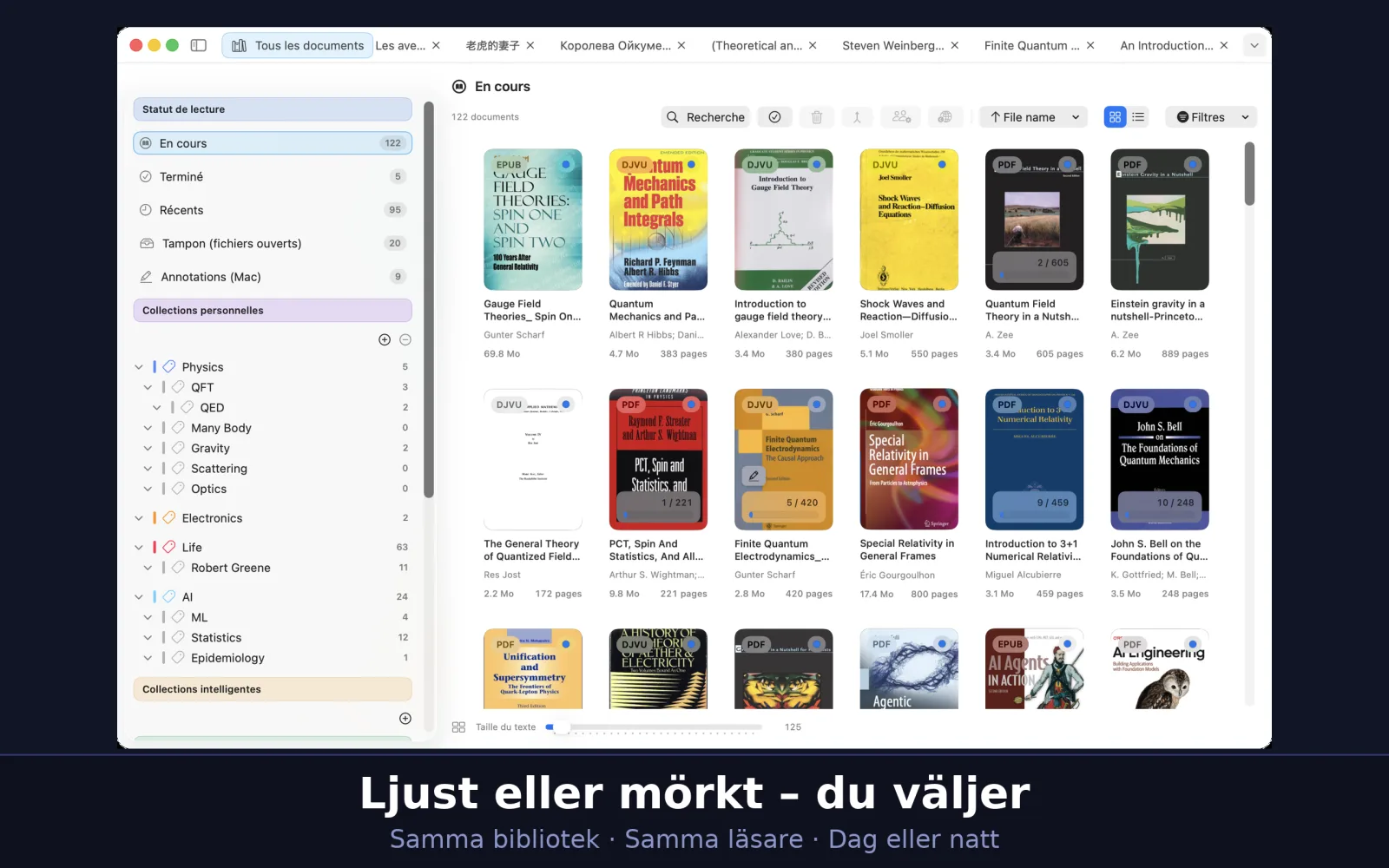
Det finns sex teman: Automatisk, Dag, Sepia, Natt, Papper (ljus) och Papper (mörk). Automatisk följer det ljusa eller mörka utseendet i macOS. Välj ett med knappen Aa i läsvyns verktygsfält. I EPUB-, MOBI-, FB2-, CHM- och LIT-böcker erbjuder ett högerklick på sidan också Textlayout → Tema.
Textstorlek, avstånd och marginaler
Knappen Aa öppnar textinställningarna. Kompakt, Standard och Komfort ställer in allt på en gång; reglagen Textstorlek, Radavstånd och Marginaler finjusterar. ⌘+ och ⌘− ändrar också textstorleken. Om en gammal MOBI-bok visar förvanskade bokstäver väljer du en annan Textkodning i samma panel.
För en bok eller för alla
En bok kan behålla egna inställningar. I panelen Aa sprider Använd visningsstil dem med Använd på samma format eller Använd på samma källa, och Återställ till globala standardvärden för boken tillbaka i ledet. Själva standardvärdena finns i UniReader → Inställningar → Allmänt, under Textformat (EPUB/CHM/FB2/LIT/MOBI).
Ljus eller mörk app
UniReader följer det ljusa eller mörka utseendet i macOS, som ställs in i Systeminställningar.
Bilder på mörka sidor
Med ett mörkt tema behåller bilder i en bok en ljus bakgrund, så att teckningar och diagram med genomskinliga delar förblir läsbara.
Skriva ut och exportera
Få ett dokument på papper, ensamt eller med dina anteckningar bredvid.
I det här kapitlet
- Skriva ut ett dokument.
- Skriva ut dina anteckningar, för sig eller mittemot sidorna.
- Exportera dina anteckningar.
Skriva ut ett dokument
Öppna dokumentet och välj Arkiv → Skriv ut… (⌘P). PDF skrivs ut som den är; DjVu och serier skrivs ut sida för sida, en sida per ark. EPUB och de andra textformaten skriver ut texten så som läsvyn sätter den. Den vanliga utskriftspanelen i macOS låter dig välja skrivare, sidor och antal kopior.
Skriva ut dina anteckningar
Menyn Arkiv har ytterligare tre sätt att skriva ut. Skriv ut anteckningar… skriver ut dina markeringar och anteckningar för sig. För PDF, DjVu och serier skriver Skriv ut kommenterade sidor med anteckningar… bara ut sidorna du har kommenterat, var och en mittemot sina anteckningar, och Skriv ut hela dokumentet med anteckningar… gör samma sak för hela dokumentet.
Exportera dina anteckningar
Menyn Anteckningar exporterar det du har skrivit: Exportera anteckningar (aktivt dokument) (⇧⌘E) och Exportera anteckningar som Markdown… (⌥⇧⌘E). Mer i kapitlet om anteckningar.
Gratis och Premium
PDF, EPUB och TXT är gratis att läsa så länge du vill, liksom de första 7 sidorna av FB2-böcker. Premium öppnar alla andra format och verktygen runt dem – och du kan prova allt gratis i 10 dagar.
I det här kapitlet
- Veta vad som förblir gratis och vad Premium lägger till.
- Starta provperioden på 10 dagar, och veta när den tar slut.
- Välja en månads- eller årsprenumeration, eller ett engångsköp.
- Återställa ditt köp på en ny enhet.
Vad som är gratis
Utan Premium läser UniReader för Mac PDF-, EPUB- och TXT-filer utan DRM från en bibliotekskälla, så länge du vill och utan konto. FB2-böcker öppnas som ett gratis smakprov: de första 7 sidorna kan läsas utan Premium.
Vad Premium lägger till
- Alla andra format: DjVu, CHM, MOBI, AZW, AZW3, PRC, LIT, serier i CBZ och CBR, Markdown, RTF, DOC och DOCX – och FB2-böcker efter de första 7 sidorna.
- Flera bibliotekskällor: alla dina mappar i ett enda bibliotek.
- Bokmärken, anteckningar, utskrift, redigering av metadata och filverktyg.
- Synkning med UniReader på din iPhone och iPad.
Provperioden på 10 dagar
I 10 dagar är alla Premium-funktioner öppna. Provperioden kostar ingenting, kräver inga betalningsuppgifter, och ingenting debiteras när den tar slut. Det finns en provperiod per enhet. När du är inloggad i iCloud gäller samma provperiod din Mac, iPhone och iPad: startad på en enhet löper den – och tar slut – på alla. Att installera om appen startar ingen ny.
Starta provperioden
Du kan också starta den utan att öppna ett dokument: i UniReader → Inställningar → Prenumerationer klickar du på Starta 10 dagars gratis provperiod.
- Öppna ett dokument i ett format som ingår i Premium, till exempel en serie eller en DjVu-fil. Ett fönster talar om vilket format det är och erbjuder provperioden.
- Välj Starta provperioden och öppna: provperioden startar och dokumentet öppnas direkt.
- Visa abonnemang visar erbjudandena i stället, och Senare stänger fönstret.
Medan den pågår, och när den tar slut
- UniReader → Inställningar → Prenumerationer visar antalet dagar som återstår och datum och tid då provperioden tar slut.
- När provperioden startar frågar UniReader om den får skicka notiser till dig. Om du tillåter det kommer en påminnelse dagen före slutet: ”Din Premium-provperiod slutar i morgon”.
- När provperioden tar slut är PDF, EPUB och TXT fortfarande gratis, liksom de första 7 sidorna av FB2-böcker, och ingenting i ditt bibliotek raderas. De andra formaten kräver Premium igen.
Köpa Premium
I UniReader → Inställningar → Prenumerationer listas erbjudandena med priset för ditt land: per månad, per år eller en gång för alltid. Klicka på Prenumerera bredvid en månads- eller årsprenumeration, eller på Köp bredvid engångsköpet, och bekräfta sedan i App Store. Visa abonnemang, i fönstret som erbjuder provperioden, visar samma erbjudanden.
Återställa ett köp
På en ny Mac, eller efter en ominstallation, ser du till att du är inloggad med det Apple-konto du köpte med och klickar sedan på Återställ köp i UniReader → Inställningar → Prenumerationer.
Ändra eller avsluta en prenumeration
Hantera prenumerationer, i UniReader → Inställningar → Prenumerationer, öppnar dina prenumerationer i App Store, där du kan ändra eller avsluta. En prenumeration förnyas automatiskt om den inte avslutas minst 24 timmar före slutet av den aktuella perioden.
Hjälp och felsökning
Var du hittar hjälp i UniReader, vad du gör när en fil inte öppnas eller har försvunnit, och hur du når oss när något fortfarande inte stämmer.
I det här kapitlet
- Öppna hjälpen som är inbyggd i appen.
- Förstå varför en fil inte öppnas, och vad du kan prova.
- Få tillbaka filer som du har flyttat utanför UniReader.
- Skriva till supporten med det vi behöver för att hjälpa dig snabbt.
Hjälpen i appen
Välj Hjälp → UniReader-hjälp, eller tryck på ⌘⇧/. Hjälpfönstret listar sina ämnen – biblioteket, läsning, anteckningar, synkning med iPhone och iPad, Gratis och Premium, felsökning – och dess sökfält hittar ett ord i alla.
En fil som inte öppnas
När ett dokument inte kan läsas säger UniReader till i läsvyn i stället för att stänga – till exempel att en PDF är skadad eller inte alls är en PDF.
- Prova en annan fil i samma format. Om den öppnas är det fel på den första filen; om den inte öppnas är det läsvyn, och det vill vi veta.
- UniReader läser filer utan DRM. En DRM-skyddad bok, till exempel en som köpts i Kindle-butiken, öppnas i appen från butiken som sålde den.
- Om filen går att öppna i en annan app, skicka den till oss: det hjälper oss att förbättra läsvyn.
- Format som inte är gratis kräver Premium när provperioden är slut: se Gratis och Premium.
Filer som saknas efter att du flyttat dem
UniReader läser dina filer där de ligger, utan att kopiera dem. Flytta och byt namn på dem inifrån UniReader – med Flytta till mapp, Byt namn på fil… eller genom att dra en mapp i sidofältet – så följer deras anteckningar och läspositioner med. Om du har flyttat filer i Finder väljer du Bibliotekskällor → Ladda om så att biblioteket listar dem där de ligger nu.
- En källa på en extern enhet visas som Offline i UniReader → Inställningar → Källor tills enheten ansluts igen.
- Om macOS inte längre släpper in UniReader i en mapp väljer du Bibliotekskällor → Auktorisera källor igen… och markerar den på nytt.
- Dokument som du har tagit bort ur biblioteket finns kvar på disken: Bibliotekskällor → Borttagna dokument… lägger tillbaka dem.
När synkningen mellan Mac och iPhone eller iPad står still
- Båda enheterna måste vara i samma Wi-Fi-nätverk, inte i ett gästnätverk, och UniReader måste få använda det lokala nätverket i systemets integritetsinställningar.
- På Macen startar Återställ anslutningen, under Synkronisera med iPhone eller iPad i inställningarna Källor, om länken från början.
- Om Macens brandvägg är påslagen måste den låta UniReader ta emot inkommande anslutningar.
- För anteckningar och läsposition kontrollerar du att båda enheterna är inloggade i iCloud och att Behåll anteckningar och läsposition i iCloud är påslaget för det biblioteket. Allt annat finns i Använda flera enheter.
Premium känns inte igen
Se till att du är inloggad med det Apple-konto du köpte med och använd sedan Återställ köp, som beskrivs i Gratis och Premium.
Kontakta supporten
Skriv till support@pasahome.org, om en fråga, ett fel, en idé eller ett köp. En riktig människa läser varje meddelande, oftast inom en eller två arbetsdagar. Ta gärna med följande, så att vi kan lösa det snabbt:
- appens version (UniReader → Om UniReader) och din version av macOS;
- filens format och, om du kan, själva filen;
- vad du gjorde, vad du väntade dig och vad som hände i stället.