
เริ่มต้นใช้งาน
UniReader อ่านหนังสือของคุณจากที่ที่หนังสืออยู่แล้ว เพียงชี้โฟลเดอร์ที่เก็บหนังสือ อีกไม่ถึงนาทีคลังทั้งหมดของคุณก็จะปรากฏบนหน้าจอ พร้อมหน้าปก
ในส่วนนี้
- ผ่านหน้าจอต้อนรับทั้งสองหน้า
- เพิ่มโฟลเดอร์ที่คุณเก็บหนังสือ หรือเปิดไฟล์เดี่ยว
- รู้จักคลังและตัวอ่าน
- กลับไปอ่านหนังสือเล่มล่าสุดได้ในคลิกเดียว
- รู้ว่าช่วงทดลองใช้ 10 วันครอบคลุมอะไรบ้าง
การเปิดใช้ครั้งแรก
หน้าจอสั้นๆ สองหน้าจะต้อนรับคุณ หน้าแรกบอกว่า UniReader อ่านอะไรได้บ้าง ให้คลิก ถัดไป หน้าที่สองถามว่า หนังสือของคุณอยู่ที่ไหน คลิก เลือกโฟลเดอร์… แล้วเลือกโฟลเดอร์ที่เก็บหนังสือ ไม่ว่าจะอยู่บน Mac ไดรฟ์ภายนอก หรือ iCloud Drive จากนั้น UniReader จะสำรวจโฟลเดอร์นั้นและโฟลเดอร์ย่อยทั้งหมด โดยไม่มีการย้ายหรือคัดลอกไฟล์ใดๆ อยากดูรอบๆ ก่อนใช่ไหม คลิก ภายหลัง
การเพิ่มหนังสือ
- โฟลเดอร์ ในคลังที่ยังว่าง ให้คลิก เลือกโฟลเดอร์… ภายหลังให้ใช้เมนู แหล่งข้อมูลของคลัง → นำเข้าโฟลเดอร์ ระบบจะอ่านโฟลเดอร์จากที่เดิมและนำมาเป็นแหล่งหนึ่งของคลัง
- ไฟล์เดี่ยว ในคลังที่ยังว่าง ให้คลิก เปิดไฟล์… จาก Finder คุณยังใช้ เปิดด้วย → UniReader หรือลากหนังสือไปวางบนไอคอน UniReader ใน Dock ได้ด้วย ไฟล์จะเปิดในแท็บ และเก็บไว้ใต้ กล่องรับไฟล์ (ไฟล์ที่เปิด) ในแถบด้านข้าง
- ไฟล์ลงในโฟลเดอร์ของคลัง เลือกโฟลเดอร์ในแถบด้านข้าง แล้วคลิก เพิ่มเอกสาร… ในแถบเครื่องมือ หรือลากไฟล์จาก Finder มาวางในคลัง ไฟล์จะถูกคัดลอกลงในโฟลเดอร์นั้น
ทำความรู้จักหน้าจอ
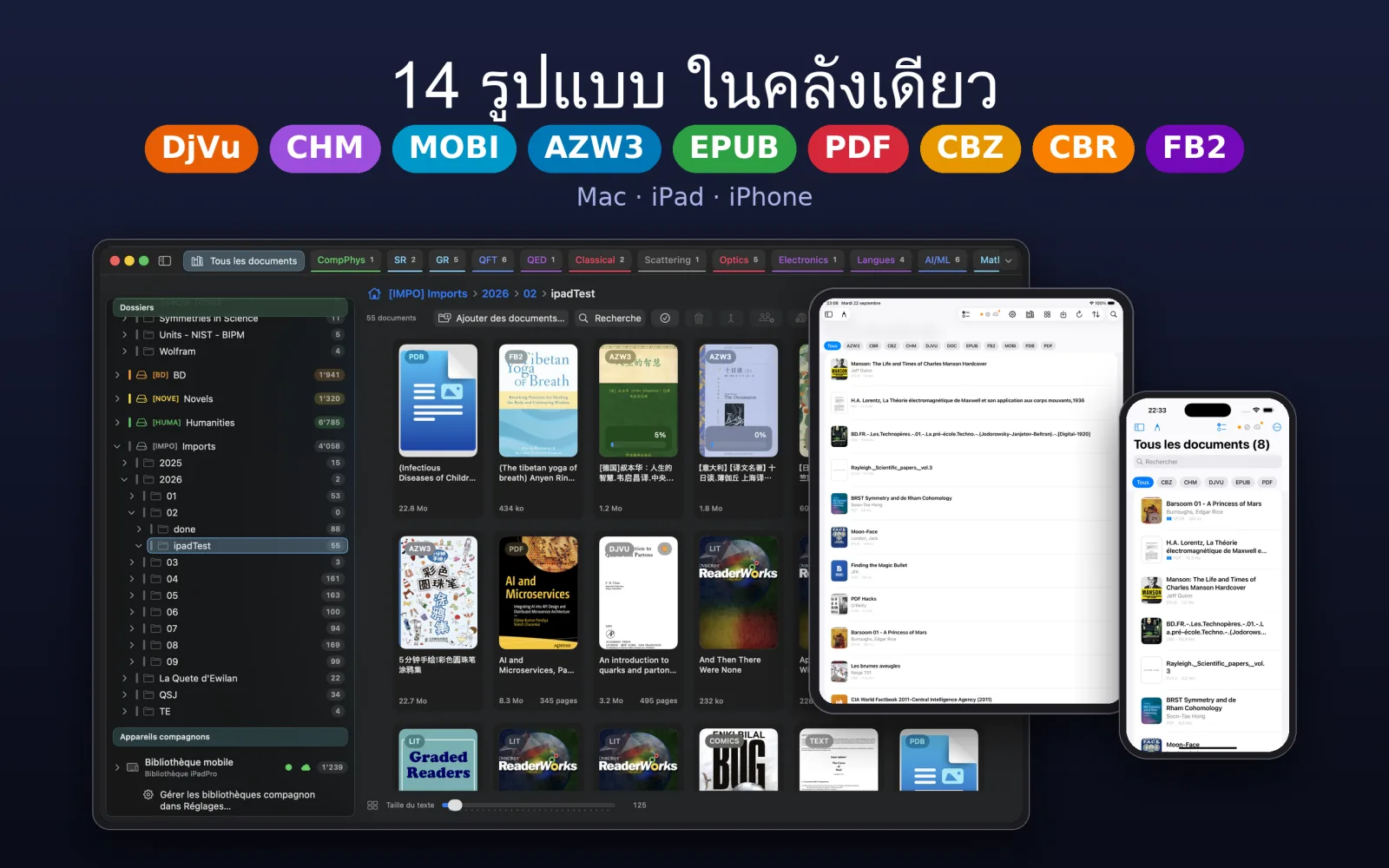
- แถบชื่อเรื่อง เป็นที่อยู่ของแท็บ แท็บแรก เอกสารทั้งหมด จะพาคุณกลับไปที่คลังเสมอ หนังสือแต่ละเล่มที่คุณเปิดจะมีแท็บของตัวเองถัดออกไป
- แถบด้านข้าง ทางซ้ายแสดงชั้นหนังสือ (กำลังอ่าน อ่านจบแล้ว ล่าสุด) คอลเลกชัน และโฟลเดอร์ในคลังของคุณ แสดงหรือซ่อนได้ด้วย ⌥⌘S
- คลัง ตรงกลางแสดงหนังสือเป็นหน้าปกหรือเป็นตาราง แถบเครื่องมือด้านบนมี ค้นหา การเรียงลำดับ ปุ่มสลับมุมมอง และ ตัวกรอง
- ตัวอ่าน จะเต็มหน้าต่างเมื่อแท็บของหนังสือกำลังใช้งาน พร้อมแถบเครื่องมือของตัวเองสำหรับการค้นหา หน้า บุ๊กมาร์ก และไฮไลต์
อ่านต่อ
เมื่อไม่มีหนังสือเปิดอยู่ คลังจะแสดงการ์ด อ่านต่อ พร้อมหนังสือเล่มล่าสุดที่คุณอ่านและความคืบหน้า คลิก อ่านต่อ แล้วคุณจะกลับไปยังหน้าที่หยุดไว้ หนังสือที่คุณทำเครื่องหมายว่าอ่านจบแล้วจะไม่ปรากฏที่นั่น
คลังของคุณ
คลังคือแคตตาล็อกของโฟลเดอร์ที่คุณชี้ให้ UniReader ไฟล์ของคุณยังอยู่ที่เดิม ชั้นหนังสือ คอลเลกชัน และชื่อเรื่องที่แก้ไขแล้วจะเก็บไว้ใน UniReader ส่วน Finder ก็ยังคงโฟลเดอร์ของคุณไว้ตามเดิม
ในส่วนนี้
- จัดระเบียบหนังสือด้วยโฟลเดอร์และคอลเลกชัน
- สร้างคอลเลกชันอัจฉริยะที่เติมหนังสือได้เอง
- ค้นหาหนังสือด้วยการค้นหา การเรียงลำดับ และการกรอง
- แก้ไขชื่อเรื่อง ผู้เขียน หรือหน้าปก และค้นหาข้อมูลหนังสือทางออนไลน์
- เก็บบทความวิชาการเป็นรายการอ้างอิง พร้อม DOI และ arXiv
- นำหนังสือออกจากคลังโดยไม่สูญเสียไฟล์
โฟลเดอร์
โฟลเดอร์แต่ละโฟลเดอร์ที่คุณเพิ่มคือแหล่งข้อมูลหนึ่ง ใต้ โฟลเดอร์ ในแถบด้านข้าง คุณจะพบโฟลเดอร์นั้นพร้อมโฟลเดอร์ย่อย ตรงตามที่อยู่บนดิสก์ คลิกโฟลเดอร์เพื่อดูสิ่งที่อยู่ข้างใน ลากหนังสือไปวางบนโฟลเดอร์อื่นเพื่อย้ายไปที่นั่น หรือลากโฟลเดอร์ไปวางบนอีกโฟลเดอร์เพื่อย้ายพร้อมทุกอย่างข้างใน หากต้องการเพิ่มแหล่งข้อมูล ให้ใช้ แหล่งข้อมูลของคลัง → นำเข้าโฟลเดอร์ หรือ การตั้งค่า → แหล่งข้อมูล → เพิ่มแหล่งข้อมูล… เมื่อคุณเพิ่มหนังสือผ่าน Finder แหล่งข้อมูลของคลัง → โหลดใหม่ จะอัปเดตคลัง และ สแกนที่เลือกอีกครั้ง จะทำเช่นเดียวกันกับโฟลเดอร์ที่คุณเปิดอยู่
ชั้นการอ่าน
ใต้ สถานะการอ่าน มีชั้นหนังสือสามชั้นที่เติมหนังสือได้เอง ได้แก่ กำลังอ่าน อ่านจบแล้ว และ ล่าสุด ถัดจากนั้น กล่องรับไฟล์ (ไฟล์ที่เปิด) จะเก็บไฟล์ที่คุณเปิดจากนอกคลัง
คอลเลกชัน
- คลิก + ข้าง คอลเลกชันที่กำหนดเอง ในแถบด้านข้าง ตั้งชื่อคอลเลกชัน และเลือกสีได้หากต้องการ
- ลากหนังสือไปวางบนคอลเลกชัน หรือคลิกขวาที่หนังสือแล้วเลือก คอลเลกชัน จากนั้นเลือกคอลเลกชันที่ต้องการ
- คลิกขวาที่คอลเลกชันเพื่อเปลี่ยนชื่อ เพิ่มคอลเลกชันย่อย หรือลบ การลบคอลเลกชันจะไม่ลบหนังสือออกจากคลัง
คอลเลกชันอัจฉริยะ
คอลเลกชันอัจฉริยะเติมหนังสือได้เองตามกฎ และอัปเดตตามคลังที่เปลี่ยนไปเสมอ คลิก + ข้าง คอลเลกชันอัจฉริยะ ตั้งชื่อ แล้วเลือก ประเภทกฎ เช่น ชื่อเรื่องประกอบด้วย ผู้เขียนประกอบด้วย ประเภทเอกสารคือ เปิดในช่วงไม่กี่วันที่ผ่านมา หรือ อ่านจบแล้ว พร้อมค่าของกฎนั้น เพิ่มกฎ และ เพิ่มกลุ่ม ช่วยให้คุณรวมกฎด้วย AND หรือ OR ได้ เช่น ชื่อเรื่องที่มีคำว่า “Manual” AND (PDF OR DjVu) หากต้องการเปลี่ยนในภายหลัง ให้คลิกขวาที่คอลเลกชันแล้วเลือก แก้ไขกฎ…
ค้นหา เรียงลำดับ และกรอง
- ค้นหา คลิก ค้นหา ในแถบเครื่องมือ หรือกด ⌘F ในคลัง แล้วพิมพ์ส่วนหนึ่งของชื่อเรื่อง ผู้เขียน สำนักพิมพ์ ปี หรือชื่อไฟล์ เลือก ค้นหาในเนื้อหาเอกสาร เพื่อค้นหาภายใน PDF และเอกสารข้อความด้วย
- เรียง เมนูเรียงลำดับมี ชื่อเรื่อง ผู้เขียน ปี ชื่อไฟล์ ประเภท ขนาด แก้ไขล่าสุด และ เปิดล่าสุด พร้อม จากมากไปน้อย เพื่อกลับลำดับ ในมุมมองตาราง ให้คลิกหัวคอลัมน์
- กรอง เมนู ตัวกรอง จะแสดงเฉพาะ ประเภท บางอย่าง (การ์ตูน อีบุ๊ก PDF, DjVu และอื่นๆ) และ รวมโฟลเดอร์ย่อย จะแสดงหนังสือจากทุกโฟลเดอร์ย่อยพร้อมกัน
- การแสดงผล ปุ่มสลับข้างเมนูเรียงลำดับจะแสดงหนังสือเป็นหน้าปกหรือเป็นตาราง
หน้าปก
UniReader สร้างหน้าปกให้หนังสือทุกเล่มจากตัวไฟล์เอง สำหรับ PDF หรือ DjVu ให้คลิกขวาที่หนังสือแล้วเลือก ตั้งปกจากหน้า… เพื่อใช้หน้าอื่น หรือ ตั้งปกจากรูปภาพ… เพื่อใช้รูปภาพของคุณเอง
แก้ไขรายละเอียด
ชื่อไฟล์มักบอกอะไรได้ไม่มาก คลิกขวาที่หนังสือแล้วเลือก แก้ไขข้อมูลเมตา เพื่อกำหนดชื่อเรื่อง ผู้เขียน ปี สำนักพิมพ์ ISBN ภาษา และเรื่องย่อ ขณะที่คุณพิมพ์ UniReader จะแนะนำชื่อที่มีอยู่แล้วในคลัง เพื่อให้ชื่อผู้เขียนคนเดียวกันสะกดเหมือนกันทุกที่ สลับชื่อเรื่องกับผู้เขียน ใช้แก้หนังสือที่ชื่อเรื่องกับผู้เขียนสลับกัน เลือกหนังสือหลายเล่มเพื่อเปลี่ยนผู้เขียน ปี หรือสำนักพิมพ์พร้อมกัน เกี่ยวกับเอกสารนี้ จะแสดงไฟล์ ขนาด จำนวนหน้า และโน้ตของหนังสือ
ค้นหารายละเอียดหนังสือทางออนไลน์
ใน แก้ไขข้อมูลเมตา ให้คลิก ค้นหาออนไลน์ UniReader จะค้นหาหนังสือใน Open Library และ Crossref โดยไม่ต้องมีบัญชีหรือคีย์ ข้อเสนอแต่ละรายการจะแสดงหน้าปก เพื่อให้คุณแยกฉบับพิมพ์สองฉบับออกจากกันได้ และแสดงว่าตรงกันมากเพียงใด ไม่มีสิ่งใดถูกเขียนจนกว่าคุณจะเลือกข้อเสนอ และไม่มีสิ่งใดถูกบันทึกจนกว่าคุณจะคลิก บันทึก
ระบุหนังสือหลายเล่มพร้อมกัน
- เลือกหนังสือ แล้วคลิก ระบุข้อมูลรายการที่เลือกออนไลน์… ในแถบเครื่องมือ หรือคลิกขวาที่โฟลเดอร์แล้วเลือก ระบุเอกสารออนไลน์…
- UniReader จะค้นหาหนังสือทีละเล่มและแสดงข้อเสนอที่ดีที่สุด ใช้ ยังไม่ระบุ เพื่อดูเฉพาะหนังสือที่ยังต้องการข้อเสนอ
- เลือกข้อเสนอที่คุณเห็นด้วย แล้วคลิก นำไปใช้กับเอกสาร N ฉบับ ใช้ปกสำหรับทั้งหมด จะนำหน้าปกมาด้วย
บทความและการอ้างอิง
โฟลเดอร์บทความวิชาการจะอ่านง่ายขึ้นเมื่อแสดงเป็นรายการอ้างอิง คลิกขวาที่โฟลเดอร์ในแถบด้านข้างแล้วเลือก โฟลเดอร์นี้มีบทความ หน้าปกจะเปลี่ยนเป็นตารางที่มีผู้เขียน ชื่อเรื่อง วารสาร เล่ม ปี และลิงก์ DOI กับ arXiv ที่คลิกได้ โฟลเดอร์ย่อยก็จะเปลี่ยนตามด้วย ใน เกี่ยวกับเอกสารนี้ บรรทัด การอ้างอิง มี คัดลอกการอ้างอิง และ คัดลอกเป็น BibTeX พร้อมวางลงในบทความ
เมื่อเข้าถึงโฟลเดอร์ไม่ได้
แหล่งข้อมูลบนไดรฟ์ภายนอกที่ถอดออกจะแสดงเป็น ออฟไลน์ ใน การตั้งค่า → แหล่งข้อมูล เสียบไดรฟ์กลับเข้าไป หาก macOS ยังปฏิเสธการเข้าถึง แหล่งข้อมูลของคลัง → ให้สิทธิ์แหล่งข้อมูลอีกครั้ง… จะขอสิทธิ์อีกครั้ง
การนำออกหรือการลบ
- เอาออกจากคลัง จะนำหนังสือออกจากชั้นและเก็บไฟล์ไว้บนดิสก์ การสแกนครั้งต่อไปจะไม่แสดงหนังสือนั้นอีก แหล่งข้อมูลของคลัง → เอกสารที่นำออก… จะแสดงสิ่งที่คุณนำออก และ นำกลับเข้าคลัง จะนำกลับมา
- ลบไฟล์ออกจากดิสก์ จะย้ายตัวไฟล์ไปที่ถังขยะ
- เมื่อเลือกหนังสือหลายเล่ม UniReader จะถามว่าคุณหมายถึงแบบใด เอาออกจากคลังเท่านั้น หรือ ลบไฟล์ทั้งหมดออกจากดิสก์ ไม่ว่าแบบใด ⌘Z ก็เลิกทำได้
การเปิดเอกสาร
หนังสือจะเปิดในแท็บ เหมือนหน้าเว็บในเบราว์เซอร์ วางคู่มือไว้ข้างนวนิยาย บทความไว้ข้างเอกสารอ้างอิง แล้วสลับไปมาได้โดยไม่หลงตำแหน่งที่อ่านอยู่
ในส่วนนี้
- เปิดหนังสือจากคลังหรือจาก Finder
- สลับแท็บด้วยแป้นพิมพ์และรวมแท็บเป็นกลุ่ม
- ปลดล็อกเอกสารที่ป้องกันด้วยรหัสผ่าน
- รู้ว่า UniReader เปิดรูปแบบไฟล์ใดได้บ้าง
จากคลัง
คลิกสองครั้งที่หน้าปกหรือแถวในตาราง หรือคลิกขวาแล้วเลือก เปิด หนังสือจะเปิดในแท็บใหม่ ตรงหน้าที่คุณอ่านค้างไว้ หากหนังสือเปิดอยู่แล้ว UniReader จะแค่นำแท็บนั้นขึ้นมาด้านหน้า
จากภายนอก UniReader
ใน Finder ให้เลือก เปิดด้วย → UniReader บนหนังสือ หรือลากหนังสือไปวางบนไอคอน UniReader ใน Dock หนังสือจะเปิดในแท็บ และหากไม่ได้อยู่ในคลัง ก็จะเก็บไว้ใต้ กล่องรับไฟล์ (ไฟล์ที่เปิด) เพื่อให้คุณหาเจออีกครั้ง หากลากทั้งโฟลเดอร์ไปวางบนไอคอน โฟลเดอร์นั้นจะกลายเป็นแหล่งหนึ่งของคลัง
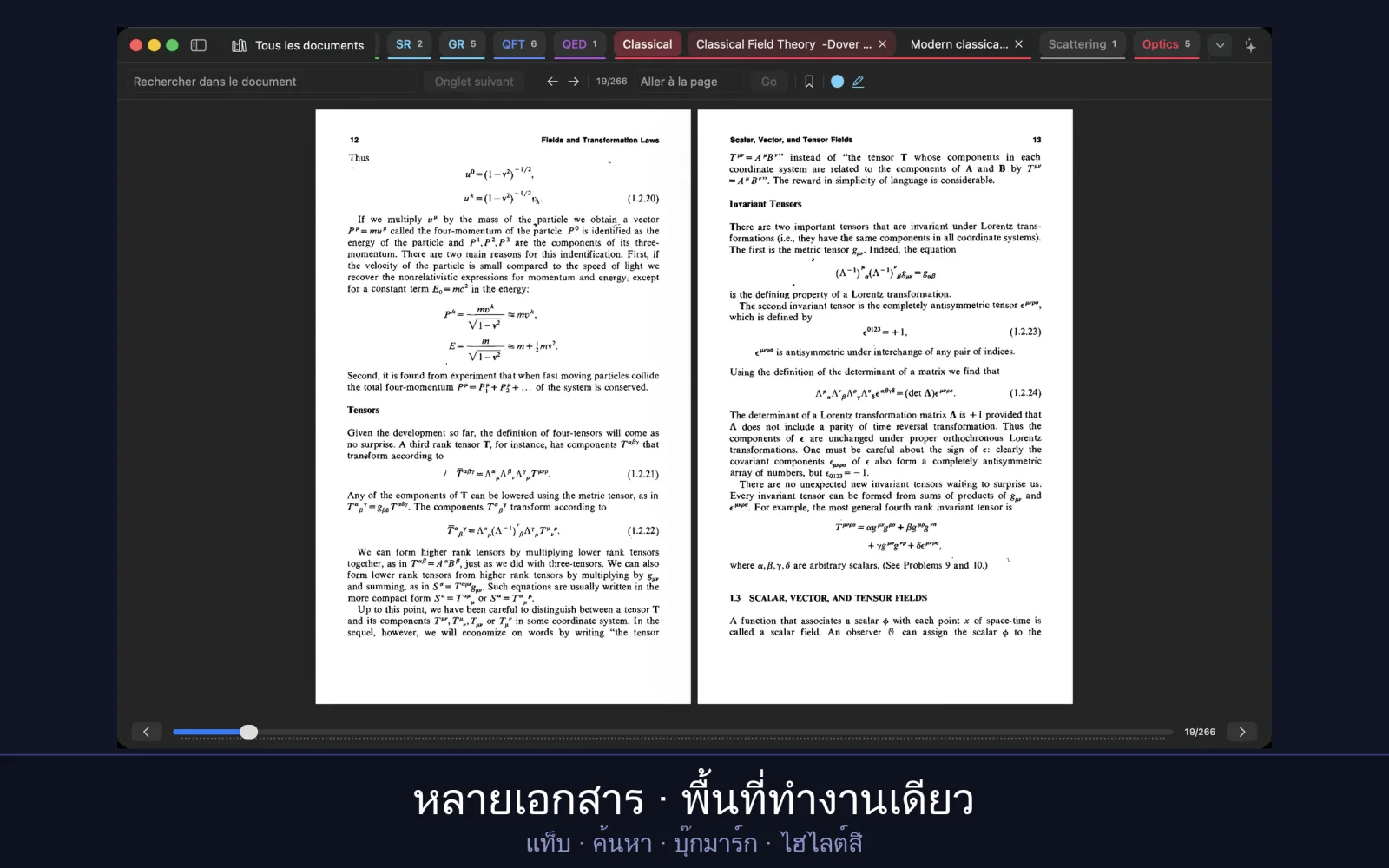
แท็บ
- แท็บอยู่ในแถบชื่อเรื่อง แท็บแรก เอกสารทั้งหมด คือคลัง และอยู่ที่นั่นเสมอ
- ⌃Tab ไปยังแท็บถัดไป และ ⌃⇧Tab ไปยังแท็บก่อนหน้า ⌘W ปิดแท็บปัจจุบัน
- ลากแท็บเพื่อย้ายไปตำแหน่งอื่นในแถว พักตัวชี้ไว้บนแท็บเพื่อดูว่าแท็บนั้นมีเอกสารใด
- เมื่อเปิดหลายแท็บ ลูกศรที่ท้ายแถว (แท็บที่เปิดอยู่) จะแสดงแท็บทั้งหมด พร้อม ค้นหาแท็บ เพื่อหาแท็บจากชื่อเรื่อง
กลุ่มแท็บ
- คลิกขวาที่แท็บแล้วเลือก กลุ่มแท็บใหม่ ตั้งชื่อและเลือกสีให้กลุ่ม
- หากต้องการเพิ่มแท็บอื่น ให้คลิกขวาที่แต่ละแท็บแล้วเลือก ย้ายไปยังกลุ่ม หรือลากแท็บเข้าไปในกลุ่ม ลบออกจากกลุ่ม จะนำแท็บออก
- คลิกที่กลุ่มเพื่อยุบหรือขยายแท็บในกลุ่ม หนังสือที่เปิดอยู่นับสิบเล่มจึงใช้พื้นที่เท่าแท็บเดียว
- เลิกจัดกลุ่มแท็บ ในเมนูของกลุ่ม จะยุบกลุ่มทิ้งโดยหนังสือทุกเล่มยังเปิดอยู่
เอกสารที่มีรหัสผ่าน
- เปิดเอกสารตามปกติ สำหรับ PDF ที่ล็อกไว้ EPUB ที่เข้ารหัส หรือการ์ตูน CBZ หรือ CBR ที่มีการป้องกัน UniReader จะขอรหัสผ่าน
- พิมพ์รหัสผ่านแล้วคลิก ปลดล็อก ระบบจะจำรหัสผ่านไว้จนกว่าคุณจะออกจาก UniReader
- เลือก จดจำในพวงกุญแจของฉัน หากต้องการให้เอกสารเปิดได้โดยไม่ต้องถามอีก รหัสผ่านจะถูกเก็บไว้ในพวงกุญแจของ Mac
รูปแบบไฟล์ที่เปิดได้
- หนังสือ: EPUB, MOBI, AZW, AZW3, PRC, FB2 และ LIT
- เอกสาร: PDF, DOC, DOCX, RTF, TXT และ Markdown
- งานสแกนและหนังสืออ้างอิง: DjVu และ CHM
- การ์ตูนและมังงะ: CBZ และ CBR
ดูตัวอย่างโดยไม่ต้องเปิด
ใน Finder ให้เลือกไฟล์แล้วกดแป้น Space ดูแบบรวดเร็วจะแสดงหน้า PDF, DjVu การ์ตูน และ Markdown โดยไม่ต้องเปิด UniReader และ Finder จะแสดงหน้าแรกเป็นไอคอนของไฟล์ หากมีแอปอื่นที่แสดงตัวอย่าง Markdown ด้วย ให้เลือกแอปที่จะใช้ใน การตั้งค่าระบบ → ทั่วไป → รายการเข้าสู่ระบบและส่วนขยาย → ดูแบบรวดเร็ว
การอ่านและการเลื่อนดู
UniReader ปรับตัวตามเอกสารแต่ละประเภท โดยยังใช้ท่าทางเดิมทั้งหมด บทนี้แสดงวิธีพลิกหน้า เลือกเค้าโครง ข้ามไปยังส่วนต่างๆ ของหนังสือ และค้นหาข้อความ
ในส่วนนี้
- รู้ว่าเอกสารใดมีหน้าคงที่ และเอกสารใดจัดหน้าใหม่ได้
- พลิกหน้า และเลือกแบบหน้าเดียว สองหน้า หรือเลื่อนต่อเนื่อง
- ใช้สารบัญและข้ามไปยังหน้าที่ต้องการ
- ค้นหาคำในเอกสาร
- กลับไปตรงที่คุณอ่านค้างไว้พอดี
เอกสารสองประเภท
หน้าคงที่: PDF, DjVu และการ์ตูน (CBZ, CBR) คงเค้าโครงของหน้าที่พิมพ์ไว้ คุณเลือกได้ว่าจะให้หน้าพอดีกับหน้าต่างอย่างไร ข้อความที่จัดหน้าใหม่ได้: EPUB, MOBI, AZW3, FB2, CHM, LIT, Word, RTF และ TXT จะไหลเป็นหน้าที่จัดให้พอดีกับหน้าต่างของคุณ คุณเลือกขนาดข้อความ ระยะห่าง และธีมได้
การพลิกหน้า
กด ← และ → เพื่อพลิกหน้าได้ในทุกรูปแบบ ใน PDF, DjVu และการ์ตูน ↑ และ ↓ จะเลื่อนภายในหน้า แล้วไปต่อยังหน้าถัดไป PDF และ DjVu ยังมีแถบเลื่อนหน้าที่ด้านล่างของหน้าต่าง ส่วนเอกสารที่จัดหน้าใหม่ได้จะมีปุ่ม หน้าก่อนหน้า และ หน้าถัดไป อยู่ตรงนั้น
หน้าเดียว สองหน้า หรือเลื่อนต่อเนื่อง
สำหรับ PDF, DjVu และการ์ตูน เมนู การแสดงผล มี หน้าเดียว หน้าเดียว เลื่อนแนวตั้ง สองหน้า และ สองหน้า เลื่อนแนวตั้ง รวมถึง หน้าแรกแยกเดี่ยว เพื่อให้หน้าปกหนังสืออยู่เดี่ยวๆ ตัวเลือกเดียวกันนี้จะปรากฏเมื่อคุณคลิกขวาที่หน้า ในเอกสารที่จัดหน้าใหม่ได้ ปุ่มหน้าในแถบเครื่องมือของตัวอ่านจะสลับระหว่าง หน้าเดียว และ สองหน้า
การปรับให้พอดีและการซูม
สำหรับ PDF, DjVu และการ์ตูน ให้เลือก พอดีหน้า พอดีความกว้าง หรือ พอดีความสูง จากเมนู การแสดงผล หรือคลิกขวาที่หน้า ในเอกสารที่จัดหน้าใหม่ได้ ⌘+ และ ⌘− จะทำให้ข้อความใหญ่ขึ้นหรือเล็กลง
เค้าโครงที่คุณใช้ประจำ
UniReader → การตั้งค่า → ทั่วไป ส่วน การอ่าน เก็บเค้าโครงที่ใช้เมื่อเปิดเอกสาร ได้แก่ การแสดงผล หน้าแรกแยกเดี่ยวในโหมดสองหน้า โหมดพอดี และสำหรับหนังสือ EPUB ที่อ่านแบบสองหน้า เริ่มแต่ละบทที่หน้าซ้าย ทำให้การแสดงผล DjVu นุ่มนวล (ลบรอยหยัก) ช่วยให้หน้าที่สแกนดูนุ่มนวลขึ้น ปิดไว้หากต้องการขอบที่คมชัด
สารบัญ
เมื่อเปิดเอกสาร แถบด้านข้างจะแสดง สารบัญ ของเอกสาร คลิกบทเพื่อไปที่บทนั้น ถัดไป หน้า แสดงภาพย่อของหน้า PDF, DjVu และการ์ตูน แสดงหรือซ่อนแถบด้านข้างด้วย ⌥⌘S ใน PDF หรือ DjVu ที่ไม่มีสารบัญ ปุ่ม + (เพิ่มหน้าปัจจุบัน) ช่วยสร้างสารบัญทีละหน้า
การไปยังหน้า
ใน PDF, DjVu และการ์ตูน ให้พิมพ์หมายเลขในช่อง ไปที่หน้า ของแถบเครื่องมือ แล้วกด Return
ย้อนกลับและไปข้างหน้า
ปุ่มลูกศรในแถบเครื่องมือจะย้อนตามหน้าที่คุณเคยไป เหมือนในเว็บเบราว์เซอร์ ได้แก่ กลับไปยังหน้าก่อนหน้าที่เคยเปิด และ ไปยังหน้าถัดไปที่เคยเปิด สะดวกหลังจากตามลิงก์หรือข้ามไปยังบทใดบทหนึ่ง
การค้นหาคำ
เลือก แก้ไข → ค้นหาในเอกสาร… (⌘F) พิมพ์คำแล้วกด Return ⌘G จะไปยังผลถัดไป การค้นหาใช้ได้ใน PDF และในเอกสาร EPUB, MOBI, FB2, LIT, Word, RTF และ TXT
เต็มหน้าจอ
เต็มหน้าจอ (⌃⌘F) จะให้หน้าหนังสือใช้ทั้งหน้าจอ ใน UniReader → การตั้งค่า → ทั่วไป ซ่อนแถบด้านข้างและแถบแท็บขณะอ่าน (เฉพาะแบบเต็มหน้าจอ) จะเก็บทุกอย่างที่เหลือออกไป เลื่อนตัวชี้ไปที่ขอบบนเพื่อให้ปรากฏอีกครั้ง
กลับไปตรงที่อ่านค้างไว้
UniReader จำตำแหน่งของคุณในทุกเอกสารขณะที่คุณอ่าน เปิดอีกครั้งพรุ่งนี้หรืออีกเดือนหนึ่ง คุณก็จะอยู่ที่หน้าเดิม
เอกสาร Markdown
ไฟล์ Markdown (.md) จะเปิดเป็นหน้าที่จัดรูปแบบแล้ว ตามธีมการอ่านของคุณ ทั้งหัวเรื่อง ตาราง รายการงาน โค้ดที่มีสี เชิงอรรถ และสูตร ($…$ และ $$…$$) สารบัญจะสร้างจากหัวเรื่อง และรูปภาพที่อยู่ข้างไฟล์จะปรากฏในหน้า
การสร้างเอกสาร Markdown
- คลิกขวาที่โฟลเดอร์ในแถบด้านข้างแล้วเลือก เอกสาร Markdown ใหม่ หรือเลือก ไฟล์ → เอกสาร Markdown ใหม่ (⌥⌘N) สำหรับโฟลเดอร์ที่เปิดอยู่ในคลัง
- ตั้งชื่อแล้วคลิก สร้าง ไฟล์จะถูกสร้างในโฟลเดอร์นั้น โดยมีชื่อเป็นหัวเรื่องอยู่ด้านบน และเปิดในตัวแก้ไขทันที
การแก้ไขเอกสาร Markdown
- ในตัวอ่าน ให้เลือก แก้ไขข้อความ หน้าจะเปลี่ยนเป็นตัวแก้ไข ซอร์สอยู่ทางซ้ายพร้อมไวยากรณ์ที่มีสี และตัวอย่างแบบสดอยู่ทางขวา ซึ่งเลื่อนตามขณะที่คุณพิมพ์และเลื่อนดู
- แถบเหนือซอร์สใช้แทรก ตัวหนา ตัวเอียง หัวเรื่อง (เพิ่ม # ทีละหนึ่งในแต่ละคลิก) ลิงก์ รายการ โค้ด ตาราง และ สูตร
- การเปลี่ยนแปลงจะบันทึกเองหลังจากคุณหยุดพิมพ์ครู่หนึ่ง และเมื่อกด ⌘S เลือก หยุดแก้ไข เพื่อกลับไปยังหน้าอ่านซึ่งจะแสดงผลใหม่
บุ๊กมาร์ก ไฮไลต์ และโน้ต
ทำเครื่องหมายตรงที่คุณอยากกลับมาหา ใส่สีให้ข้อความที่สำคัญ และเขียนโน้ตของคุณเองไว้ข้างๆ เป็นข้อความธรรมดาหรือ Markdown พร้อมสมการหากต้องการ
ในส่วนนี้
- เพิ่มบุ๊กมาร์กและกลับมาหาได้อีก
- ไฮไลต์ข้อความด้วยสีที่คุณเลือก
- เขียนโน้ตเป็นข้อความธรรมดาหรือ Markdown พร้อมสมการ
- ดูไฮไลต์และโน้ตทั้งหมด แล้วกลับไปยังตำแหน่งของแต่ละรายการ
- ส่งออกคำอธิบายประกอบเป็น PDF หรือ Markdown
บุ๊กมาร์ก
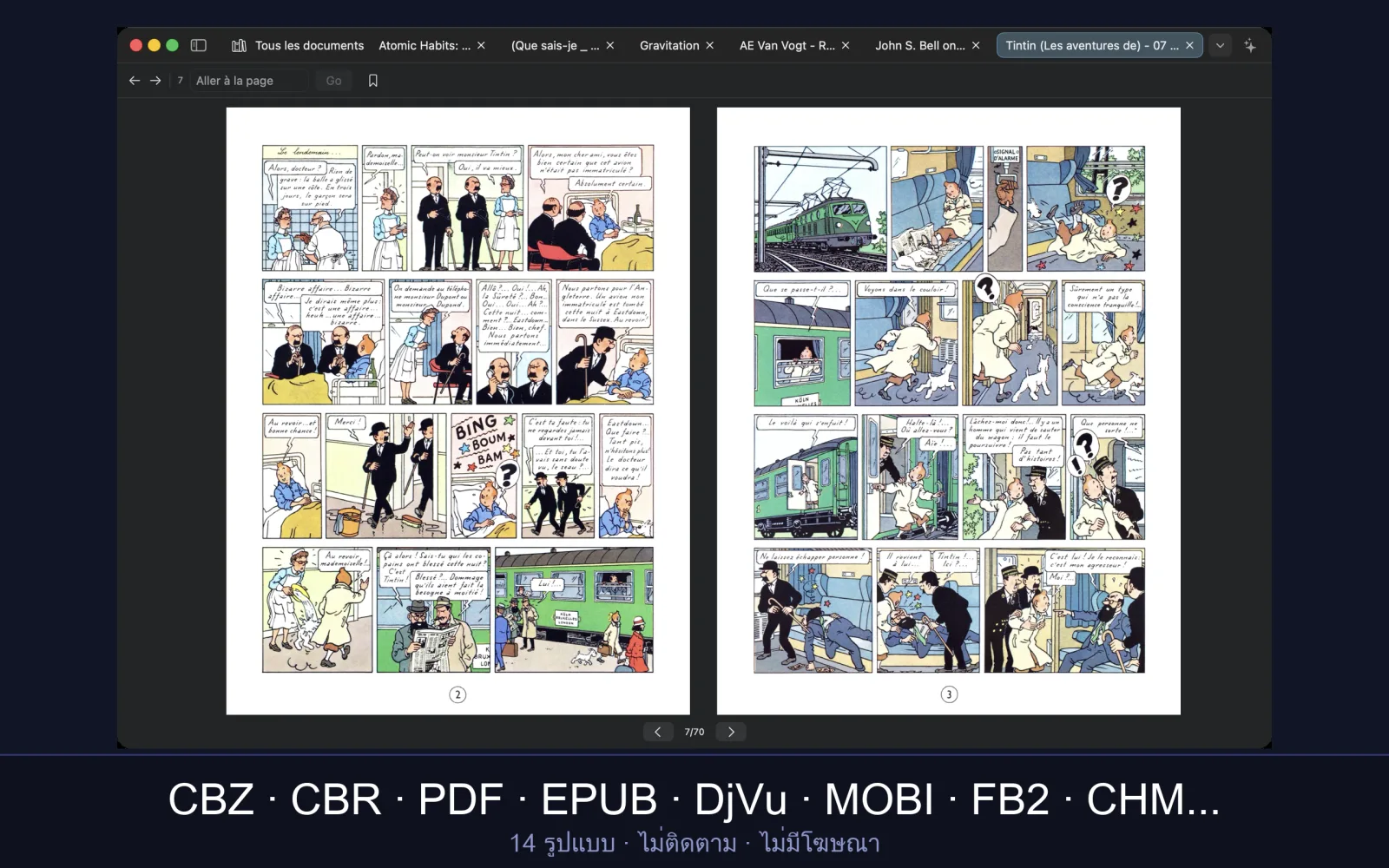
คลิกปุ่มบุ๊กมาร์กในแถบเครื่องมือของตัวอ่านเพื่อทำเครื่องหมายหน้าที่คุณอยู่ ปุ่มจะทึบเมื่อหน้านั้นมีบุ๊กมาร์กแล้ว คุณยังกด Control ค้างไว้แล้วคลิกที่หน้า จากนั้นเลือก เพิ่มบุ๊กมาร์ก ได้ด้วย แท็บ บุ๊กมาร์ก ในแถบด้านข้างของตัวอ่านจะแสดงบุ๊กมาร์กทั้งหมด คลิกบุ๊กมาร์กเพื่อกลับไปยังหน้านั้น หรือกด Control ค้างไว้แล้วคลิกเพื่อเปลี่ยนชื่อหรือลบ
ไฮไลต์ข้อความ
- เลือกสีก่อน คลิกจานสีวงกลมในแถบเครื่องมือของตัวอ่าน แล้วเลือกหนึ่งในแปดสี ได้แก่ เหลือง เขียว ชมพู น้ำเงิน ส้ม ม่วง ฟ้า หรือเทา
- เลือกข้อความบนหน้า
- คลิกปุ่มปากกาไฮไลต์ข้างจานสี ข้อความจะเปลี่ยนเป็นสีนั้น และการเลือกจะหายไปเพื่อให้คุณทำเครื่องหมายข้อความถัดไปได้
ไฮไลต์ของคุณ
แท็บ ไฮไลต์ ในแถบด้านข้างของตัวอ่านจะแสดงทุกข้อความที่ไฮไลต์ไว้พร้อมสีและหน้า คลิกรายการเพื่อกลับไปที่นั่น กด Control ค้างไว้แล้วคลิกเพื่อเปลี่ยนสี (สี) หรือลบ
เขียนโน้ต
- กด Control ค้างไว้แล้วคลิกที่หน้า จากนั้นเลือก โน้ตใหม่ หรือเปิดแท็บ คำอธิบายประกอบ ในแถบด้านข้างแล้วคลิก +
- ตั้งชื่อเรื่องให้โน้ต
- ใน รูปแบบ ให้เลือก TXT สำหรับข้อความธรรมดา หรือ MD สำหรับ Markdown
- เขียน แล้วคลิก บันทึก โน้ตจะผูกไว้กับตำแหน่งที่คุณกำลังอ่าน
Markdown และสมการ
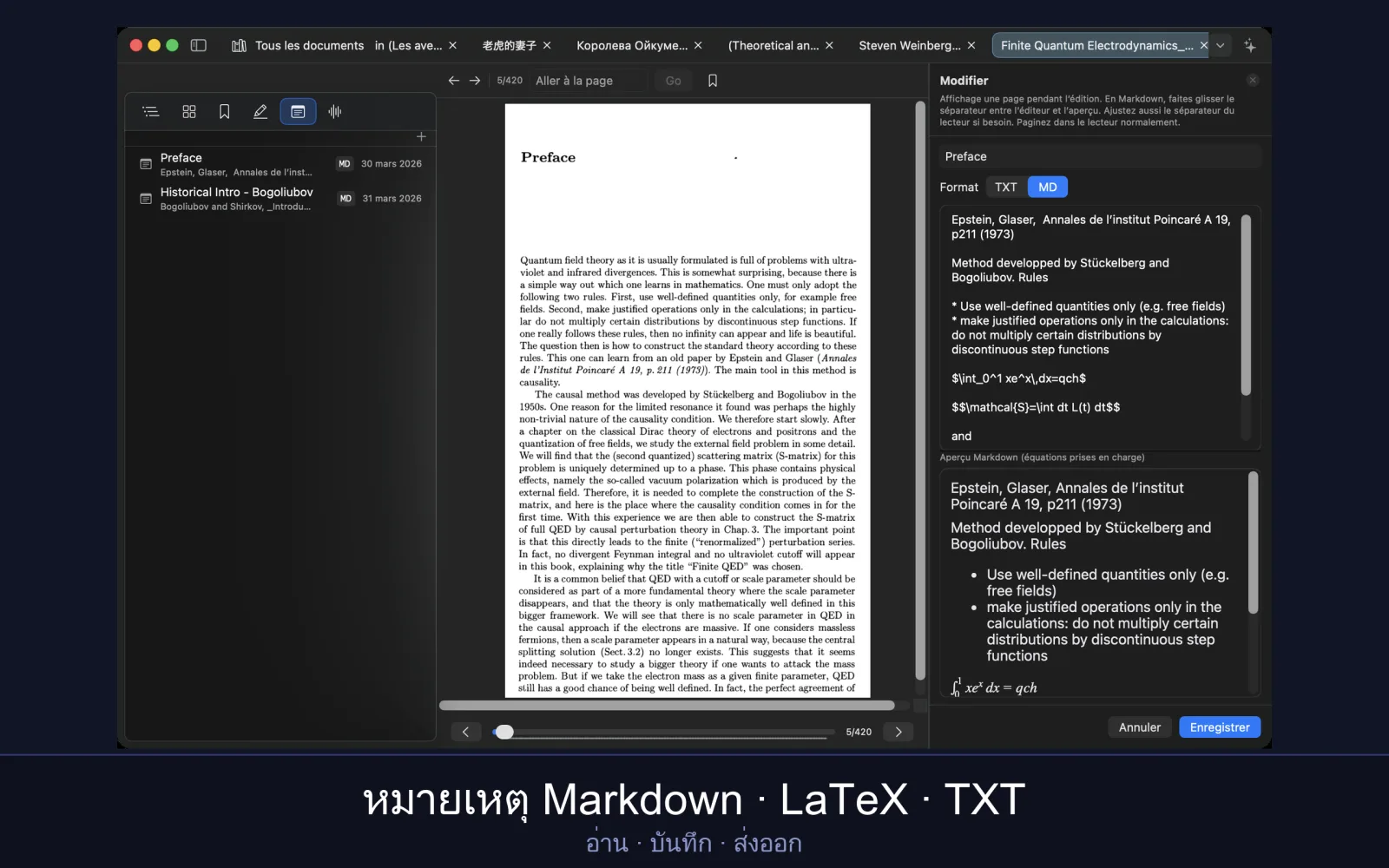
ในโน้ต MD คุณใช้หัวเรื่อง ตัวหนาและตัวเอียง รายการ ลิงก์ คำพูดที่ยกมา ตาราง และโค้ดได้ สมการเขียนด้วย LaTeX ใช้ $…$ ภายในประโยค และ $$…$$ สำหรับสมการที่อยู่บรรทัดของตัวเอง ตัวอย่าง Markdown (รองรับสมการ) ใต้ตัวแก้ไขจะแสดงผลลัพธ์ขณะที่คุณพิมพ์ ลากเส้นแบ่งระหว่างสองส่วนเพื่อให้ฝั่งใดฝั่งหนึ่งมีพื้นที่มากขึ้น
โน้ตของคุณ
แท็บ คำอธิบายประกอบ จะแสดงโน้ตของคุณ โน้ต Markdown จะมีป้าย MD เล็กๆ คลิกโน้ตเพื่อกลับไปยังตำแหน่งของโน้ตและแก้ไข กด Control ค้างไว้แล้วคลิกเพื่อเลือก แก้ไข ส่งออกเป็น PDF หรือ ลบ หากคลังของคุณเชื่อมกับ iPhone หรือ iPad โน้ตลายมือที่เขียนบนอุปกรณ์นั้นจะปรากฏในรายการนี้ด้วย เป็นภาพขนาดเล็ก
คำอธิบายประกอบทั้งหมดในที่เดียว
ในแถบด้านข้างของคลัง คำอธิบายประกอบ จะรวมไฮไลต์และโน้ตจากทุกเอกสาร โดยจัดกลุ่มตามเอกสาร ค้นหาด้วย ค้นหาคำอธิบายประกอบ และเลือก เปิดที่คำอธิบายประกอบนี้ เพื่อไปยังหน้านั้นโดยตรง
การส่งออก
- คำอธิบายประกอบ → ส่งออกคำอธิบายประกอบ (เอกสารที่ใช้งานอยู่) (⇧⌘E) จะสร้าง PDF ของคำอธิบายประกอบในเอกสาร เรียงตามลำดับหน้า หน้าต่างบันทึกให้คุณเลือกขนาดหน้า เค้าโครง (กะทัดรัด หรือ หน้าละหนึ่งรายการ) และขนาดข้อความ
- คำอธิบายประกอบ → ส่งออกคำอธิบายประกอบเป็น Markdown… (⌥⇧⌘E) จะเขียนไฟล์ .md ใน รวม ให้เก็บทุกอย่างหรือเฉพาะไฮไลต์ โน้ต หรือบุ๊กมาร์ก ใน เค้าโครง ให้เลือกไฟล์เดียวจัดกลุ่มตามประเภท ไฟล์เดียวตามลำดับเอกสาร หรือสามไฟล์แยกกัน
- ส่งออกทั้งหมดเป็น PDF ที่ด้านล่างของรายการ ไฮไลต์ และ คำอธิบายประกอบ ทำแบบเดียวกันจากแถบด้านข้าง
การฟัง
UniReader อ่านข้อความออกเสียงได้ด้วยเสียงของ Mac และเมื่อหนังสือมีไฟล์เสียงบันทึกของตัวเอง เช่น คอร์สภาษาหรือหนังสือเสียง คุณก็เล่นไฟล์เหล่านั้นข้างหน้าหนังสือได้
ในส่วนนี้
- ให้อ่านข้อความออกเสียง หยุดชั่วคราว และหยุด
- เลือกภาษา เสียง และความเร็ว
- แนบโฟลเดอร์ไฟล์เสียงบันทึกกับเอกสาร แล้วเล่นแทร็กระหว่างที่อ่าน
- ฟังหนังสือเสียงทีละบท และฟังต่อจากที่หยุดไว้
อ่านออกเสียง
- เปิดเอกสารตรงตำแหน่งที่คุณอยากฟัง
- เลือก การอ่านออกเสียง → เล่น / หยุดชั่วคราว (⌃⌘S) หรือกด Control ค้างไว้แล้วคลิกที่หน้า จากนั้นเลือก อ่านออกเสียง
- คำสั่งเดียวกันนี้ใช้หยุดชั่วคราวและเล่นต่อ การอ่านออกเสียง → หยุดอ่าน (⌘.) ใช้หยุด
สิ่งที่ถูกอ่าน
ในหนังสือ PDF หรือ DjVu UniReader จะอ่านหน้าที่คุณอยู่ ใน EPUB, MOBI, FB2, CHM หรือเอกสาร Word จะอ่านข้อความของเอกสาร DjVu ต้องมีชั้นข้อความจึงจะอ่านได้ ส่วนการ์ตูนไม่มีข้อความให้อ่าน
ภาษา เสียง และความเร็ว
เมนู การอ่านออกเสียง มี พูดเร็วขึ้น (⌥⌘→) และ พูดช้าลง (⌥⌘←) รวมถึงเมนูย่อยสองเมนู ภาษา และ เสียง สำหรับเลือกจากเสียงที่ติดตั้งไว้ใน Mac การตั้งค่าเดียวกันนี้อยู่ใน UniReader → การตั้งค่า → ทั่วไป ใต้ การตั้งค่าเสียงอ่าน ได้แก่ ภาษา เสียง และ ความเร็ว
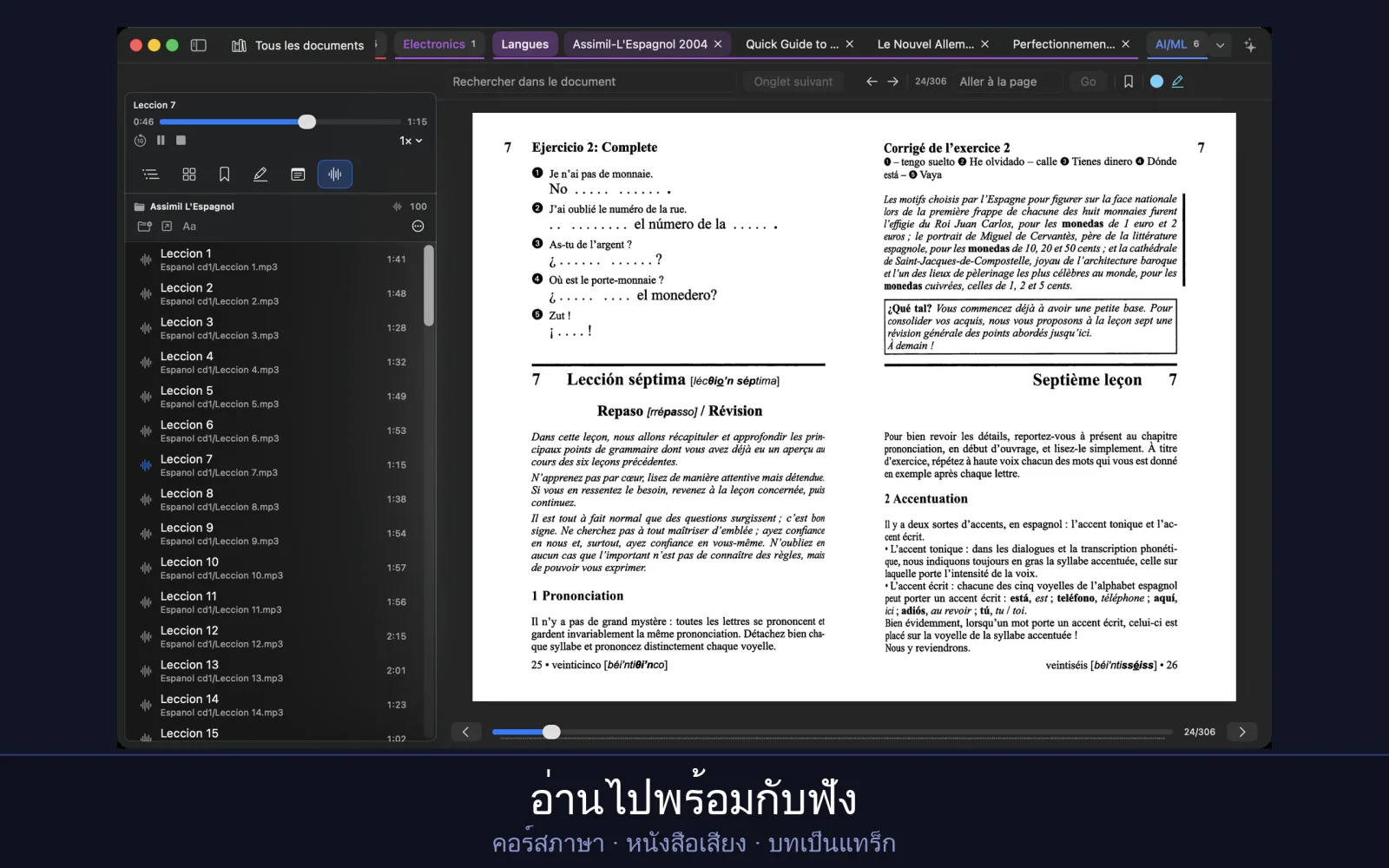
ฟังไปพร้อมกับอ่าน
เอกสารหนึ่งมีไฟล์เสียงบันทึกของตัวเองได้ เช่น แบบฝึกของคอร์สภาษา หรือบทต่างๆ ของหนังสือเสียง คุณแนบโฟลเดอร์ที่เก็บไฟล์เหล่านั้นเพียงครั้งเดียว แล้วแท็บ ไฟล์บันทึกเสียง ในแถบด้านข้างของตัวอ่านจะแสดงแทร็กทั้งหมด ไม่มีการคัดลอกหรือย้ายสิ่งใด โฟลเดอร์ยังอยู่ที่เดิม
แนบโฟลเดอร์ไฟล์เสียงบันทึก
- เปิดเอกสารแล้วเลือกแท็บ ไฟล์บันทึกเสียง ในแถบด้านข้างของตัวอ่าน
- คลิก แนบโฟลเดอร์เสียง… แล้วเลือกโฟลเดอร์ โฟลเดอร์ย่อยจะรวมอยู่ด้วย
- ไฟล์เสียงแต่ละไฟล์จะกลายเป็นแทร็ก พร้อมชื่อและเส้นทางของไฟล์อยู่ด้านล่าง หนังสือเสียงที่เป็นไฟล์ .m4b ยาวไฟล์เดียวจะถูกแบ่งตามบท แต่ละบทจะเป็นแทร็กของตัวเอง
การเล่นแทร็ก
คลิกแทร็กเพื่อเล่น แถบที่ด้านบนของแผงจะแสดงชื่อ เวลา และแถบเลื่อน พร้อม ย้อนกลับ 10 วินาที เล่นและหยุดชั่วคราว หยุด และ ความเร็วในการเล่น (0.75× ถึง 1.5×) ทุกแทร็กจะจำตำแหน่งที่คุณหยุดไว้ แม้หลังจากออกจากแอป การเปิดเอกสารอื่นจะหยุดการเล่น
หนังสือเสียงหรือคอร์สภาษา
ในเมนู ⋯ ของแผง เล่นแทร็กถัดไปโดยอัตโนมัติ เหมาะกับหนังสือเสียง บทถัดไปจะเริ่มเอง ปิดตัวเลือกนี้ไว้สำหรับคอร์สภาษา เพื่อให้แบบฝึกแต่ละบทจบลงอย่างเงียบๆ และคุณเล่นซ้ำได้ เมนูเดียวกันนี้มี กู้คืนชื่อจากไฟล์ และ ยกเลิกการแนบโฟลเดอร์
ชื่อแทร็ก
ชื่อแทร็กมาจากข้อมูลในไฟล์เสียงเอง หรือจากชื่อไฟล์หากไม่มีข้อมูล กด Control ค้างไว้แล้วคลิกแทร็ก จากนั้นเลือก เปลี่ยนชื่อแทร็ก… เพื่อเปลี่ยนชื่อ หรือใช้ แทนที่ในชื่อ… ที่ด้านบนของแผงเพื่อเปลี่ยนคำหนึ่งในทุกชื่อพร้อมกัน ชื่อเหล่านี้เก็บไว้ใน UniReader ส่วนไฟล์บนดิสก์ยังคงแท็กของตัวเองไว้
รูปแบบไฟล์
UniReader เล่นเสียง MP3, M4A, M4B, AAC, WAV, AIFF, CAF, FLAC, ALAC และ MP4 หนังสือเสียงที่มีการป้องกันการคัดลอก (.aa, .aax) จะถูกนับไว้ใต้รายการแทนการเล่น
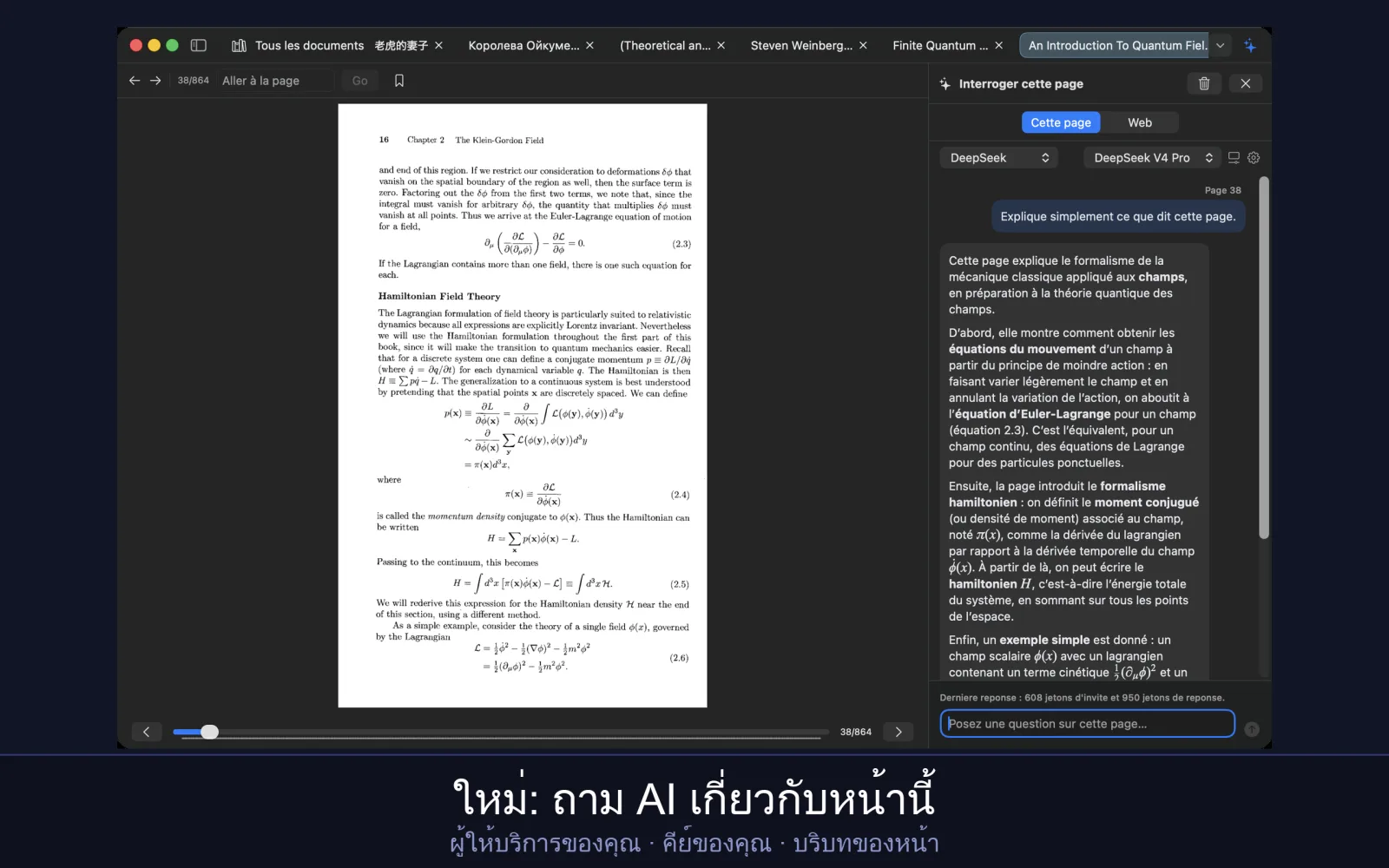
ถาม AI เกี่ยวกับหน้านี้
ติดอยู่ที่ข้อความตอนไหน ถามเกี่ยวกับหน้าที่คุณกำลังอ่านได้เลย จะขอสรุป คำอธิบาย หรือคำแปลก็ได้ UniReader จัดเตรียมบทสนทนาและหน้าหนังสือให้ ส่วนคุณใช้บัญชี AI ของคุณเอง
ในส่วนนี้
- เปิดผู้ช่วยไว้ข้างหน้าหนังสือ
- เชื่อมต่อกับ OpenRouter ในคลิกเดียว หรือใช้คีย์จาก OpenAI, Anthropic, DeepSeek… หรือโมเดลในเครื่องด้วย Ollama
- เลือกสิ่งที่ส่งไปพร้อมคำถาม ทั้งข้อความ ภาพของหน้า หรือทั้งสองอย่าง
- ถามเกี่ยวกับข้อความที่ไฮไลต์แทนทั้งหน้า
- เก็บคำตอบไว้เป็นโน้ตของเอกสาร
- รู้แน่ชัดว่าอะไรถูกส่งไป เมื่อใด และส่งไปให้ใคร
เปิดผู้ช่วย
เมื่อเปิดเอกสารอยู่ ให้คลิกปุ่มประกายทางขวาของแถบหน้าต่าง (ถาม AI…) หรือกด ⇧⌘I แผง ถามเกี่ยวกับหน้านี้ จะเปิดข้างหน้าหนังสือ ใน UniReader → การตั้งค่า → AI ใต้ แผง การตั้งค่า การแสดงผล ใช้เลือก แผงด้านข้าง หรือ หน้าต่างลอย
เชื่อมต่อบัญชีของคุณ
- ครั้งแรก แผงจะขอให้คุณเชื่อมต่อ คลิก ดำเนินการต่อด้วย OpenRouter แล้วลงชื่อเข้าใช้ OpenRouter จะสร้างคีย์สำหรับ UniReader และหน้าต่างจะกลับมาเอง
- สำหรับผู้ให้บริการรายอื่น ให้เลือกจากเมนูด้านบน เช่น OpenAI, Anthropic, DeepSeek, Mistral, Groq, xAI (Grok), Perplexity… วางคีย์ API ที่คุณสร้างไว้บนเว็บไซต์ของผู้ให้บริการ แล้วคลิก ใช้คีย์นี้
- สำหรับโมเดลที่ทำงานบน Mac ของคุณด้วย Ollama ให้เลือก Ollama (ในเครื่อง) แล้วคลิก ใช้ Ollama โดยไม่ต้องมีคีย์
- ทุกอย่างอยู่ใน UniReader → การตั้งค่า → AI ด้วย ใต้ ขั้นสูง คุณกำหนด ผู้ให้บริการ URL ฐาน ชื่อโมเดล และ คีย์ API พร้อม บันทึกคีย์ ล้างคีย์ และ ตรวจสอบการเชื่อมต่อ
เลือกโมเดล
ข้างชื่อผู้ให้บริการ มีเมนูแสดงโมเดลที่ผู้ให้บริการนั้นมีให้ รายการนี้มาจากผู้ให้บริการและรีเฟรชวันละครั้ง หรือเมื่อคลิก รีเฟรชรายการโมเดล ในการตั้งค่า มีแค่คีย์ยังไม่พอ โมเดลเป็นผู้ตอบ และบัญชีของคุณกับผู้ให้บริการนั้นเป็นผู้จ่ายค่าคำตอบ
ถามคำถาม
พิมพ์คำถามใน ถามคำถามเกี่ยวกับหน้านี้… แล้วกด Return เมื่อบทสนทนายังว่าง ลองถาม จะเสนอคำถามสำเร็จรูป ได้แก่ สรุป อธิบายหน้านี้ อธิบายศัพท์ และ แปล คำถามแต่ละข้อจะมีเครื่องหมายบอกหน้าที่ถาม หยุด ใช้หยุดคำตอบที่กำลังเขียนอยู่
สิ่งที่ส่งไปพร้อมคำถาม
คลิกปุ่มแถบเลื่อนข้างโมเดล (แสดงสิ่งที่ส่งไปพร้อมคำถาม) ใต้ บริบท ให้เลือก ข้อความ ภาพ หรือ ทั้งสองอย่าง คือข้อความของหน้า ภาพของหน้า ซึ่งเหมาะกับสูตร ตาราง หรือหน้าที่สแกน หรือทั้งสองอย่างรวมกัน เลือก แสดงสิ่งที่จะส่ง เพื่ออ่านข้อความที่ตัดมาและดูขนาด ทั้งจำนวนอักขระ จำนวนโทเค็นโดยประมาณ และขนาดของภาพ ใน PDF หรือ DjVu ข้อความคือข้อความของหน้าที่คุณอยู่ ใน EPUB หรือไฟล์ข้อความ คือข้อความของเอกสาร
ถามเกี่ยวกับข้อความที่ไฮไลต์
เลือกข้อความบนหน้าก่อนถาม ชิป ที่เลือก จะปรากฏเหนือช่องคำถามพร้อมสวิตช์ เมื่อเปิดไว้ คำถามจะเกี่ยวกับข้อความนั้น และหน้าจะถูกส่งไปเป็นบริบทด้วย จากนั้น อธิบายส่วนที่เลือก จะปรากฏในคำถามสำเร็จรูป ปิดสวิตช์เพื่อกลับไปถามเกี่ยวกับทั้งหน้า
เก็บคำตอบไว้
ใต้คำตอบแต่ละข้อมี คัดลอก บันทึกเป็นโน้ต และ ถามอีกครั้ง คำตอบที่บันทึกไว้จะกลายเป็นโน้ต Markdown ของเอกสาร โดยใช้คำถามของคุณเป็นชื่อเรื่อง อยู่ในแท็บ คำอธิบายประกอบ ปุ่มถังขยะที่ด้านบน (ล้างบทสนทนา) ใช้เริ่มใหม่ หากคำตอบหยุดเร็วเกินไป แผงจะเสนอให้เพิ่มขีดจำกัดแล้วถามอีกครั้ง ความยาวคำตอบ และ การคิดแบบขยาย (ปิดไว้ตั้งแต่แรก) อยู่ใน การตั้งค่า → AI → คำตอบ
เว็บแชตที่คุณใช้ประจำ
โหมด เว็บ ที่ด้านบนของแผง จะเปิด ChatGPT, Claude, Gemini, Perplexity, Copilot, OpenRouter Chat หรือ DeepSeek ภายในแผง (บริการ) คุณลงชื่อเข้าใช้ที่นั่นเพียงครั้งเดียวและเซสชันจะถูกเก็บไว้ ในโหมดนี้ หน้าที่คุณกำลังอ่านจะไม่ถูกส่งไป ให้วางสิ่งที่คุณต้องการถามเอง เปิดใน Safari จะย้ายบทสนทนาไปยังเบราว์เซอร์ของคุณ
ความเป็นส่วนตัว: อะไรถูกส่ง เมื่อใด และส่งให้ใคร
- ไม่มีสิ่งใดจากเอกสารออกจาก Mac ของคุณจนกว่าคุณจะส่งคำถามหรือคลิกคำถามสำเร็จรูป ในการเติมเมนูโมเดล แอปจะขอรายการโมเดลจากผู้ให้บริการ โดยใช้คีย์ของคุณและไม่มีสิ่งใดจากเอกสาร
- ทุกคำถามจะส่งชื่อเรื่อง ผู้เขียน สำนักพิมพ์ ปี และรูปแบบของเอกสาร หมายเลขหน้า ข้อความหรือภาพที่คุณเลือก ข้อความที่เลือกไว้หากมี และบทสนทนาก่อนหน้า ล้างบทสนทนา จะล้างบทสนทนาทั้งหมด
- เมื่อใช้คีย์โดยตรง ทุกอย่างจะส่งตรงไปยังผู้ให้บริการที่คุณเลือก หากผ่าน OpenRouter หน้าที่คุณส่งจะผ่าน OpenRouter ซึ่งมองเห็นเนื้อหาได้
- เมื่อใช้ Ollama คำถามจะส่งไปยังโมเดลบน Mac ของคุณและอยู่ในเครื่องนั้น
- คีย์ของคุณจัดเก็บในพวงกุญแจของ macOS บน Mac เครื่องนี้เท่านั้น UniReader ไม่เคยได้รับคีย์ คำถาม หรือหน้าหนังสือของคุณ
การใช้หลายอุปกรณ์
UniReader บน Mac, iPhone และ iPad ของคุณใช้คลังร่วมกันได้ หนังสือจะถูกคัดลอกผ่าน Wi‑Fi ส่วนความคืบหน้าการอ่าน ไฮไลต์ และโน้ตจะตามไปผ่าน iCloud และคอมพิวเตอร์เครื่องใดก็ตามที่มีเว็บเบราว์เซอร์ก็ส่งหนังสือไปยัง iPhone หรือ iPad ของคุณได้
ในส่วนนี้
- เชื่อม UniReader บน Mac กับ UniReader บน iPhone หรือ iPad
- คัดลอกหนังสือระหว่างอุปกรณ์ผ่าน Wi‑Fi
- ให้ความคืบหน้า บุ๊กมาร์ก ไฮไลต์ และโน้ตตรงกันเสมอผ่าน iCloud
- ส่งหนังสือไปยัง iPhone หรือ iPad จากเบราว์เซอร์ของคอมพิวเตอร์เครื่องใดก็ได้
ข้อมูลเดินทางได้สองทาง
ตัวหนังสือจะถูกคัดลอกผ่านเครือข่าย Wi‑Fi ภายใน ระหว่าง Mac กับ iPhone หรือ iPad เมื่อคุณสั่ง ส่วนทุกสิ่งที่คุณทำกับหนังสือ ทั้งตำแหน่งที่อ่านค้าง บุ๊กมาร์ก ไฮไลต์ และโน้ต จะเดินทางผ่าน iCloud อยู่เบื้องหลัง ภายใต้บัญชี Apple ของคุณเอง ไม่ว่าอุปกรณ์จะอยู่ที่ใด บน Mac คลังของ iPhone หรือ iPad จะปรากฏเป็นคลังแยกต่างหาก เก็บไว้ในโฟลเดอร์บน Mac และแสดงในแถบด้านข้างใต้ อุปกรณ์คู่หูเคลื่อนที่
ก่อนเริ่มต้น
- UniReader บน Mac และบน iPhone หรือ iPad โดยมี Premium ทั้งสองฝั่ง ช่วงทดลองใช้ 10 วันก็นับด้วย
- อุปกรณ์ทั้งสองอยู่ในเครือข่าย Wi‑Fi เดียวกัน และไม่ใช่เครือข่ายแขกที่แยกอุปกรณ์ออกจากกัน
- เมื่อ macOS หรือ iOS ถามว่าจะให้ UniReader ค้นหาอุปกรณ์ในเครือข่ายเฉพาะที่หรือไม่ ให้อนุญาต
- สำหรับโน้ตและความคืบหน้า อุปกรณ์ทั้งสองต้องลงชื่อเข้าใช้ iCloud ด้วยบัญชี Apple เดียวกัน
เชื่อม iPhone หรือ iPad กับ Mac
- บน iPhone หรือ iPad ให้เปิด การตั้งค่า (รูปเฟืองในคลัง) ใต้ ซิงค์กับ Mac ให้แตะ เชื่อมต่อกับ Mac… UniReader จะคัดลอกรหัสการจับคู่ของอุปกรณ์นี้และเริ่มค้นหา Mac
- บน Mac ให้เลือก UniReader → การตั้งค่า เปิดแท็บ แหล่งข้อมูล และใต้ ซิงค์กับ iPhone หรือ iPad ให้คลิก เชื่อมต่อกับ iPhone หรือ iPad… Mac จะอ่านรหัสการจับคู่จากคลิปบอร์ดที่อุปกรณ์ Apple ของคุณใช้ร่วมกัน
- ครั้งแรก Mac จะถามว่าจะเก็บคลังของอุปกรณ์นี้ไว้ที่ใด ให้เลือกโฟลเดอร์ จากนั้นคลังจะปรากฏในแถบด้านข้างใต้ อุปกรณ์คู่หูเคลื่อนที่
- เมื่อทั้งสองฝั่งพร้อม ปุ่มจะเปลี่ยนเป็น ซิงค์หนังสือ… บน iPhone หรือ iPad และ ซิงค์กับ iPhone/iPad… บน Mac ปุ่มใดก็ได้จะเริ่มการคัดลอก
การคัดลอกหนังสือ
การซิงค์ทำงานทั้งสองทิศทาง หนังสือที่เพิ่มบน iPhone หรือ iPad จะไปอยู่ในคลังของอุปกรณ์นั้นบน Mac และหนังสือที่คุณใส่ไว้ในคลังนั้นบน Mac จะส่งไปยังอุปกรณ์ เมื่อ Mac มีหนังสือรออยู่ iPhone หรือ iPad จะเสนอ โอนเลย หรือ ภายหลัง การคัดลอกที่กำลังดำเนินอยู่หยุดได้ด้วย หยุดถ่ายโอน ใต้ ตัวเลือกขั้นสูง โหมดการซิงค์เริ่มต้นคือ รวมคลัง ส่วน มิเรอร์ (ลบชื่อเฉพาะในเครื่อง) จะทำให้ฝั่งหนึ่งเหมือนอีกฝั่งทุกประการ
โน้ตและความคืบหน้าผ่าน iCloud
เปิด เก็บโน้ตและความคืบหน้าการอ่านไว้ใน iCloud ทั้งสองฝั่ง บน Mac อยู่ในแท็บ แหล่งข้อมูล ใต้คลังที่เชื่อมไว้ใน คลังคู่หูบนมือถือ บน iPhone หรือ iPad อยู่ใน การตั้งค่า ใต้ ซิงค์กับ Mac จากนั้นไฮไลต์ โน้ต บุ๊กมาร์ก และตำแหน่งการอ่านจะอัปเดตอยู่เบื้องหลัง แม้อุปกรณ์จะอยู่ห่างกัน หากต้องการส่งการเปลี่ยนแปลงล่าสุดทันที ให้แตะ บังคับการซิงค์ iCloud ทันที บน iPhone หรือ iPad ส่วนบน Mac คือปุ่มรูปเมฆในแถบซิงค์ของคลัง
การอ่านไฟสถานะ
จุดสีสองจุดบอกสถานะ จุดหนึ่งสำหรับคลัง อีกจุดสำหรับการเชื่อมกับอุปกรณ์อีกเครื่อง สีเขียวหมายความว่าทุกอย่างเป็นปัจจุบันหรืออุปกรณ์เชื่อมกันแล้ว สีส้มหมายความว่ายังมีขั้นตอนที่ค้างอยู่ หรือ Mac กำลังรอ iPhone หรือ iPad สีเทาหมายความว่าการซิงค์ iCloud ปิดอยู่หรืออุปกรณ์ยังไม่ได้เชื่อมต่อ บน Mac ให้พักตัวชี้ไว้บนจุดเพื่ออ่านความหมาย
เมื่อทั้งสองฝั่งมีการเปลี่ยนแปลง
หากรายการเดียวกันถูกแก้ไขบนทั้งสองอุปกรณ์ UniReader จะไม่เลือกแทนคุณ ข้อขัดแย้งในการซิงค์ จะแสดงรายการนั้น และคุณเลือก เก็บเวอร์ชันของ Mac ไว้ เก็บเวอร์ชันของ iPhone หรือ iPad ไว้ หรือ ผสาน
อุปกรณ์ที่จับคู่ไว้
บน Mac จัดการอุปกรณ์ที่จับคู่… ใต้คลังที่เชื่อมไว้ในแท็บ แหล่งข้อมูล จะแสดงอุปกรณ์ที่เคยซิงค์กับคลังนั้น ลืม ใช้ลบอุปกรณ์ออก บน iPhone หรือ iPad ลืมการเชื่อมโยง อยู่ใต้ ตัวเลือกขั้นสูง
ส่งหนังสือไปยัง iPhone หรือ iPad จากคอมพิวเตอร์
คอมพิวเตอร์เครื่องใดก็ได้ที่อยู่ใน Wi‑Fi เดียวกันทำได้ ไม่ว่าจะเป็น Mac, PC Windows หรือเครื่องอื่น โดยไม่ต้องติดตั้งอะไรนอกจากเว็บเบราว์เซอร์
- ในคลังบน iPhone หรือ iPad ให้แตะ นำเข้า แล้วแตะ นำเข้าผ่าน Wi-Fi
- แตะ เริ่มเซิร์ฟเวอร์ UniReader จะแสดงที่อยู่สำหรับเปิดในเบราว์เซอร์บนคอมพิวเตอร์ของคุณ
- พิมพ์ที่อยู่นั้นในเบราว์เซอร์บนคอมพิวเตอร์ ลากไฟล์มาวางบนหน้าเว็บ หรือคลิกเพื่อเลือกไฟล์ แล้วคลิก นำเข้า
- หนังสือจะปรากฏในคลัง เปิดหน้าจอค้างไว้ระหว่างที่ไฟล์กำลังส่งมา แล้วแตะ เสร็จสิ้น เมื่อเรียบร้อย เซิร์ฟเวอร์จะหยุดเมื่อคุณออกจากหน้าจอนั้น
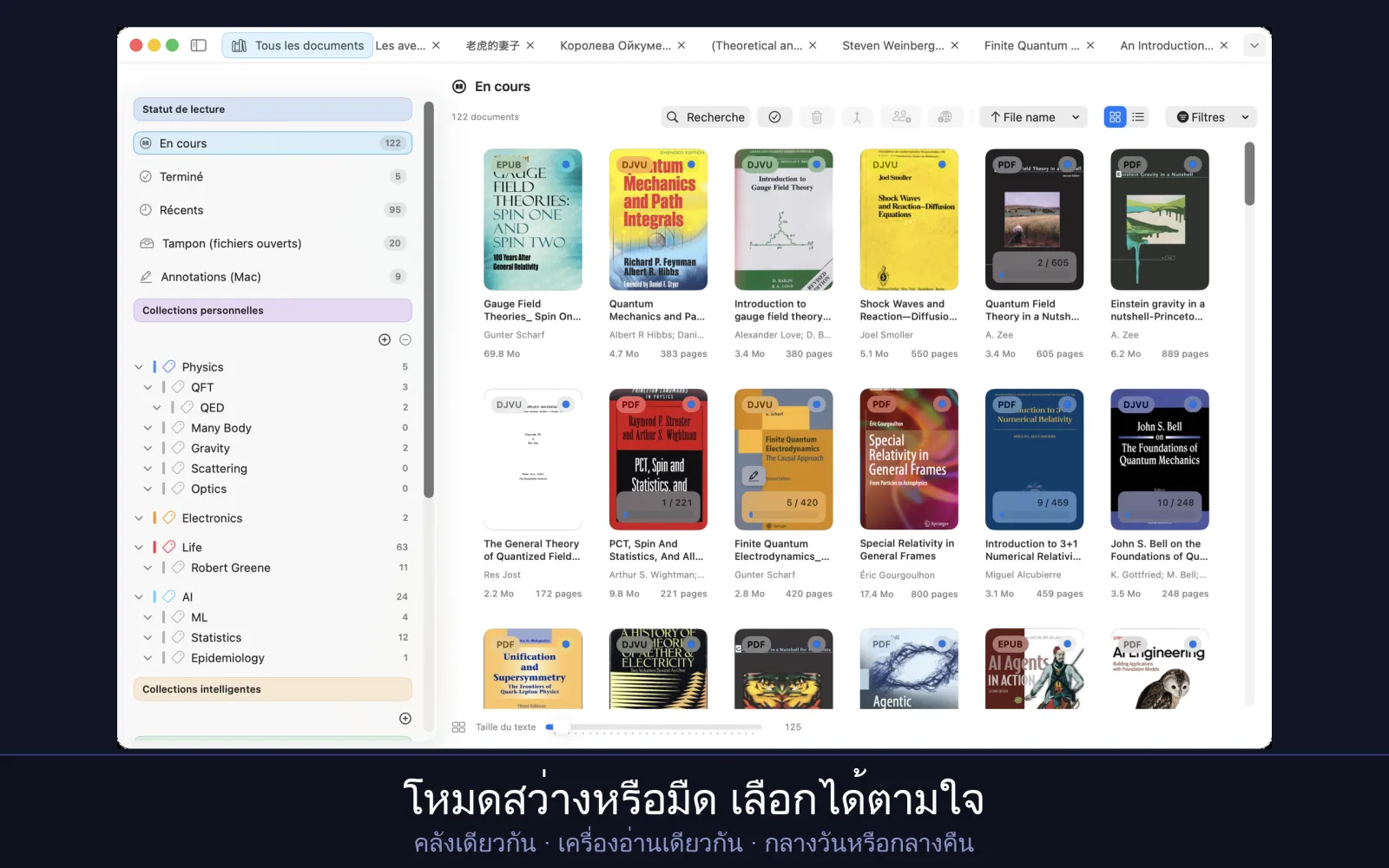
ธีมและรูปลักษณ์
ให้หน้าหนังสือมีสีและตัวอักษรที่สบายตาคุณ ทั้งกลางวันและกลางคืน ธีม ขนาดข้อความ และระยะห่างใช้กับรูปแบบไฟล์ที่จัดหน้าใหม่ได้ ส่วน PDF, DjVu และการ์ตูนจะคงหน้าตาของหน้าที่พิมพ์ไว้
ในส่วนนี้
- เลือกธีมการอ่าน
- กำหนดขนาดข้อความ ระยะห่าง และระยะขอบ
- สลับแอประหว่างโหมดสว่างและโหมดมืด
ธีมการอ่าน
มีธีมให้เลือกหกแบบ ได้แก่ อัตโนมัติ กลางวัน ซีเปีย กลางคืน กระดาษ (สว่าง) และ กระดาษ (มืด) อัตโนมัติ จะเป็นไปตามรูปลักษณ์สว่างหรือมืดของ macOS เลือกธีมด้วยปุ่ม Aa ในแถบเครื่องมือของตัวอ่าน ในหนังสือ EPUB, MOBI, FB2, CHM และ LIT การคลิกขวาที่หน้ายังมี การจัดวางข้อความ → ธีม ให้เลือกด้วย
ขนาดข้อความ ระยะห่าง และระยะขอบ
ปุ่ม Aa จะเปิดการตั้งค่าข้อความ กระชับ ค่าเริ่มต้น และ สบายตา จะตั้งค่าทุกอย่างพร้อมกัน ส่วนแถบเลื่อน ขนาดข้อความ ระยะห่างบรรทัด และ ระยะขอบ ใช้ปรับละเอียด ⌘+ และ ⌘− ก็เปลี่ยนขนาดข้อความได้ หากหนังสือ MOBI เก่าแสดงตัวอักษรเพี้ยน ให้เลือก การเข้ารหัสข้อความ อื่นในแผงเดียวกัน
สำหรับหนังสือเล่มเดียวหรือทุกเล่ม
หนังสือแต่ละเล่มเก็บการตั้งค่าของตัวเองได้ ในแผง Aa ใช้รูปแบบการแสดงผล จะขยายการตั้งค่าด้วย ใช้กับรูปแบบเดียวกัน หรือ ใช้กับแหล่งข้อมูลเดียวกัน และ กลับไปใช้ค่าเริ่มต้นส่วนกลาง จะทำให้หนังสือกลับมาเหมือนเล่มอื่น ค่าเริ่มต้นเองอยู่ใน UniReader → การตั้งค่า → ทั่วไป ใต้ รูปแบบข้อความ (EPUB/CHM/FB2/LIT/MOBI)
แอปแบบสว่างหรือมืด
UniReader เป็นไปตามรูปลักษณ์สว่างหรือมืดของ macOS ซึ่งตั้งค่าได้ในการตั้งค่าระบบ
รูปภาพบนหน้ามืด
เมื่อใช้ธีมมืด รูปภาพในหนังสือจะคงพื้นหลังสว่างไว้ เพื่อให้ภาพวาดและแผนภาพที่มีส่วนโปร่งใสยังอ่านได้ชัด
การพิมพ์และการส่งออก
พิมพ์เอกสารลงกระดาษ จะพิมพ์เฉพาะเอกสารหรือพิมพ์พร้อมโน้ตของคุณไว้ข้างๆ ก็ได้
ในส่วนนี้
- พิมพ์เอกสาร
- พิมพ์คำอธิบายประกอบ จะพิมพ์แยกหรือพิมพ์คู่กับหน้าเอกสารก็ได้
- ส่งออกคำอธิบายประกอบ
การพิมพ์เอกสาร
เปิดเอกสารแล้วเลือก ไฟล์ → พิมพ์… (⌘P) PDF จะพิมพ์ตามต้นฉบับ DjVu และการ์ตูนจะพิมพ์ทีละหน้า หน้าละแผ่น EPUB และรูปแบบข้อความอื่นจะพิมพ์ข้อความตามที่ตัวอ่านจัดหน้าไว้ แผงพิมพ์ปกติของ macOS ให้คุณเลือกเครื่องพิมพ์ หน้า และจำนวนสำเนา
การพิมพ์คำอธิบายประกอบ
เมนู ไฟล์ มีวิธีพิมพ์เพิ่มอีกสามแบบ พิมพ์คำอธิบายประกอบ… จะพิมพ์เฉพาะไฮไลต์และโน้ตของคุณ สำหรับ PDF, DjVu และการ์ตูน พิมพ์หน้าที่มีคำอธิบายประกอบพร้อมโน้ต… จะพิมพ์เฉพาะหน้าที่คุณใส่คำอธิบายประกอบ โดยแต่ละหน้าอยู่คู่กับโน้ตของหน้านั้น และ พิมพ์เอกสารฉบับเต็มพร้อมโน้ต… ทำแบบเดียวกันกับทั้งเอกสาร
การส่งออกโน้ต
เมนู คำอธิบายประกอบ ใช้ส่งออกสิ่งที่คุณเขียน ได้แก่ ส่งออกคำอธิบายประกอบ (เอกสารที่ใช้งานอยู่) (⇧⌘E) และ ส่งออกคำอธิบายประกอบเป็น Markdown… (⌥⇧⌘E) ดูเพิ่มเติมในบทเกี่ยวกับโน้ต
ฟรีและ Premium
PDF, EPUB และ TXT อ่านได้ฟรีนานเท่าที่คุณต้องการ รวมถึง 7 หน้าแรกของหนังสือ FB2 Premium จะเปิดรูปแบบไฟล์อื่นทั้งหมดพร้อมเครื่องมือที่เกี่ยวข้อง และคุณลองใช้ทุกอย่างได้ฟรี 10 วัน
ในส่วนนี้
- รู้ว่าอะไรยังฟรี และ Premium เพิ่มอะไรบ้าง
- เริ่มช่วงทดลองใช้ 10 วัน และรู้ว่าจะสิ้นสุดเมื่อใด
- เลือกการสมัครสมาชิกรายเดือนหรือรายปี หรือการซื้อครั้งเดียว
- กู้คืนการซื้อบนอุปกรณ์เครื่องใหม่
สิ่งที่ฟรี
หากไม่มี Premium UniReader สำหรับ Mac จะอ่านไฟล์ PDF, EPUB และ TXT ที่ไม่มี DRM จากแหล่งข้อมูลของคลังหนึ่งแหล่ง ได้นานเท่าที่คุณต้องการและไม่ต้องมีบัญชี ส่วนหนังสือ FB2 จะเปิดเป็นตัวอย่างฟรี โดยอ่าน 7 หน้าแรกได้โดยไม่ต้องมี Premium
สิ่งที่ Premium เพิ่มให้
- รูปแบบไฟล์อื่นทั้งหมด ได้แก่ DjVu, CHM, MOBI, AZW, AZW3, PRC, LIT การ์ตูน CBZ และ CBR รวมถึง Markdown, RTF, DOC และ DOCX และหนังสือ FB2 ตั้งแต่หน้าที่ 8 เป็นต้นไป
- แหล่งข้อมูลของคลังหลายแหล่ง รวมทุกโฟลเดอร์ของคุณไว้ในคลังเดียว
- บุ๊กมาร์ก คำอธิบายประกอบ การพิมพ์ การแก้ไขข้อมูลเมตา และเครื่องมือจัดการไฟล์
- การซิงค์กับ UniReader บน iPhone และ iPad
ช่วงทดลองใช้ 10 วัน
ตลอด 10 วัน ทุกฟีเจอร์ของ Premium จะเปิดให้ใช้ ช่วงทดลองใช้ไม่มีค่าใช้จ่าย ไม่ขอข้อมูลการชำระเงิน และไม่มีการเรียกเก็บเงินใดๆ เมื่อสิ้นสุด อุปกรณ์แต่ละเครื่องมีช่วงทดลองใช้หนึ่งครั้ง เมื่อคุณลงชื่อเข้าใช้ iCloud ช่วงทดลองใช้เดียวกันจะครอบคลุม Mac, iPhone และ iPad ของคุณ เริ่มบนเครื่องหนึ่งแล้วจะดำเนินไปและสิ้นสุดบนทุกเครื่อง การติดตั้งแอปใหม่จะไม่เริ่มช่วงทดลองใช้ใหม่
การเริ่มช่วงทดลองใช้
คุณยังเริ่มได้โดยไม่ต้องเปิดเอกสาร ใน UniReader → การตั้งค่า → การสมัครสมาชิก ให้คลิก เริ่มทดลองใช้ฟรี 10 วัน
- เปิดเอกสารในรูปแบบที่เป็นส่วนหนึ่งของ Premium เช่น การ์ตูนหรือไฟล์ DjVu หน้าต่างจะบอกว่าเป็นรูปแบบใดและเสนอช่วงทดลองใช้
- เลือก เริ่มทดลองใช้ฟรีและเปิด ช่วงทดลองใช้จะเริ่มและเอกสารจะเปิดขึ้นทันที
- ดูแผน จะแสดงข้อเสนอแทน และ ภายหลัง จะปิดหน้าต่าง
ระหว่างทดลองใช้และเมื่อสิ้นสุด
- UniReader → การตั้งค่า → การสมัครสมาชิก จะแสดงจำนวนวันที่เหลือ รวมถึงวันที่และเวลาที่ช่วงทดลองใช้สิ้นสุด
- เมื่อช่วงทดลองใช้เริ่ม UniReader จะถามว่าขอส่งการแจ้งเตือนถึงคุณได้หรือไม่ หากคุณอนุญาต จะมีการเตือนในวันก่อนสิ้นสุดว่า “ช่วงทดลองใช้ Premium ของคุณจะสิ้นสุดพรุ่งนี้”
- เมื่อช่วงทดลองใช้สิ้นสุด PDF, EPUB และ TXT ยังคงฟรี รวมถึง 7 หน้าแรกของหนังสือ FB2 และไม่มีสิ่งใดในคลังถูกลบ รูปแบบไฟล์อื่นจะกลับมาต้องใช้ Premium
การซื้อ Premium
ใน UniReader → การตั้งค่า → การสมัครสมาชิก ข้อเสนอจะแสดงพร้อมราคาสำหรับประเทศของคุณ ได้แก่ รายเดือน รายปี หรือจ่ายครั้งเดียวใช้ได้ตลอดชีพ คลิก สมัครสมาชิก ข้างการสมัครสมาชิกรายเดือนหรือรายปี หรือคลิก ซื้อ ข้างการซื้อครั้งเดียว แล้วยืนยันกับ App Store ดูแผน ในหน้าต่างที่เสนอช่วงทดลองใช้ จะแสดงข้อเสนอเดียวกัน
การกู้คืนการซื้อ
บน Mac เครื่องใหม่ หรือหลังจากติดตั้งใหม่ ตรวจสอบให้แน่ใจว่าคุณลงชื่อเข้าใช้ด้วยบัญชี Apple ที่ใช้ซื้อ แล้วคลิก กู้คืนการซื้อ ใน UniReader → การตั้งค่า → การสมัครสมาชิก
การเปลี่ยนหรือยกเลิกการสมัครสมาชิก
จัดการการสมัครสมาชิก ใน UniReader → การตั้งค่า → การสมัครสมาชิก จะเปิดการสมัครสมาชิก App Store ของคุณ ซึ่งคุณเปลี่ยนหรือยกเลิกได้ การสมัครสมาชิกจะต่ออายุโดยอัตโนมัติ เว้นแต่จะยกเลิกอย่างน้อย 24 ชั่วโมงก่อนสิ้นสุดรอบปัจจุบัน
ความช่วยเหลือและการแก้ไขปัญหา
แหล่งความช่วยเหลือภายใน UniReader สิ่งที่ควรทำเมื่อไฟล์เปิดไม่ได้หรือหายไป และวิธีติดต่อเราเมื่อยังมีปัญหาอยู่
ในส่วนนี้
- เปิดความช่วยเหลือที่มีอยู่ในแอป
- เข้าใจว่าทำไมไฟล์จึงเปิดไม่ได้ และควรลองทำอะไร
- นำไฟล์ที่คุณย้ายจากภายนอก UniReader กลับมา
- เขียนถึงฝ่ายสนับสนุนพร้อมข้อมูลที่เราต้องใช้เพื่อช่วยคุณได้รวดเร็ว
ความช่วยเหลือภายในแอป
เลือก วิธีใช้ → ความช่วยเหลือ UniReader หรือกด ⌘⇧/ หน้าต่างความช่วยเหลือจะแสดงหัวข้อต่างๆ ได้แก่ คลัง การอ่าน คำอธิบายประกอบ การซิงค์กับ iPhone และ iPad ฟรีและ Premium และการแก้ไขปัญหา ช่องค้นหาจะค้นหาคำในทุกหัวข้อ
ไฟล์ที่เปิดไม่ได้
เมื่ออ่านเอกสารไม่ได้ UniReader จะแจ้งให้คุณทราบในตัวอ่านแทนที่จะปิดไป เช่น PDF เสียหาย หรือไม่ใช่ PDF เลย
- ลองไฟล์อื่นในรูปแบบเดียวกัน หากเปิดได้ แสดงว่าไฟล์แรกมีปัญหา หากเปิดไม่ได้ แสดงว่าตัวอ่านมีปัญหา และเราอยากทราบ
- UniReader อ่านไฟล์ที่ไม่มี DRM หนังสือที่ป้องกันด้วย DRM เช่น หนังสือที่ซื้อจากร้าน Kindle จะเปิดได้ในแอปของร้านที่ขายหนังสือนั้น
- หากไฟล์เปิดได้ในแอปอื่น โปรดส่งไฟล์มาให้เรา เพื่อช่วยให้เราปรับปรุงตัวอ่าน
- รูปแบบไฟล์ที่ไม่ฟรีต้องใช้ Premium เมื่อช่วงทดลองใช้สิ้นสุดแล้ว ดูฟรีและ Premium
ไฟล์หายไปหลังจากที่คุณย้าย
UniReader อ่านไฟล์จากที่ที่ไฟล์อยู่โดยไม่คัดลอก ให้ย้ายและเปลี่ยนชื่อไฟล์จากภายใน UniReader ด้วย ย้ายไปยังโฟลเดอร์ เปลี่ยนชื่อไฟล์… หรือโดยการลากโฟลเดอร์ในแถบด้านข้าง แล้วโน้ตและตำแหน่งการอ่านจะตามไปด้วย หากคุณย้ายไฟล์ใน Finder ให้เลือก แหล่งข้อมูลของคลัง → โหลดใหม่ เพื่อให้คลังแสดงไฟล์ในตำแหน่งใหม่
- แหล่งข้อมูลบนไดรฟ์ภายนอกจะแสดงเป็น ออฟไลน์ ใน UniReader → การตั้งค่า → แหล่งข้อมูล จนกว่าจะเชื่อมต่อไดรฟ์อีกครั้ง
- หาก macOS ไม่อนุญาตให้ UniReader เข้าถึงโฟลเดอร์อีกต่อไป ให้เลือก แหล่งข้อมูลของคลัง → ให้สิทธิ์แหล่งข้อมูลอีกครั้ง… แล้วเลือกโฟลเดอร์นั้นอีกครั้ง
- เอกสารที่คุณนำออกจากคลังยังอยู่บนดิสก์ แหล่งข้อมูลของคลัง → เอกสารที่นำออก… จะนำเอกสารเหล่านั้นกลับมา
เมื่อการซิงค์ระหว่าง Mac กับ iPhone หรือ iPad ติดขัด
- อุปกรณ์ทั้งสองต้องอยู่ใน Wi‑Fi เดียวกัน ไม่ใช่เครือข่ายแขก และ UniReader ต้องได้รับอนุญาตให้ใช้เครือข่ายเฉพาะที่ในการตั้งค่าความเป็นส่วนตัวของระบบ
- บน Mac รีเซ็ตการเชื่อมต่อ ใต้ ซิงค์กับ iPhone หรือ iPad ในการตั้งค่า แหล่งข้อมูล จะเริ่มการเชื่อมต่อใหม่ตั้งแต่ต้น
- หากไฟร์วอลล์ของ Mac เปิดอยู่ ต้องอนุญาตให้ UniReader รับการเชื่อมต่อขาเข้า
- สำหรับโน้ตและความคืบหน้า ให้ตรวจสอบว่าอุปกรณ์ทั้งสองลงชื่อเข้าใช้ iCloud แล้ว และเปิด เก็บโน้ตและความคืบหน้าการอ่านไว้ใน iCloud สำหรับคลังนั้นแล้ว เรื่องอื่นๆ ทั้งหมดอยู่ในการใช้หลายอุปกรณ์
Premium ไม่ได้รับการยอมรับ
ตรวจสอบให้แน่ใจว่าคุณลงชื่อเข้าใช้ด้วยบัญชี Apple ที่ใช้ซื้อ แล้วใช้ กู้คืนการซื้อ ตามที่อธิบายไว้ในฟรีและ Premium
การติดต่อฝ่ายสนับสนุน
เขียนถึง support@pasahome.org เมื่อมีคำถาม ข้อบกพร่อง ไอเดีย หรือเรื่องการซื้อ ทุกข้อความมีคนอ่านจริง โดยปกติภายในหนึ่งหรือสองวันทำการ เพื่อช่วยให้เราแก้ไขได้รวดเร็ว โปรดแนบข้อมูลต่อไปนี้
- เวอร์ชันของแอป (UniReader → เกี่ยวกับ UniReader) และเวอร์ชัน macOS ของคุณ
- รูปแบบของไฟล์ และหากทำได้ ตัวไฟล์นั้นเอง
- สิ่งที่คุณทำ สิ่งที่คุณคาดหวัง และสิ่งที่เกิดขึ้นจริง